PowerPointで比較スライドを作成する方法:ステップ・バイ・ステップ

PowerPointで比較スライドを作成するには、スライドを選択し、「ホーム」 > 「レイアウト」に移動して「比較」レイアウトを選択します。各選択肢の見出しを入力し、その下にポイント、表、またはグラフを追加します。視聴者が一行ずつ比較できるように、両側で同じ基準を維持してください。
このガイドでは、比較スライドの計画方法、作成する4つの方法、および読みやすくするためのデザインルールについて説明します。また、具体的な例や、スプレッドシートから比較スライドをより速く作成する方法についても解説します。手順は、2026年11月12日に確認されたMicrosoftのサポートページに基づいています。
比較スライドとは
比較スライドは、2つ以上の選択肢を並べて配置し、視聴者がそれらを検討できるようにするものです。これは、「この決定においてどの選択肢がより優れているか、そしてその理由は何か?」という1つの問いに答えるものです。
一般的な用途には以下が含まれます:
- ベンダーやツールの選択。 同じ基準に照らした2つのソフトウェアの選択肢。
- ビフォー・アフター。 前四半期の結果と今四半期の結果の比較。
- 計画とシナリオ。 基本ケースとストレッチケースの比較。
- メリットとデメリット。 単一の選択肢の長所と短所。
- 競合他社。 自社製品とライバル製品の比較。
PowerPointには、この作業のためのレイアウトが用意されています。Microsoftのサポートページでは、定義済みのレイアウトの中に「左右に並べる比較レイアウト」を挙げています。
優れた比較スライドは、1つのことを適切に行います。それは、箇条書きのページよりも早く、会議の参加者が意思決定に到達するのを助けることです。
適切な比較形式を選択する
形式は、何を比較するかによって異なります。PowerPointを開く前に選択してください。
| 比較するもの | 最適な形式 | 理由 |
|---|---|---|
| 2つの選択肢、それぞれ数ポイント | 比較レイアウト | 見出し付きの明確な2列 |
| 複数の基準に対する複数の選択肢 | 表 | 行と列で事実を整理できる |
| 選択肢間または期間をまたぐ数値 | グラフ | 棒の長さで差が一目でわかる |
| 数値のない概念や機能 | SmartArt | 図形が短いテキストに構造を与える |
比較に数値が含まれる場合は、通常、グラフが最も強力な選択肢です。多くの事実がある場合は、表を使用してください。アイデアに関するものの場合は、レイアウトまたはSmartArtを使用します。
PowerPointを開く前に内容を計画する
質の低い比較スライドの多くは、デザイン作業が始まる前に失敗しています。基準が不明確であったり、左右で異なる項目がリストされていたりするためです。
まず、次の4つの問いを検討してください:
- このスライドはどのような決定のためのものか? 「営業チームは来年どのCRMを使用すべきか?」のように、1文で書き出します。
- スライドに載せる選択肢はどれか? 2つが最も読みやすいです。実用的な限界は4つです。
- どの基準が重要か? コスト、セットアップ時間、機能など、3つから5つを選びます。
- あなたの推奨はどれか? スライドがその結論を導き出せるよう、今決めておきます。
各選択肢の事実をスプレッドシートにまとめます。1行に1つの基準、1列に1つの選択肢を配置することで、データの整合性を保てます。また、後で表やグラフを作成するのも簡単になります。余分な列に各事実のソースと日付をメモしておきましょう。会議で誰かが数字に疑問を呈したとき、その場で答えることができます。
スライドを作成する前に、意思決定者と基準について合意しておきましょう。間違った基準に基づいた比較は、どんなに見栄えが良くてもやり直しになります。
比較レイアウトの使用方法
これは比較スライドを作成する最も簡単な方法です。このレイアウトでは、タイトル、2つの見出し、および2つのコンテンツエリアが提供されます。
Microsoftの手順に従ってください:
- レイアウトを変更するスライドを選択します。
- 「ホーム」 > 「スライドのレイアウト」を選択します。
- 目的のレイアウト(この場合は「比較」)を選択します。
2つの見出しプレースホルダーに選択肢の名前を入力します。次に、それぞれの下に3つから5つのポイントを、両側で同じ順序で追加します。
Microsoftは、レイアウトには「テキスト、ビデオ、写真、グラフ、図形、クリップアート、背景などのプレースホルダーが含まれている」と述べています。つまり、テキストの代わりに小さなグラフやアイコンをどちらかの側に配置することも可能です。
変更が気に入らない場合、Microsoftは「ホーム」 > 「リセット」を選択して元のレイアウトに戻すよう案内しています。また、「リセットを使用しても、追加したコンテンツが削除されることはない」とも付け加えています。
デッキ内のすべての比較スライドのレイアウトを変更するには、スライドマスター表示で一度編集します。Microsoftは「表示」 > 「スライドマスター」を選択するように述べていますが、「この機能はPowerPoint for the webでは利用できない」とも注記しています。
比較表の作成方法
表は、複数の選択肢を複数の基準で比較する場合に最適です。各行が基準、各列が選択肢になります。
Microsoftの手順は以下の通りです:
- 表を追加するスライドを選択します。
- 「挿入」タブで「表」を選択します。
- マウスを使用して、必要な行数と列数を選択します。
- セルをクリックしてテキストを入力します。
3つの選択肢と4つの基準の場合、4列5行の表を挿入します。最初の列に基準を入れ、最初の行に選択肢の名前を入れます。
Microsoftは制限事項についても述べています。「既存のスライドテキストを表に変換することはできない」としています。まず空の表を挿入してから、テキストを追加してください。
事実がすでにExcelやWordにある場合は、表をコピーして貼り付けることができます。これにより数値が正確に保たれ、再入力の手間が省けます。
表のセルは短く保ちましょう。比較表は、各セルに数値、「はい/いいえ」、または数単語が入っているときに最も効果を発揮します。
グラフで比較する方法
比較が数値に関するものである場合、グラフはどの表よりも速く差を示します。通常は、集合棒グラフまたは集合縦棒グラフが選ばれます。
シンプルなグラフを作成するためのMicrosoftの手順は以下の通りです:
- 「挿入」 > 「グラフ」をクリックします。
- グラフの種類をクリックし、目的のグラフをダブルクリックします。
- 表示されるワークシートで、プレースホルダーデータを自分の情報に置き換えます。
より大きなデータセットの場合、MicrosoftはまずExcelでグラフを作成することを勧めています。「データが定期的に変更される」場合は、貼り付けたグラフを「元のExcelファイルにリンク」させておくべきだとしています。
軸の上に選択肢を並べます。推奨する選択肢には1つの色を使い、残りはニュートラルなグレーにします。視線は自然と強調された棒に向かいます。
PowerPointでの棒グラフの設定については、PowerPointで棒グラフを作成する方法のガイドで詳しく説明しています。
SmartArtで比較する方法
SmartArtは、数値よりもアイデアの比較に適しています。短いテキストを、明確な構造を持つ図形に変換します。
既存のテキストを変換するためのMicrosoftの手順は以下の通りです:
- テキストを選択します。
- 「ホーム」タブで「SmartArtグラフィックに変換」を選択します。
- 目的のSmartArtを選択します。
比較の場合は、「リスト」や「関係」のレイアウトなど、バランスの取れた2つのグループを持つレイアウトを選びます。各グループに1つの選択肢を配置し、両側のポイント数を同じに保ちます。
SmartArtは非常に短いフレーズで最も効果を発揮します。ポイントに完全な文章が必要な場合は、代わりに比較レイアウトや表を使用してください。
スライドを読みやすく保つデザインルール
比較スライドは、視聴者が数秒でスキャンできて初めて機能します。以下のルールが役立ちます。
- 同じ基準、同じ順序。 すべての選択肢に、同じ行または箇条書きを同じ順序で適用します。
- 3つから5つの基準。 それ以上になると、スライドが文書になってしまいます。
- 発見を見出しにする。 タイトルを使用して、「選択肢Bはセットアップを2週間短縮できる」のように結果を述べます。
- 勝者を強調する。 推奨する選択肢には1つのアクセントカラーを使い、残りはニュートラルなトーンにします。
- すべてを整列させる。 列は同じ高さから始め、同じフォントサイズを使用する必要があります。
- 可能な限り数値を使う。 「迅速なセットアップ」よりも「3日でセットアップ」の方が優れています。
- 出典を明記する。 各数字の出所を小さな脚注で追加します。
- 余白を残す。 密集した列は、見せたい比較を隠してしまいます。
部屋の後ろからスライドを確認してください。セルが読めない場合は、フォントが小さすぎます。
スライドをどのようにプレゼンするかは、見た目と同じくらい重要です。1つの基準ずつ、上から下へと説明していきます。次の行に進む前に、各行の勝者を伝えます。
詳細はスライド上ではなく、ノートに入力してください。もし誰かが「なぜツールAはレポートのスコアが低いのか」と尋ねても、列を密集させることなく答えを準備しておけます。
決定が僅差である場合は、そう伝えてください。トレードオフを認めるスライドは、それを隠すスライドよりも信頼を得られます。
比較スライドの例
これは、20人のチーム向けの2つのプロジェクトツールの比較です。事実はまずスプレッドシートにまとめられています。
| 基準 | ツール A | ツール B |
|---|---|---|
| セットアップ時間 | 10日 | 3日 |
| 含まれるシート数 | 15 | 25 |
| 内蔵レポート数 | 4 | 12 |
| モバイルアプリ | なし | あり |
スライドでは、タイトルで発見を述べます。「ツールBはチーム全員をカバーし、セットアップも1週間早い」。比較レイアウトでは、2つのツール名を見出しとして配置します。
各見出しの下には、同じ4つのポイントを同じ順序で記載します。ツールBの列にはアクセントカラーを使用します。隅にある小さな棒グラフは、内蔵レポートの4対12を示しています。
セットアップ時間の差は10マイナス3で7日間、つまり1週間です。また、ツールAは15シートしか含まれていないため、20人のうち5人がシートなしの状態になります。
スライドは、列の下にある1行の推奨事項で締めくくられます。視聴者は、決定事項、理由、および証拠を一つのビューで確認できます。
同じパターンはビフォー・アフターのスライドでも機能します。左側に前四半期、右側に今四半期を配置し、同じ指標を同じ順序で並べます。各ペアの横に小さな矢印や「+12%」などの変化を示す数値を加え、動きを明確にします。
1つの選択肢に関するメリット・デメリットのスライドでは、同じ2列を使用します。「メリット」と「デメリット」というラベルを付け、可能な限りポイントを対応させます。スピードに関するメリットがある場合は、もし存在すれば、その向かい側にスピードに関するデメリットを配置すべきです。
AIを使ってPowerPointで比較スライドを作成する
事実が膨大なスプレッドシートにある場合、何を比較するかを選択し、スライドを作成するのには時間がかかります。AIツールを使えば、比較案とスライドのドラフトを作成できます。
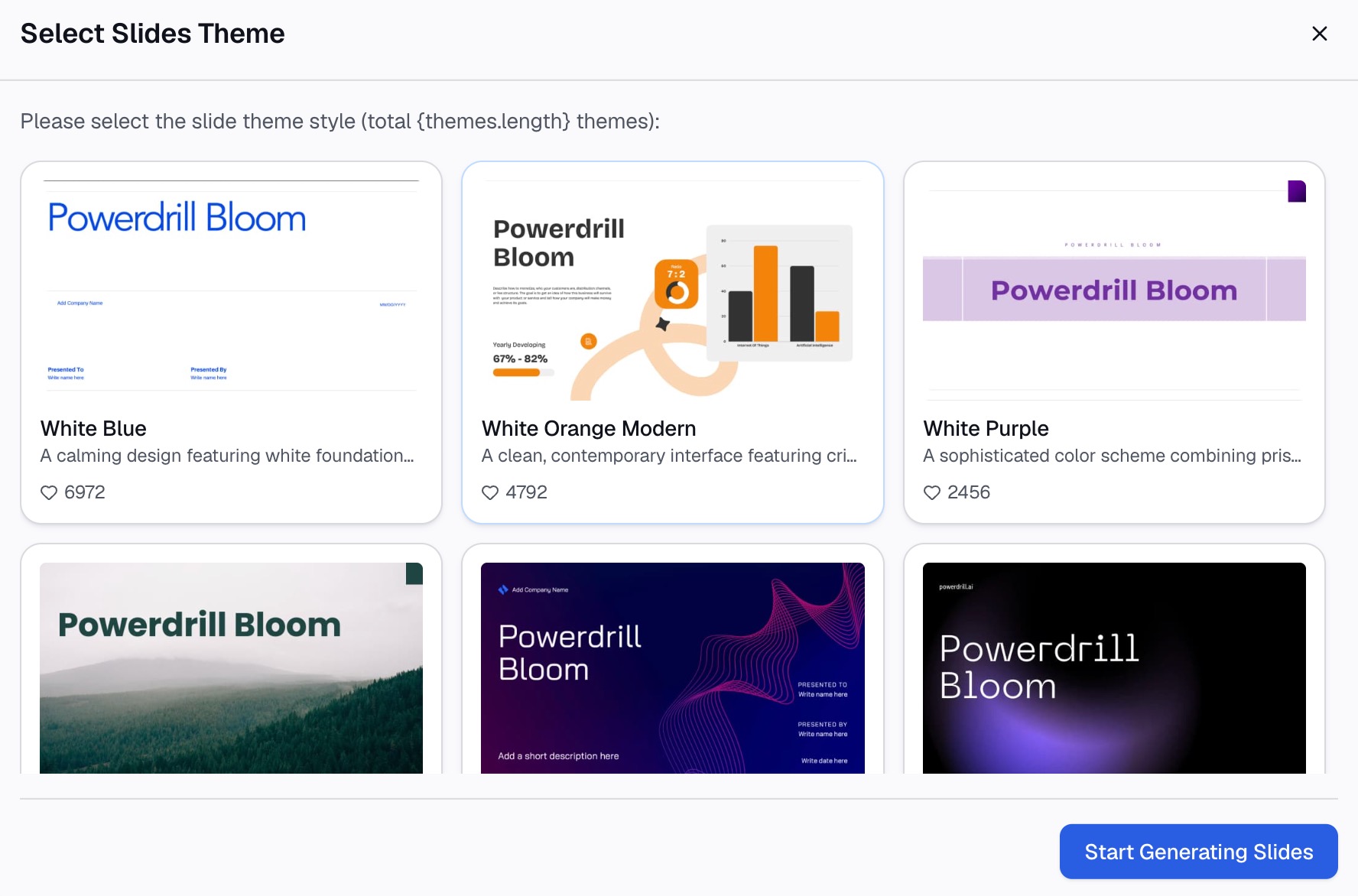
ここでは、Powerdrill Bloomを使用した3つのステップによる方法を紹介します。
ステップ1:スプレッドシートをアップロードする
各選択肢の事実が含まれたExcel、CSV、またはPDFファイルをアップロードします。Excel to PPTのページによると、「Excel、CSV、またはPDFをアップロード」でき、ツールは「単にテキストを抽出するだけでなく、内容を読み取る」ことができます。
1行に1つの基準、1列に1つの選択肢を維持してください。明確なラベルを付けることで、AIが適切な比較を作成しやすくなります。

ステップ2:自然言語で比較スライドを依頼する
必要なスライドについて説明します。例:「セットアップ時間、シート数、レポートについてツールAとツールBの比較スライドを作成し、どちらかを推奨して」。
同じページによると、ツールは「問題分析、主要な発見、比較、フレームワークなど」の方向性を提案してくれます。比較の切り口を選び、基準を調整することができます。
ステップ3:事実を確認し、PowerPointにエクスポートする
スライド上のすべての数値をスプレッドシートと照らし合わせて確認します。その後、エクスポートします。Excel to PPTのページでは、「ワンクリックでPowerPointにエクスポート」できるとされています。
数値の多い比較には、Bar Graph Makerでグラフを追加できます。そのページには「棒グラフにより、迅速な視覚的比較が可能になる」と記載されています。
避けるべき一般的な間違い
これらは、比較スライドで最も頻繁に発生する問題です。
- 不揃いな基準。 片側には価格がリストされ、もう片側には機能がリストされている。両側で同じ項目を比較してください。
- 選択肢が多すぎる。 5列になると読みにくくなります。まずリストを絞り込んでください。
- 結論がない。 推奨事項のない比較スライドは、視聴者を迷わせます。
- 偏った言葉遣い。 片側に「高価」、もう片側に「プレミアム」と書くと結果が歪みます。中立的な用語を使用してください。
- テキストの壁。 すべてのセルに完全な文章を入れると、比較が埋もれてしまいます。短いフレーズと数値を使用してください。
- 一致しないスケール。 軸の異なる2つのグラフは、小さな差を大きく見せてしまいます。
- 古い数値。 価格や機能は変わります。スライドに日付を入れ、グラフをソースファイルにリンクさせてください。
- 隠されたソース。 数値に異議を唱えられた場合、それがどこから来たのかを示す必要があります。
分析全体を要約するスライドについては、データスライドを読みやすくする方法のガイドをご覧ください。
スプレッドシートを完成した比較スライドに変える準備ができたら、ベンダーのショートリストを使ってPowerdrill Bloomを試してみてください。
よくある質問
PowerPointで比較スライドを作るにはどうすればいいですか?
スライドを選択し、「ホーム」 > 「レイアウト」に移動して「比較」を選択します。選択肢の名前を見出しとして入力し、それぞれの下に同じポイントを追加します。比較には表、グラフ、またはSmartArtを使用することもできます。
PowerPointに比較テンプレートはありますか?
PowerPointには、すべてのテーマに組み込みの「比較」レイアウトが含まれています。Microsoftはこれを左右に並べるレイアウトと説明しています。スライドマスター表示で一度カスタマイズすれば、デッキ全体で再利用できます。
スライドで数値を比較する最良の方法は何ですか?
集合棒グラフまたは集合縦棒グラフを使用してください。選択肢を並べて配置し、推奨するものをアクセントカラーで強調します。事実が多い場合は、代わりに表を使用してください。
比較スライドにはいくつの選択肢を含めるべきですか?
2つまたは3つの選択肢が最も読みやすいです。実用的な限界は4つです。それ以上ある場合は、候補を絞り込むか、比較を複数のスライドに分割してください。
箇条書きを比較グラフィックに変換できますか?
はい。テキストを選択し、「ホーム」に移動して「SmartArtグラフィックに変換」を選択します。バランスの取れた2つのグループを持つレイアウトを選び、両側のポイント数を同じに保ちます。
出典: Microsoft サポート、スライドのレイアウトを適用する · Microsoft サポート、スライド レイアウトとは? · Microsoft サポート、スライドに表を追加する · Microsoft サポート、プレゼンテーションでグラフと図を使用する · Microsoft サポート、PowerPoint でリストから SmartArt グラフィックを作成する。