AIでステークホルダー向けアップデートを素早く無料で作成する方法
プロジェクト外の誰かが、進捗状況を知る必要があります。その人は、会議と会議の合間に、スマートフォンで約90秒間、あなたのアップデートに目を通すことになるでしょう。
この制約によって、ドキュメントのすべてが決まります。本ガイドでは、記載すべき内容、エクスポートデータから1回で作成する方法、そして無料プランでどこまでカバーできるかについて解説します。
ステークホルダーアップデートとは何か、そして何ではないのか
ステークホルダーアップデートとは、実務を担当していない人々に向けた、定期的かつ外部向けのサマリーです。スポンサー、隣接するチーム、クライアントなどがこれを読みます。
これと混同されがちな、他の2つのドキュメントとは異なります。
自チーム向けのステータスレポートではありません。チームメンバーはすでに詳細を把握しています。それを繰り返すのは、あの90秒間を無駄にすることになります。
取締役会向けの資料(ボードパック)ではありません。取締役会はガバナンスや財務のために読みます。一方、ステークホルダーアップデートは、方向性とリスクを把握するために読まれます。
実用的なテストはシンプルです。読者がそれを読んだ後に、行動を変える余地がないのであれば、それはステークホルダーアップデートではなく、単なるログ(記録)を書いたことになります。
すべてのアップデートに含めるべき5つのブロック
毎回、構成を完全に統一しましょう。読者はどこを見ればよいかを学習し、あなたもドキュメントを毎回デザインし直す手間から解放されます。
| ブロック | 答えるべき問い | 長さ |
|---|---|---|
| ヘッドライン | 順調(on track)、リスクあり(at risk)、遅延(off track)のどれか? | 1文 |
| 変化・進捗 | 前回のアップデートから何が変わったか? | 2〜3行 |
| 数値 | それを示す単一の指標は何か? | 1つのチャート |
| リスク | 何が問題になり得るか、そしてその担当者は誰か? | 2項目(担当者名入り) |
| 依頼事項 | 読者に何を求めているか? | 1〜2項目(具体的に) |
「依頼事項(Asks)」ブロックは、多くの人が省略しがちですが、これこそがアップデートが無視される原因です。要望が書かれていないドキュメントには、返信する必要がないからです。
チャートを1つに絞るのには意図があります。2つあると意図しない比較を生み、3つになるとアップデートではなくダッシュボードになってしまうからです。
「変化・進捗(Movement)」ブロックについては、もう一点注意が必要です。計画に対する進捗ではなく、前回のアップデートに対する変化を書いてください。読者は変化を追うものであり、前回との差分こそが、彼らが実際に頭の中で整理できる情報です。
リスクには、担当者と日付を明記すべきです。「ベンダーのスケジュールが不透明」というのはリスクではなく、単なる雰囲気です。「ベンダーが12日までにスコープを確定、担当者はDana」と書けば、読者もサポートしやすくなります。
Powerdrill Bloom を使ってみる
ステップ 1:対象期間に作成されたエクスポートデータをアップロードする
サインインして、実際の業務で生成されたデータ(プロジェクトトラッカー、売上エクスポート、サポートログ、チケットのスプレッドシートなど)をアップロードします。無料プランでは、Excel、CSV、PDF、およびドキュメントのアップロードに対応しています。
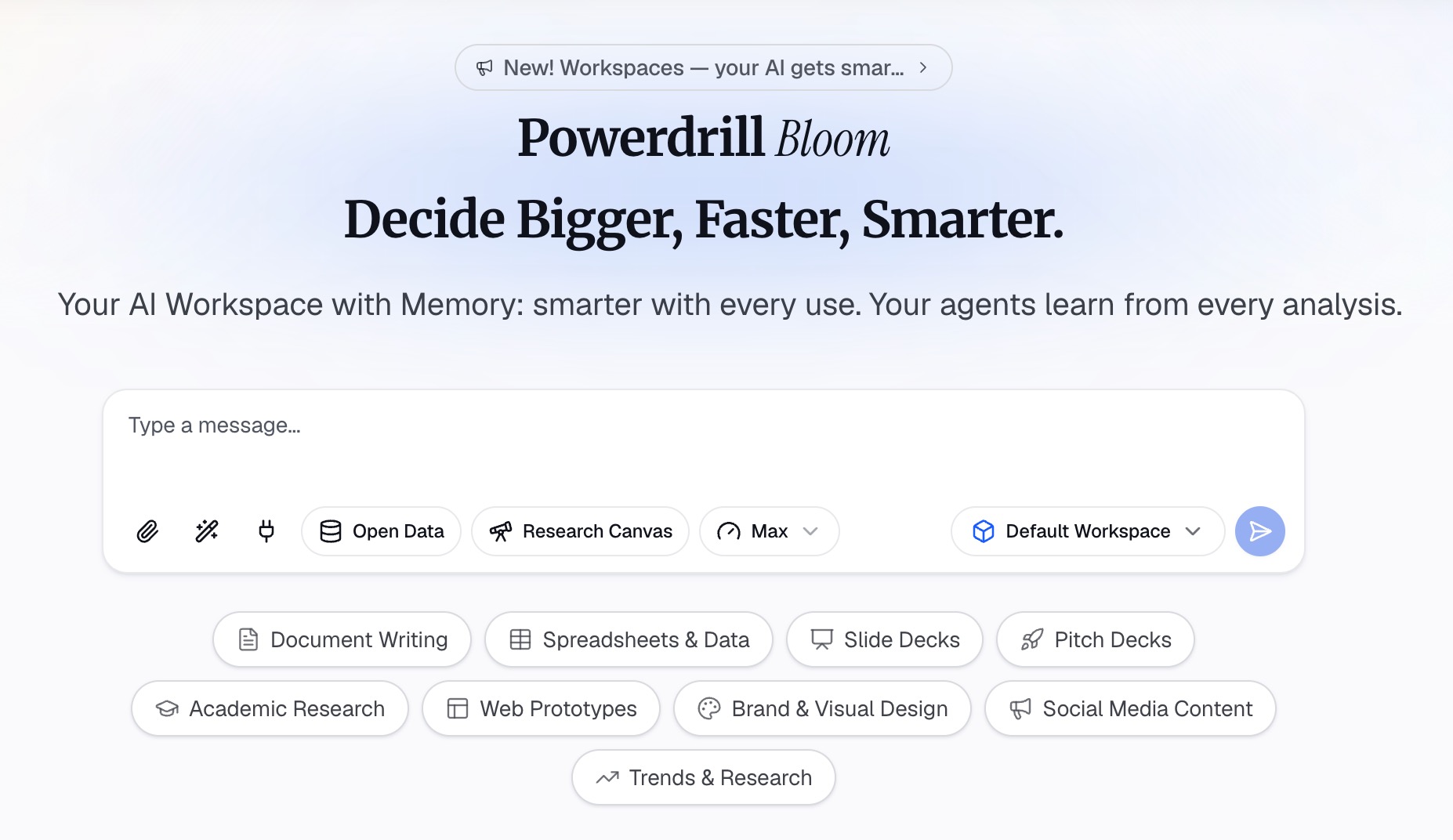
クリーニングされたコピーではなく、未加工のエクスポートデータをそのままアップロードしてください。クリーニングの段階で前回の判断が入り込んでしまうため、今回のデータは新鮮な状態で評価する必要があります。
ステップ 2:分析ではなく、アップデート内容を説明する
自然言語でドキュメントの作成を依頼し、対象読者を指定します。実用的なリクエストの例としては、「データをまだ見ていないスポンサー向けの1ページのアップデート」といった形です。その上で、含めるべき内容をブロックごとにリストアップします。
対象読者を指定することが、実用的なアウトプットを得るための鍵となります。同じファイルでも「チーム向け」に要約すると、長さは2倍になり、有用性は半分になってしまいます。
除外すべき内容も指定してください。ここでは、追加の指示を与えることよりも、明確に除外を指定することの方が効果的です。
ステップ 3:エクスポートして、さらにもう1つ削る
ドキュメントをエクスポートし、受け手の視点で一度読んでみてください。無料プランでは、生成されたインサイト、チャート、サマリーに加え、基本的なドキュメントやスプレッドシートが利用可能です。
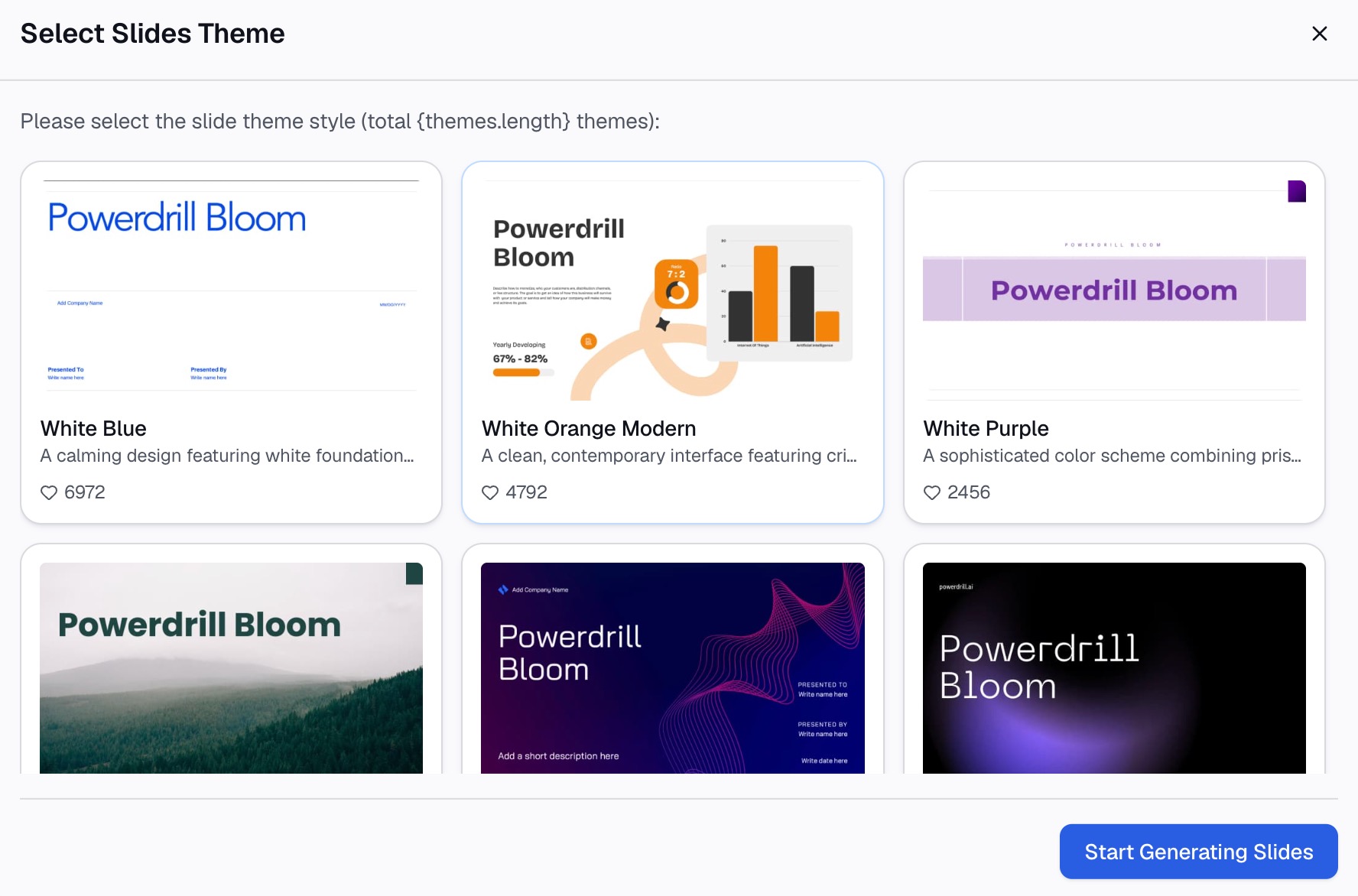
そして、段落を1つ削除します。削るべき段落は必ず存在し、それは大抵、前回の期間が想定以上に困難だった理由を言い訳している段落です。
長文のレポート形式については、当社のAI report generatorページで解説しています。また、繰り返しのない単発のリクエストについては、ad hoc reportingページをご覧ください。
「無料」で実際にカバーされる範囲
「無料」という言葉は曖昧に使われがちであるため、公表されている実際の境界線をここに示します。
無料プランでは、毎日更新される1,000クレジット、およびExcel、CSV、PDF、ドキュメントのアップロードが提供されます。また、生成されたインサイト、チャート、サマリー、組み込みのエージェントスキル、および基本的なスライド、ドキュメント、スプレッドシート、画像の作成も含まれています。
この機能セットがあれば、ステークホルダーアップデートを最初から最後までカバーできます。有料プランを契約することなく、エクスポートデータをアップロードし、チャートを取得し、ドキュメントを作成することができます。
クレジットの仕組みは、実際に利用する前に理解しておく価値があります。毎日のクレジットプールは蓄積されるのではなく更新されるため、1回のアップデートであれば余裕がありますが、ある日の午後に10件まとめて処理しようとすると、クレジットが不足する可能性があります。
無料プランに含まれていない機能が2つあります。これをごまかすのは不誠実ですので明記します。Officeドキュメントの作成とExcel分析はProプランに設定されています。より高度な分析やビジュアライゼーションの階層も同様です。
もう1つの境界線はスケジュール機能です。これについては次のセクションで説明します。なぜなら、この機能こそが2回目のアップデートをどれだけ迅速に行えるかを決定づけるからです。
2回目以降を迅速に行う方法
初回のアップデートには熟考が必要です。しかし、10回目はそうであってはなりません。
スピードは3つの習慣から生まれます。そして、そのうちツールに関係するものは1つだけです。
構成を固定する。上記の5つのブロックを、毎回同じ順序で配置します。デザインの変更は行いません。
プロンプトを再利用する。ステップ2の文面を保存しておき、対象期間のみを変更します。これにより、アップデート間での出力の比較可能性が維持されます。これこそが、定期的なドキュメントを作成する最大の目的です。
スケジュールを設定する。料金ページによると、無料プランでは1つのスケジュールタスク、Proプランでは20のスケジュールタスクが利用可能です。週に1回のアップデートであれば1つで十分です。異なる周期で複数のアップデートを実行するようになると、20のタスクが必要になります。
定期的な設定については、当社のauto reportingおよびdata reportingページで解説しています。より広いカテゴリについては、AI tools for report generationのまとめをご覧ください。
アップデートが無視される原因となる3つの間違い
結論を埋もれさせる。ヘッドラインが第4段落にあるようでは、誰もそこまで読み進めません。まずは、順調(on track)、リスクあり(at risk)、遅延(off track)のいずれであるかを冒頭で示しましょう。
指標を変更する。報告する数値を変更してしまうと、読者の記憶がリセットされてしまいます。指標は固定し、コメントの方を変更してください。
リスクを和らげる。無難に見えるように曖昧に書かれたリスクは、役に立たないほど曖昧なものです。リスクの内容、担当者、そして詳細が判明する日付を明記してください。
アップデートに悪い知らせが含まれる場合の対処法
このような時期、人々は送信を見送りがちですが、送信をスキップすることは最悪の選択肢です。
アップデートを怠っても、問題が隠せるわけではありません。それどころか、まだ低コストで対処できる段階で読者が手を差し伸べる機会を奪い、次回のアップデートの執筆を2倍難しくしてしまいます。
困難なアップデートをより良く受け入れてもらうための4つのポイントがあります。
それでも冒頭で伝える。ヘッドラインブロックには、依然として遅延(off track)と記載します。結論を埋もれさせると、これまでの順調な時期に築き上げた信頼を失うことになります。
原因と結果を分ける。何が起きたのかを1行で書き、それが期日や数値にどう影響するのかをもう1行で書きます。これらを分けないと、読者は2つを混同してしまいます。
問題だけでなく、決定事項も提示する。どの選択肢を推奨するのか、そして何を承認してもらう必要があるのかを伝えます。解決策の提案がない問題は、周囲が勝手な解決策を考案し始める原因になります。
同じ構成を維持する。悪いニュースだからといって、ドキュメントの構成を変更してはいけません。見慣れたレイアウトこそが、読者が好ましくない数値を素早く理解する助けになります。
はっきりと伝えておくべきことがもう一つあります。定義の変更によって指標が変動した場合は、その旨を「変化・進捗(Movement)」ブロックに記載してください。説明のない急激な変化はエラーとみなされ、その後の3回分のアップデートに対する信頼を失うことになります。
実際のエクスポートデータから次回のアップデートを作成するには、料金ページをご確認いただき、Powerdrill Bloom をお試しください。
よくある質問
ステークホルダーアップデートの長さはどのくらいにすべきですか?
1ページ、またはスマートフォンの1画面に収まる長さにします。それ以上長くなる場合は、詳細を付録に移動し、リンクを貼ってください。
どのくらいの頻度で送信すべきですか?
カレンダーではなく、意思決定のペースに合わせて頻度を調整してください。週次アップデートは活発なデリバリー期に適しており、月次アップデートは安定した運用期に適しています。意思決定が行われた後に届くステークホルダーアップデートは、コミュニケーションではなく、単なる書類整理にすぎません。
本当に無料プランでステークホルダーアップデートを作成できますか?
はい。アップロード、インサイト、チャート、サマリー、および基本的なドキュメントはすべて無料プランに含まれています。Officeドキュメントの作成とExcel分析はProプランの機能です。
今回の期間中に何も変化がなかった場合はどうすればよいですか?
その旨を1行で記載し、アップデートは通常通り送信してください。変化がない期間であること自体が情報であり、送信をスキップすると次回のアップデートが読みにくくなります。
毎回ゼロから作成するのをやめるにはどうすればよいですか?
5つのブロックを固定し、同じプロンプトの文面を再利用し、定期的なバージョンをスケジュールタスクに設定します。無料プランには1つのタスクが含まれており、Proプランでは20のタスクが提供されます。