AIを活用したアンケート結果レポートの作成方法:完全ガイド
アンケートの回答をスプレッドシートとしてエクスポートし、AIエージェントにレポートを作成させましょう。サンプル数や完了率の数値、選択式質問ごとのグラフ、セグメント別のクロス集計、そして自由記述の回答からグループ化されたテーマが得られます。丸一日かかっていたピボットテーブルの作業が、1回のアップロードと1つの指示だけで完了します。
アンケート結果レポートに必要な構成要素
結果レポートは、単にグラフを並べただけのものではありません。読み手が一度目を通し、それに基づいて行動を起こすための文書です。主に以下の5つの要素で構成されます。
- サンプル数と回答率。 調査対象者数、回答者数、完了者数。
- 選択式質問ごとの分析。 平均値だけでなく、分布状況。
- クロス集計。 役割、地域、勤続年数、またはプランごとに分割された同一の質問。
- 自由記述のテーマ。 自由回答のテキストを、実際の引用を交えながら、いくつかの頻出するポイントにグループ化したもの。
- 結論。 読み手が行動を起こすことが期待される、2つか3つの主要な発見。
ほとんどのアンケートレポートは、最後の2つの要素で失敗しています。グラフの作成は簡単ですが、自由記述の要約は難しいためです。その結果、自由記述の列はひっそりと除外されてしまいがちですが、実際にはそこにこそ真の発見が隠されていることが多いのです。
読み手が期待する順序に沿った、実用的なレポートの骨組みは以下の通りです。
| セクション | 内容 | よくある失敗 |
|---|---|---|
| 調査手法 | 対象母集団、送付数、回答数、完了率、実施期間 | 対象母集団の数を明記せずに回答数のみを報告する |
| ヘッドライン | 文章で表現された2つか3つの発見 | 解釈を伴わないスコアのみの提示 |
| 質問の詳細 | 選択式質問ごとの分布グラフ | ばらつきを示さずに平均値のみを表示する |
| セグメント | 役割、地域、勤続年数などで分割した同一の質問 | 報告するにはセグメントが小さすぎる |
| 自由記述 | 件数と実際の引用を伴うテーマ分類 | 都合よく選ばれた4つのコメントのみの掲載 |
| アクション | 何を変更するか、誰が担当するか、いつまでに実行するか | 担当者の決まっていない発見 |
始める前に必要なもの
ダッシュボードではなく、ファイル形式の回答データが必要です。主要なアンケートツールであれば、どれでもエクスポートできます。
Google Formsが最も分かりやすい例です。そのヘルプドキュメントには、両方の方法が説明されています。スプレッドシートで作業するには、「右上の『スプレッドシートにリンク』をクリックします」。フラットファイルを取得するには、「その他アイコンをクリック」してから「回答をダウンロード(.csv)」を選択します。
レポートの計画を立てる前に、そのドキュメントから2つの詳細事項を把握しておく価値があります。
- 概要ビューは、回答が存在する場合にのみ表示されます。ヘルプページには、「『概要』タブは、フォームに1件以上の回答がある場合にのみ表示されます」と記載されています。
- 個人別の表示ビューもあります。これは、「回答者ごと、または複数回の送信を許可している場合は送信ごと」に回答を確認できます。このビューは、重複回答によって結果が誇張されている可能性がある場合に重要になります。
CSVを取得してください。回答者ごとに1行、質問ごとに1列という構成が、その後のすべての作業の基本となります。
もう一つ身につけておくべき習慣は、結果を見る前に、まず調査手法のセクションを書くことです。実施期間や送付数がまだ記憶に新しい段階であれば、5分もかかりません。また、後からレポートの基本数値について疑問を呈されるのを防ぐこともできます。調査手法を信頼している読者は、発見された事実について議論を交わすようになります。これこそが、あなたが本当に交わしたい議論です。
手動でレポートを作成する方法
手動での作成プロセスはおなじみのものですが、これこそがアンケートレポートの提出が遅れる原因です。
エクスポートしたファイルを開くと、すぐにフォーマットの問題に直面します。複数選択式の質問は、カンマ区切りの値として1つのセルに入力されています。評価尺度は数値ではなくテキストラベルとして表示されます。任意回答の質問は空白のままになり、これは数値のゼロとは意味合いが異なります。
次に、質問ごとにピボットテーブルを作成し、ピボットごとにグラフを作成し、求められたすべてのクロス集計についてこの作業を繰り返します。12個の質問に対して3つのセグメントがあれば36個のビューになり、そのすべてにタイトルを付ける必要があります。
自由記述の列は最後になるため、最も時間が割かれません。200件のコメントをざっと読み、目立つものを4つ選んで、それを定性分析と呼ぶことになります。
ここでの作業に難しいことは何もありません。ただ時間がかかるだけであり、その長さこそがレポートの締め切りを遅らせる原因です。もし、ドキュメントではなくグラフがすぐに必要な場合は、より限定的な作業をカバーしている、当社の乱雑なアンケートデータをAIで明確なグラフに変換する方法のガイドをご覧ください。
AIでアンケート結果レポートを作成する方法
ステップ1:エクスポートした回答データをアップロードする
CSVまたはリンクされたスプレッドシートをPowerdrill Bloomにドラッグ&ドロップします。複数選択の列、空白の任意回答、尺度のテキストラベルなどはすべてそのまま取り込まれるため、事前にデータをクレンジングする必要はありません。

ステップ2:自然言語でレポートの内容を説明する
手順ではなく、成果物を指定します。例えば、「この従業員アンケートを要約してください。回答率と、評価式の各質問のグラフを、すべて部門別に分けて提示してください。自由記述の回答はテーマごとにグループ化し、それぞれに2つの引用例を添えてください」のように指示します。
エージェントが複数選択の列を解析し、比較可能な質問を判断し、クロス集計を作成し、自由記述のテキストを読み取ります。
ステップ3:件数を確認し、エクスポートする
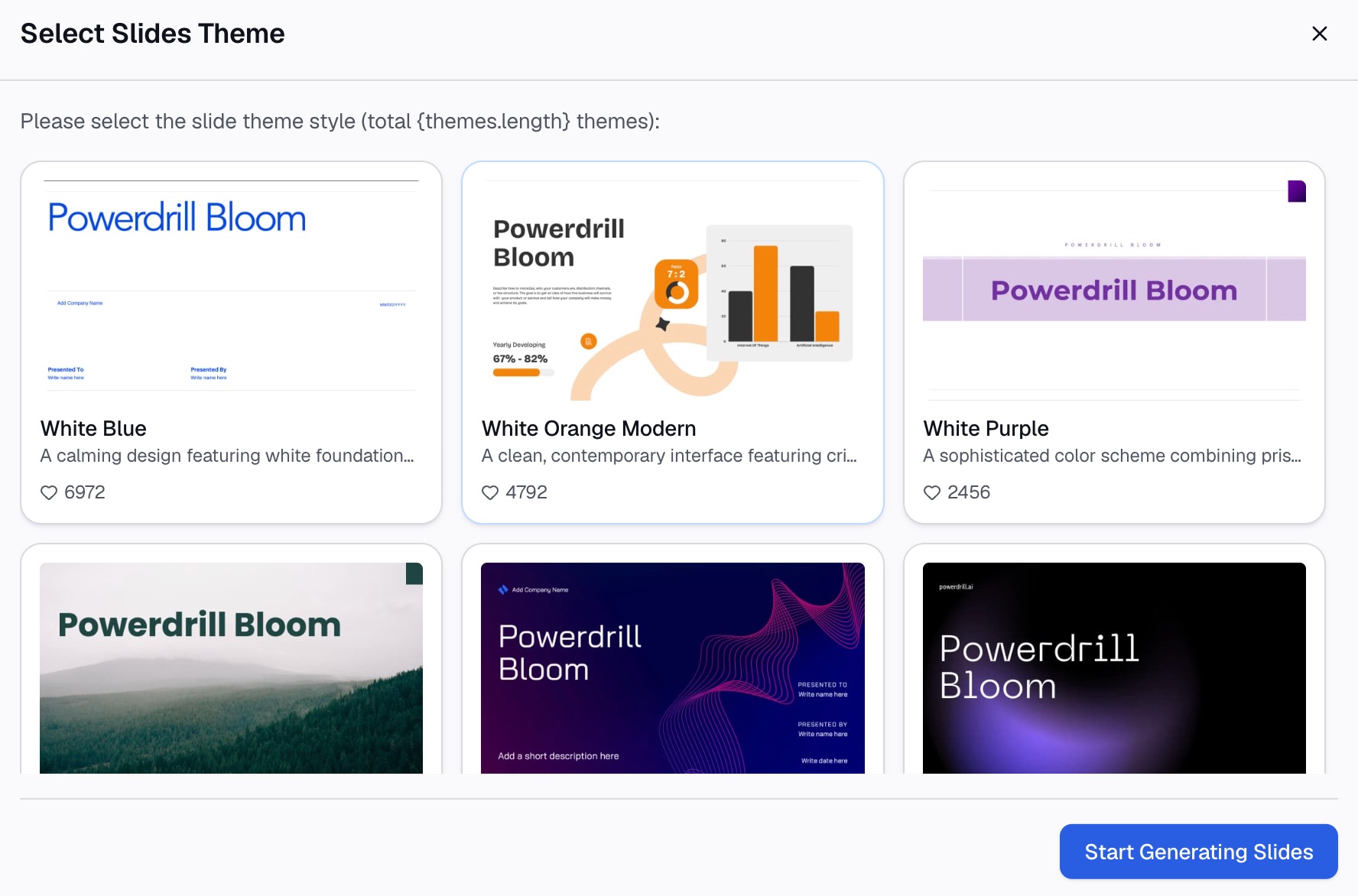
何よりも先に、回答数とセグメントの規模を元のデータと照らし合わせて検証します。その後、プレゼンテーション用のスライドや回覧用のドキュメントとしてエクスポートし、報告するには小さすぎるセグメントがあれば書き留めておきます。
自由記述回答の扱い方
これこそが、グラフでは代替できない部分であり、適切に行う価値のある作業です。
カウントする前にグループ化する。 まずテーマを特定し、次に各テーマに該当するコメントの数を求めます。生のキーワードをそのままカウントするとノイズが発生します。「遅い」と「時間がかかりすぎる」は同じグループに分類されるべきです。
引用は原文のままにする。 テーマの下に実際の文章が2つ添えられていると、説得力が増します。言い換えられた文章では説得力に欠け、「本当にそんなことを言った人がいるのか」という議論を招く原因になります。
声の大きい少数派に注意する。 400件の回答のうち6件の怒りのコメントがあれば、それは名前を付ける価値のあるテーマであり、併記する価値のある統計データです。両方の数値を合わせて報告してください。
解決可能な問題と構造的な問題を切り離す。 「エクスポートボタンが隠れている」はバックログの項目です。「そもそもこのプロセスを行うべきではない」は別の議論です。どちらも重要ですが、これらを混ぜてしまうと、前者の具体的な改善点が埋もれてしまいます。
よくある間違い
分布を示さずに評価尺度の平均値のみを報告する。 全員が3を選んだ場合も、半数が1で半数が5を選んだ場合も、平均値は同じ3.0になります。しかし、これらは全く異なる状況です。
意味を持たないほど小さなセグメントにクロス集計する。 セグメント内の回答が4件しかない場合は、単なる逸話にすぎません。すべての分割データにセグメントの規模を明記し、しきい値を下回るものは非表示にしてください。
途中で離脱した回答を無視する。 アンケートを途中でやめてしまった人は、そのアンケート自体について何かを訴えかけています。完了率を報告し、特定の質問の周辺で離脱が集中していないか確認してください。
異なる質問を行った調査回同士を比較する。 調査間で質問の文言が変更された場合、トレンドラインは本来測定すべきものを測定できていません。グラフ上でその旨を明記してください。
単一の指標をレポート全体として扱う。 スコアはヘッドラインであり、発見ではありません。特にスコアベースの報告が求められている場合、NPSレポートは異なる、より限定的な成果物となります。
結論
アンケートのエクスポートデータから結果レポートを作成するまでのギャップは、そのほとんどが機械的な作業です。列の形を整え、同じビューを30回作成し、数百件のコメントを読みます。最後の最後まで判断力を必要としないこれらの作業こそ、自動化する価値のある仕事の典型です。
当社のアンケートデータ分析用AIソフトウェアのまとめでオプションを比較するか、最新のエクスポートデータを無料でレポートに変換してみてください。定期的な調査サイクルには、AIレポートジェネレーターとデータ可視化ツールが同じファイルを処理します。
ここで説明されているGoogle Formsの動作は、2026年9月1日に取得されたGoogle独自のヘルプドキュメントに基づいています。
よくある質問
アンケート結果レポートには何を含めるべきですか?
サンプル数と回答率、さらに選択式質問ごとの分布グラフが必要です。次に、ターゲット層が関心を持つセグメント別のクロス集計。最後に、自由記述の回答からグループ化されたテーマと実際の引用、そして行動に移すべき発見を挙げた短い結論を含めます。
分析のためにアンケートの回答をエクスポートするにはどうすればよいですか?
Google Formsでは、「回答」タブを開き、フォームをスプレッドシートにリンクするか、「その他」メニューを使用して回答をCSVとしてダウンロードします。他のアンケートプラットフォームでも同様のエクスポート機能が提供されています。回答者ごとに1行で構成されたフラットファイルが必要なデータ形式です。
AIは自由記述のアンケート回答を分析できますか?
はい、これこそが最も時間を節約できる部分です。まずテーマを、次に件数を求め、各テーマの下に実際の引用例を要求し、そのテーマの背景に何件のコメントがあるかを常に報告するように指示します。
アンケートのエクスポートデータに含まれる複数選択式の質問はどのように処理すればよいですか?
通常、これらはカンマ区切りの選択肢が含まれる1つのセルとして出力されます。AIエージェントは、生のエクスポートデータから直接、選択肢ごとの件数に分割できるため、事前に補助列を作成する必要はありません。
報告対象とするセグメントは、どのくらいの規模である必要がありますか?
データを見る前に下限を設定し、グラフ上にすべてのセグメント規模を明記し、下限を下回るものは非表示にします。わずかな回答数しかないセグメントのクロス集計は、アンケートデータが裏付けていないにもかかわらず、確信に満ちた結論を導き出してしまう原因になります。