AIを活用したランディングページレポートの作成方法:完全ガイド
ランディングページレポートは、ユーザーが最初にアクセスしたページを、どれだけ関心を引きつけ、キーイベントを発生させたかによってランク付けするものです。これは3つのステップで作成できます。GA4のランディングページレポートをエクスポートし、実際に関心のあるページと結合させ、ページごとのエンゲージメントとキーイベントを確認します。トラフィック量は、検索から何が送られてきたかを示すだけで、何が効果を上げているかを示すものではありません。
GA4のランディングページレポートでわかること
多くのチームがすでに存在しているものを再構築してしまっているため、まずはGoogleがすでに提供しているものから始めましょう。
Googleのドキュメントでは、ランディングページレポートを「訪問者がウェブサイトとどのように相互作用しているかを理解するのに役立つ、あらかじめ作成された詳細レポート」と説明しています。これは、訪問者が最初にアクセスしたページと、各ページに何人の訪問者がアクセスしたかを示します。その目的は、「どのページのパフォーマンスが良く、どのページに改善が必要かを特定するのに役立つ」こととされています。
このレポートを見つけるには3回クリックするだけです。ドキュメントによると、Google Analyticsにサインインし、左側のメニューからレポートを選択し、エンゲージメント > ランディング ページをクリックします。同じページには、レポートが表示されない場合の注意書きもあります。デフォルトのビューから削除されている可能性があり、編集者以上の権限を持つユーザーであれば元に戻すことができます。
このレポートには、1つのディメンションと6つの指標が含まれています。
| 項目 | Googleのドキュメントによる定義 |
|---|---|
| ランディング ページ(ディメンション) | セッション内の最初のページビューに関連付けられたページパスとクエリ文字列 |
| セッション | ウェブサイトまたはアプリケーションで開始されたセッションの数 |
| アクティブ ユーザー | ウェブサイトまたはアプリケーションを訪問した個別のユーザー数 |
| 新規ユーザー | first_openまたはfirst_visitイベントを記録した新しいユニークユーザーID |
| 1セッションあたりの平均エンゲージメント時間 | 各セッション中にブラウザでサイトがフォーカスされていた平均時間 |
| キーイベント | ユーザーがキーイベントを発生させた回数 |
| 総収益 | 購入、アプリ内購入、定期購入、および広告収益の合計 |
このドキュメントには、見落としがちな2つの注意点があります。キーイベントは自動的には記録されません。イベントをキーイベントとしてマークすることで、この指標にデータが反映されます。また、ページがローカライズされている場合、ページタイトルのディメンションはローカライズされた言語で表示されるため、1つのページが複数の行に分割されてしまいます。
標準レポートの限界
標準のレポートは優れた表ですが、次の3つの理由から、まだ具体的なアクションにつなげられるレポートとは言えません。
ソートした列に基づいてランク付けされるだけであること。セッション数の降順で並べ替えると、常にホームページが最上位に表示されますが、これは事実であっても役に立ちません。
提供されるディメンションが1つだけであること。そのディメンションとは、ランディングページのパスとクエリ文字列です。ドキュメントには、セカンダリディメンションを追加してレポートをカスタマイズできると記載されています。それでも、どのページが重要であるかを示すグループ分けは、自分自身で定義する必要があります。
独自のセグメンテーションが別の場所にあること。ページグループ、ファネルの段階、コンテンツの所有者、キャンペーンの意図などは、通常レポート内ではなくスプレッドシートで管理されています。これらがないと、400セッションの料金ページと40,000セッションのブログ記事が同等に扱われてしまいます。
この最後のポイントこそが、本当に取り組むべき課題です。Googleのドキュメントには、表示を絞り込む方法が記載されています。フィルタを適用したり、表の上の検索バーを使用して/storeで始まるページを検索したりできます。しかし、これでは一度に1つのセグメントしか処理できません。レポートであれば、これらすべてを一度に処理できます。
始める前に必要なもの
2つのファイルと、1つの決定事項です。
- GA4のランディングページのエクスポートデータ。データが安定するのに十分な期間を対象にしてください。セッション、アクティブユーザー、エンゲージメント時間、キーイベントを含めます。
- ページインベントリ。各URLをグループ、所有者、目的にマッピングしたシンプルなシートです。
- 決定事項:このレポートにおいて、どのキーイベントを「成果」とするか。ニュースレターの登録と商品の購入はどちらもキーイベントですが、これらを単純に比較することはできません。
ページインベントリは、多くのチームに不足している要素であり、単なる表をレポートへと変える鍵となります。スプレッドシートで20行程度のものでも構いません。
手動でレポートを作成する方法
オプション1:GA4の表をソートしてスクリーンショットを撮る。手軽ですが、何の解決にもなりません。「どのページが最もトラフィックを集めているか」以外の疑問に答えるには、スクリーンショットだけでは不十分です。
オプション2:シートにエクスポートして率の列を追加する。レポートをエクスポートし、行ごとにキーイベントをセッション数で割った値を計算します。これが実用的な最小限のバージョンです。ただし、URLにクエリ文字列が含まれている場合、/pricingと/pricing?ref=xが別々の行になってしまい、統合する必要が生じるため、この方法は破綻します。
オプション3:エクスポートデータをページインベントリと結合する。インベントリから各ランディングページを検索してグループと所有者を紐付け、グループごとに集計します。これが正しい形ですが、誰かが新しいページを公開するたびに結合処理をやり直す必要があるため、最も時間がかかります。
このメンテナンスコストの高さこそが、こうしたレポートが一度作成されたきり、その後ひっそりと放置されてしまう理由です。
AIでランディングページレポートを作成する方法
ステップ1:エクスポートデータとページインベントリをアップロードする
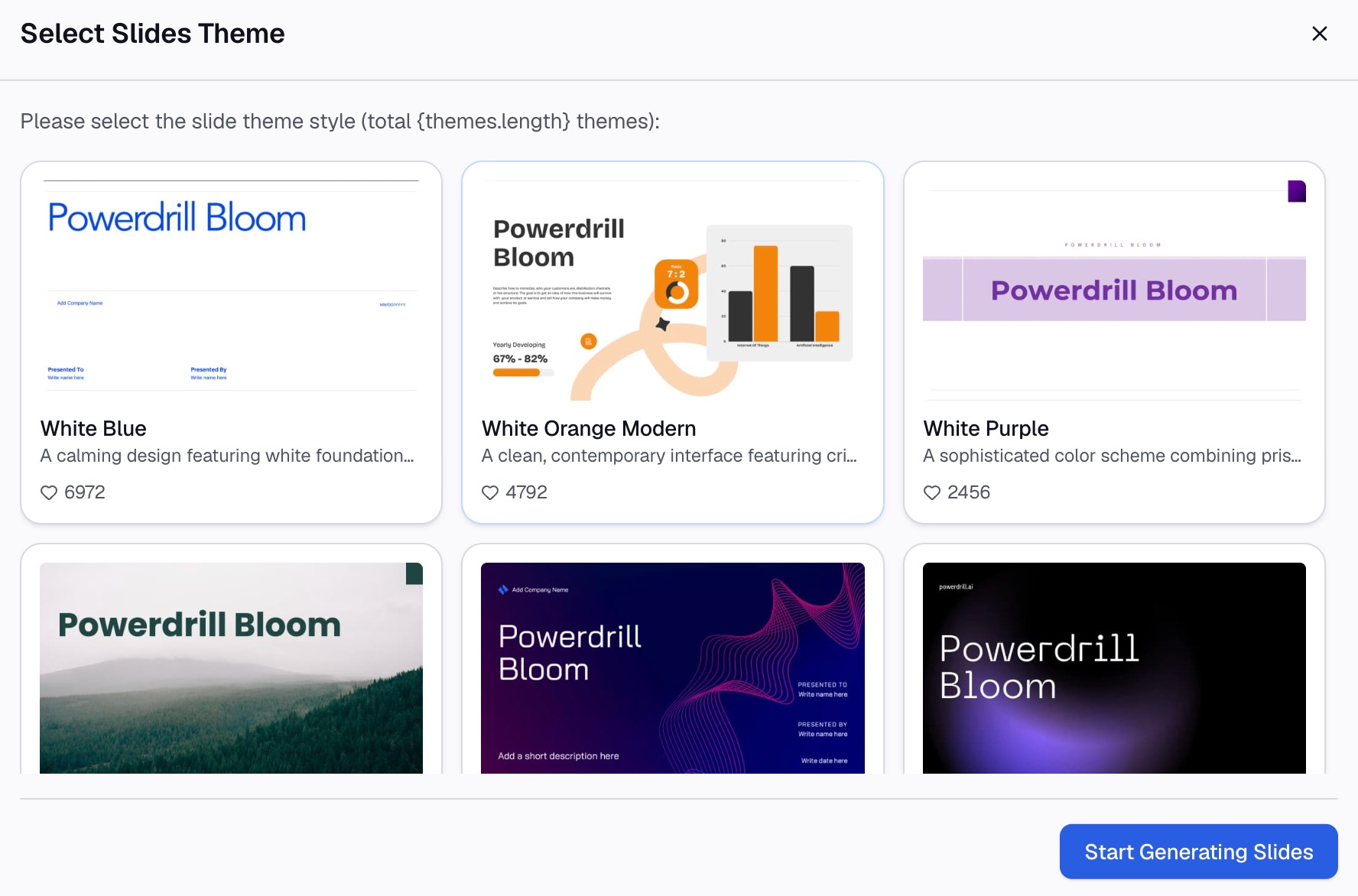
GA4のCSVエクスポートデータとページインベントリのシートを一緒にPowerdrill Bloomにドラッグ&ドロップします。ExcelとCSVの両方に対応しており、事前に列を一致させておく必要はありません。

ステップ2:自然言語でレポートを説明する
そのレポートがどのような意思決定をサポートするのかを説明します。例えば、「クエリ文字列を無視して、ランディングページをパスに統合してください。URLを基準に私のインベントリと結合します。ページグループごとのセッション数、エンゲージメント時間、キーイベント率を表示してください。その後、セッション数が最も多く、キーイベント率が最も低い上位10ページをリストアップしてください」と指示します。
この最後の指示こそが、レポートの核心です。トラフィックが多くコンバージョンが低いページこそ、1週間かけてでも改善に取り組む価値のある最優先リストとなります。
ステップ3:統合された行を確認し、エクスポートする
どのURLがグループ化され、どれがインベントリと一致しなかったかを確認します(一致しなかった行は、通常、誰も記録していない新しいページです)。その後、シート、ドキュメント、またはスライドとしてエクスポートします。これが月次のレビューである場合は、スケジュールタスクを設定しておけば、次のバージョンが自動的に再構築されます。
実際に注目すべきポイント
完成したレポートにおいて、それぞれ1つのセクションを割く価値のある4つのパターンがあります。
セッション数が多く、キーイベント率が低い。最大の改善機会であり、通常、そのページが検索でランクインしている理由と、ページが提供している内容との間にミスマッチが生じています。
セッション数が少なく、キーイベント率が高い。効果を発揮しているにもかかわらず、誰も見つけられないページです。これはページ自体の問題ではなく、導線の問題です。
ページ自体は変わっていないのに、エンゲージメント時間が低下している。テンプレートの変更、読み込み速度の低下、または検索クエリの背後にある検索意図の変化など、何かが変わったことを示しています。
所有者のいないページグループ。どのようなインベントリにも必ず存在します。ここは、コンテンツがただ古びていくだけの場所になってしまっています。
標準ツールが優れている点の1つは、「次のステップ」の分析です。Googleのドキュメントによると、経路データ探索は選択したランディングページから開始されます。Analyticsは、「ユーザーがそのページにランディングした後に閲覧した上位5ページ」を表示します。これは、そのページが行き止まりなのか、それとも次のページへの入り口なのかを判断する最も簡単な方法です。
よくある間違い
セッション数をパフォーマンスと勘違いすること。セッション数は、検索やリファラルから送られてきた量を測定するものです。これはインプットであり、成果(アウトプット)ではありません。
異なる意図を持つランディングページを比較すること。比較ページとサポート記事は同じ指標で競い合うものではないため、これらを一緒にランク付けしても無意味なリストが出来上がるだけです。
レポートがセッションスコープであることを忘れること。Googleのドキュメントに記載されているように、このレポートはセッションスコープのディメンションを使用するため、同じユーザーが2つの異なるページから2回訪問した場合、両方で測定されます。
キーイベントをマークしないままにしておくこと。キーイベントが何も設定されていない場合、指標はすべてゼロになり、レポートは単なるトラフィックの表になってしまいます。
サイトの変更が行われた期間を対象にしてしまうこと。期間の途中でサイト移行やテンプレートのリリースがあると、前後での比較ができなくなります。読者に推測させるのではなく、レポートにその旨を注記しておきましょう。
同じデータのトレンド表示については、CSVエクスポートからウェブサイトのトラフィックトレンドを可視化する方法をご覧ください。有料チャネルの支出については、同じカテゴリの異なる課題を扱うチャネルROASレポートの作成方法をご覧ください。
結論
GA4のランディングページレポートは正確な表を提供してくれます。それをチームが行動を起こせるものに変えるには、独自のページグループ分けと、トラフィックと成果を並べて表示する率の列という2つの追加要素が必要です。
どちらもデータの結合作業です。その作業はエージェントに任せて、作成された優先リストの分析に時間を費やしましょう。
最初のランディングページレポートを無料で作成しましょう。定期的なマーケティングレポートの作成には、同じファイルから動作するAIレポートジェネレーターやAIグラフメーカーも利用できます。
ここで引用しているGoogle Analyticsのドキュメントは、2026年9月2日時点のものです。
よくある質問
ランディングページレポートとは何ですか?
訪問者が最初にアクセスしたページを、単なるセッション数だけでなく、エンゲージメントやキーイベントに基づいてランク付けするレポートです。GA4がベースとなる表を提供し、実用的なレポートにするために独自のページグループ分けとページごとのコンバージョン率を追加します。
GA4のランディングページレポートはどこにありますか?
Google Analyticsにサインインし、左側のメニューから「レポート」を選択し、「エンゲージメント」、「ランディング ページ」の順にクリックします。ナビゲーションに表示されない場合は、編集者または管理者がデフォルトのビューに追加し直すことができます。
GA4のランディングページレポートにはどのような指標がありますか?
セッション、アクティブユーザー、新規ユーザー、1セッションあたりの平均エンゲージメント時間、キーイベント、および総収益です。キーイベントは、イベントをキーイベントとしてマークした後にのみデータが反映されます。
ランディングページが重複した行として表示されるのはなぜですか?
ランディングページのディメンションにはクエリ文字列が含まれるため、パラメータが異なる同じパスが別々に表示されます。また、ローカライズされたページタイトルも行を分割する原因になります。通常、レポート作成の最初のステップとして、パスへの統合を行います。
AIはGA4のエクスポートデータからランディングページレポートを作成できますか?
はい、可能です。CSVのエクスポートデータと、URLをページグループにマッピングしたシートをアップロードし、自然言語でレポートの内容を説明します。URLの統合、結合処理、およびランク付けされた優先リストの作成が、1回の実行ですべて完了します。