AIでデータソーススライドを作成する方法:ステップ・バイ・ステップ

データソーススライドとは、データ資料の中で、すべての数字の出所を示す1ページのことです。ファイル、対象期間、選択した定義、そして既知の制限事項をリストアップします。各ソースに名前を付け、そのカバー範囲を明記し、勝手に変更されない基準日を固定して作成します。
データソーススライドとは何か、そして何ではないのか
すべてのデータ資料は何らかの主張を行います。ソーススライドは、それらの主張が検証可能になる場所です。
これは参考文献一覧でも、免責事項でもありません。チャートを疑った懐疑的な読者が、10秒以内に問いかけるであろう4つの質問に答えるものです。
- これはどのファイルですか? 「当社のCRM」ではなく、具体的なエクスポートファイル名と抽出日を記載します。
- どの期間をカバーしていますか? 一部の期間が欠けた四半期データに基づいて作成された前四半期比チャートは、まったく別のチャートになってしまいます。
- どのような判断を下しましたか? 返金分を相殺したか、どの「日付」フィールドを期間の定義としたか、一致しない行をどのように処理したかなどです。
- あらかじめ分かっている不備は何ですか? データの欠落している地域、期間中のシステム移行、名称変更されたカテゴリなどです。
多くのチームがこのスライドを省略しがちなのは、単なる事務作業のように感じられるからです。しかし、実際は全く逆です。これら4つの質問に答えられない資料は、会議の場で意思決定される代わりに、データの妥当性をめぐって再議論されることになります。
スライドに記載すべきこと
記載する項目のリストをゼロから考える必要はありません。データセットを説明するためにGoogleが公開しているガイドラインには、データセットを特定するプロパティがすでに定義されており、そのほとんどがスライドにそのまま当てはまります。
Datasetの構造化データに関するドキュメントでは、2つのプロパティが必須とされています。1つは、「データセットのわかりやすい名前」と定義されているnameです。もう1つは、「データセットを説明する短い概要」であるdescriptionです。推奨されるセットには、作成者、ライセンス、対象期間、対象地域、配信形式、および測定された変数が追加されています。
これらをスライドの行に変換すると、次のようになります。
| スライド上の項目 | 情報の出所 | 例 |
|---|---|---|
| ソース名 | エクスポートファイルまたはシステム(具体的に命名) | 注文システムから抽出した orders_2026Q2.csv |
| 含まれる内容 | 段落ではなく、1行で簡潔に | SKU、数量、純額を含む明細レベルの注文データ |
| 対象期間 | 開始日と終了日を明記 | 2026-04-01 から 2026-06-30 |
| 所有者 | 数値に疑問がある場合の問い合わせ先 | レベニューオペレーション部門 |
| 形式 | データの入手方法 | CSVエクスポート、41列 |
| 適用された定義 | 作成者が行った判断や処理 | 請求書日付で期間を区切り、返金分は相殺 |
| 既知の制限事項 | 読者が考慮すべき点 | 5月に2つの地域でシステム移行を実施 |
このドキュメントにあるガイドラインの1つは、そのまま取り入れる価値があります。そこでは、異なるデータセットには一意の名前を付けることが推奨されており、たとえば2つのファイルをどちらも「積雪量」と呼ぶのではなく、「北半球の積雪量」のように区別します。このルールは資料作成においても非常に有効です。スライドに「売上エクスポート」という行が2つ並んでいるような状態こそが、誤った数値がレビューをすり抜けてしまう原因になります。
始める前に必要なもの
必要なものは3つあり、そのうち2つはすでにお手元にあるはずです。
- ファイルそのもの(元のファイル名と、それぞれの抽出日を含む)。
- 自分が行った判断のメモ(どの日付フィールドを使用したか、何を除外したか、空白値をどのように処理したかなど)。
- 既知の注意事項(通常、ドキュメントではなく誰かの頭の中にだけあるもの)。
3つ目の項目こそが、後からこのスライドを作成するのが難しくなる理由です。3週間も経ってから「なぜ40行を除外したのか」を思い出すのは、もはや推測の域を出なくなってしまいます。
手動でスライドを作成する方法
手動で作成する方法でも問題ありません。ただ、細かい部分で間違いが生じやすくなります。
オプション1:1枚のスライドにシンプルな表を配置する。 上記の7つの項目を列とし、1つのソースを1行にまとめた表を挿入します。ほとんどの資料でこの方法を採用すべきであり、メモが最新であれば10分ほどで作成できます。
オプション2:チャートごとに脚注を入れる方法。 1つのページにまとめるのではなく、各チャートの下に小さなソース行を配置します。短い資料であれば読みやすいですが、同じソースが5回も繰り返し記載され、それぞれの記述にズレが生じる可能性があるため、規模が大きくなると管理が難しくなります。
オプション3:付録ページとフッターの日付を組み合わせる。 詳細は巻末にまとめ、スライドのフッターに基準日を配置してすべてのページに表示させます。
オプション3については、その仕組みがドキュメント化されています。Microsoftのガイダンスによると、PowerPointでは「自動スライド番号を追加または削除する、タイトルスライドの番号を非表示にする、スライド番号を移動する」ことができます。さらに、スライドに日付と時刻を表示することも可能であると付け加えられています。
見た目以上に重要な設定が1つあります。日付を追加する際、「自動更新」と「固定」のどちらかを選択します。Microsoftは、「固定」を選択すべき明確な理由を挙げています。そうすることで、「最後に変更を加えた日時を簡単に把握できる」ようになるからです。
データ資料においては、ほぼ常に「固定」が正解です。自動更新される日付は、データが抽出された日時ではなく、読者がファイルを開いた日時を示してしまいます。これらは異なる事実であり、混同すると資料の信頼性を高めるどころか、かえって損ねることになります。
AIでデータソーススライドを作成する方法
ステップ1:資料の元となるファイルをアップロードする
分析に使用したエクスポートファイルをそのまま Powerdrill Bloom にドラッグ&ドロップします。Excel、CSV、PDF、各種ドキュメントに対応しています。重要なのは、エージェントが実際のファイルを読み込む点です。これにより、行数、列名、日付範囲などが、記憶に頼るのではなく、実際のデータから正確に取得されます。

ステップ2:自然言語でソーススライドの作成を依頼する
スライドに記載したい内容を説明します。たとえば、「アップロードしたすべてのファイルをリストアップし、それぞれの行数、列数、および日付列の最小値と最大値を表示してください。さらに、欠損値が5%を超えている列があれば指摘してください」のように指示します。
この最後の指示こそが、非常に価値のある部分です。既知の制限事項の行は、多くの人が空欄にしがちですが、読者が最も知りたがっている情報でもあります。
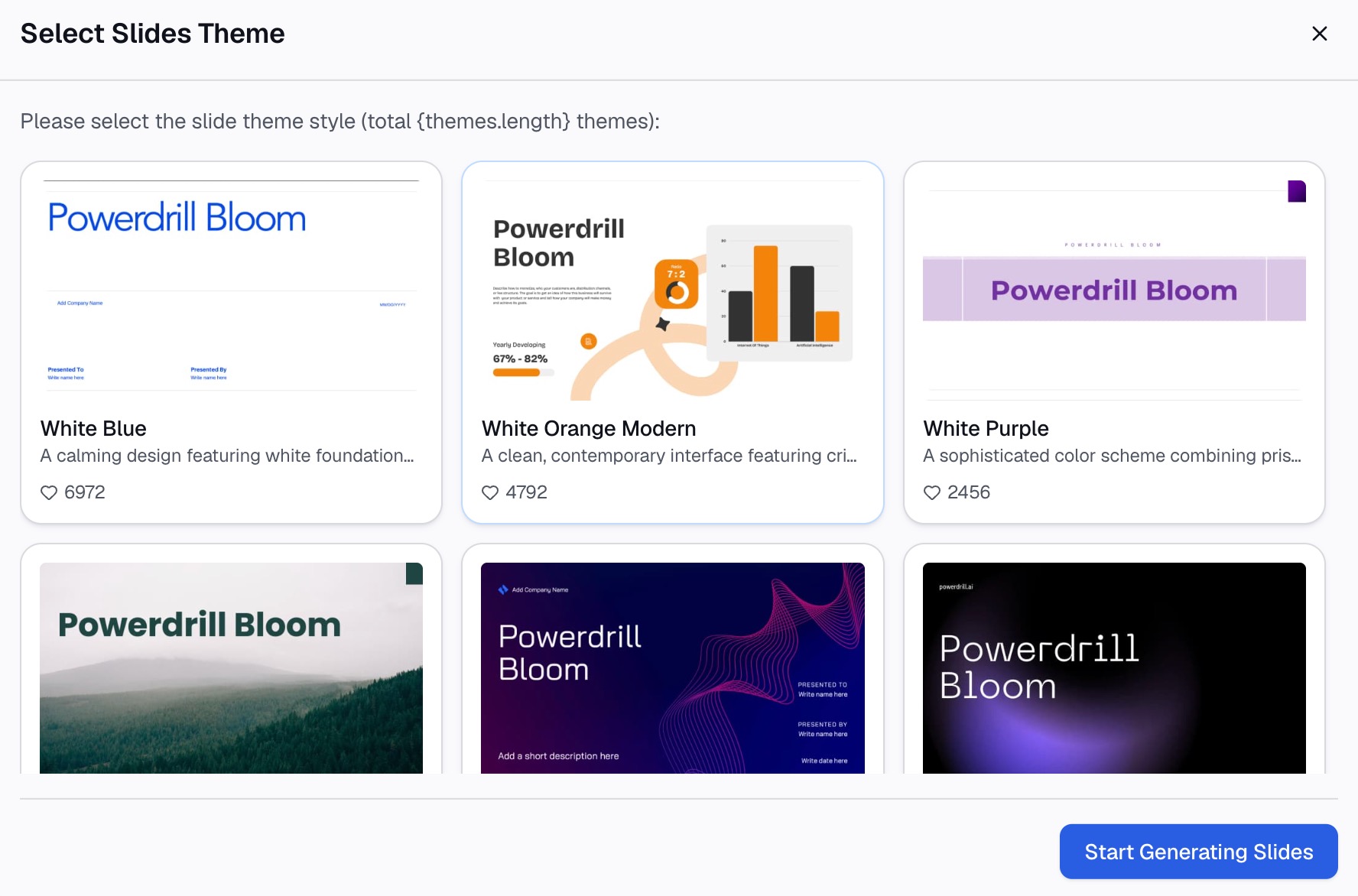
ステップ3:注意事項を確認し、エクスポートする
生成された制限事項を1行ずつ確認し、システム移行、カテゴリの名称変更、意図的な除外など、あなただけが知っている情報を修正します。その後、資料の他のページと一緒にスライドをエクスポートします。この資料を毎月再作成する場合は、スケジュールタスクを設定しておくことで、基準日や行数が数値とともに自動で更新されます。
よくある間違い
「社内データ」とだけ書いて終わらせる。 これでは、詳細を明かしたくないかのように見えてしまいます。エクスポートファイル名を明記しましょう。
基準日を自動更新にしてしまう。 前述の通り、これは他の部分が丁寧に作られている資料において、最もよく見られる間違いです。
実際には使用していないソースをリストアップする。 分析に全く貢献していないソースがスライドに載っていると、ノイズとなり、的外れな質問を招く原因になります。
制限事項を強みのように表現する。 「データは方向性を示すものです」というのは注意事項ではなく、言い訳にすぎません。どの地域の、どの週のデータが欠落しているのかを具体的に記載してください。
更新サイクルごとに手動でスライドを再作成する。 資料を毎月作成する場合、ソーススライドは既存のものを直接編集するのではなく、ファイルから再生成すべきです。手動で編集された数値は、それが表す実際のデータとズレが生じやすくなります。
ソーススライドは、資料全体の完成度を補完するものであり、資料そのものの工夫に取って代わるものではありません。数値について質問される以前に、スライド自体が読みづらい場合は、まず読みやすさを改善してください。
結論
ソーススライドは、安価で確実な保険です。必要なのは1ページと10分ほどの時間だけであり、これにより「この数字は本当に合っていますか?」というすべての疑問を、2秒間目を向けるだけで解決できるようになります。
このスライドが普段省略されがちなのは、手動で書こうとすると、数日前に閉じたファイルに関する事実を思い出す必要があるからです。代わりにファイルから自動生成し、あなただけが知っている注意事項の整理に時間を使いましょう。
すでにお手元にあるエクスポートファイルを使って、作成してみましょう。Powerdrill Bloomを無料でお試しいただき、1回のアップロードで分析、チャート、およびソースページをすべて作成してください。定期的に作成する資料については、Excel to PPT や AI report generator も同じファイルに対応しています。
ここに引用されているMicrosoftおよびGoogleのガイダンスは、2026年9月2日に取得されたものです。
よくある質問
データソーススライドとは何ですか?
プレゼンテーションの背景にあるすべてのデータセットをリストアップした1枚のスライドのことです。各ソースの名前、対象期間、適用された定義、および既知の制限事項が記載されます。これにより、後からメールで確認することなく、資料内の数値を検証できるようになります。
データソーススライドは資料のどこに配置すべきですか?
タイトルスライドの直後、または付録の最初のページのいずれかです。基準日をフッターに配置してすべてのスライドに表示させ、その日付は自動更新ではなく「固定」に設定してください。
ソーススライドと手法スライドの違いは何ですか?
ソーススライドは「どのデータを使用したか」を示します。手法スライドは「そのデータに対して何を行ったか」を示します。短い資料では、通常これらを2つのブロックに分けて1ページにまとめます。
どの程度の細かさが適切ですか?
1項目につき1行で十分です。もし1つの行に段落ほどの説明が必要な場合は、その段落は付録に記載し、スライドにはそこへの参照を記載すべきです。
AIは私のファイルからデータソーススライドを生成できますか?
はい、可能です。エクスポートファイルをアップロードし、各ファイルの行数、列リスト、日付範囲、欠損値の割合を自然言語で指示してください。ただし、期間中のシステム移行といった文脈はデータからは読み取れないため、制限事項のセクションはご自身で確認してください。