WordをPowerPointに変換する方法:2026年の簡単な4つの方法
Word を PowerPoint に変換するには、ドキュメントの書式を設定し、スライドのタイトルに「見出し 1」、箇条書きに「見出し 2」を使用します。次に、ファイルを保存して閉じます。PowerPoint を開き、「ホーム」>「新しいスライド」>「アウトラインからスライド」を選択し、ファイルを選んで「挿入」をクリックします。各「見出し 1」が新しいスライドになります。
このガイドでは、PowerPoint の内蔵ツールから AI を活用する方法まで、4 つのやり方を解説します。また、Word 自身のエクスポートボタンに何が起きたのか、具体的な実例、そしてよくある問題の解決策についても説明します。手順は 2026年11月10日に確認した Microsoft のサポートページに基づいています。
どの方法を選ぶべきか
それぞれの方法は、異なる種類のドキュメントに適しています。
| 方法 | 最適なケース | 必要なもの |
|---|---|---|
| 方法 1:アウトラインからスライド | 明確な見出しがあるドキュメント | デスクトップ版 PowerPoint |
| 方法 2:オブジェクトとして挿入 | そのままの状態で表示したい 1 ページ | Windows 版 PowerPoint |
| 方法 3:PowerPoint の Copilot | 長いドキュメントからデザインされた初稿を作成 | Copilot ライセンス |
| 方法 4:AI ツール | データを含むレポートや分析が必要なデッキ | AI ツールのカウント |
ほとんどの場合、2 つの質問で決まります。ドキュメントにすでに見出しがありますか?そして、テキストをそのまま移動させたいですか、それともスライド用に新しいストーリーに作り替えたいですか?
見出しのあるドキュメントは、方法 1 で綺麗に変換できます。見出しのない長いレポートは、方法 3 または方法 4 が適しています。これらの方法は内容を読み取り、どのように分割するかを判断します。
デッキを会社のテンプレートに合わせる必要がある場合は、そのテンプレートから始めてください。方法 1 と 3 はどちらも開いているプレゼンテーション内で動作するため、テーマが引き継がれます。
始める前に:Word ドキュメントを準備する
数分の準備で、後の修正作業を大幅に減らすことができます。まず以下の点を確認してください:
- 見出しスタイルを使用する。 Microsoft は「スライドのタイトルにはレベル 1、そのスライドの箇条書きにはレベル 2」を選択するように推奨しています。
- 長い段落を短くする。 スライドには全文ではなく、短い箇条書きを載せます。
- 「標準」スタイルを確認する。 Microsoft は、「標準」スタイルのテキストは PowerPoint に送信されないと指摘しています。
- 画像を収集する。 どの写真やグラフをスライドに含めるか決めておきます。
- ファイルを閉じる。 Microsoft のページには「Word ドキュメントを PowerPoint プレゼンテーションに挿入するには、ファイルを閉じておく必要があります」と記載されています。
構造を確認するには、Word を開き、「表示」>「アウトライン」を選択します。Microsoft によれば、これにより「アウトラインが自動的に生成され、アウトライン ツールが開きます」。見出しがレベル別に表示されるため、不足している箇所をすぐに見つけることができます。
また、長さについても検討してください。10 ページのレポートに、1 ページあたり 10 枚のスライドが必要になることは稀です。1 枚のスライドにつき 1 つの主要なアイデアを盛り込むことを目指しましょう。
方法 1:PowerPoint の「アウトラインからスライド」を使用する
これは、Word ドキュメントをスライドに変換するための Microsoft 標準の方法です。見出しをスライド構造として利用します。
Microsoft のサポートページに記載されている手順は以下の通りです:
- Word で、「表示」>「アウトライン」を選択します。
- スライドのタイトルを「レベル 1」に、箇条書きを「レベル 2」に設定します。
- 「アウトライン表示を閉じる」を選択し、ドキュメントを保存して閉じます。
- PowerPoint を開き、「ホーム」>「新しいスライド」>「アウトラインからスライド」を選択します。
- 「アウトラインの挿入」ダイアログボックスで Word ファイルを見つけ、「挿入」を選択します。
Microsoft は「ドキュメント内の各『見出し 1』に対して新しいスライドが作成される」と説明しています。「見出し 2」のテキストはそのスライドの箇条書きになります。
ここでは見出しが重要です。ドキュメントに「見出し 1」や「見出し 2」のスタイルがない場合、Microsoft によれば「PowerPoint はコンテンツ内の各段落に対してスライドを作成する」ことになります。これにより、短いファイルから数十枚のスライドが作成されてしまう可能性があります。
ファイル形式は柔軟です。PowerPoint は「.docx、.rtf、または .txt 形式のアウトラインをインポートできる」としています。Mac の場合、Microsoft のページでは、まず Word ドキュメントをリッチテキスト形式(RTF)で保存するように指示されています。macOS 版 PowerPoint は、その方法で保存された Word アウトラインのみをインポートします。
結果はシンプルです。テキストは現在のテーマのタイトルとコンテンツのレイアウトに配置されます。インポート後にデザインを適用し、各スライドを確認してください。
方法 2:Word ドキュメントをオブジェクトとして挿入する
Word での見た目そのままに 1 ページを表示したい場合があります。署名済みの手紙、短い規定、または書式設定された表などが良い例です。
Microsoft はこれを「Word ドキュメントをオブジェクトとしてインポートし、ドキュメントの静的なスナップショットを挿入する」と説明しています。手順は以下の通りです:
- ドキュメントを配置するスライドを選択します。
- 「挿入」>「オブジェクト」を選択します。
- 「ファイルから作成」を選択し、「参照」をクリックします。
- Word ドキュメントを選び、「OK」を選択します。
- 「リンク」と「アイコンとして表示」がオフになっていることを確認し、「OK」を選択します。
Microsoft によれば、これは「Word ドキュメントが 1 ページで、画像が含まれている場合」に最適です。長いファイルの場合、スライドには最初の部分しか表示されません。
また、2 つのオプションがあります。「アイコンとして表示」を選択すると、Word でファイルを開くためのアイコンが表示されます。「リンク」を選択すると、オブジェクトを元のドキュメントと紐付けた状態に保てます。
この方法では新しいスライドは作成されません。スナップショットであるため、メインのデッキではなく参照ページとして使用してください。
方法 3:PowerPoint の Copilot でデッキを作成する
Copilot は Word ドキュメントを読み取り、完全なデッキを構築できます。Microsoft のサポートページによると、コンテンツを生成し、「選択したテンプレートを使用してプレゼンテーションを作成する」ことができます。
2026年10月に最後に更新された Microsoft のページによるフローは以下の通りです:
- PowerPoint で新しいプレゼンテーションを開始するか、会社のテンプレートを開きます。
- 右下隅にある Copilot アイコンから Copilot チャットを開きます。
- モデルを選択するか、「自動」のままにします。
- デッキの内容を説明し、Copilot に Word ドキュメントを指定します。
- ターゲット層、長さ、デザインに関する確認の質問に答えます。
Microsoft は Word ソースについて 3 つのヒントを挙げています。Copilot が「スライドをどのように分割するか」を理解しやすくするために Word スタイルを使用すること。Copilot は「Word ドキュメント内の画像を組み込もうとする」ため、必要な画像を Word ファイルに入れておくこと。そして、組織のテンプレートがある場合はそこから始めることです。
注意すべきサイズ制限があります。Microsoft は「Copilot は 24 MB 未満の Word ドキュメントで最もよく機能する」と述べています。
アクセス権はプランによって異なります。Microsoft は、Copilot が「Microsoft 365 サブスクリプションに含まれていない場合がある」と注意を促しています。利用を計画する前にライセンスを確認してください。
方法 4:AI で Word を PowerPoint に変換する
ドキュメントによっては、テキストのコピー以上のものが必要な場合があります。表のあるレポートには、グラフ、主要な調査結果、まとめのスライドが必要かもしれません。AI ツールはドキュメントを読み取り、そのストーリーを構築できます。
ここでは、Powerdrill Bloom を使用した 3 つのステップによる方法を紹介します。
ステップ 1:Word ドキュメントをアップロードする
まずはドキュメント自体から始めます。Word to Slides ページには、「ドキュメントを数秒で洗練された、完全に編集可能な PowerPoint プレゼンテーションに変換する」と記載されています。
レポートの表にデータがある場合は、ファイル内に残しておいてください。Powerdrill Bloom は、次のステップでそれらの数値をグラフに使用できます。

ステップ 2:探索する方向性を選択する
Powerdrill Bloom は、スライドを作成する前に方向性を提案します。Word to Slides ページによると、「セクション、キーポイント、テーマを自動的に特定する」ことができます。
また、自然言語で指示を出すこともできます。例えば、「リーダーシップチーム向けに 10 枚のスライドデッキを作成して。3 つの大きなリスクと予算表に焦点を当てて」といった具合です。
ステップ 3:スライドを生成し PowerPoint ファイルをダウンロードする
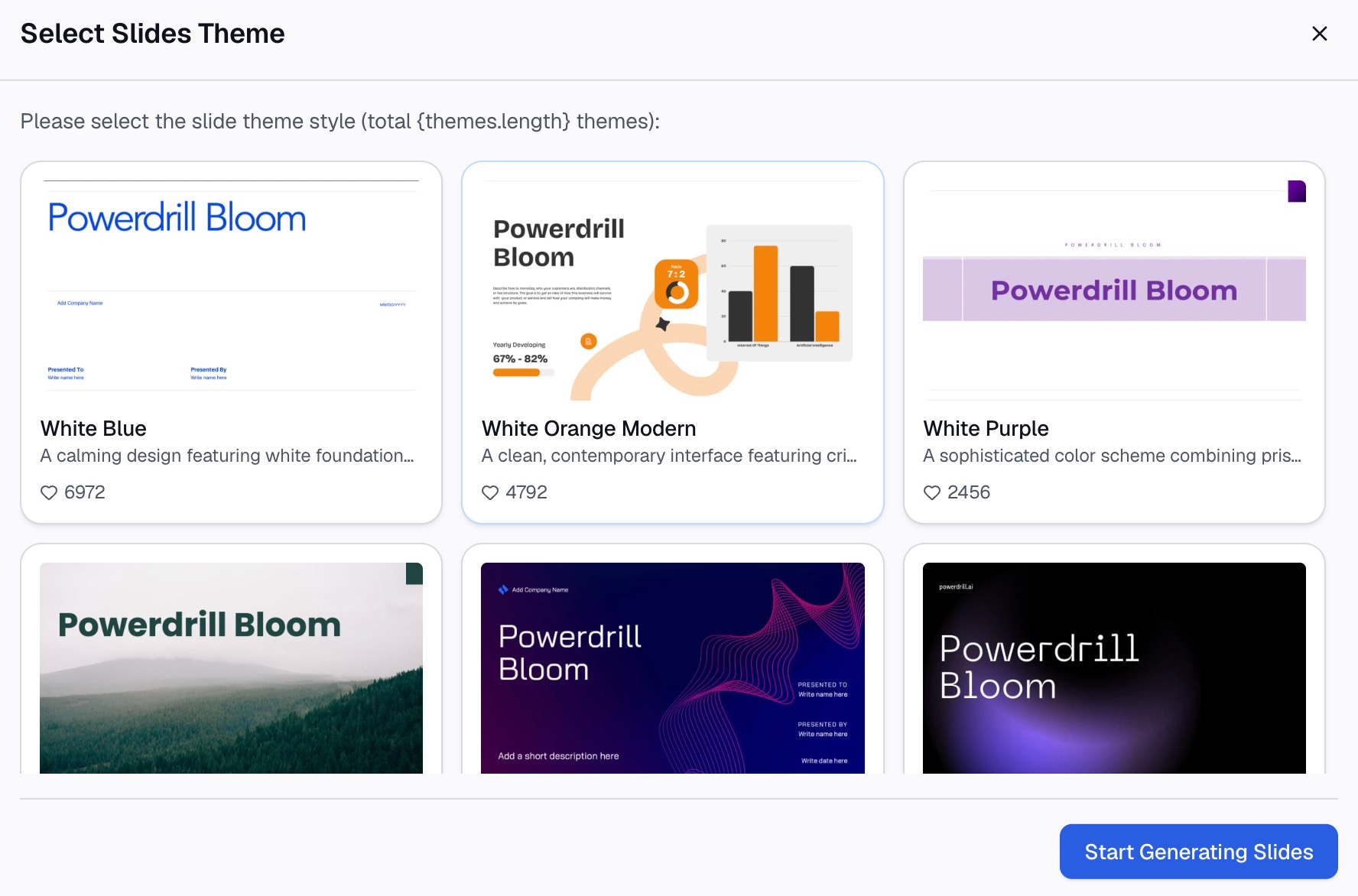
必要なパーツを選び、テーマを選択して、デッキを生成します。ページには「編集可能な PowerPoint を即座にダウンロードできる」とあります。
共有する前にスライドを確認してください。すべての数値を Word ドキュメントと照らし合わせます。ソースがスプレッドシートの場合は、Excel to PPT ページでその手順を解説しています。
Word の「PowerPoint へのエクスポート」に何が起きたのか
多くの古いガイドでは、Word 自体にあるボタンを指しています。それは Web 版 Word の「ファイル」>「エクスポート」>「PowerPoint プレゼンテーションにエクスポート」でした。
Microsoft のサポートページには現在、警告が表示されています。「Word から PowerPoint プレゼンテーションへのエクスポート オプションは廃止予定です」。廃止後は、「Microsoft Word でこの機能にアクセスできなくなります」。
この機能には、それ以前から制限がありました。同ページによると、Web 版 Word でのみ動作し、テキストのみが対象でした。「英語でのみ利用可能」で、Safari では動作しませんでした。完成したデッキは OneDrive のルートフォルダーに保存されていました。
以前そのボタンを使用していた場合は、直接変換するには方法 1 に切り替えてください。デザインされたドラフトが必要な場合は、方法 3 または方法 4 を使用してください。
ブラウザでの Word から PowerPoint への変換、またはプレーンテキストからの変換
誰もがデスクトップ版 PowerPoint を持っているわけではありません。これは、どの方法が使えるかに影響します。
Microsoft のページでは、Web 版について明確に述べています。「アウトラインからのプレゼンテーション作成は、Web 版 PowerPoint ではサポートされていません。デスクトップ版の PowerPoint が必要です」。したがって、方法 1 には Windows または Mac のデスクトップアプリが必要です。
ブラウザでの選択肢は、プランに Copilot が含まれている場合は方法 3、または方法 4 です。どちらもドキュメントを読み取り、スライドを構築してくれます。非常に短いドキュメントであれば、手動でテキストをスライドに貼り付けることもできます。
プレーンテキストファイルも一つのルートです。PowerPoint は .txt アウトラインをインポートでき、インデントによってレベルが設定されます。Microsoft のページには「インデントされていないテキスト行は新しいスライドのタイトルになる」とあります。インデントされた行はそのタイトルの下の箇条書きになります。
これは、メモやメールなど他のツールからドキュメントが作成された場合に役立ちます。テキストをプレーンテキストファイルに貼り付け、箇条書きをインデントし、「アウトラインからスライド」でインポートします。スタイルが乱れている場合の、素早い Word から PowerPoint への回避策となります。
リッチテキスト形式(RTF)も同様です。Microsoft は PowerPoint がインポートできるアウトライン形式の中に .rtf を挙げており、Mac ではこれが必須形式です。同僚が別のワープロソフトからドキュメントを送ってきた場合、.rtf として保存するのが最も簡単な橋渡しになることが多いです。
どのファイル形式を使用しても、ルールは同じです。見出しやインデントがスライドを決定し、それ以外は除外されます。まずアウトライン表示を確認すれば、Word から PowerPoint へのインポートは通常一回で成功します。
Word から PowerPoint への変換例
架空のチームによる実例を紹介します。Riverbend Clinic の運営マネージャーは、Word で作成された 6 ページの四半期レポートを持っています。彼女は理事会のために短いデッキを必要としています。
レポートには、患者の訪問数、待ち時間、人員配置、予算の 4 つのセクションがあります。各セクションには見出しと 2 〜 4 つの段落があります。予算セクションには表が 1 つあります。
最初の試行:方法 1。 彼女は各セクションのタイトルをレベル 1 に、重要な文章をレベル 2 に設定します。「アウトラインからスライド」により、箇条書きのある 4 枚のスライドが作成されます。構造は正しいですが、予算の表は反映されません。
2 回目の試行:方法 4。 彼女は同じファイルを AI ツールにアップロードし、6 枚の理事会用デッキを依頼します。ドラフトにはタイトルスライドとまとめのスライドが追加されます。また、予算の表が棒グラフに変換されます。
最終確認。 表には予算 430,000 ドルに対し 412,000 ドルの支出が示されています。彼女はグラフが同じ数値、つまり 18,000 ドルの差(予算比 4.2% 下回る)を示していることを確認します。ラベルを 1 つ修正し、デッキを送信します。
教訓はシンプルです。テキストがそのままデッキになる場合は方法 1 を使用します。デッキにストーリーやグラフが必要な場合は AI を使用します。
変換後のよくある問題を解決する
ほとんどの変換には、いくつかの修正が必要です。以下はよくある問題です。
1 段落につき 1 スライドになる。 ドキュメントに「見出し 1」や「見出し 2」のスタイルがありません。アウトライン表示で見出しを適用し、再度インポートしてください。
テキストが消える。 「標準」スタイルのテキストはスキップされます。スライドに表示したい見出しレベルに変更してください。
Mac でインポートに失敗する。 まず Word ファイルをリッチテキスト形式(.rtf)で保存し直してからインポートしてください。
ファイルがまだ開いている。 「アウトラインからスライド」を選択する前に、Word ドキュメントを閉じてください。
テキストがスライドからはみ出す。 長い箇条書きは収まりません。短くするか、1 枚のスライドを 2 枚に分割してください。
表や画像がない。 「アウトラインからスライド」はテキストのみを取り込みます。表は別途コピーするか、方法 3 または方法 4 を使用してください。
Copilot が表示されない。 プランに含まれていない可能性があります。ライセンスを確認するか、管理者に問い合わせてください。
Word ドキュメントからより良いデッキを作るためのヒント
いくつかの習慣により、Word から PowerPoint への変換がよりスムーズになります。
- スライドのタイトルを結論として書く。 「待ち時間」よりも「待ち時間が 12% 減少」の方が多くを伝えます。
- 1 スライドにつき箇条書きは 3 〜 5 つに留める。 残りは発表者ノートに移動させます。
- テンプレートから始める。 インポートしたり Copilot に依頼したりする前に、会社のテーマを開いておきます。
- すべての数値を確認する。 グラフや表を Word のソースと比較します。
- アウトライン版を保管しておく。 次の四半期のデッキ作成が速くなります。
スライドからテキストを削った際、発表者ノートが役立ちます。デッキの発表者ノートの書き方に関するガイドでその手順を解説しています。PDF ソースについては、PDF を PPT に変換する方法をご覧ください。
次のレポートをスライドにする準備ができたら、前四半期の Word レポートを使って Powerdrill Bloom を試してみてください。
よくある質問
Word ドキュメントを PowerPoint に変換できますか?
はい。PowerPoint で「ホーム」>「新しいスライド」>「アウトラインからスライド」を選択し、Word ファイルを選びます。各「見出し 1」がスライドになり、「見出し 2」のテキストが箇条書きになります。
書式を失わずに Word を PowerPoint に変換するにはどうすればよいですか?
インポートする前に Word で見出しスタイルを使用してください。「アウトラインからスライド」はテキストを取り込みますが、表や画像は取り込みません。グラフを含むデザインされたデッキを作成するには、PowerPoint の Copilot または AI ツールを使用してください。
Word の「PowerPoint へのエクスポート」はまだ利用できますか?
Microsoft は、Web 版 Word の「PowerPoint へのエクスポート」オプションは廃止予定であると述べています。廃止後は Word で利用できなくなります。代わりに「アウトラインからスライド」を使用してください。
Copilot は Word ドキュメントをプレゼンテーションに変換できますか?
はい、プランに PowerPoint の Copilot が含まれている場合は可能です。Copilot に Word ドキュメントを指定し、デッキの内容を説明してください。Microsoft によれば、24 MB 未満のファイルで最もよく機能します。
Mac で Word を PowerPoint に変換するにはどうすればよいですか?
まず、Word ドキュメントをリッチテキスト形式(.rtf)で保存し直します。次に PowerPoint を開き、「新しいスライド」>「アウトラインからスライド」を選択し、その .rtf ファイルを選びます。
出典: Microsoft サポート、アウトラインから PowerPoint プレゼンテーションを作成する · Microsoft サポート、Word ドキュメントを PowerPoint プレゼンテーションにインポートする · Microsoft サポート、PowerPoint の Copilot で新しいプレゼンテーションを作成する · Microsoft サポート、Word ドキュメントを PowerPoint プレゼンテーションにエクスポートする。