Come scrivere un riepilogo post-presentazione con l'IA: passo dopo passo
Un riepilogo post-presentazione è il breve resoconto scritto che si invia al termine di una presentazione. Il suo compito è trasmettere cifre, decisioni e responsabili a chi non era presente. Questa guida illustra ciò che la tua piattaforma di riunione produce già, dove si ferma e i tre passaggi per scrivere il resto a partire dal file sorgente.
A cosa serve un riepilogo dopo una presentazione di dati
Hai presentato un deck. Dieci minuti dopo, qualcuno che ha perso la chiamata chiede cosa sia stato deciso.
A questa domanda non risponde il deck. Un deck è pensato per essere commentato a voce, e la slide mostrata sullo schermo conteneva solo un grafico e quattro parole. Non si trova una risposta completa nemmeno nella registrazione, perché nessuno guarda quaranta minuti di video per cercare un singolo numero.
Una breve nota scritta si colloca nel mezzo. È facile da scorrere rapidamente e mantiene la sua efficacia anche se inoltrata a una terza persona del tutto priva di contesto.
Sono tre gli elementi che ne giustificano la stesura: i dati mostrati sullo schermo, le decisioni prese e i responsabili dei passaggi successivi. Tutto il resto è facoltativo.
Si tratta di un resoconto molto più sintetico di quanto si possa pensare, ed è proprio questa sintesi il suo punto di forza. Una pagina che cerca di documentare l'intera sessione viene scorsa rapidamente e poi ignorata.
Cosa ti offre già la tua piattaforma di riunione
I moderni strumenti di riunione generano automaticamente un riepilogo, ed è molto più completo di quanto la maggior parte delle persone creda.
Secondo la documentazione di Microsoft, i riepiloghi sono disponibili dopo gli eventi di Teams "inclusi riunioni, assemblee generali, webinar e chiamate che sono stati registrati o trascritti". Al loro interno, Microsoft afferma che "è possibile trovare la registrazione dell'evento, la trascrizione, i file condivisi, le note, il riepilogo personalizzato, l'agenda e le attività di completamento".
La condivisione è integrata. Basta aprirlo, selezionare Condividi, quindi "aggiungere nomi, e-mail, gruppi o tag dei destinatari".
Esistono tuttavia dei limiti dichiarati per le funzioni automatiche. Microsoft segnala che "le notifiche, le note e i contenuti del riepilogo non sono attualmente disponibili per gli eventi ad hoc", quindi una chiamata non programmata potrebbe non generarne uno. I riepiloghi basati su AI richiedono una lingua di trascrizione supportata e "l'evento deve avere una durata pari o superiore a cinque minuti".
Le funzionalità più avanzate richiedono una licenza. Il riepilogo intelligente è descritto come parte di Teams Premium, "una licenza aggiuntiva". Microsoft specifica che è disponibile anche con una licenza Copilot. I marcatori della sequenza temporale, inclusi quelli di condivisione dello schermo che "mostrano quando qualcuno ha condiviso il proprio schermo", rientrano nello stesso livello di licenza.
Dove si ferma il riepilogo della piattaforma
Il limite non è la qualità, ma il materiale di partenza.
Microsoft lo dichiara apertamente: "i contenuti generati dall'AI si basano sulla trascrizione dell'evento e sono supportati da GPT e altri modelli di AI". Microsoft avverte inoltre che "alcuni contenuti generati dall'AI potrebbero essere imprecisi, incompleti o inappropriati".
Una trascrizione riporta ciò che le persone hanno detto. Dopo una presentazione di dati, la maggior parte dei contenuti non è stata detta, ma mostrata. La trascrizione riporterà "le entrate sono aumentate nella seconda metà dell'anno", laddove la slide mostrava un grafico con dodici dati mensili e una suddivisione per segmenti.
I file condivisi vengono effettivamente allegati, il che è utilissimo. Ciò che la documentazione non descrive, tuttavia, è il calcolo delle cifre a partire da quegli allegati per inserirle nel riepilogo.
Di conseguenza, i numeri devono comunque essere estratti manualmente da una persona o generati separatamente dal file. Si tratta di un lavoro da poco per un singolo grafico, ma diventa un compito lungo per un deck di venti slide.
Colmare questo divario rappresenta l'intero scopo di un riepilogo scritto, ed è un'operazione abbastanza semplice da poter essere eseguita in un unico passaggio.
Come scrivere un riepilogo post-presentazione con l'AI
Lavora partendo dal file con cui è stato creato il deck, non dal deck stesso o dalla trascrizione. In questo modo, il riepilogo e le slide coincideranno perfettamente per definizione.
Passaggio 1: Carica il file sorgente, non la registrazione
Accedi a Powerdrill Bloom e carica l'esportazione da cui provengono i grafici. Excel, CSV, PDF e documenti sono inclusi nel piano gratuito.
Se disponi anche dell'audio, aggiungilo. I caricamenti per i file audio sono disponibili nella pagina speech to text, che genera trascrizioni, riepiloghi e punti chiave.

Passaggio 2: Descrivi il pubblico e la decisione
Indica chi leggerà il documento, usando un linguaggio naturale. I partecipanti, chi era assente o un dirigente che leggerà solo il primo paragrafo. Successivamente, indica chiaramente la decisione che era in discussione.
Richiedi che i dati vengano riportati indicando la colonna di provenienza. Questa singola istruzione è ciò che rende un riepilogo verificabile e non semplicemente leggibile.
Passaggio 3: Richiedi un'unica pagina con responsabili e scadenze
Richiedi un'unica pagina suddivisa in quattro blocchi: cosa è stato deciso, i numeri alla base di ogni decisione, le questioni in sospeso e chi fa cosa entro quando.
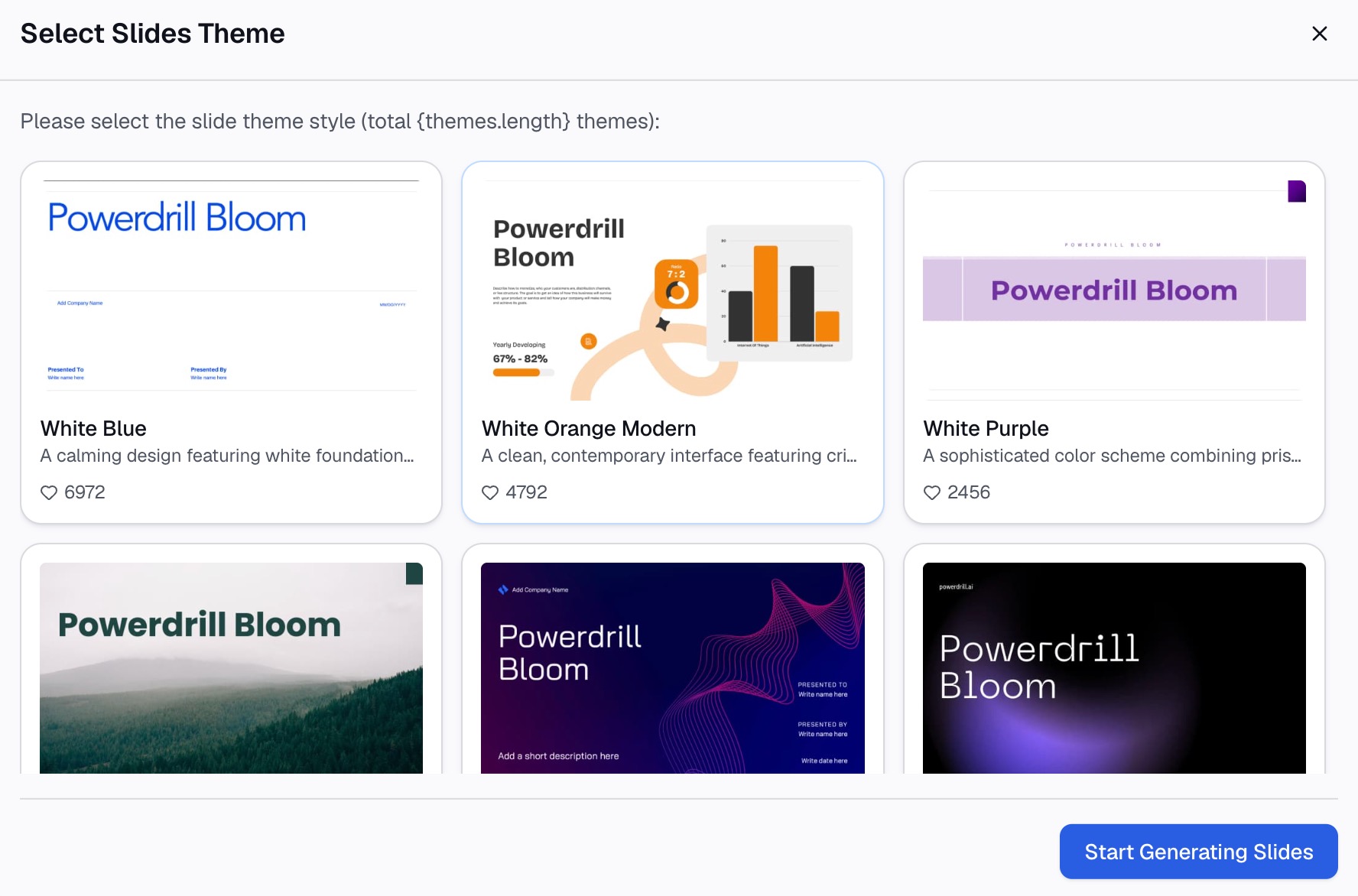
Limita intenzionalmente il riepilogo a una sola pagina. Con il piano Pro, l'output include documenti Office, consentendo di inviare lo stesso contenuto come allegato anziché incollarlo nel corpo di un'e-mail.
Se il destinatario è un canale di chat anziché una casella di posta, richiedi anche una versione in tre righe: decisione, dato numerico, responsabile. Di solito è tutto ciò che viene letto in un canale.
Cosa includere nel riepilogo
| Elemento | Includere? | Perché |
|---|---|---|
| Decisioni prese | Sì | È il motivo principale per cui si apre il messaggio |
| I dati alla base di ogni decisione | Sì | Erano presenti sulla slide, non nella trascrizione |
| Responsabili e scadenze | Sì | Senza di essi, il riepilogo è solo una notizia informativa |
| Questioni in sospeso | Sì | Costituiscono l'ordine del giorno per la sessione successiva |
| Trascrizione completa | No | Già archiviata e ricercabile all'interno della piattaforma |
| Ogni slide, ripetuta | No | Duplica il deck che viene comunque allegato |
La riga relativa alla trascrizione è quella in cui si sbaglia più spesso. Essendo già archiviata e ricercabile all'interno della piattaforma di riunione, incollarla non fa altro che allungare il testo senza fornire risposte utili.
La riga dei responsabili è quella che spesso viene tralasciata. Una decisione senza un nome associato tende a ripresentarsi come primo punto all'ordine del giorno della riunione successiva.
Quando inviarlo
Il giorno stesso, nello stesso messaggio in cui si allega il deck.
Se inviato una settimana dopo, diventa un documento d'archivio su cui nessuno darà seguito. Inviato insieme al deck, stabilisce l'ordine di lettura: prima il riepilogo, poi le slide per i dettagli.
Alcuni resoconti seguono un ciclo periodico anziché una singola sessione. In questi casi, un aggiornamento per gli stakeholder rappresenta il formato migliore e segue un ritmo differente.
Errori comuni da evitare
Inoltrare il riepilogo dell'AI senza modifiche. Essendo generato dalla trascrizione, riflette la conversazione anziché i dati. Rappresenta una buona bozza iniziale della discussione, ma una pessima sintesi dei risultati.
Scrivere decisioni senza indicare i numeri. "Abbiamo concordato di spostare la spesa sul secondo canale" spinge inevitabilmente a chiedere di quanto. Inserisci la cifra nella stessa frase.
Lasciare i responsabili sottintesi. Se due persone possono ragionevolmente pensare che l'attività spetti all'altra, finisce che nessuna delle due se ne occuperà.
Trascrivere manualmente i dati dalle slide. È qui che i riepiloghi falliscono silenziosamente, poiché un errore di battitura sembra a tutti gli effetti un numero reale. Generali invece a partire dal file sorgente.
Invia i numeri, non solo le note
La tua piattaforma di riunione ha già risolto il problema dell'archiviazione. Registrazione, trascrizione, file e attività vengono raccolti e possono essere condivisi senza alcuno sforzo da parte tua.
Rimane solo la parte a cui possono rispondere unicamente i dati sorgente: quali fossero effettivamente le cifre e cosa il gruppo abbia deciso di fare al riguardo. Lavorare sull'esportazione anziché sul deck elimina in un colpo solo la necessità di digitare nuovamente i dati e il rischio di commettere errori.
Se il deck stesso deve ancora essere creato, la pagina Excel to PPT copre questa esigenza. La pagina AI report generator si occupa invece di versioni scritte più lunghe. Per scrivere il tuo prossimo riepilogo a partire dal file alla base delle slide, prova Powerdrill Bloom.
Domande frequenti
Cos'è un riepilogo post-presentazione?
Si tratta di un breve resoconto scritto inviato dopo una presentazione. Copre le decisioni prese, i dati alla base di tali decisioni e i responsabili dei passaggi successivi. È pensato per essere letto anche in tua assenza.
In cosa si differenzia un riepilogo dal verbale di una riunione?
Il verbale ha lo scopo di registrare la discussione in ordine cronologico. Il riepilogo, invece, si concentra sui risultati, mettendo in primo piano decisioni e numeri ed escludendo la maggior parte della conversazione.
Microsoft Teams scrive il riepilogo al mio posto?
Teams genera un riepilogo contenente la registrazione, la trascrizione, i file condivisi, le note, il riepilogo personalizzato, l'agenda e le attività di completamento. Il riepilogo basato su AI al suo interno viene generato a partire dalla trascrizione dell'evento, e le funzionalità di riepilogo intelligente richiedono Teams Premium o una licenza Copilot.
Quanto deve essere lungo un riepilogo post-presentazione?
Una pagina, o all'incirca la lunghezza di una breve e-mail. Se dovesse risultare più lungo, significa che i dettagli dovrebbero essere inseriti nel deck allegato.
Quando dovrei inviarlo?
Il giorno stesso, nello stesso messaggio in cui si allega il deck. Inviarlo in un secondo momento lo ridurrebbe a un semplice documento d'archivio, mentre l'obiettivo è far progredire la fase successiva.