Come rendere le slide di dati facili da leggere: 7 semplici accorgimenti nel 2026
Una diapositiva di dati fallisce in sala, non sul tuo schermo. Per rendere le diapositive di dati facili da leggere, scrivi la conclusione nel titolo e aumenta la dimensione di ogni carattere ad almeno 18 punti. Poi, etichetta i valori direttamente invece di usare una legenda, mantieni una sola idea per diapositiva e usa il colore solo per evidenziare il tuo punto chiave.
Queste cinque mosse, più altre due, risolvono quasi ogni grafico illeggibile. Questa guida spiega perché le diapositive di dati falliscono, sette correzioni che puoi applicare in un solo passaggio e come produrre una presentazione che le segua già.
Cosa ti serve prima di iniziare
Tre cose, e nessuna di queste è uno strumento di design.
Ti serve il file da cui proviene il grafico, perché metà delle correzioni riguarda decisioni di contenuto piuttosto che di formattazione. Devi conoscere l'unica frase che ogni diapositiva dovrebbe dimostrare.
E devi sapere come verrà visualizzata la presentazione. Una diapositiva proiettata, un PDF condiviso e una finestra in condivisione schermo hanno requisiti minimi di leggibilità diversi, e il proiettore è il più severo dei tre.
Perché le diapositive di dati falliscono in sala
Il grafico era leggibile quando lo hai creato. Ti trovavi a mezzo metro da un grande monitor e sapevi già cosa diceva.
Il pubblico lo vede in condizioni diverse. È proiettato, è più piccolo, hanno quattro secondi a disposizione e nessuno ha detto loro cosa cercare.
Le linee guida di Microsoft sulle presentazioni accessibili indicano direttamente i vincoli fisici. Raccomandano "dimensioni del carattere (18 pt o superiore), caratteri sans serif e spazio vuoto sufficiente".
La stessa pagina fornisce un'istruzione di revisione utile per tutti. Per trovare i problemi, "esamina le diapositive per individuare aree che sembrano affollate o illeggibili".
C'è un motivo per cui questo test è più severo di quanto sembri. Microsoft nota che le persone con dislessia "riferiscono di vedere il testo fondersi o distorcersi", quindi l'affollamento non è solo un problema estetico.
Niente di tutto questo serve a rendere le diapositive più carine. Si tratta di far sì che un numero sopravviva al viaggio dal tuo schermo alla comprensione di qualcun altro.
Le 7 correzioni
Applicale in ordine. Le prime due fanno la maggior parte del lavoro.
Correzione 1: Metti la conclusione nel titolo
Sostituisci il nome del grafico con il risultato emerso. "Entrate per regione" diventa "L'Ovest ha trainato il 60% della crescita del Q3".
Questa è la modifica di maggior impatto nell'elenco perché elimina la necessità di indovinare. Un lettore che conosce il punto chiave può confrontare il grafico con esso, invece di andare a caccia di una storia.
Le linee guida sull'accessibilità di Microsoft supportano questa abitudine per un secondo motivo. Notano che una persona che usa uno screen reader "si affida ai titoli delle diapositive per sapere quale diapositiva sta visualizzando". La stessa pagina raccomanda un titolo unico e descrittivo per ogni diapositiva.
Quindi, un titolo descrittivo è utile sia per la sala che per le tecnologie assistive contemporaneamente.
Correzione 2: Aumenta ogni carattere ad almeno 18 punti
Considera la soglia di 18 punti di Microsoft come un minimo tassativo piuttosto che come un suggerimento, e applicala anche alle etichette degli assi e alle note a piè di pagina.
Il testo degli assi è il punto in cui questo principio spesso fallisce. Gli elementi del grafico spesso ereditano un valore predefinito più piccolo rispetto al testo del corpo, quindi una diapositiva può sembrare a posto a prima vista e avere comunque assi illeggibili.
Se la presentazione non entra in 18 punti, la diapositiva contiene troppi elementi. Questo è un problema di contenuto travestito da problema di formattazione.
Correzione 3: Etichetta i valori, elimina la legenda
Una legenda costringe il lettore a distogliere lo sguardo dai dati, associare un colore e guardare indietro. Le etichette dirette eliminano questo andirivieni.
Sia Excel che PowerPoint supportano questa funzione nativamente. La documentazione di Microsoft sulle etichette dati spiega come aggiungerle a un grafico e posizionarle per ciascuna serie.
La regola empirica è semplice. Due o tre serie possono essere etichettate alla fine di ogni linea, e una legenda merita il suo spazio solo a partire da circa cinque serie.
Se hai più di cinque serie, si applica invece la Correzione 4.
Correzione 4: Un'idea per diapositiva
Dividi qualsiasi cosa contenga due conclusioni. Una diapositiva che mostra sia una tendenza che una scomposizione dei dati è in realtà composta da due diapositive che condividono la stessa cornice.
I doppi assi sono la versione più comune di questo problema. Due metriche su scale diverse invitano a un confronto che la geometria non può supportare. La nostra guida su come rappresentare graficamente due metriche con scale diverse illustra i modi corretti per gestire la situazione.
Dividere ti costa una diapositiva in più, ma ti garantisce che il messaggio arrivi a destinazione. È uno scambio che vale quasi sempre la pena fare.
Correzione 5: Usa il colore per evidenziare una sola cosa
Rendi grigio tutto tranne la barra, la linea o la cella di cui stai parlando. Il colore diventa così un indicatore anziché una decorazione.
Questo risolve anche un comune problema di accessibilità. Quando il colore veicola un significato da solo, chiunque non riesca a distinguere quelle tonalità perde il messaggio. Associa l'evidenziazione a un'etichetta o a un'annotazione diretta.
L'effetto collaterale è la velocità. Un lettore individua il punto chiave senza bisogno della tua spiegazione, il che è fondamentale quando la presentazione circola in tua assenza.
Correzione 6: Allinea i numeri e sistema i decimali
Allinea a destra le colonne numeriche e usa lo stesso numero di cifre decimali in tutta la colonna. Decimali disallineati fanno sembrare una tabella inaffidabile, anche quando è corretta.
Scegli la precisione in base alla decisione da prendere, non in base ai dati di origine. Nessuno sceglie un fornitore basandosi sulla seconda cifra decimale di una percentuale, quindi due cifre significative sono solitamente meglio di sei.
Indica le unità di misura una sola volta nell'intestazione anziché in ogni cella. "Entrate (in migliaia di $)" è molto meglio di una colonna piena di simboli del dollaro e virgole.
Correzione 7: Esegui la Verifica accessibilità prima di inviare
PowerPoint include uno strumento di verifica che rileva ciò che il tuo occhio ha smesso di notare. Microsoft segnala che "viene eseguito automaticamente in background durante la creazione di una presentazione" e segnala i problemi nella barra di stato.
Puoi anche avviarlo intenzionalmente. Il percorso è Revisione, quindi Verifica accessibilità, che apre un riquadro con l'elenco dei problemi e delle correzioni suggerite.
Considera la mancanza di testo alternativo e il contrasto illeggibile come problemi bloccanti piuttosto che estetici. Entrambi sono comuni nei grafici incollati come immagini.
Poi effettua la revisione umana descritta nella nostra guida su come esaminare una presentazione di dati prima di inviarla.
Un controllo prima e dopo
Utilizza questa tabella per qualsiasi diapositiva su cui hai dei dubbi.
| Elemento | Fallisce quando | Supera il test quando |
|---|---|---|
| Titolo | Nomina il grafico | Indica il risultato emerso |
| Testo più piccolo | Sotto i 18 punti | 18 punti o superiore |
| Identificazione delle serie | Legenda da un lato | Etichettata direttamente sui dati |
| Idee per diapositiva | Due conclusioni | Una conclusione |
| Colore | Ogni serie colorata | Un elemento evidenziato, il resto in grigio |
| Numeri | Decimali misti, allineati a sinistra | Decimali coerenti, allineati a destra |
| Accessibilità | Mai verificata | Verifica eseguita, testo alternativo presente |
Sette righe, sette correzioni. Una diapositiva che le supera tutte e sette è leggibile anche in fondo alla sala.
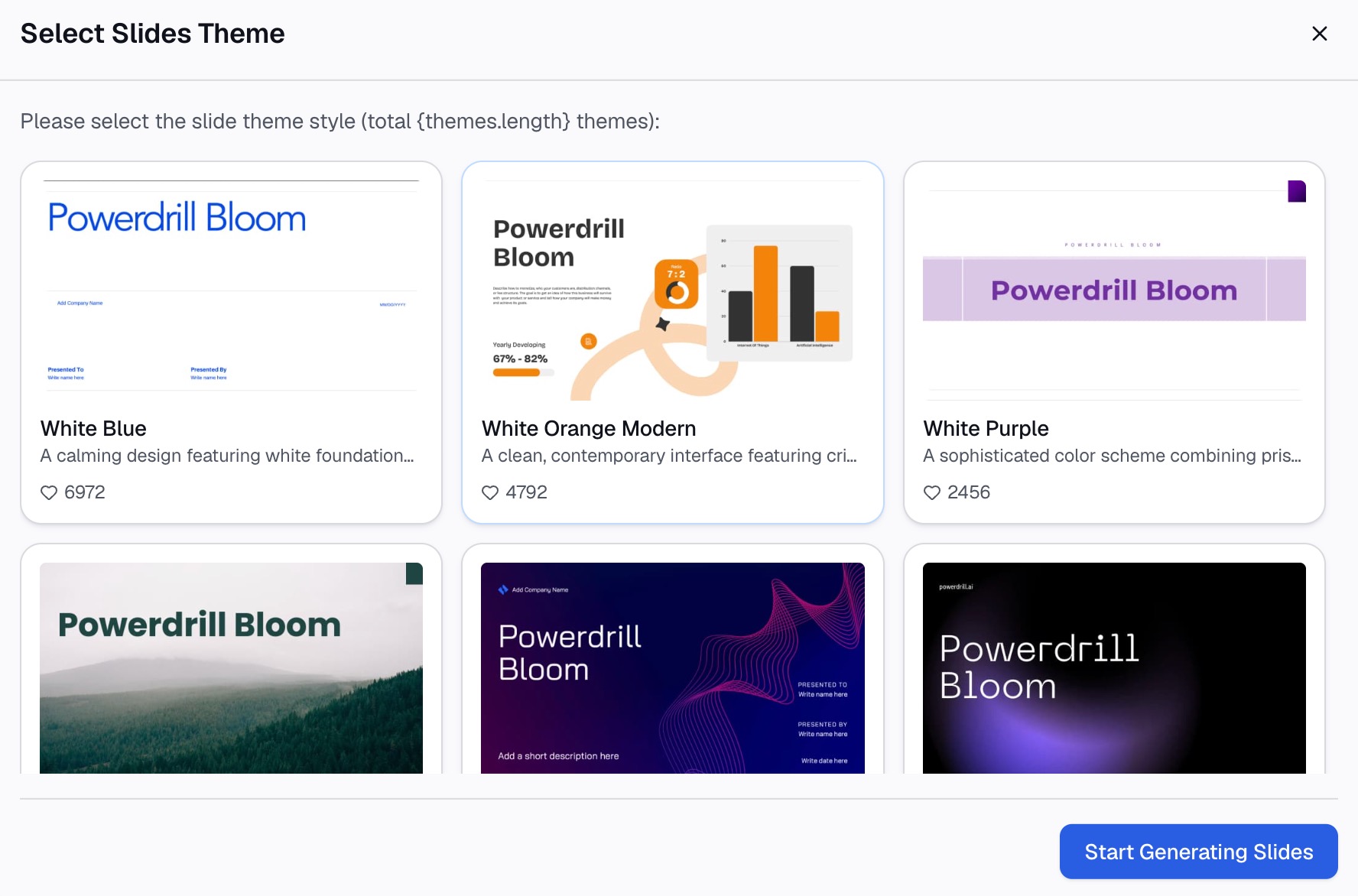
Come crearla con Powerdrill Bloom
Passaggio 1: Carica il file alla base della diapositiva
Carica l'esportazione su cui si basa il grafico. Powerdrill Bloom analizza le colonne al momento del caricamento, in modo che tipi misti, spazi vuoti e chiavi duplicate emergano prima che venga disegnato qualsiasi grafico.

Passaggio 2: Descrivi la diapositiva in linguaggio naturale
Indica la conclusione che desideri trasmettere con la diapositiva, quindi i vincoli. Specifica l'unica metrica, le date, l'elemento da evidenziare e le serie da rendere grigie.
Poi richiedi esplicitamente la revisione della leggibilità. Chiedi etichette di valore dirette invece di una legenda, cifre decimali coerenti e un titolo formulato come un risultato emerso.
Passaggio 3: Esporta il grafico, il report o la presentazione
Estrai il grafico o le diapositive create dalla stessa esecuzione. Le nostre pagine da Excel a PPT e da Word a diapositive coprono l'aspetto della conversione quando la sorgente è un file anziché una domanda.
Errori comuni
Nominare il grafico nel titolo. Un titolo che dice "Entrate mensili" costringe ogni lettore a fare l'interpretazione che tu hai già fatto.
Lasciare le etichette degli assi alla dimensione predefinita. Il testo del corpo supera la soglia dei 18 punti, mentre il testo del grafico no.
Mantenere una legenda per due sole serie. Costringe il lettore a una ricerca visiva senza alcun vantaggio.
Colorare tutto. Quando ogni serie è brillante, nulla viene enfatizzato e l'occhio non sa dove posarsi.
Sei cifre decimali dal file sorgente. Una precisione che non serve a nessuna decisione viene percepita come rumore e invita a fare domande sulla cosa sbagliata.
Incollare il grafico come immagine senza testo alternativo. Lo strumento di Verifica accessibilità lo segnala e gli screen reader non ricevono alcuna informazione.
Sistemare il design e non il contenuto. Se la diapositiva ha bisogno di una settima serie per dimostrare il suo punto, è il punto che deve essere diviso, non lo stile a dover essere rifatto.
Conclusione
Scrivi il risultato emerso nel titolo, mantieni ogni carattere ad almeno 18 punti ed etichetta i valori direttamente. Poi, mantieni una sola idea per diapositiva, evidenzia con un solo colore, riordina i numeri ed esegui lo strumento di verifica.
L'ordine conta più del numero di interventi. Sistemare il titolo e la dimensione del carattere ti garantisce la maggior parte della leggibilità, e il resto elimina gli attriti.
Ciò che questo passaggio non fa è rendere forte un punto debole. Una diapositiva che nessuno può interpretare male è anche una diapositiva la cui argomentazione è completamente esposta, il che è il risultato corretto.
Se ricostruire gli stessi grafici a ogni ciclo ti porta via un intero pomeriggio, prova Powerdrill Bloom sulla tua esportazione. Vedi anche la pagina dell'AI graph maker e la nostra spiegazione sul data storytelling.
Domande frequenti
Quale dimensione del carattere dovrebbero usare le diapositive di dati?
Le linee guida sull'accessibilità di Microsoft raccomandano 18 punti o superiore, con caratteri sans serif e spazio vuoto sufficiente. Applica questa soglia minima alle etichette degli assi e alle note a piè di pagina, non solo al testo del corpo.
Dovrei usare una legenda o le etichette dati?
Etichetta i dati direttamente quando hai due o tre serie, perché una legenda costringe a una ricerca visiva del colore. Una legenda diventa ragionevole sopra circa cinque serie, anche se un numero così elevato di serie è solitamente un segno che la diapositiva andrebbe divisa.
Come si scrive il titolo di una diapositiva per un grafico?
Scrivi la conclusione piuttosto che il nome del grafico. "L'Ovest ha trainato il 60% della crescita del Q3" dice al lettore cosa verificare; "Entrate per regione" lo costringe a capirlo da solo.
Rappresentare graficamente i dati su un doppio asse è sempre sbagliato?
Non sempre, ma invita a un confronto che le scale non possono supportare. Dividere in due grafici, indicizzare entrambe le metriche su una base comune o tracciare direttamente il rapporto sono solitamente soluzioni più chiare.
Cosa rileva lo strumento Verifica accessibilità di PowerPoint?
Segnala i problemi di accessibilità e suggerisce le correzioni, ed è eseguito automaticamente in background durante la creazione. Avvialo manualmente tramite Revisione, quindi Verifica accessibilità.