Come creare un PowerPoint in verticale: la guida completa

PowerPoint si apre in modalità orizzontale perché le diapositive sono state progettate per i proiettori. Molti documenti, tuttavia, non vengono proiettati. Un volantino di una pagina, un poster, un report stampato, un post social ottimizzato per lo smartphone: tutti questi formati richiedono l'orientamento verticale.
Cambiare l'orientamento richiede solo quattro clic. Le complicazioni arrivano dopo, ed è per questo che questa guida è più lunga di quattro clic.
Ecco cosa troverai di seguito. Innanzitutto, come cambiare orientamento su Windows, Mac e sul web. Poi, cosa ti sta effettivamente chiedendo la finestra di ridimensionamento. Infine, cosa dice Microsoft sulla possibilità di mantenere entrambi gli orientamenti in un unico file e come le note stampate abbiano un'impostazione separata.
Cosa cambia effettivamente con l'orientamento verticale
La documentazione di Microsoft indica chiaramente l'impostazione predefinita. "Le diapositive di PowerPoint sono impostate automaticamente sul layout orizzontale, ma è possibile modificare l'orientamento della diapositiva in verticale."
L'impostazione si applica all'intero file anziché a una singola diapositiva. È proprio questo aspetto a generare la maggior parte della confusione su questo argomento.
Passare all'orientamento verticale inverte contemporaneamente la larghezza e l'altezza di ogni diapositiva. Il contenuto viene ridimensionato anziché ruotato. Un grafico largo 10 pollici rimane largo 10 pollici. Ma ora la diapositiva è larga solo 7.5 pollici, quindi qualcosa deve cedere.
Ecco perché PowerPoint ti pone una domanda durante il passaggio invece di procedere direttamente.
C'è un'altra conseguenza che spesso sfugge. I segnaposto nei layout erano posizionati per il vecchio rapporto d'aspetto. Dopo il passaggio al verticale, rimangono dove erano, in modo proporzionale. Ciò significa solitamente una casella del titolo troppo larga per la riga e un corpo del testo che si accorcia. Se la presentazione è importante, preparati a rimettere mano allo schema diapositive.
Come impostare PowerPoint in verticale su Windows
Su Windows, il percorso passa attraverso la scheda Progettazione. La pagina di supporto di Microsoft lo spiega in quattro passaggi.
Apri la scheda Progettazione della barra multifunzione. Quasi alla fine, scegli Dimensioni diapositiva, quindi seleziona Dimensioni diapositiva personalizzate. Nella finestra di dialogo Dimensioni diapositiva, seleziona Verticale, quindi fai clic su OK.
Se il contenuto non si adatta più, apparirà una seconda finestra di dialogo. Si tratta dell'avviso di ridimensionamento, e la prossima sezione spiega quale opzione scegliere.
Due dettagli ti faranno risparmiare tempo. Esegui questa operazione prima di creare la presentazione anziché dopo, perché riadattare quaranta diapositive è la parte più faticosa. Inoltre, si la tua organizzazione dispone di un modello, cambia l'orientamento direttamente nel modello anziché in ogni nuovo file.
Come cambiare l'orientamento su Mac e sul web
Il percorso su macOS utilizza una finestra di dialogo diversa ma porta allo stesso risultato. Nella scheda Progettazione, seleziona Dimensioni diapositiva, quindi fai clic su Imposta pagina. Nella finestra di dialogo Imposta pagina, sotto Orientamento, seleziona l'orientamento desiderato.
La versione web segue il percorso di Windows. Seleziona la scheda Progettazione della barra multifunzione, quindi, quasi all'estremità destra, seleziona Dimensioni diapositiva. Nel menu che appare, seleziona Dimensioni diapositiva personalizzate per aprire la relativa finestra di dialogo. Seleziona Verticale, quindi fai clic su OK.
Microsoft documenta lo stesso avviso di ridimensionamento anche per la versione web, con le stesse due opzioni. Di conseguenza, il comportamento è coerente su tutte e tre le piattaforme, anche se i menu differiscono.
Vale la pena conoscere un dettaglio che la finestra di dialogo di macOS mostra più chiaramente rispetto alle altre. La pagina di Microsoft fa notare che "esistono impostazioni di orientamento separate per le diapositive (proiettate sullo schermo) e per le note stampate, i stampati e le strutture". Ne parleremo più avanti, perché risolve un problema che spesso si cerca di risolvere nel modo più difficile.
Ingrandisci o Adatta: quale scegliere
Quando PowerPoint non riesce a ridimensionare automaticamente il contenuto, offre due opzioni. Microsoft le definisce entrambe.
Ingrandisci aumenta le dimensioni del contenuto della diapositiva quando si passa a una dimensione di diapositiva più grande. La documentazione aggiunge un avviso: "la scelta di questa opzione potrebbe far sì che il contenuto non entri nella diapositiva."
Adatta riduce le dimensioni del contenuto quando si passa a una dimensione di diapositiva più piccola. Viene indicato anche il compromesso: "questo potrebbe far apparire il contenuto più piccolo, ma sarai in grado di visualizzarlo tutto all'interno della diapositiva."
Nel passaggio da orizzontale a verticale, la diapositiva si restringe. Adatta è quasi sempre la risposta corretta, poiché Ingrandisci spingerebbe il contenuto oltre i bordi appena ristretti.
C'è un'eccezione. Se le diapositive contengono principalmente una singola immagine centrata o un titolo breve, Ingrandisci mantiene un aspetto intenzionale anziché rimpicciolito. Verifica due o tre diapositive in entrambi i modi prima di applicare la scelta a tutta la presentazione.
Qualunque opzione tu scelga, controlla l'intera presentazione subito dopo. Nessuna delle due opzioni sposta le caselle in modo intelligente; entrambe si limitano a ridimensionare. Tabelle e grafici sono solitamente i primi elementi a risentirne.
Si possono unire orientamento verticale e orizzontale in un'unica presentazione?
Questa è la domanda di approfondimento più frequente, e Microsoft risponde direttamente. La sua pagina di supporto afferma: "PowerPoint non consente di combinare diapositive orizzontali e verticali nella stessa presentazione, ma di seguito viene descritta una soluzione alternativa."
Quindi la risposta è no all'interno di un singolo file, e sì utilizzando due file.
Microsoft offre innanzitutto un trucco più semplice. "È possibile inserire un'immagine o una forma con orientamento verticale su una diapositiva orizzontale. Quando viene proiettata su uno schermo, l'aspetto su una diapositiva orizzontale sarà identico a quello su una diapositiva verticale." Per un singolo grafico verticale o uno screenshot del telefono, questo di solito è sufficiente e non costa nulla.
Quando hai davvero bisogno di diapositive interamente verticali all'interno di un discorso in orizzontale, la soluzione alternativa documentata consiste nel collegare due presentazioni. In parole di Microsoft, si tratta di "collegare due presentazioni (una in orizzontale e l'altra in verticale)". Insieme mostreranno entrambi gli orientamenti "in quella che sembrerà un'unica presentazione."
Il meccanismo sfrutta le impostazioni delle azioni. Nella prima presentazione, seleziona il testo o l'oggetto da cui desideri creare il collegamento. Nella scheda Inserisci, nel gruppo Collegamenti, fai clic su Azione. Nella finestra di dialogo Impostazioni azione, nella scheda Clic del mouse o Passaggio del mouse, fai clic su Collegamento a, scorri verso il basso e seleziona Altra presentazione PowerPoint. Individua la seconda presentazione, fai clic su OK, quindi scegli la diapositiva di destinazione nella finestra di dialogo Collegamento a diapositiva.
Quindi ripeti il processo al contrario per poter tornare indietro.
Microsoft aggiunge un consiglio pratico che è facile ignorare ma doloroso da scoprire in seguito. "Inserire entrambe le presentazioni nella stessa cartella prima di creare i collegamenti. In questo modo, se la cartella viene copiata su un CD o spostata, i collegamenti tra le presentazioni funzioneranno ancora correttamente."
Se invece desideri unire permanentemente i due file in uno solo, si tratta di un'operazione diversa. La nostra guida su come unire presentazioni PowerPoint ne illustra i pro e i contro. Tieni presente che l'unione forza un unico orientamento su tutto, che è esattamente ciò che la soluzione del collegamento mira a evitare.
Le note stampate e i stampati hanno un proprio orientamento
Questo è il dettaglio che risolve un numero sorprendente di richieste di orientamento verticale.
La pagina di Microsoft afferma che "esistono impostazioni di orientamento separate per le diapositive (proiettate sullo schermo) e per le note stampate, i stampati e le strutture". Le due cose sono indipendenti.
Se la vera necessità è un documento cartaceo da lasciare ai partecipanti che si legga come un normale testo, potresti non aver affatto bisogno di diapositive verticali. Mantieni le diapositive in orizzontale per la proiezione in sala e imposta le note stampate e i stampati in verticale per la pagina.
Questa combinazione è spesso ciò che le persone desiderano realmente. La presentazione viene comunque proiettata correttamente e la stampa si legge come un documento cartaceo anziché come la copia di una diapositiva proiettata. La nostra guida su come creare un stampato per presentazione approfondisce cosa inserire nella versione stampata.
Dimensioni delle diapositive da conoscere
L'orientamento e le dimensioni si impostano nella stessa finestra di dialogo, quindi vale la pena sapere cos'altro contiene. La pagina delle dimensioni delle diapositive di Microsoft elenca formati predefiniti tra cui Lucido, A3, A4, Banner, B4 e B5, oltre ai due noti rapporti d'aspetto.
| Impostazione | Origine | Uso tipico |
|---|---|---|
| Widescreen (16:9) | Predefinito per le nuove presentazioni | Presentazioni su schermo e proiettate |
| Standard (4:3) | Rapporto dei proiettori tradizionali | Hardware datato e alcuni flussi di lavoro di stampa |
| A4 verticale | Predefinito in Dimensioni diapositiva personalizzate | Documenti stampati al di fuori del Nord America |
| Letter verticale | Predefinito in Dimensioni diapositiva personalizzate | Documenti stampati in Nord America |
| Personalizzato | Larghezza e altezza inserite manualmente | Poster, segnaletica, formati social |
Microsoft conferma per iscritto l'impostazione predefinita: "l'impostazione widescreen 16:9 è il valore predefinito per le nuove presentazioni." Di conseguenza, ogni presentazione inizia in orizzontale, a meno che un modello non disponga diversamente.
Se stai configurando un punto di partenza riutilizzabile anziché un file singolo, fallo una volta sola in un modello. La nostra guida dettagliata su come creare un modello PowerPoint spiega dove si trova l'impostazione dell'orientamento in quel flusso di lavoro.
Come creare una presentazione verticale a partire dai tuoi contenuti
Cambiare l'orientamento è rapido. Riadattare i contenuti in una diapositiva più stretta no, specialmente quando provengono da un foglio di calcolo e ogni grafico deve ora essere ridimensionato.
Questa ricostruzione è la parte che vale la pena affidare a un agente.
Passaggio 1: Carica i file sorgente e la presentazione esistente
Apri Powerdrill Bloom e crea uno spazio di lavoro per il documento. Carica il foglio di calcolo o il PDF da cui provengono i contenuti, oltre alla presentazione orizzontale attuale, se ne esiste una.

Caricarli entrambi è fondamentale. La presentazione indica all'agente qual è la linea narrativa, mentre il file sorgente consente di rigenerare ogni figura con le nuove proporzioni anziché semplicemente allungarla.
I formati misti vanno benissimo. I numeri di solito arrivano sotto forma di Excel o CSV, e il materiale di supporto come PDF o documenti.
Passaggio 2: Descrivi il layout verticale di cui hai bisogno
Richiedi la presentazione usando il linguaggio naturale e specifica fin da subito l'orientamento. Indica anche la dimensione della pagina, poiché il formato A4 verticale e il formato Letter verticale differiscono abbastanza da fare la differenza in fase di stampa.
Sii specifico su cosa cambia forma. Le tabelle larghe necessitano di meno colonne per diapositiva o di una suddivisione su due diapositive. I grafici a barre orizzontali spesso si leggono meglio di quelli verticali in una cornice stretta. Indica chiaramente la tua preferenza anziché lasciare che sia il caso a decidere.
Specifica anche la destinazione d'uso del file finale. Una presentazione destinata alla stampa richiede margini più stretti e caratteri più grandi rispetto a una pensata per lo schermo di un telefono. Chiedere entrambe le cose contemporaneamente non porterà a un buon risultato per nessuna delle due.
Passaggio 3: Controlla le diapositive più dense ed esporta
Esamina prima le diapositive che erano più dense nel formato orizzontale, perché sono quelle che risentono maggiormente di una cornice più stretta. Le tabelle con più di cinque colonne e i grafici con etichette degli assi lunghe sono i soliti sospetti.
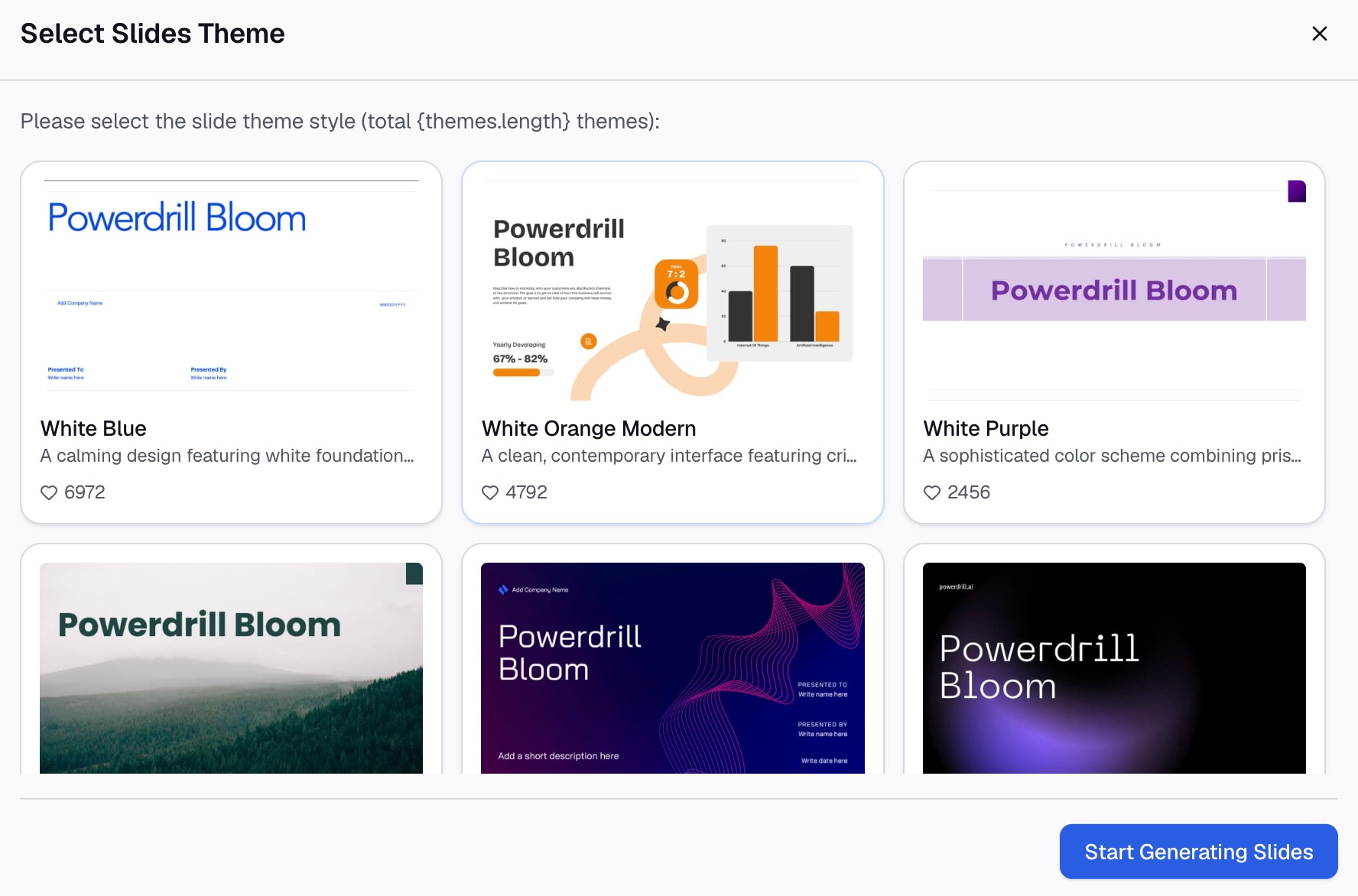
Verifica che ogni dato numerico corrisponda ancora al file sorgente anziché essere stato digitato nuovamente. Quindi esporta in PowerPoint e apri il file per confermare che l'orientamento sia stato mantenuto correttamente.
Se la presentazione è destinata alla stampa, fai una prova stampando una sola pagina prima di stamparne duecento. Le proporzioni dello schermo e quelle della carta non sono la stessa cosa, ed è decisamente più economico scoprirlo alla prima pagina.
Errori comuni
Cambiare orientamento a presentazione ultimata. In questo modo, ogni decisione di ridimensionamento dovrà essere rivista quaranta volte. Imposta prima l'orientamento, anche su una bozza approssimativa.
Scegliere Ingrandisci nel passaggio da orizzontale a verticale. La diapositiva si è ristretta, quindi ingrandire il contenuto lo spingerà oltre il bordo. Adatta è l'opzione predefinita da preferire.
Tentare di forzare due orientamenti in un unico file. La documentazione di Microsoft è esplicita sul fatto che la combinazione non è supportata e offre il collegamento come soluzione alternativa. Ostinarsi a farlo ti costerà un pomeriggio di lavoro e produrrà una presentazione instabile.
Dimenticare l'impostazione degli stampati. Se la necessità era una pagina stampata, l'impostazione di orientamento separata per le note stampate e gli stampati potrebbe risolvere il problema senza toccare affatto le diapositive.
Non modificare lo schema diapositive. I segnaposto erano posizionati per il vecchio rapporto d'aspetto. Una presentazione verticale con segnaposto orizzontali apparirà imperfettamente allineata su ogni diapositiva, senza che nessuno riesca a capirne il motivo.
FAQ
Come posso impostare PowerPoint in verticale? Apri la scheda Progettazione, seleziona Dimensioni diapositiva, quindi Dimensioni diapositiva personalizzate. Nella finestra di dialogo Dimensioni diapositiva seleziona Verticale e fai clic su OK. Su macOS il percorso è Progettazione, Dimensioni diapositiva, Imposta pagina, quindi Orientamento.
Posso avere sia diapositive verticali che orizzontali in un unico file PowerPoint? La documentazione di Microsoft afferma che PowerPoint non consente di combinare diapositive orizzontali e verticali nella stessa presentazione. La soluzione alternativa documentata consiste nel collegare due presentazioni utilizzando le impostazioni delle azioni, mantenendo entrambi i file nella stessa cartella.
Dovrei scegliere Ingrandisci o Adatta? Adatta è solitamente la scelta corretta quando si passa da orizzontale a verticale, poiché la diapositiva diventa più stretta. Microsoft descrive Ingrandisci come un aumento delle dimensioni del contenuto, il che può spingere gli elementi fuori da una diapositiva più piccola.
Come posso creare uno stampato verticale senza modificare le mie diapositive? Le note stampate, gli stampati e le strutture hanno una propria impostazione di orientamento, separata dalle diapositive stesse. Imposta tale opzione su verticale e lascia le diapositive in orizzontale.
Quali sono le dimensioni di un A4 verticale in PowerPoint? L'A4 è una delle opzioni predefinite nella finestra di dialogo Dimensioni diapositiva personalizzate, insieme a Lucido, A3, Banner, B4 e B5. Selezionandolo, le dimensioni verranno impostate automaticamente senza richiedere l'inserimento manuale.
Conclusione
Il cambio di orientamento in sé è banale. Ciò che richiede tempo è tutto ciò che ne consegue. Il contenuto non si adatta più, i segnaposto si trovano nel posto sbagliato e Microsoft documenta un solo orientamento per file.
Decidi l'orientamento prima di creare la presentazione, scegli Adatta quando restringi le diapositive e verifica se l'impostazione separata degli stampati risolve il tuo problema reale. Queste tre abitudini elimineranno la maggior parte delle difficoltà.
Mettiamo il caso che la presentazione sia creata a partire da un foglio di calcolo e richieda un riadattamento completo del layout a un nuovo rapporto d'aspetto. Questa è la parte lenta, non i clic. Prova Powerdrill Bloom gratuitamente e carica il file sorgente insieme alla presentazione che hai già.
Fonti (al 2026-09-14): Cambiare l'orientamento della pagina in PowerPoint · Orientamento verticale e orizzontale in un'unica presentazione · Modificare le dimensioni delle diapositive