Come creare un istogramma in Excel: 4 modi semplici nel 2026
Un istogramma mostra la frequenza con cui i valori ricadono in determinati intervalli, chiamati classi (o bin). Per creare un istogramma in Excel, seleziona una colonna di numeri, quindi scegli Inserisci, Inserisci grafico statistico e infine Istogramma. Regola le classi in Formato asse. Puoi anche utilizzare lo Strumento di analisi, la funzione FREQUENZA con un grafico a colonne o uno strumento di AI.
Questa guida spiega cos'è un istogramma e come si differenzia da un grafico a barre. Mostra poi come preparare i dati e illustra quattro modi per costruirne uno. Le ultime sezioni riguardano la lettura del grafico e gli errori comuni.
Cos'è un istogramma
Un istogramma riassume come è distribuito un insieme di numeri. La definizione di Microsoft è breve: "Un istogramma è un grafico a colonne che mostra i dati sulla frequenza".
L'e-Handbook of Statistical Methods del NIST/SEMATECH ne descrive il metodo. L'intervallo dei dati viene suddiviso "in classi di uguale dimensione (chiamate bin)". Viene quindi contato il numero di punti che ricadono in ogni classe. L'asse verticale mostra il conteggio, mentre l'asse orizzontale mostra i valori.
Il manuale afferma che un istogramma mostra cinque aspetti di un set di dati:
- Centro. Dove si trova la maggior parte dei valori.
- Dispersione. Quanto è ampio l'intervallo dei valori.
- Asimmetria. Se una coda è più lunga dell'altra.
- Outlier. Valori distanti dal resto del gruppo.
- Modalità multiple. Più di un picco, il che può indicare gruppi misti.
Gli usi comuni includono tempi di consegna, punteggi dei test, valori degli ordini, tempi di risposta ed età.
Esistono due varianti comuni. Un istogramma cumulativo somma il conteggio di ogni classe a quello delle classi precedenti, così l'ultima barra mostra il totale. Un istogramma relativo mostra le quote invece dei conteggi. Il manuale NIST osserva che i conteggi relativi sommano a uno, o a 100 su una scala percentuale. Entrambe le varianti sono facili da costruire partendo da una tabella di frequenza, prodotta dai Metodi 2 e 3 descritti di seguito.
Istogramma vs. grafico a barre
Un istogramma somiglia a un grafico a colonne, ma risponde a una domanda diversa.
| Istogramma | Grafico a barre o a colonne | |
|---|---|---|
| Asse orizzontale | Intervalli numerici (classi) | Categorie, come prodotti o regioni |
| Altezza della barra | Conteggio dei valori in ogni intervallo | Un valore per ogni categoria |
| Spazi tra le barre | Solitamente nessuno, poiché gli intervalli sono continui | Solitamente sì |
| Ordine delle barre | Fissato dai numeri | Può essere ordinato in qualsiasi modo |
| Domanda tipica | Come sono distribuiti i valori? | Come si confrontano le categorie? |
Se la tua domanda riguarda le categorie, usa invece un grafico a barre. La nostra guida al grafico a barre approfondisce questa scelta. Se vuoi confrontare le distribuzioni tra gruppi, un box plot in Excel potrebbe essere più chiaro.
Come preparare i dati prima di iniziare
Ogni metodo descritto di seguito parte da una singola colonna di numeri. Inserisci un'intestazione nella prima cella e un valore per riga sotto di essa.
Ecco un esempio che puoi copiare. Mostra i tempi di consegna in minuti per 20 ordini. I numeri sono inventati.
| Ordine | Tempo di consegna (minuti) |
|---|---|
| 1–5 | 18, 24, 31, 27, 35 |
| 6–10 | 22, 29, 41, 26, 33 |
| 11–15 | 19, 38, 28, 45, 30 |
| 16–20 | 25, 52, 32, 27, 36 |
Nel tuo foglio di lavoro, inserisci questi 20 valori in una sola colonna. Non dividerli su più colonne come nella tabella sopra.
Due dei metodi richiedono anche una colonna per le classi. Le classi sono i limiti superiori di ogni intervallo, come 20, 30, 40, 50 e 60. Microsoft spiega la regola per lo strumento Istogramma: un valore viene conteggiato in una classe quando è superiore al limite inferiore della classe stessa. Deve inoltre essere "uguale o inferiore al limite massimo per la classe di dati".
Prima di creare il grafico, verifica che la colonna contenga solo numeri. Rimuovi totali, testo e unità di misura digitati nelle celle.
Metodo 1: Inserire un grafico a istogramma
Excel dispone di un grafico a istogramma integrato a partire dalla versione Excel 2016 e successive, incluso Microsoft 365. La pagina di supporto di Microsoft indica i passaggi:
- Seleziona i tuoi dati.
- Seleziona Inserisci, quindi Inserisci grafico statistico e infine Istogramma.
- Usa le schede Progettazione grafico e Formato per cambiare l'aspetto.
Puoi trovarlo anche nella scheda Tutti i grafici sotto Grafici consigliati. Su Mac, seleziona la scheda Inserisci, l'icona del grafico statistico e poi Istogramma.
Quindi aggiungi un titolo al grafico e i titoli agli assi. Un buon titolo enuncia il risultato, ad esempio "La maggior parte delle consegne richiede da 20 a 40 minuti".
Questo è il modo più rapido per creare un istogramma in Excel. Il grafico si aggiorna quando modifichi i numeri nella colonna.
Come impostare le classi
Inizialmente Excel sceglie le classi per te. Microsoft afferma che l'ampiezza automatica delle classi "viene calcolata utilizzando la regola di riferimento normale di Scott". Puoi modificarla.
Fai clic con il tasto destro sull'asse orizzontale, seleziona Formato asse e quindi Opzioni asse. Le opzioni sono:
| Opzione | Cosa fa, secondo Microsoft |
|---|---|
| Per categoria | Raggruppa categorie di testo invece di numeri |
| Automatico | L'impostazione predefinita; l'ampiezza delle classi usa la regola di Scott |
| Ampiezza bin | Imposta la dimensione di ogni intervallo |
| Numero di bin | Imposta quante classi creare, incluse le classi di overflow e underflow |
| Bin di overflow | Raggruppa tutti i valori superiori a un numero scelto |
| Bin di underflow | Raggruppa tutti i valori pari o inferiori a un numero scelto |
L'ampiezza delle classi cambia la narrazione. Troppe poche classi nascondono la forma della distribuzione. Troppe classi rendono il grafico confusionario. Prova un'ampiezza che generi da cinque a dieci classi, quindi confronta i risultati.
Usa le classi di overflow e underflow per gli estremi rari. Nell'esempio, una classe di overflow sopra i 50 evita che la consegna da 52 minuti allunghi eccessivamente l'asse.
Metodo 2: Usare lo Strumento di analisi
Lo Strumento di analisi è un componente aggiuntivo gratuito di Excel per la statistica. Microsoft afferma che il suo strumento Istogramma "calcola le frequenze individuali e cumulative per un intervallo di celle di dati e classi di dati".
Per prima cosa, carica il componente aggiuntivo. Su Windows, seleziona File, Opzioni, Componenti aggiuntivi. Nella casella Gestisci, seleziona Componenti aggiuntivi di Excel e fai clic su Vai. Spunta Strumenti di analisi e seleziona OK. Su Mac, seleziona Strumenti, quindi Componenti aggiuntivi di Excel.
Quindi costruisci l'istogramma:
- Inserisci la colonna dei dati e la colonna delle classi.
- Seleziona Analisi dati nella scheda Dati.
- Scegli Istogramma e seleziona OK.
- Imposta l'intervallo di input sui tuoi dati e l'intervallo delle classi sulle tue classi.
- Scegli una posizione di output e spunta la casella per l'output grafico.
Microsoft afferma che l'output "mostra una tabella dell'istogramma e un grafico a colonne che riflette i dati nella tabella". Se ometti l'intervallo delle classi, Excel crea classi equamente spaziate tra il valore minimo e quello massimo.
Questo metodo è adatto alle versioni più vecchie di Excel e a chi desidera la tabella delle frequenze oltre al grafico. Nota che l'output non si aggiorna quando i dati cambiano. Esegui nuovamente lo strumento dopo ogni modifica.
Metodo 3: Usare la funzione FREQUENZA e un grafico a colonne
La funzione FREQUENZA conta i valori per intervallo senza bisogno di componenti aggiuntivi. Microsoft afferma che "calcola la frequenza con cui i valori si verificano entro un intervallo di valori e quindi restituisce una matrice verticale di numeri".
La sintassi è FREQUENZA(matrice_dati; matrice_classi). Segui questi passaggi:
- Inserisci le tue classi in una colonna, ad esempio 20, 30, 40, 50 e 60.
- Nella colonna successiva, inserisci =FREQUENZA(B2:B21; D2:D6), usando i tuoi intervalli.
- Premi Invio. Nelle versioni attuali di Microsoft 365, i risultati si espandono verso il basso come una matrice dinamica.
- Seleziona le classi e i conteggi, quindi inserisci un grafico a colonne raggruppate.
- Imposta la larghezza spaziatura allo 0% in modo che le barre si tocchino.
Un dettaglio facile da trascurare: Microsoft afferma che la matrice restituita ha un elemento in più rispetto alle classi. "L'elemento extra nella matrice restituita restituisce il conteggio di tutti i valori superiori all'intervallo più alto". Etichetta quella riga extra come "Oltre 60" o simile.
Nelle versioni precedenti di Excel, seleziona prima le celle di output e premi Ctrl+Maiusc+Invio. Microsoft osserva inoltre che "FREQUENZA ignora le celle vuote e il testo".
Questo metodo si aggiorna automaticamente al variare dei dati. Ti offre inoltre il pieno controllo sulle etichette delle classi.
Metodo 4: Creare un istogramma con l'AI
I primi tre metodi presuppongono dati puliti in una colonna. Spesso i numeri si trovano in un'esportazione CSV con altre colonne, o in diversi file che devono essere prima combinati. Uno strumento di AI può eseguire questa preparazione e disegnare il grafico in un'unica richiesta.
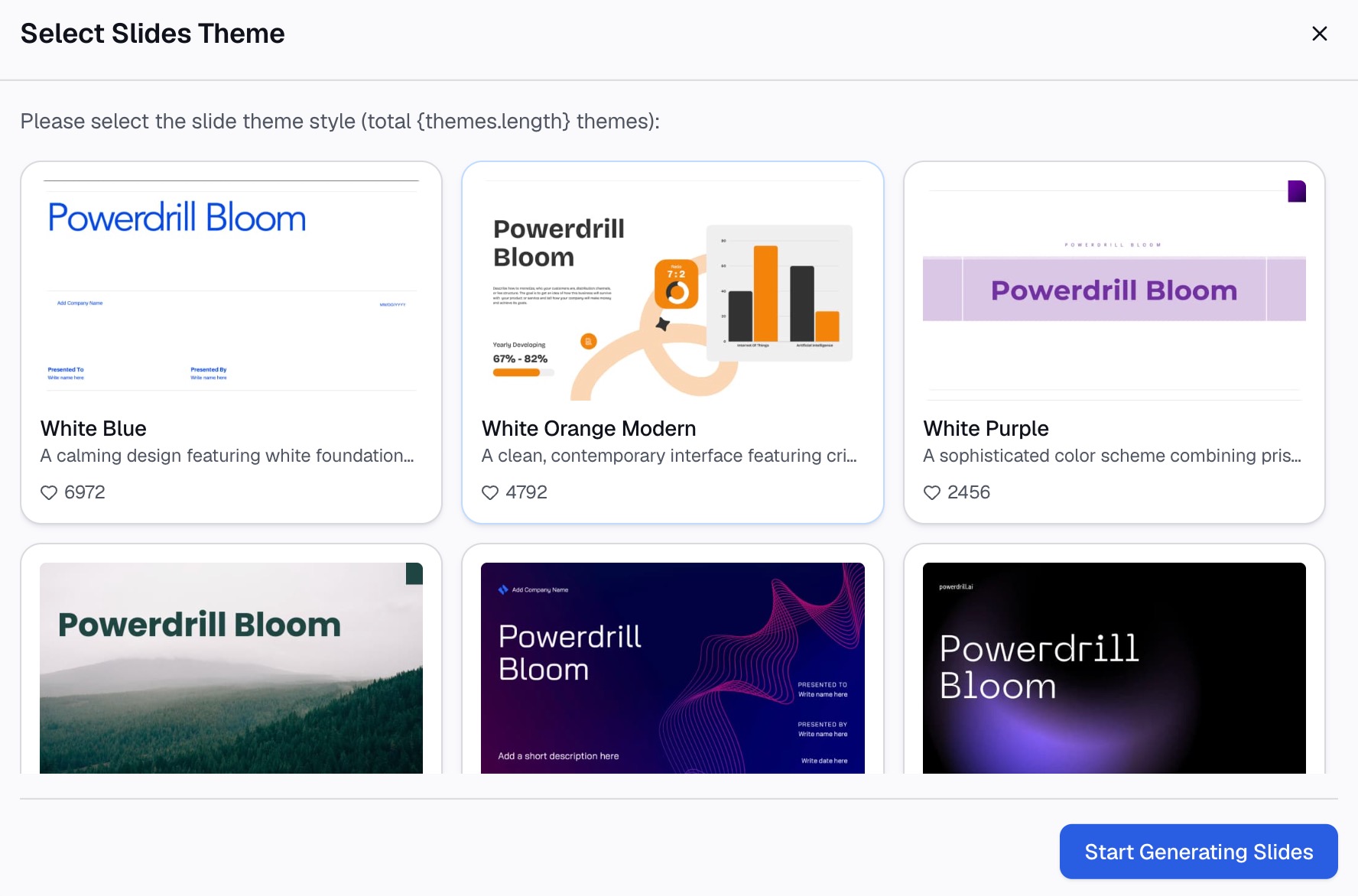
Ecco il metodo in tre passaggi, utilizzando Powerdrill Bloom.
Passaggio 1: Carica il file Excel o CSV
Inizia con il file che contiene i tuoi numeri. Il piano Free elenca "Carica Excel, CSV, PDF e documenti". Carica l'esportazione grezza piuttosto che una copia modificata a mano.
Se il file ha più fogli o colonne, specifica il nome della colonna desiderata nella prima richiesta. Ad esempio: "Usa la colonna Tempo di consegna nel foglio Ordini".

Passaggio 2: Descrivi l'istogramma in linguaggio naturale
Descrivi il grafico in una o due frasi. Ad esempio: "Crea un istogramma dei tempi di consegna con classi di 10 minuti da 10 a 60, e raggruppa tutto ciò che supera 60".
La pagina Vibe Data Analysis afferma che puoi "Esplorare i tuoi dati usando il linguaggio naturale e la generazione di codice basata su AI". Puoi quindi porre domande di approfondimento: "Quale quota di ordini ha richiesto più di 40 minuti?" o "Confronta l'istogramma per i giorni feriali e i fine settimana".
Passaggio 3: Controlla le classi e scarica il grafico
Prima di usare il grafico, verifica le classi e i conteggi rispetto alla fonte. Chiedi la tabella di frequenza alla base del grafico e conferma che il totale corrisponda al numero di righe. La homepage di Powerdrill Bloom afferma: "Ogni numero viene restituito con la pagina, la riga e la cifra che lo supporta".
Per altre visualizzazioni della stessa colonna, il Box Plot Maker mostra "il centro, la dispersione e l'asimmetria dei dati". L' AI Graph Maker copre grafici a barre, a linee, a torta e a dispersione.
Come creare un istogramma in Excel con due set di dati
Le ricerche suggerite spesso chiedono come confrontare due gruppi, come due magazzini o due classi di test. Il grafico integrato nel Metodo 1 traccia una colonna alla volta, quindi usa uno di questi approcci.
Due grafici con le stesse classi. Costruisci un istogramma per ogni gruppo con il Metodo 1. Quindi imposta la stessa ampiezza delle classi e lo stesso intervallo degli assi su entrambi i grafici. Posizionali uno sopra l'altro in modo che le classi siano allineate.
Un unico grafico a colonne raggruppate. Usa invece il Metodo 3. Inserisci un set di classi, quindi aggiungi una formula FREQUENZA per ogni gruppo nella propria colonna. Seleziona le classi e entrambe le colonne dei conteggi, e inserisci un grafico a colonne raggruppate. Ogni classe mostrerà quindi due barre affiancate.
Percentuali invece di conteggi. Se i gruppi hanno dimensioni diverse, dividi ogni conteggio per il totale del suo gruppo. Confrontare le quote evita che il gruppo più numeroso sembri più disperso di quanto non sia in realtà.
Qualunque approccio tu scelga, etichetta chiaramente la legenda e usa due colori contrastanti. Un istogramma in Excel con classi non corrispondenti tra i gruppi è l'errore più comune in questo caso, quindi controlla due volte le impostazioni delle classi.
Come leggere un istogramma
Una volta costruito il grafico, leggilo ponendoti le domande elencate nel manuale NIST:
- Dove si trovano i dati? Individua le barre più alte. Nell'esempio, la maggior parte delle consegne richiede da 20 a 40 minuti.
- Quanto sono dispersi i dati? Osserva l'intervallo dalla prima all'ultima barra.
- I dati sono simmetrici o asimmetrici? Una coda lunga a destra significa che alcuni valori sono molto più alti del resto.
- Ci sono outlier nei dati? Una barra isolata dalle altre, come la consegna da 52 minuti, merita attenzione.
- C'è più di un picco? Due picchi possono indicare due gruppi mescolati, come due diversi magazzini.
Per saperne di più su come individuare valori insoliti, consulta la nostra guida su come trovare gli outlier in un dataset.
Errori da evitare con l'istogramma
Fai attenzione a questi punti prima di condividere un istogramma in Excel.
- Usarlo per le categorie. Un istogramma richiede numeri. Usa un grafico a barre per prodotti, regioni o nomi.
- Classi che nascondono la forma. Due o tre classi troppo ampie possono far sembrare uguali dati diversi. Prova diverse ampiezze.
- Classi irregolari. Mescolare intervalli di 10 minuti e 30 minuti distorce l'altezza delle barre. Mantieni ogni classe della stessa ampiezza a meno di non segnalare l'eccezione.
- Spazi tra le barre. In un grafico a colonne costruito con FREQUENZA, imposta la larghezza spaziatura allo 0% affinché gli intervalli siano letti come continui.
- Dimenticare il conteggio di overflow. FREQUENZA restituisce un valore extra sopra la classe più alta. Includilo o spiega perché lo hai escluso.
- Mancanza di titoli agli assi. Etichetta l'asse orizzontale con l'unità di misura, come i minuti, e l'asse verticale come conteggio.
Vuoi saltare la configurazione? Prova Powerdrill Bloom con un'esportazione CSV e chiedi un istogramma della colonna che ti interessa.
Domande frequenti
Come faccio a creare un istogramma in Excel?
Seleziona una colonna di numeri, quindi scegli Inserisci, Inserisci grafico statistico e Istogramma. Funziona in Excel 2016 e versioni successive. Per cambiare gli intervalli, fai clic con il tasto destro sull'asse orizzontale, seleziona Formato asse e imposta l'ampiezza delle classi o il numero di classi.
Come cambio l'ampiezza delle classi in un istogramma Excel?
Fai clic con il tasto destro sull'asse orizzontale e seleziona Formato asse. Sotto Opzioni asse, scegli Ampiezza bin e inserisci un numero, oppure scegli Numero di bin. Puoi anche aggiungere classi di overflow e underflow per valori sopra o sotto un certo limite.
Come creo un istogramma in Excel con lo Strumento di analisi?
Carica lo Strumento di analisi dai Componenti aggiuntivi di Excel. Quindi seleziona Analisi dati nella scheda Dati, scegli Istogramma e imposta l'intervallo di input e l'intervallo delle classi. Spunta la casella dell'output grafico per ottenere una tabella di frequenza e un grafico.
Qual è la differenza tra un istogramma e un grafico a barre?
Un istogramma mostra come i valori numerici sono distribuiti in intervalli, quindi le sue barre solitamente si toccano. Un grafico a barre confronta categorie distinte, come prodotti o regioni. Usa un istogramma per le distribuzioni e un grafico a barre per i confronti.
L'AI può creare un istogramma dal mio file Excel?
Sì. Gli strumenti di AI possono leggere un file Excel o CSV e costruire un istogramma partendo da una richiesta in linguaggio naturale, inclusa l'ampiezza delle classi. Controlla le classi e i conteggi rispetto ai dati sorgente prima di condividere il grafico.
Fonti: Supporto Microsoft, Creare un istogramma · Supporto Microsoft, Utilizzare lo Strumento di analisi · Supporto Microsoft, Caricare lo Strumento di analisi in Excel · Supporto Microsoft, Funzione FREQUENZA · NIST/SEMATECH e-Handbook of Statistical Methods, Histogram.