Come creare una dashboard in PowerPoint: passo dopo passo
Per creare una dashboard in PowerPoint, pianifica da quattro a sei numeri chiave, imposta una griglia su una diapositiva e aggiungi schede KPI e grafici. Costruisci i grafici in Excel e incollali con un collegamento, in modo che la dashboard si aggiorni quando i dati cambiano. Mantieni tutto su una singola diapositiva che possa essere letta in meno di un minuto.
Questa guida spiega come pianificare il layout, quali grafici utilizzare e come mantenere i numeri aggiornati. Illustra inoltre un esempio completo e un modo più rapido per creare una diapositiva dashboard dai tuoi dati. I passaggi per i grafici e l'inserimento provengono dalle pagine di supporto di Microsoft, consultate l'11 novembre 2026.
Cos'è una dashboard PowerPoint
Una dashboard PowerPoint è una singola diapositiva che mostra i numeri più importanti per un team, un progetto o un'azienda. Combina schede KPI, piccoli grafici e brevi etichette in modo che il lettore possa vedere lo stato delle cose a colpo d'occhio.
Si differenzia da una dashboard in Excel o da uno strumento di BI. Quelli sono interattivi e i lettori possono filtrare e approfondire i dati. Una diapositiva dashboard è un'istantanea. È concepita per essere presentata in una riunione, inviata via email ai dirigenti o stampata in un fascicolo per il consiglio di amministrazione.
Questo condiziona ogni scelta. Una diapositiva non ha barre di scorrimento né filtri. Tutto ciò di cui il pubblico ha bisogno deve entrare in un'unica visualizzazione, con il numero più importante leggibile per primo.
Se il tuo pubblico deve esplorare i dati autonomamente, costruisci la dashboard in Excel. La nostra guida su come creare una dashboard in Excel copre questa versione.
Le metriche contano più dello strumento. Stai ancora decidendo quali numeri inserire nella diapositiva? La nostra guida su come costruire una dashboard KPI da un foglio di calcolo spiega quali metriche mantenere e quali eliminare.
Pianifica la dashboard prima di aprire PowerPoint
La maggior parte delle dashboard inefficaci fallisce prima ancora di disegnare la prima forma. Dedica prima dieci minuti a queste domande:
- Chi la legge? Un CEO vuole tre numeri e un trend. Un team leader vuole dettagli per persona o prodotto.
- Quale decisione supporta? Una revisione delle vendite necessita di pipeline e tasso di chiusura. Una revisione di progetto necessita di tempistiche e budget.
- Quali quattro o sei numeri contano di più? Più di sei rende la diapositiva difficile da leggere.
- Rispetto a cosa viene confrontato ogni numero? Obiettivo, mese precedente o anno precedente. Un numero da solo significa poco.
- Ogni quanto verrà aggiornata? Gli aggiornamenti settimanali o mensili cambiano il modo in cui costruisci i grafici.
Scrivi le risposte nelle note della diapositiva. Manterranno la costruzione sulla retta via e aiuteranno la prossima persona che dovrà aggiornarla.
Un test utile è la regola dei cinque secondi. Se qualcuno guarda la diapositiva per cinque secondi, dovrebbe capire se le cose vanno bene o male. Pianifica il layout basandoti su quel primo sguardo.
Scegli il grafico giusto per ogni numero
Ogni numero su una dashboard necessita della visualizzazione più semplice che risponda alla sua domanda.
| Cosa vuoi mostrare | Migliore visualizzazione | Perché |
|---|---|---|
| Un numero principale rispetto all'obiettivo | Scheda KPI | Numero grande, confronto piccolo, veloce da leggere |
| Un trend nel tempo | Grafico a linee | Mostra direzione e ritmo |
| Confronto tra categorie | Grafico a barre | Facile confrontare le lunghezze |
| Progresso verso un obiettivo | Barra di avanzamento | Chiara quota dell'obiettivo raggiunta |
| Parte di un tutto, con poche parti | Grafico a torta o a ciambella | Funziona con tre o cinque fette |
| Righe di dettaglio | Piccola tabella | Quando contano le cifre esatte |
Evita indicatori a quadrante e grafici 3D. Occupano spazio e rendono i valori più difficili da leggere.
La guida ai grafici di Microsoft per PowerPoint rimanda a un elenco di tipi di grafici disponibili in caso di dubbi. Come regola generale, se un grafico a barre funziona, usa quello.
Come costruire il layout in PowerPoint
Una diapositiva dashboard necessita di una griglia chiara. Ecco un layout semplice che funziona per la maggior parte dei team.
- Inizia con una diapositiva vuota. Scegli Home > Layout > Vuota, così i segnaposto non saranno d'intralcio.
- Aggiungi una fascia per il titolo. Inserisci il nome della dashboard, il periodo e la data in una sottile fascia in alto.
- Aggiungi una riga di schede KPI. Disegna quattro rettangoli arrotondati della stessa dimensione nel terzo superiore.
- Aggiungi l'area dei grafici. Dividi i due terzi inferiori in due o tre riquadri uguali per i grafici.
- Aggiungi una striscia per le note. Mantieni una striscia stretta in fondo per una o due righe di commento.
- Attiva le guide. Usa Visualizza > Guide per mantenere i bordi allineati mentre aggiungi i contenuti.
Ogni scheda KPI contiene tre elementi. Il numero grande va al centro, l'etichetta sopra e il confronto sotto. Per esempio: "Entrate", "$587.800" e "103% dell'obiettivo".
Il colore deve avere un significato, non essere una decorazione. Usa un colore neutro per la maggior parte degli elementi. Riserva il verde e il rosso per lo stato e usali con parsimonia.
Come aggiungere grafici alla dashboard
Puoi creare grafici direttamente in PowerPoint o importarli da Excel.
Per creare un grafico in PowerPoint, Microsoft suggerisce di "fare clic su Inserisci > Grafico e scegliere il grafico desiderato". Si aprirà un piccolo foglio di lavoro. Il passaggio successivo di Microsoft è: "Nel foglio di lavoro che appare, sostituisci i dati segnaposto con le tue informazioni".
Dopo aver inserito un grafico, appariranno dei pulsanti accanto ad esso. Il consiglio di Microsoft recita: "Usa il pulsante Elementi grafico per mostrare, nascondere o formattare elementi come i titoli degli assi o le etichette dei dati". Il pulsante Stili grafico cambia rapidamente colore e stile.
Per una dashboard, semplifica ogni grafico al massimo. Rimuovi le griglie, accorcia le etichette degli assi e aggiungi etichette dati solo dove sono utili. I grafici piccoli si affollano velocemente.
Microsoft fornisce anche consigli chiari sui grandi volumi di dati. La sua pagina di supporto afferma: "Se hai molti dati da rappresentare graficamente, crea il tuo grafico in Excel e poi copialo nella tua presentazione". Questo porta al passaggio più utile di questa guida.
Come collegare i grafici a Excel per aggiornare la dashboard
Una dashboard è utile solo se i numeri rimangono aggiornati. Collegare i grafici a Excel ti evita di dover ricostruire la diapositiva ogni mese.
Microsoft afferma che costruire in Excel è "il modo migliore se i tuoi dati cambiano regolarmente e vuoi che il tuo grafico rifletta sempre i numeri più recenti". Ecco il processo, basato sulla guida di Microsoft per copiare da Excel ad altri programmi Office:
- In Excel, fai clic sul grafico e premi Ctrl+C.
- In PowerPoint, fai clic dove desideri inserire il grafico e premi Ctrl+V.
- Fai clic sul pulsante Opzioni incolla accanto al grafico.
- Scegli Usa tema destinazione e collega dati.
Microsoft spiega che questa opzione "aggiorna la formattazione del grafico per farla corrispondere alla formattazione di destinazione e mantiene il grafico collegato al foglio di lavoro originale". In questo modo il grafico si adatta al design della tua diapositiva e punta ancora alla cartella di lavoro.
Esistono altre opzioni di incolla. Mantieni formattazione origine e collega dati mantiene l'aspetto di Excel pur collegando i dati. Immagine incolla un'immagine statica che "non può essere modificata o aggiornata".
Si applicano due avvertenze. Microsoft nota che "Gli strumenti per copiare dati e grafici Excel non sono disponibili in Office Online". Usa le app desktop per il collegamento. Inoltre, mantieni la cartella di lavoro nello stesso posto, poiché spostarla può interrompere il collegamento.
Per saperne di più sull'aggiornamento dei grafici collegati, consulta la nostra guida su come aggiornare i grafici PowerPoint da Excel.
Regole di design per mantenere la diapositiva leggibile
Le buone diapositive dashboard seguono alcune semplici regole. Contano più di qualsiasi modello.
Metti il numero più importante in alto a sinistra. I lettori scansionano dall'alto a sinistra nella maggior parte delle lingue. Il KPI principale deve stare lì.
Usa un solo carattere, due dimensioni. Grande per i numeri, piccolo per le etichette. Una terza dimensione per il titolo è sufficiente.
Arrotonda i numeri. "$588K" si legge più velocemente di "$587.800" su una scheda. Riserva le cifre esatte per le note o una tabella.
Etichetta direttamente. Metti le etichette sulle barre o alle estremità delle linee invece che in una legenda. Le legende costringono l'occhio a saltare avanti e indietro.
Mostra il confronto tramite testo e colore. "103% dell'obiettivo" in verde dice più di un semplice punto verde. Funziona anche per i lettori che non distinguono il rosso dal verde.
Lascia spazio bianco. Lo spazio vuoto tra i riquadri aiuta l'occhio a raggruppare i numeri correlati. Una diapositiva affollata sembra più difficile di quanto non sia in realtà.
Testa su un proiettore o uno schermo piccolo. Le etichette che sembrano perfette su un monitor grande spesso svaniscono in una sala riunioni.
Un rapido controllo prima di inviarla: copri la striscia delle note e chiedi a un collega cosa dice la diapositiva. Se capisce correttamente, il design funziona.
Come aggiornare la dashboard ogni periodo
Una diapositiva dashboard dà i suoi frutti quando è facile da aggiornare. Imposta la routine di aggiornamento una volta per tutte.
- Mantieni una sola cartella di lavoro come sorgente. Ogni grafico sulla diapositiva si collega a un foglio in quella cartella di lavoro.
- Aggiungi i dati del nuovo periodo. Incolla o importa le ultime cifre nelle stesse colonne.
- Apri la presentazione. I grafici collegati possono essere aggiornati dalla cartella di lavoro, quindi controlla che ognuno mostri il nuovo periodo.
- Aggiorna le schede KPI. Le schede sono testo, quindi digita i nuovi numeri e confronti.
- Riscrivi la striscia delle note. Due righe su cosa è cambiato e perché.
- Conserva una copia per l'archivio. Nominala per periodo, come "Dashboard Q3", così le versioni passate rimangono facili da trovare.
La prima costruzione richiede un'ora o due. Successivamente, un aggiornamento mensile dovrebbe richiedere circa quindici minuti.
Tieni una breve checklist nelle note della diapositiva. La prossima persona che aggiornerà la dashboard ti ringrazierà.
Un esempio di dashboard PowerPoint
Ecco un esempio pratico per un'azienda fittizia. Brightline Home vende articoli da cucina online. Il team dirigenziale desidera una dashboard di una sola diapositiva per il terzo trimestre.
Fascia del titolo. "Dashboard vendite Q3 · Da luglio a settembre · Aggiornata al 3 ottobre."
Schede KPI.
| Scheda | Numero | Confronto |
|---|---|---|
| Entrate | $587.800 | 103,1% dell'obiettivo di $570.000 |
| Nuovi clienti | 1.240 | In aumento del 12,7% rispetto ai 1.100 del Q2 |
| Valore medio dell'ordine | $64,20 | In aumento rispetto ai $61,80 del Q2 |
| Tasso di reso | 4,1% | In calo rispetto al 4,8% del Q2 |
Entrate per mese. Luglio ha portato $182.000, agosto $195.500 e settembre $210.300. Questi tre mesi sommano $587.800. Un grafico a linee mostra una crescita costante di circa il 7,4% e il 7,6% mese su mese.
Entrate per canale. Un grafico a barre confronta il sito web, i marketplace e l'ingrosso. Il sito web è in testa, quindi si trova in cima al grafico a barre.
Striscia delle note. "Il Q3 ha superato l'obiettivo del 3,1%. La crescita di settembre è derivata dalla nuova linea di pentole. L'ingrosso è stabile; rivedere i prezzi nel Q4."
La diapositiva finita risponde alla prima domanda del team dirigenziale in cinque secondi: il trimestre ha superato l'obiettivo. Ogni altro elemento spiega il perché.
Ogni grafico è incollato con Usa tema destinazione e collega dati. Quando inizia il Q4, l'analista aggiorna la cartella di lavoro Excel. I grafici si aggiornano e solo le schede KPI e le note necessitano di nuovo testo.
Crea una dashboard in PowerPoint con l'AI
La parte lenta di una dashboard raramente è il disegno. È la pulizia dei dati, la scelta delle metriche e la costruzione di grafici coerenti. Uno strumento di AI può realizzare la prima bozza partendo dal tuo foglio di calcolo.
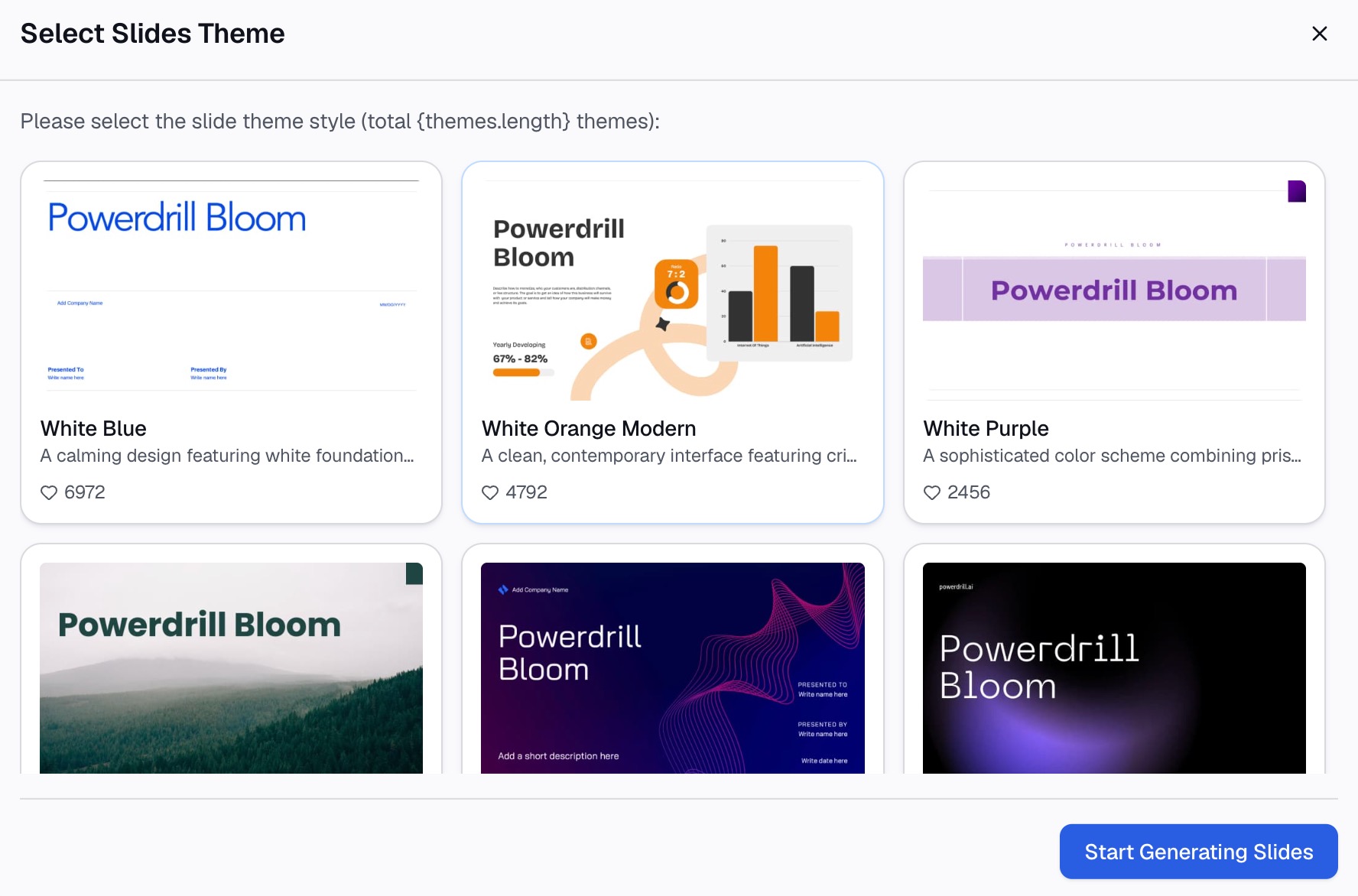
Ecco il metodo in tre passaggi, utilizzando Powerdrill Bloom.
Passaggio 1: Carica il tuo foglio di calcolo
Esporta i dati alla base della dashboard come Excel o CSV. La pagina Excel to PPT indica che puoi "Caricare Excel, CSV o un PDF" e che Powerdrill Bloom "identifica modelli, sezioni chiave e punti dati".
Includi nel file gli obiettivi e le cifre del periodo precedente. I confronti sono ciò che rende utile una dashboard.

Passaggio 2: Descrivi la diapositiva della dashboard in linguaggio naturale
Specifica cosa mostrare e per chi. Per esempio: "Crea una dashboard Q3 di una diapositiva per la dirigenza con entrate rispetto all'obiettivo, nuovi clienti, valore medio dell'ordine e tasso di reso. Aggiungi un trend mensile delle entrate".
Per i numeri finanziari, l' AI Finance Dashboard Builder offre una "CFO scorecard dashboard" con "KPI finanziari principali su un'unica bacheca per il monitoraggio quotidiano".
Passaggio 3: Controlla i numeri ed esporta in PowerPoint
Confronta ogni KPI con il tuo file sorgente. Quindi esporta. La pagina Excel to PPT dice: "Scegli un modello che ti piace, apporta le modifiche necessarie ed esporta in PowerPoint con un clic".
Per grafici singoli, l' AI Graph Maker può "generare grafici a barre, a torta, a linee e a dispersione in pochi secondi".
Errori comuni da evitare
Questi problemi rendono le diapositive dashboard difficili da leggere.
- Troppi numeri. Più di sei KPI trasformano una dashboard in un ammasso di dati.
- Nessun confronto. "$587.800" significa poco senza un obiettivo o il periodo precedente.
- Grafici decorativi. Indicatori a quadrante, effetti 3D e gradienti pesanti rallentano il lettore.
- Scale incoerenti. Due grafici a barre con assi diversi invitano a confronti errati.
- Incollare immagini di grafici. Un'immagine non può essere aggiornata, quindi la diapositiva diventa obsoleta.
- Testo minuscolo. Se le etichette sono difficili da leggere su un laptop, falliranno su un proiettore.
- Cambiare il layout ogni mese. Mantieni la stessa diapositiva in modo che i lettori imparino dove guardare.
Quando sei pronto a smettere di costruire diapositive dashboard a mano, prova Powerdrill Bloom con il foglio di calcolo di questo trimestre.
Domande frequenti
Si può creare una dashboard in PowerPoint?
Sì. Usa una diapositiva con schede KPI, alcuni piccoli grafici e una striscia per le note. Costruisci i grafici in Excel e incollali con un collegamento in modo che i numeri possano aggiornarsi.
Come faccio a rendere automatica una dashboard in PowerPoint?
Copia ogni grafico da Excel, incollalo in PowerPoint e scegli Usa tema destinazione e collega dati. Il grafico rimane collegato al foglio di lavoro originale, come indicato da Microsoft.
Quali grafici funzionano meglio su una dashboard PowerPoint?
Schede KPI per i numeri principali, grafici a linee per i trend e grafici a barre per i confronti. Usa i grafici a torta solo con tre o cinque fette ed evita indicatori a quadrante e grafici 3D.
Quanti KPI dovrebbe avere una diapositiva dashboard?
Da quattro a sei è un buon intervallo. Un numero inferiore può funzionare per i dirigenti. Più di sei solitamente rende la diapositiva difficile da leggere durante una riunione.
Dovrei costruire una dashboard in PowerPoint o in Excel?
Usa PowerPoint per un'istantanea da presentare o inviare. Usa Excel o uno strumento di BI quando i lettori devono filtrare ed esplorare i dati autonomamente.
Fonti: Supporto Microsoft, Usare grafici e diagrammi nella presentazione · Supporto Microsoft, Copiare da Excel a un altro programma Office.