Come creare una slide di confronto in PowerPoint: passo dopo passo
Per creare una diapositiva di confronto in PowerPoint, seleziona una diapositiva, vai su Home > Layout e scegli il layout Confronto. Digita un'intestazione per ogni opzione, quindi aggiungi i punti, una tabella o un grafico sotto ognuna di esse. Mantieni gli stessi criteri su entrambi i lati in modo che il pubblico possa confrontarli riga per riga.
Questa guida spiega come pianificare una diapositiva di confronto, quattro modi per costruirne una e le regole di design che la rendono facile da leggere. Illustra inoltre un esempio completo e un modo più rapido per creare diapositive di confronto partendo da un foglio di calcolo. I passaggi provengono dalle pagine di supporto Microsoft, consultate il 12 novembre 2026.
Cos'è una diapositiva di confronto
Una diapositiva di confronto affianca due o più opzioni in modo che il pubblico possa valutarle. Risponde a una domanda: quale opzione è migliore per questa decisione e perché?
Gli usi comuni includono:
- Scelta di fornitori o strumenti. Due opzioni software confrontate con gli stessi criteri.
- Prima e dopo. I risultati dell'ultimo trimestre accanto a quelli di questo trimestre.
- Piani e scenari. Un caso base accanto a un caso di espansione.
- Pro e contro. I vantaggi e gli svantaggi di una singola opzione.
- Concorrenti. Il tuo prodotto accanto a quello di un rivale.
PowerPoint include un layout specifico per questo compito. La pagina di supporto Microsoft elenca "un layout di Confronto affiancato" tra i suoi layout predefiniti.
Una buona diapositiva di confronto fa bene una cosa sola: aiuta i presenti a raggiungere una decisione più velocemente di quanto farebbe una pagina di elenchi puntati.
Scegliere il giusto formato di confronto
Il formato dipende da cosa stai confrontando. Sceglilo prima di aprire PowerPoint.
| Cosa stai confrontando | Miglior formato | Perché |
|---|---|---|
| Due opzioni, pochi punti ciascuna | Layout Confronto | Due colonne chiare con intestazioni |
| Diverse opzioni rispetto a diversi criteri | Tabella | Righe e colonne allineano i fatti |
| Numeri tra opzioni o periodi | Grafico | La lunghezza delle barre mostra il divario a colpo d'occhio |
| Concetti o funzionalità senza numeri | SmartArt | Le forme danno struttura a testi brevi |
Se il tuo confronto contiene numeri, un grafico è solitamente la scelta più efficace. Se contiene molti dati, usa una tabella. Se riguarda idee, usa il layout o SmartArt.
Pianificare il contenuto prima di aprire PowerPoint
La maggior parte delle diapositive di confronto deboli fallisce prima ancora che inizi il lavoro di design. I criteri non sono chiari, oppure ogni lato elenca elementi diversi.
Affronta prima quattro domande:
- A quale decisione serve questa diapositiva? Scrivila in una frase, come "Quale CRM dovrebbe usare il team di vendita l'anno prossimo?"
- Quali opzioni sono presenti nella diapositiva? Due è il numero più facile da leggere. Quattro è il limite pratico.
- Quali criteri contano? Scegline da tre a cinque, come costo, tempi di configurazione e funzionalità.
- Qual è la tua raccomandazione? Decidila ora, in modo che la diapositiva possa condurre ad essa.
Raccogli i dati per ogni opzione in un foglio di calcolo. Una riga per criterio e una colonna per opzione mantiene i dati coerenti. Rende anche più facile costruire la tabella o il grafico in seguito. Annota la fonte e la data di ogni dato in una colonna extra. Quando qualcuno mette in dubbio una cifra durante la riunione, potrai rispondere all'istante.
Concorda i criteri con il decisore prima di costruire la diapositiva. Un confronto basato sui criteri sbagliati verrà respinto, a prescindere da quanto sia bello l'aspetto estetico.
Come usare il layout Confronto
Questo è il modo più rapido per creare una diapositiva di confronto. Il layout ti offre un titolo, due intestazioni e due aree di contenuto.
Segui i passaggi di Microsoft:
- Seleziona la diapositiva di cui desideri cambiare il layout.
- Seleziona Home > Layout diapositiva.
- Seleziona il layout desiderato, in questo caso Confronto.
Digita i nomi delle opzioni nei due segnaposto delle intestazioni. Quindi aggiungi da tre a cinque punti sotto ognuna, nello stesso ordine su entrambi i lati.
Microsoft osserva che i layout "contengono segnaposto per testo, video, immagini, grafici, forme, clip art, uno sfondo e altro ancora". Ciò significa che puoi inserire un piccolo grafico o un'icona in entrambi i lati invece del testo.
Se apporti modifiche che non ti piacciono, Microsoft suggerisce di "Selezionare Home > Reimposta" per tornare al layout originale. Aggiunge che "L'uso di Reimposta non elimina alcun contenuto aggiunto".
Per cambiare il layout di ogni diapositiva di confronto in una presentazione, modificalo una volta nella visualizzazione Schema diapositiva. Microsoft indica di selezionare Visualizza > Schema diapositiva, sebbene noti che "Questa funzione non è disponibile in PowerPoint per il web".
Come costruire una tabella di confronto
Una tabella è l'ideale quando si confrontano diverse opzioni rispetto a diversi criteri. Ogni riga è un criterio e ogni colonna è un opzione.
I passaggi di Microsoft sono:
- Seleziona la diapositiva a cui desideri aggiungere una tabella.
- Nella scheda Inserisci, seleziona Tabella.
- Usa il mouse per selezionare il numero di righe e colonne desiderate.
- Fai clic su una cella e inserisci il testo.
Per tre opzioni e quattro criteri, inserisci una tabella con quattro colonne e cinque righe. La prima colonna contiene i criteri e la prima riga contiene i nomi delle opzioni.
Microsoft nota anche un limite: "Non è possibile convertire il testo esistente della diapositiva in una tabella". Inserisci prima una tabella vuota, poi aggiungi il testo.
Se i dati si trovano già in Excel o Word, puoi copiare e incollare la tabella. Questo mantiene i numeri esatti ed evita di doverli digitare di nuovo.
Mantieni brevi le celle della tabella. Una tabella di confronto funziona quando ogni cella contiene un numero, un sì o no, o poche parole.
Come confrontare con un grafico
Quando il confronto riguarda i numeri, un grafico mostra il divario più velocemente di qualsiasi tabella. I grafici a barre o a colonne raggruppate sono la scelta abituale.
I passaggi di Microsoft per un grafico semplice sono:
- Fai clic su Inserisci > Grafico.
- Fai clic sul tipo di grafico e quindi fai doppio clic sul grafico desiderato.
- Nel foglio di lavoro che appare, sostituisci i dati segnaposto con le tue informazioni.
Per set di dati più grandi, Microsoft suggerisce di costruire prima il grafico in Excel. Afferma che se "i tuoi dati cambiano regolarmente", dovresti mantenere il grafico incollato "collegato al file Excel originale".
Metti le opzioni fianco a fianco sull'asse. Usa un colore per l'opzione consigliata e un grigio neutro per le altre. L'occhio andrà dritto alla barra evidenziata.
La nostra guida su come creare un grafico a barre in PowerPoint copre le impostazioni dei grafici a barre in modo più dettagliato.
Come confrontare con SmartArt
SmartArt è adatto ai confronti di idee piuttosto che di numeri. Trasforma testi brevi in forme con una struttura chiara.
I passaggi di Microsoft per convertire il testo esistente sono:
- Seleziona il testo.
- Nella scheda Home, seleziona Converti in elemento grafico SmartArt.
- Seleziona lo SmartArt desiderato.
Per un confronto, scegli un layout con due gruppi bilanciati, come uno dei layout elenco o relazione. Inserisci un'opzione in ogni gruppo e mantieni lo stesso numero di punti su entrambi i lati.
SmartArt funziona meglio con frasi molto brevi. Se un punto richiede una frase completa, usa invece il layout Confronto o una tabella.
Regole di design per mantenere la diapositiva leggibile
Una diapositiva di confronto funziona solo se il pubblico può scorrerla in pochi secondi. Queste regole aiutano.
- Stessi criteri, stesso ordine. Ogni opzione riceve le stesse righe o punti elenco, nello stesso ordine.
- Da tre a cinque criteri. Se sono di più, la diapositiva si trasforma in un documento.
- Metti in risalto il risultato nel titolo. Usa il titolo per dichiarare il risultato, come "L'opzione B risparmia due settimane di configurazione".
- Evidenzia il vincitore. Un colore di accento per l'opzione consigliata, toni neutri per le altre.
- Allinea tutto. Le colonne dovrebbero iniziare alla stessa altezza e usare la stessa dimensione del carattere.
- Usa i numeri dove possibile. "Configurazione in 3 giorni" è meglio di "configurazione veloce".
- Cita le tue fonti. Aggiungi una piccola nota a piè di pagina indicando da dove proviene ogni cifra.
- Lascia spazio bianco. Colonne affollate nascondono il confronto che vuoi mostrare.
Controlla la diapositiva dal fondo della stanza. Se non riesci a leggere una cella, il carattere è troppo piccolo.
Il modo in cui presenti la diapositiva conta quanto il suo aspetto. Guida i presenti attraverso un criterio alla volta, dall'alto verso il basso. Dichiara il vincitore su ogni riga prima di passare alla successiva.
Inserisci i dettagli nelle note del relatore, non sulla diapositiva. Se qualcuno chiede perché lo Strumento A ha ottenuto un punteggio inferiore nei report, la risposta è pronta senza affollare le colonne.
Se la decisione è difficile, dillo. Una diapositiva che ammette il compromesso guadagna più fiducia di una che lo nasconde.
Un esempio di diapositiva di confronto
Ecco un confronto tra due strumenti di progetto per un team di 20 persone. I dati vengono prima inseriti in un foglio di calcolo.
| Criterio | Strumento A | Strumento B |
|---|---|---|
| Tempo di configurazione | 10 giorni | 3 giorni |
| Postazioni incluse | 15 | 25 |
| Report integrati | 4 | 12 |
| App mobile | No | Sì |
Sulla diapositiva, il titolo dichiara il risultato: "Lo Strumento B copre l'intero team e si configura una settimana più velocemente". Il layout Confronto contiene i nomi dei due strumenti come intestazioni.
Sotto ogni intestazione vanno gli stessi quattro punti, nello stesso ordine. La colonna dello Strumento B usa il colore di accento. Un piccolo grafico a barre nell'angolo mostra i report integrati, 4 contro 12.
La differenza nel tempo di configurazione è 10 meno 3, ovvero 7 giorni, o una settimana. Lo Strumento A lascerebbe inoltre 5 delle 20 persone senza una postazione, poiché ne include 15.
La diapositiva termina con una riga di raccomandazione sotto le colonne. Il pubblico vede la decisione, il motivo e le prove in un'unica vista.
Lo stesso schema funziona per una diapositiva prima-e-dopo. Metti l'ultimo trimestre a sinistra e questo trimestre a destra, con le stesse metriche nello stesso ordine. Aggiungi una piccola freccia o una cifra di variazione accanto a ogni coppia, come "+12%", in modo che il movimento sia chiaro.
Per una diapositiva pro-e-contro su un'unica opzione, usa le stesse due colonne. Etichettale Pro e Contro, e mantieni i punti paralleli dove possibile. Un pro sulla velocità dovrebbe trovarsi di fronte a un contro sulla velocità, se ne esiste uno.
Creare una diapositiva di confronto in PowerPoint con l'AI
Quando i dati si trovano in un foglio di calcolo di grandi dimensioni, scegliere cosa confrontare e costruire la diapositiva richiede tempo. Uno strumento di AI può bozzare il confronto e la diapositiva per te.
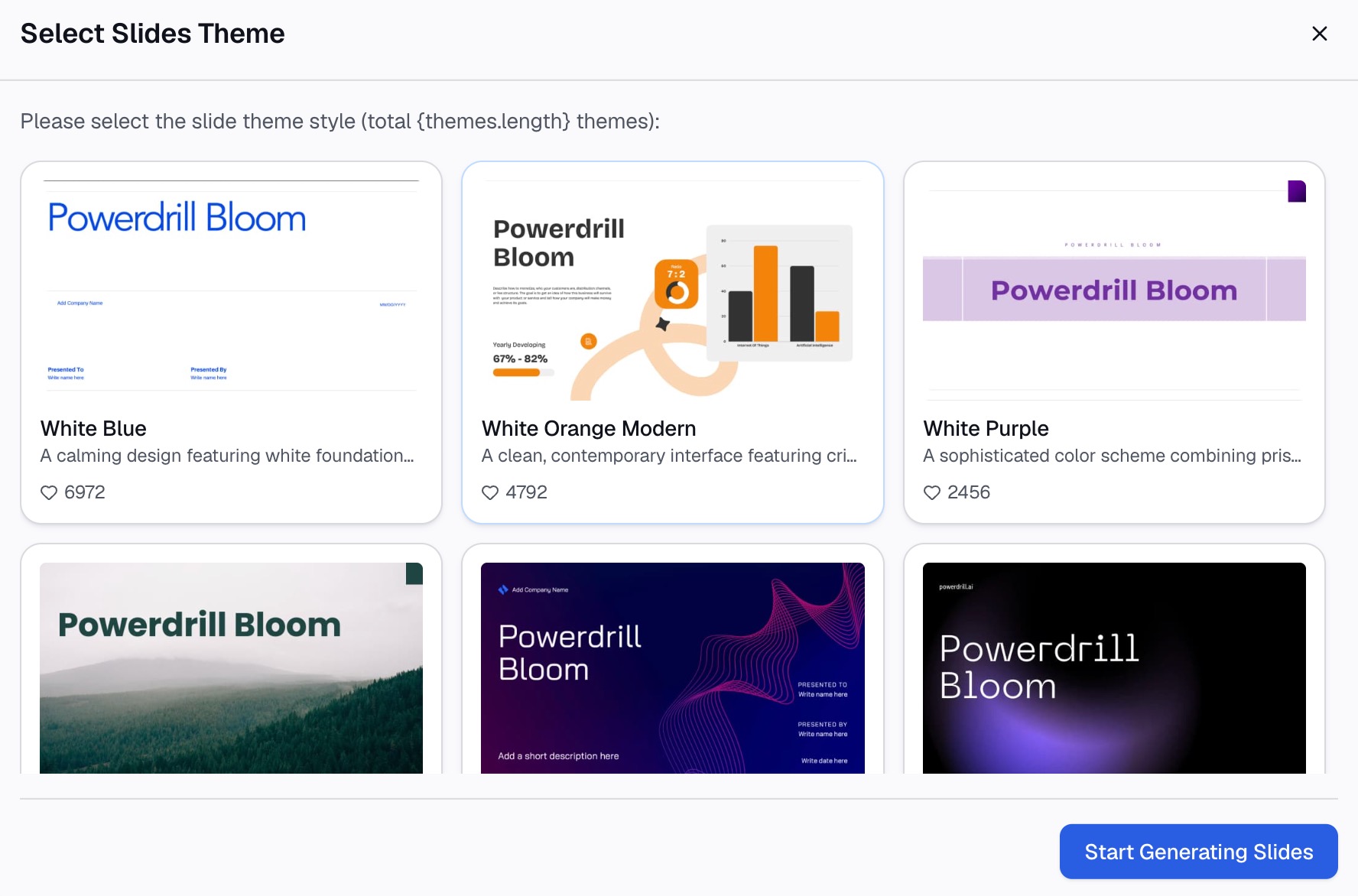
Ecco il metodo in tre passaggi, utilizzando Powerdrill Bloom.
Passaggio 1: Carica il tuo foglio di calcolo
Carica il file Excel, CSV o PDF con i dati per ogni opzione. La pagina Excel to PPT afferma che puoi "Caricare Excel, CSV o un PDF" e lo strumento "non estrae solo il testo, lo legge".
Mantieni una riga per criterio e una colonna per opzione. Etichette chiare aiutano l'AI a costruire il confronto corretto.

Passaggio 2: Richiedi la diapositiva di confronto in linguaggio naturale
Descrivi la diapositiva di cui hai bisogno. Ad esempio: "Crea una diapositiva di confronto tra lo Strumento A e lo Strumento B su tempi di configurazione, postazioni e report, e raccomandane uno".
La stessa pagina afferma che lo strumento suggerisce direzioni "come analisi del problema, risultati chiave, confronti o framework". Puoi scegliere l'angolo di confronto e regolare i criteri.
Passaggio 3: Controlla i dati ed esporta in PowerPoint
Controlla ogni numero sulla diapositiva rispetto al tuo foglio di calcolo. Quindi esportala. La pagina Excel to PPT afferma che puoi "esportare in PowerPoint con un clic".
Per confronti ricchi di numeri, il Bar Graph Maker può aggiungere un grafico. La sua pagina afferma che "I grafici a barre consentono rapidi confronti visivi".
Errori comuni da evitare
Questi sono i problemi che si presentano più spesso nelle diapositive di confronto.
- Criteri disomogenei. Un lato elenca il prezzo e l'altro le funzionalità. Confronta le stesse cose su entrambi i lati.
- Troppe opzioni. Cinque colonne sono difficili da leggere. Restringi prima l'elenco.
- Nessuna conclusione. Una diapositiva di confronto senza una raccomandazione lascia il pubblico nel dubbio.
- Linguaggio di parte. "Costoso" da un lato e "premium" dall'altro falsa il risultato. Usa termini neutri.
- Muri di testo. Frasi complete in ogni cella seppelliscono il confronto. Usa frasi brevi e numeri.
- Scale non corrispondenti. Due grafici con assi diversi fanno sembrare grandi anche piccoli divari.
- Numeri obsoleti. Prezzi e funzionalità cambiano. Metti la data sulla diapositiva e collega i grafici al file sorgente.
- Fonti nascoste. Se un numero viene contestato, devi essere in grado di mostrare da dove proviene.
Per diapositive che riassumono un'intera analisi, consulta la nostra guida su come rendere le diapositive di dati facili da leggere.
Quando sei pronto a trasformare un foglio di calcolo in un confronto finito, prova Powerdrill Bloom con la tua lista di fornitori.
Domande frequenti
Come faccio a creare una diapositiva di confronto in PowerPoint?
Seleziona una diapositiva, vai su Home > Layout e scegli Confronto. Digita i nomi delle opzioni come intestazioni e aggiungi gli stessi punti sotto ognuna. Puoi anche usare una tabella, un grafico o SmartArt per il confronto.
PowerPoint ha un modello di confronto?
PowerPoint include un layout Confronto integrato in ogni tema. Microsoft lo descrive come un layout affiancato. Puoi personalizzarlo una volta nella visualizzazione Schema diapositiva per riutilizzarlo in tutta la presentazione.
Qual è il modo migliore per confrontare i numeri in una diapositiva?
Usa un grafico a barre o a colonne raggruppate. Metti le opzioni fianco a fianco ed evidenzia quella consigliata con un colore di accento. Per molti dati, usa invece una tabella.
Quante opzioni dovrebbe includere una diapositiva di confronto?
Due o tre opzioni sono le più facili da leggere. Quattro è il limite pratico. Se ne hai di più, restringi la selezione o dividi il confronto su più diapositive.
Posso trasformare i punti elenco in un grafico di confronto?
Sì. Seleziona il testo, vai su Home e scegli Converti in elemento grafico SmartArt. Scegli un layout con due gruppi bilanciati e mantieni lo stesso numero di punti su ogni lato.
Fonti: Supporto Microsoft, Applicare un layout di diapositiva · Supporto Microsoft, Cos'è un layout di diapositiva? · Supporto Microsoft, Aggiungere una tabella a una diapositiva · Supporto Microsoft, Usare grafici e diagrammi nella presentazione · Supporto Microsoft, Creare un elemento grafico SmartArt da un elenco in PowerPoint.