Come creare un report sulle landing page con l'IA: Guida completa
Un report sulle landing page classifica le prime pagine su cui arrivano gli utenti in base a quanto ciascuna di esse catturi l'attenzione e generi un evento chiave. Crealo in tre passaggi. Esporta il report Landing page di GA4, uniscilo alle pagine che ti interessano davvero, quindi analizza il coinvolgimento e gli eventi chiave per pagina. Il volume di traffico ti dice cosa ti invia la ricerca. Non ti dice cosa sta funzionando.
Cosa ti offre il report Landing page di GA4
Inizia con ciò che Google già fornisce, perché molti team ricreano da zero qualcosa che esiste già.
La documentazione di Google descrive il report Landing page come "un report dettagliato predefinito che ti aiuta a capire come i visitatori interagiscono con il tuo sito web." Mostra la prima pagina su cui un visitatore atterra e quanti visitatori atterrano su ciascuna pagina. Lo scopo dichiarato è quello di "aiutarti a identificare quali pagine stanno ottenendo buoni risultati e quali invece richiedono miglioramenti."
Trovarlo richiede tre clic. Secondo la documentazione: accedi a Google Analytics, seleziona Report dal menu a sinistra, quindi fai clic su Coinvolgimento > Landing page. La stessa pagina contiene una nota per i casi in cui il report non è visibile. Potrebbe essere stato rimosso dalla tua visualizzazione predefinita; gli Editori e i ruoli superiori possono aggiungerlo nuovamente.
Il report viene fornito con una dimensione e sei metriche.
| Cos'è | Definizione secondo la documentazione di Google |
|---|---|
| Landing page (dimensione) | Il percorso della pagina e la stringa di query associati alla prima visualizzazione di pagina in una sessione |
| Sessioni | Il numero di sessioni iniziate sul tuo sito web o sulla tua applicazione |
| Utenti attivi | Il numero di utenti distinti che hanno visitato il tuo sito web o la tua applicazione |
| Nuovi utenti | Nuovi ID utente univoci che registrano un evento first_open o first_visit |
| Tempo medio di coinvolgimento per sessione | Tempo medio in cui il sito è stato attivo nel browser durante ciascuna sessione |
| Eventi chiave | Il numero di volte in cui gli utenti hanno attivato un evento chiave |
| Entrate totali | Acquisti più acquisti in-app più abbonamenti più entrate pubblicitarie |
Due note di quella documentazione sono facili da sfuggire. Gli eventi chiave non sono automatici: popoli questa metrica contrassegnando un evento come evento chiave. Inoltre, se le tue pagine vengono localizzate, la dimensione Titolo della pagina appare nella lingua localizzata, il che suddivide una singola pagina su più righe.
Dove si ferma il report integrato
Il report integrato è una buona tabella. Tuttavia, non è ancora un report su cui si possa agire concretamente, per tre motivi.
Ordina in base alla colonna selezionata. Ordinare le sessioni in ordine decrescente mette sempre la tua homepage al primo posto, il che è esatto ma inutile.
Viene fornito con una sola dimensione. Tale dimensione è il percorso della landing page e la stringa di query. La documentazione indica che è possibile aggiungere una dimensione secondaria per personalizzare il report. Ciononostante, spetta a te definire il raggruppamento che stabilisce quali pagine siano davvero importanti.
La tua segmentazione si trova altrove. I gruppi di pagine, la fase del funnel, il proprietario dei contenuti e l'intento della campagna di solito risiedono in un foglio di calcolo anziché nel report. Senza di essi, una pagina dei prezzi con 400 sessioni e un articolo del blog con 40.000 sessioni appaiono sullo stesso piano.
Quest'ultimo punto è dove si concentra il vero lavoro. La documentazione di Google spiega come restringere la visualizzazione. Puoi applicare un filtro o utilizzare la barra di ricerca sopra la tabella per trovare le pagine che iniziano con /store. Questo però gestisce una sola porzione alla volta. Un report, invece, le gestisce tutte insieme.
Cosa ti serve prima di iniziare
Due file, più una decisione.
- L'esportazione della Landing page di GA4, relativa a un periodo sufficientemente lungo da essere stabile. Includi sessioni, utenti attivi, tempo di coinvolgimento ed eventi chiave.
- Un inventario delle pagine: un semplice foglio che mappa ogni URL a un gruppo, a un proprietario e a uno scopo.
- La decisione: quale evento chiave definisce il successo per questo report. L'iscrizione a una newsletter e un acquisto sono entrambi eventi chiave, ma non sono paragonabili.
L'inventario delle pagine è l'elemento che manca alla maggior parte dei team, ed è ciò che trasforma una tabella in un report. Può essere composto anche solo da venti righe in un foglio di calcolo.
Come creare il report manualmente
Opzione 1: Ordina la tabella di GA4 e fai uno screenshot. È veloce, ma non risponde a nessuna domanda. Qualsiasi interrogativo che vada oltre "quale pagina riceve più traffico" richiede di andare oltre lo screenshot.
Opzione 2: Esporta in un foglio di calcolo e aggiungi una colonna per il tasso di conversione. Esporta il report, quindi calcola gli eventi chiave divisi per le sessioni per ciascuna riga. Questa è la versione minima utile. Smette di funzionare quando gli URL contengono stringhe di query, perché /pricing e /pricing?ref=x diventano righe separate che devono essere accorpate.
Opzione 3: Unisci l'esportazione al tuo inventario delle pagine. Cerca ogni landing page nel tuo inventario per associare gruppo e proprietario, quindi aggrega per gruppo. Questa è la struttura corretta ma è anche la più lenta, perché l'unione va aggiornata ogni volta che qualcuno pubblica una nuova pagina.
Il costo di manutenzione è il motivo per cui questi report vengono creati una volta e poi silenziosamente abbandonati.
Come creare un report sulle landing page con l'IA
Passaggio 1: Carica l'esportazione e l'inventario delle pagine
Trascina l'esportazione CSV di GA4 e il foglio dell'inventario delle pagine insieme su Powerdrill Bloom. Sono accettati sia Excel che CSV, e non è necessario che le colonne corrispondano preventivamente.

Passaggio 2: Descrivi il report in linguaggio naturale
Indica quale decisione deve supportare il report. Ad esempio: "Accorpa le landing page al loro percorso, ignorando le stringhe di query. Unisci al mio inventario tramite URL. Mostrami le sessioni, il tempo di coinvolgimento e il tasso di eventi chiave per gruppo di pagine. Quindi elenca le dieci pagine con il maggior numero di sessioni e il tasso di eventi chiave più basso."
Quest'ultima frase rappresenta l'essenza del report. Un traffico elevato unito a una bassa conversione costituisce la lista di priorità su cui vale la pena lavorare per una settimana.
Passaggio 3: Controlla le righe accorpate, quindi esporta
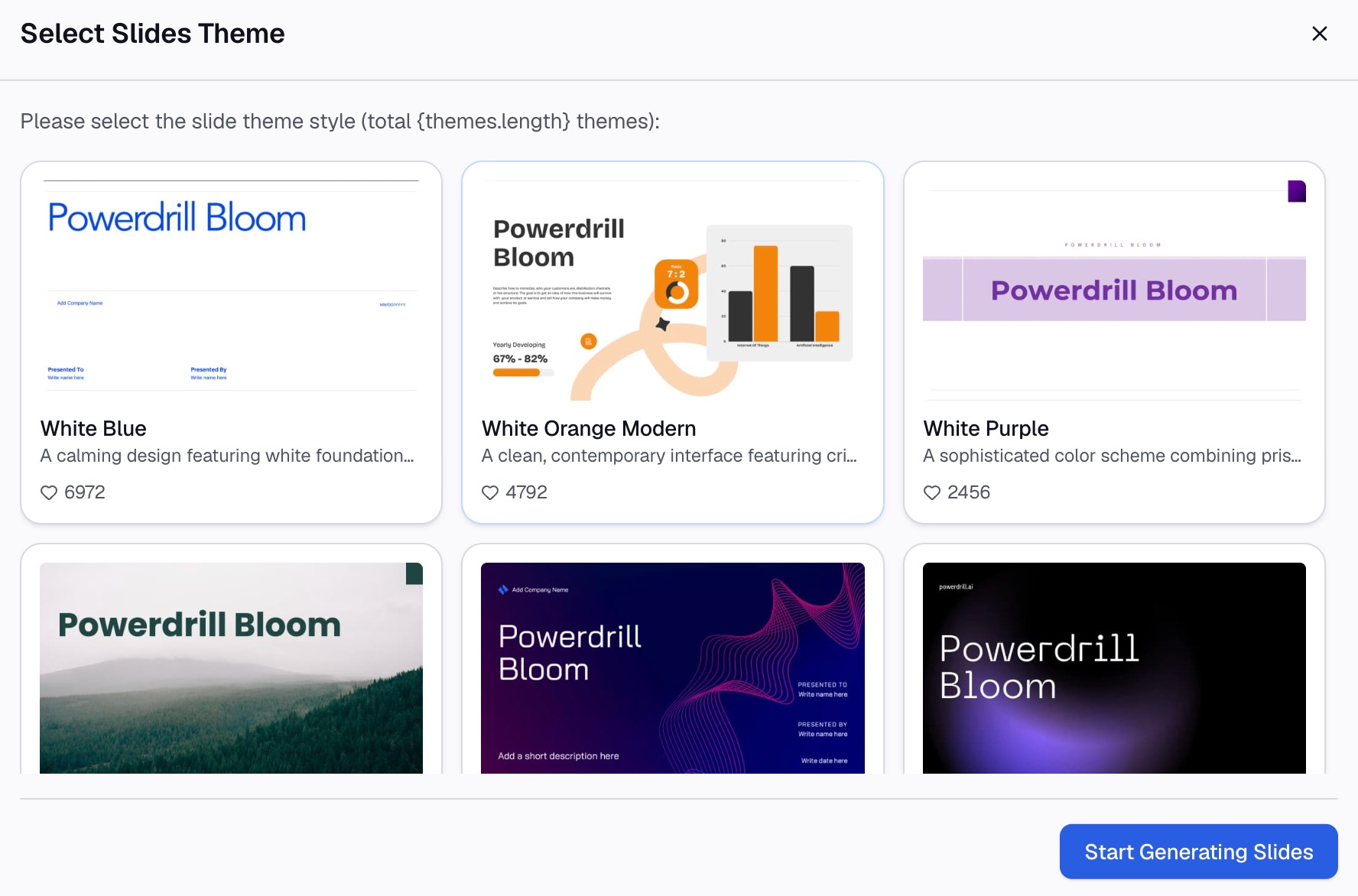
Verifica quali URL sono stati raggruppati e quali non corrispondono al tuo inventario (le righe non corrispondenti sono solitamente nuove pagine che nessuno ha registrato). Quindi esporta come foglio di calcolo, documento o presentazione. Imposta un'attività pianificata se si tratta di una revisione mensile, in modo che la versione successiva si generi automaticamente.
Cosa cercare concretamente
Nel report finale, vale la pena dedicare una sezione a ciascuno di questi quattro pattern.
Sessioni elevate, basso tasso di eventi chiave. La tua opportunità più grande, che solitamente indica una discrepanza tra ciò per cui la pagina si posiziona e ciò che effettivamente offre.
Sessioni scarse, alto tasso di eventi chiave. Una pagina che funziona ma che nessuno riesce a trovare. Si tratta di un problema di distribuzione, non della pagina in sé.
Tempo di coinvolgimento in calo su una pagina stabile. Qualcosa è cambiato: un template, un peggioramento dei tempi di caricamento o l'intento di ricerca dietro la query.
Un gruppo di pagine senza proprietario. Ogni inventario ne ha uno. È il luogo in cui i contenuti vengono lasciati a invecchiare.
Una cosa che gli strumenti integrati fanno bene in questo caso è mostrare il passaggio successivo. La documentazione di Google spiega che le esplorazioni del percorso iniziano da una landing page a tua scelta. Analytics mostra quindi "le prime 5 pagine visualizzate dagli utenti dopo essere atterrati su quella pagina." Questo è il modo più rapido per distinguere un vicolo cieco da una porta d'accesso.
Errori comuni
Considerare le sessioni come sinonimo di performance. Le sessioni misurano ciò che la ricerca e i referral ti hanno inviato. Sono l'input, non il risultato.
Confrontare landing page con intenti diversi. Una pagina di confronto e un articolo di supporto non competono sulla stessa metrica, e classificarli insieme produce un elenco privo di significato.
Dimenticare che il report ha come ambito la sessione. La documentazione di Google sottolinea che il report utilizza dimensioni con ambito sessione, quindi lo stesso utente che visita il sito due volte tramite due pagine diverse viene conteggiato per entrambe.
Non contrassegnare gli eventi chiave. Se nessun evento viene contrassegnato come evento chiave, la metrica sarà pari a zero ovunque e il report si trasformerà silenziosamente in una semplice tabella di traffico.
Selezionare un periodo che include una modifica al sito. Una migrazione o il rilascio di un template a metà periodo rende il prima e il dopo non confrontabili. Segnalalo sul report anziché lasciare che sia il lettore a indovinarlo.
Per la visualizzazione dei trend degli stessi dati, vedi visualizzare i trend del traffico del sito web da un'esportazione CSV. Per la spesa dei canali a pagamento, un report ROAS del canale risponde a una domanda diversa appartenente alla stessa famiglia.
Conclusione
Il report Landing page di GA4 ti fornisce una tabella accurata. Trasformarlo in qualcosa su cui un team possa agire richiede due aggiunte: il tuo raggruppamento di pagine e una colonna per il tasso di conversione che metta il traffico in relazione con i risultati.
Entrambe sono operazioni di unione dei dati. Affida questo compito a un agente e dedica il tuo tempo all'elenco di priorità che ne deriva.
Crea gratuitamente il tuo primo report sulle landing page partendo da un'esportazione che già possiedi. Per la reportistica di marketing ricorrente, il generatore di report AI e il creatore di grafici AI funzionano a partire dagli stessi file.
La documentazione di Google Analytics qui citata è stata recuperata il 2 settembre 2026.
Domande frequenti
Cos'è un report sulle landing page?
Si tratta di un report che classifica le prime pagine su cui arrivano i visitatori in base al coinvolgimento e agli eventi chiave, e non solo al volume delle sessioni. GA4 fornisce la tabella di base, mentre un report utile aggiunge il tuo raggruppamento personalizzato delle pagine e un tasso di conversione per pagina.
Dove si trova il report Landing page in GA4?
Accedi a Google Analytics, seleziona Report dal menu a sinistra, quindi fai clic su Coinvolgimento e Landing page. Se non è presente nel menu di navigazione, un Editore o un Amministratore può aggiungerlo nuovamente alla visualizzazione predefinita.
Quali metriche sono presenti nel report Landing page di GA4?
Sessioni, utenti attivi, nuovi utenti, tempo medio di coinvolgimento per sessione, eventi chiave ed entrate totali. Gli eventi chiave vengono popolati solo dopo aver contrassegnato un evento come tale.
Perché le mie landing page appaiono come righe duplicate?
La dimensione Landing page include la stringa di query, quindi lo stesso percorso con parametri diversi appare separatamente. Anche i titoli delle pagine localizzati suddividono le righe. L'accorpamento al percorso è solitamente il primo passaggio in qualsiasi report.
L'IA può creare un report sulle landing page da un'esportazione di GA4?
Sì. Carica l'esportazione CSV insieme a un foglio che mappa gli URL ai gruppi di pagine, quindi descrivi il report in linguaggio naturale. L'accorpamento degli URL, l'unione e l'elenco di priorità classificato vengono generati in un'unica operazione.