Cara Membuat Slide Data Mudah Dibaca: 7 Solusi Mudah di 2026
Slide data gagal saat dipresentasikan di ruangan, bukan di layar Anda. Agar slide data mudah dibaca, tuliskan kesimpulan pada judul dan perbesar semua fon minimal menjadi 18 poin. Kemudian, beri label nilai secara langsung alih-alih menggunakan legenda, pertahankan satu ide per slide, dan gunakan warna hanya untuk menyoroti poin Anda.
Lima langkah tersebut ditambah dua langkah lainnya dapat mengatasi hampir semua grafik yang sulit dibaca. Panduan ini membahas mengapa slide data gagal, tujuh perbaikan yang dapat Anda terapkan sekaligus, dan cara membuat draf presentasi yang sudah mengikuti aturan tersebut.
Apa yang Anda butuhkan sebelum memulai
Tiga hal, dan tidak ada satu pun di antaranya yang berupa alat desain.
Anda memerlukan file asal grafik tersebut, karena setengah dari perbaikan yang dilakukan adalah keputusan konten, bukan format. Anda harus tahu satu kalimat yang ingin dibuktikan oleh setiap slide.
And Anda perlu tahu bagaimana draf presentasi tersebut akan dilihat. Slide yang diproyeksikan, PDF yang dibagikan, dan jendela yang dibagikan melalui layar memiliki batas minimum keterbacaan yang berbeda, dan proyektor adalah yang paling menantang di antara ketiganya.
Mengapa slide data gagal saat dipresentasikan di ruangan
Grafik tersebut terbaca dengan jelas saat Anda membuatnya. Anda berada sedekat 18 inci dari monitor besar, dan Anda sudah tahu apa isinya.
Audiens melihatnya dalam kondisi yang berbeda. Slide tersebut diproyeksikan, ukurannya lebih kecil, mereka hanya punya waktu 4 detik, dan tidak ada yang memberi tahu mereka apa yang harus dicari.
Panduan Microsoft tentang presentasi yang aksesibel menyebutkan kendala fisik tersebut secara langsung. Panduan ini merekomendasikan "ukuran fon (18pt atau lebih besar), fon sans serif, dan ruang kosong yang cukup."
Halaman yang sama memberikan instruksi peninjauan yang berguna bagi siapa saja. Untuk menemukan masalah, "tinjau slide Anda untuk area yang terlihat padat atau tidak terbaca."
Ada alasan mengapa pengujian tersebut lebih sulit daripada kedengarannya. Microsoft mencatat bahwa orang dengan disleksia "menggambarkan melihat teks menyatu atau terdistorsi," sehingga kepadatan teks bukan sekadar keluhan estetika.
Semua ini bukan tentang membuat slide menjadi cantik. Ini tentang apakah sebuah angka berhasil tersampaikan dari layar Anda ke pemahaman orang lain.
7 perbaikan
Terapkan secara berurutan. Dua langkah pertama memberikan dampak terbesar.
Perbaikan 1: Tuliskan kesimpulan pada judul
Ganti nama grafik dengan temuan yang diperoleh. "Pendapatan berdasarkan wilayah" menjadi "Wilayah Barat mendorong 60% pertumbuhan Q3."
Ini adalah perubahan paling berdampak dalam daftar ini karena menghilangkan proses menebak-nebak. Pembaca yang mengetahui poin utamanya dapat langsung mencocokkannya dengan grafik, alih-alih harus mencari-cari sendiri maksudnya.
Panduan aksesibilitas Microsoft mendukung kebiasaan ini karena alasan kedua. Panduan tersebut mencatat bahwa orang yang menggunakan pembaca layar "bergantung pada judul slide untuk mengetahui slide mana yang sedang dibuka." Halaman yang sama merekomendasikan judul yang unik dan deskriptif pada setiap slide.
Jadi, judul yang deskriptif dapat membantu audiens di ruangan sekaligus teknologi asistif secara bersamaan.
Perbaikan 2: Perbesar semua fon menjadi 18 poin atau lebih
Jadikan batas minimum 18 poin dari Microsoft sebagai aturan mutlak, bukan sekadar saran, dan terapkan juga pada label sumbu serta catatan kaki.
Teks pada sumbu sering kali menjadi masalah. Elemen grafik sering kali mewarisi ukuran default yang lebih kecil daripada teks isi, sehingga slide mungkin terlihat sekilas baik-baik saja tetapi sumbunya tetap tidak terbaca.
Jika draf presentasi tidak muat dengan ukuran 18 poin, berarti slide tersebut memuat terlalu banyak informasi. Itu adalah masalah konten yang berkedok masalah format.
Perbaikan 3: Beri label pada nilai, hapus legenda
Legenda membuat pembaca harus mengalihkan pandangan dari data, mencocokkan warna, lalu melihatnya kembali. Label langsung menghilangkan proses bolak-balik tersebut.
Baik Excel maupun PowerPoint mendukung hal ini secara bawaan. Dokumentasi Microsoft tentang label data menjelaskan cara menambahkannya ke grafik dan mengatur posisinya per seri.
Aturan praktisnya sederhana. Dua atau tiga seri dapat diberi label di akhir setiap garis, dan legenda baru benar-benar dibutuhkan jika ada sekitar lima seri atau lebih.
Jika Anda memiliki lebih dari lima seri, gunakan Perbaikan 4 sebagai gantinya.
Perbaikan 4: Satu ide per slide
Pisahkan apa pun yang memuat dua kesimpulan. Slide yang menampilkan tren sekaligus rincian adalah dua slide yang dipaksakan dalam satu bingkai.
Sumbu ganda adalah contoh paling umum dari hal ini. Dua metrik dengan skala berbeda mengundang perbandingan yang tidak dapat didukung oleh geometri grafik. Panduan kami tentang membuat grafik dua metrik dengan skala berbeda membahas cara-cara yang tepat untuk mengatasinya.
Memisahkan slide memang menambah jumlah slide, tetapi membuat poin Anda tersampaikan dengan jelas. Pengorbanan itu hampir selalu sepadan.
Perbaikan 5: Gunakan warna untuk menandai satu hal
Ubah semua elemen menjadi abu-abu kecuali batang, garis, atau sel yang sedang Anda bahas. Warna pun berfungsi sebagai penunjuk, bukan sekadar dekorasi.
Ini juga memperbaiki kegagalan aksesibilitas yang umum terjadi. Ketika warna membawa maknanya sendiri, siapa pun yang tidak dapat membedakan warna tersebut akan kehilangan pesannya. Pasangkan sorotan warna dengan label atau anotasi langsung.
Efek sampingnya adalah kecepatan. Pembaca dapat langsung menemukan poin utamanya tanpa penjelasan Anda, yang sangat penting ketika draf presentasi dibagikan tanpa kehadiran Anda.
Perbaikan 6: Sejajarkan angka dan rapikan desimal
Ratakan kanan kolom angka dan gunakan jumlah tempat desimal yang sama di sepanjang kolom. Desimal yang tidak konsisten membuat tabel terasa tidak akurat meskipun datanya benar.
Tentukan tingkat presisi berdasarkan keputusan yang akan diambil, bukan dari data sumber. Tidak ada orang yang memilih pemasok berdasarkan angka desimal kedua dari sebuah persentase, jadi dua angka penting biasanya lebih baik daripada enam.
Sebutkan satuan sekali saja di tajuk kolom, bukan di setiap sel. "Pendapatan ($000s)" jauh lebih baik daripada kolom yang penuh dengan simbol dolar dan koma.
Perbaikan 7: Jalankan Accessibility Checker sebelum mengirim
PowerPoint dilengkapi dengan alat pemeriksa yang mendeteksi hal-hal yang terlewat oleh mata Anda. Microsoft mencatat bahwa alat ini "berjalan secara otomatis di latar belakang saat Anda membuat presentasi," dan menandai masalah di bilah status.
Anda juga dapat menjalankannya secara manual. Jalurnya adalah Review, lalu Check Accessibility, yang akan membuka panel berisi daftar masalah dan saran perbaikan.
Anggap teks alt yang hilang dan kontras yang tidak terbaca sebagai masalah utama, bukan sekadar kosmetik. Keduanya sering terjadi pada grafik yang ditempelkan sebagai gambar.
Kemudian lakukan peninjauan manual seperti yang dijelaskan dalam panduan kami tentang meninjau draf presentasi data sebelum Anda mengirimkannya.
Pemeriksaan sebelum dan sesudah
Gunakan tabel ini untuk memeriksa slide apa pun yang membuat Anda ragu.
| Elemen | Gagal jika | Lolos jika |
|---|---|---|
| Judul | Menamai grafik | Menyebutkan temuan |
| Teks terkecil | Di bawah 18 poin | 18 poin atau lebih besar |
| Identifikasi seri | Legenda diletakkan di satu sisi | Diberi label langsung pada data |
| Ide per slide | Dua kesimpulan | Satu kesimpulan |
| Warna | Setiap seri diberi warna | Satu sorotan, sisanya abu-abu |
| Angka | Desimal tidak konsisten, rata kiri | Desimal konsisten, rata kanan |
| Aksesibilitas | Tidak pernah diperiksa | Pemeriksa dijalankan, teks alt tersedia |
Tujuh baris, tujuh perbaikan. Slide yang memenuhi ketujuh kriteria ini akan terbaca dengan jelas bahkan dari baris paling belakang di ruangan.
Cara membuatnya dengan Powerdrill Bloom
Langkah 1: Unggah file di balik slide
Unggah file hasil ekspor yang menjadi dasar grafik tersebut. Powerdrill Bloom akan menganalisis kolom saat diunggah, sehingga tipe data yang bercampur, kolom kosong, dan kunci duplikat akan terdeteksi sebelum grafik apa pun dibuat.
Langkah 2: Deskripsikan slide dalam bahasa sehari-hari
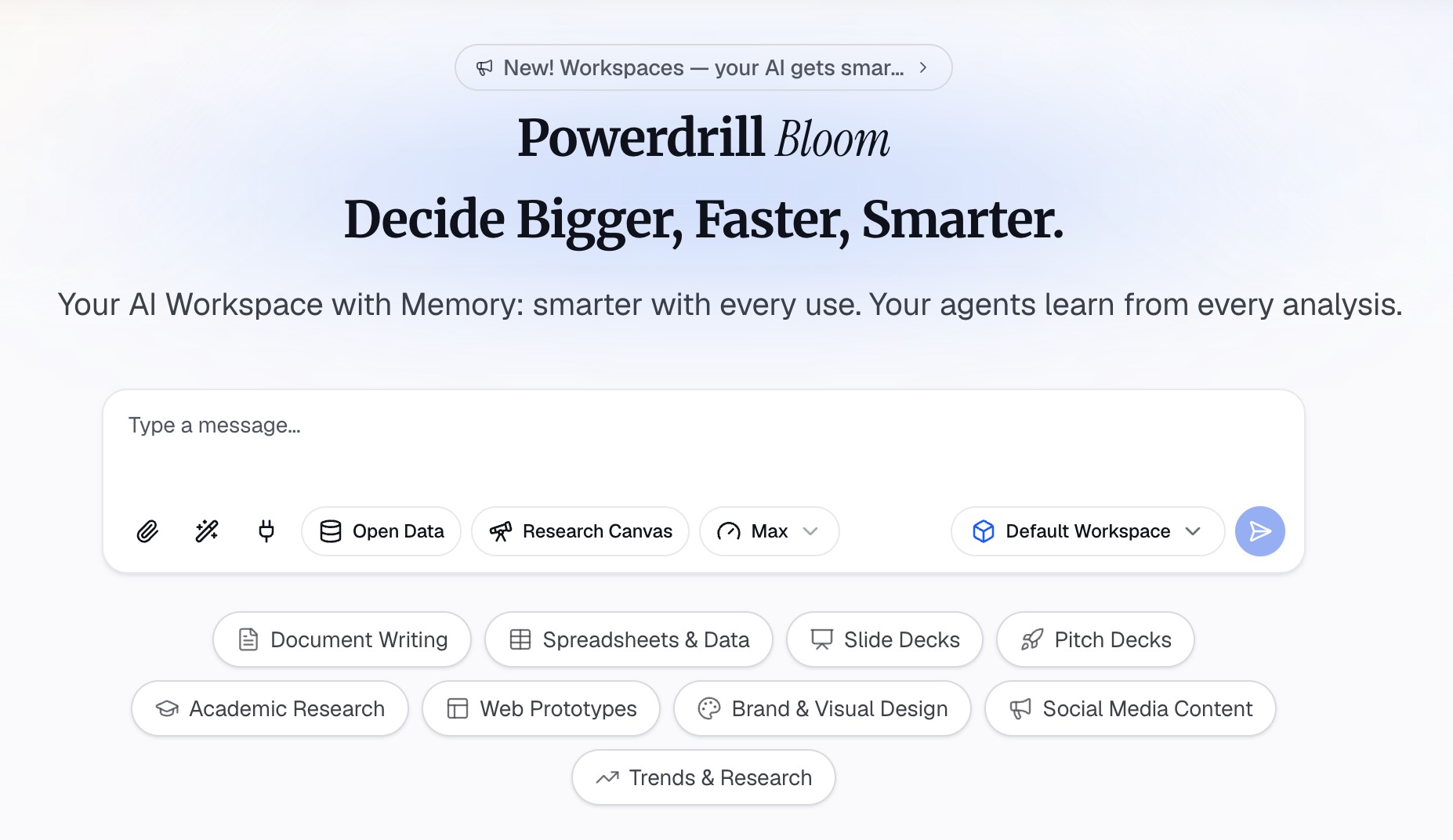
Sebutkan kesimpulan yang Anda inginkan dari slide tersebut, lalu tentukan batasannya. Sebutkan satu metrik, periode, sorotan, dan seri mana yang ingin diubah menjadi abu-abu.
Kemudian, minta penyesuaian keterbacaan secara eksplisit. Minta label nilai langsung alih-alih legenda, minta jumlah desimal yang konsisten, dan minta judul yang ditulis sebagai sebuah temuan.
Langkah 3: Ekspor grafik, laporan, atau draf presentasi
Ekspor grafik atau slide yang dibuat dari proses yang sama. Halaman kami tentang Excel to PPT dan Word to slides membahas bagian konversi ketika sumbernya berupa file, bukan pertanyaan.
Kesalahan umum
Menamai grafik pada judul. Judul yang berbunyi "Pendapatan bulanan" memaksa setiap pembaca untuk melakukan interpretasi yang sebenarnya sudah Anda lakukan.
Membiarkan label sumbu pada ukuran default-nya. Teks isi lolos batas minimum 18 poin, tetapi teks grafik tidak.
Mempertahankan legenda untuk dua seri. Ini membuat pembaca harus mencari-cari informasi tanpa ada manfaatnya.
Mewarnai segalanya. Ketika setiap seri berwarna cerah, tidak ada yang menonjol dan mata audiens tidak tahu harus fokus ke mana.
Enam angka desimal dari file sumber. Presisi yang tidak digunakan dalam pengambilan keputusan hanya akan dianggap sebagai gangguan dan mengundang pertanyaan tentang hal yang salah.
Menempelkan grafik sebagai gambar tanpa teks alt. Accessibility Checker akan menandainya sebagai masalah, dan pembaca layar tidak akan mendapatkan informasi apa pun.
Memperbaiki desain dan bukan kontennya. Jika slide membutuhkan seri ketujuh untuk menyampaikan poinnya, maka poin tersebut yang perlu dipisah, bukan tampilannya yang diubah.
Kesimpulan
Tuliskan temuan pada judul, pertahankan semua fon pada ukuran 18 poin atau lebih, dan beri label nilai secara langsung. Kemudian, pertahankan satu ide per slide, berikan sorotan dengan satu warna saja, rapikan angka-angka, dan jalankan alat pemeriksa.
Urutan langkah lebih penting daripada jumlahnya. Memperbaiki judul dan ukuran fon memberikan dampak keterbacaan terbesar, dan sisanya berfungsi menghilangkan hambatan.
Langkah-langkah ini tidak akan membuat poin yang lemah menjadi kuat. Slide yang tidak mungkin salah dibaca oleh siapa pun juga merupakan slide yang argumennya terpapar sepenuhnya, dan itulah hasil yang tepat.
Jika membuat ulang grafik yang sama di setiap siklus menyita waktu sore Anda, coba Powerdrill Bloom pada file ekspor Anda sendiri. Lihat juga halaman AI graph maker dan penjelasan kami tentang data storytelling.
Pertanyaan yang sering diajukan
Berapa ukuran fon yang harus digunakan pada slide data?
Panduan aksesibilitas Microsoft merekomendasikan ukuran 18 poin atau lebih besar, dengan fon sans serif dan ruang kosong yang cukup. Terapkan batas minimum ini pada label sumbu dan catatan kaki, tidak hanya pada teks isi.
Apakah saya harus menggunakan legenda atau label data?
Beri label data secara langsung jika Anda memiliki dua atau tiga seri, karena legenda memaksa audiens mencocokkan warna. Legenda baru layak digunakan jika ada sekitar lima seri atau lebih, meskipun jumlah seri sebanyak itu biasanya merupakan tanda bahwa slide harus dipisah.
Bagaimana cara menulis judul slide untuk sebuah grafik?
Tuliskan kesimpulan alih-alih nama grafik. "Wilayah Barat mendorong 60% pertumbuhan Q3" memberi tahu pembaca apa yang perlu diverifikasi; sedangkan "Pendapatan berdasarkan wilayah" memaksa mereka untuk menyimpulkannya sendiri.
Apakah pembuatan grafik sumbu ganda selalu salah?
Tidak selalu, tetapi hal itu mengundang perbandingan yang tidak dapat didukung oleh skala grafik. Membaginya menjadi dua grafik, mengindeks kedua metrik ke basis yang sama, atau memplot rasionya secara langsung biasanya jauh lebih jelas.
Apa saja yang dideteksi oleh PowerPoint Accessibility Checker?
Alat ini menandai masalah aksesibilitas dan menyarankan perbaikan, serta berjalan secara otomatis di latar belakang saat Anda membuat presentasi. Jalankan secara manual melalui Review, lalu Check Accessibility.