Cara Membuat Infografis di PowerPoint: Langkah demi Langkah
Untuk membuat infografis di PowerPoint, mulailah dengan satu pesan utama dan tiga hingga enam fakta pendukung. Bangun tata letak dengan grafis SmartArt, tambahkan ikon serta label singkat, dan masukkan bagan untuk angka apa pun. Kemudian gunakan Designer untuk menguji tata letak, memeriksa teks, dan menyimpan slide sebagai gambar PNG atau JPEG.
Panduan ini menjelaskan setiap langkah dengan menu PowerPoint yang tepat, sebuah contoh, dan kesalahan yang membuat infografis sulit dibaca. Panduan ini juga menunjukkan cara membuat infografis di PowerPoint dengan AI ketika fakta-fakta Anda berada dalam spreadsheet atau PDF.
Apa itu infografis di PowerPoint
Infografis adalah ringkasan visual yang mencampurkan teks singkat, ikon, bentuk, dan bagan. Ia menceritakan satu kisah secara sekilas, seperti sebuah proses, perbandingan, atau sekumpulan angka kunci.
PowerPoint adalah tempat yang praktis untuk membuatnya. Ia sudah memiliki bagian-bagiannya: SmartArt untuk tata letak, perpustakaan ikon yang besar, bagan yang terhubung ke Excel, dan saran desain. Anda dapat mempresentasikan hasilnya sebagai slide atau menyimpannya sebagai gambar untuk laporan, email, atau postingan media sosial.
Sebagian besar infografis bisnis terbagi dalam salah satu dari empat jenis:
- Proses. Langkah-langkah berurutan, seperti alur orientasi atau corong penjualan.
- Timeline. Peristiwa atau pencapaian dari waktu ke waktu.
- Perbandingan. Dua atau tiga opsi yang disandingkan.
- Statistik. Beberapa angka kunci dengan ikon dan label singkat.
Pilih jenisnya sebelum Anda memulai infografis di PowerPoint. Hal ini menentukan tata letaknya.
Sebelum memulai: apa yang Anda butuhkan
Kumpulkan hal-hal ini sebelum Anda mulai:
- Satu pesan. Tulis judul dalam satu kalimat, seperti "Waktu respons dukungan pelanggan turun setengahnya tahun ini."
- Tiga hingga enam fakta pendukung. Lebih dari enam biasanya membuat slide terlalu padat.
- Data sumber. Simpan spreadsheet atau laporan asal setiap angka tersebut.
- Warna dan font merek. Gunakan warna yang sudah dikenal oleh audiens Anda.
- PowerPoint untuk Microsoft 365, 2021, atau 2024. Ikon dan Designer berfungsi paling baik pada versi terbaru.
Periksa setiap angka dengan sumbernya sebelum Anda mendesain. Memperbaiki angka setelah tata letak selesai sering kali merusak penyelarasan.
Rencanakan cerita dan angkanya
Infografis yang baik dimulai di atas kertas, bukan di slide. Sketsa tiga hal berikut.
Judul. Ini menyatakan temuan, bukan topik. "Waktu respons dukungan turun 52%" lebih baik daripada "Metrik dukungan."
Urutan membaca. Sebagian besar pembaca memindai dari kiri atas ke kanan bawah. Letakkan judul terlebih dahulu, angka kunci kedua, dan fakta pendukung setelahnya.
Visual untuk setiap fakta. Tentukan apakah setiap fakta memerlukan ikon, angka, atau bagan. Tren dari waktu ke waktu membutuhkan bagan. Persentase tunggal dapat berdiri sendiri dengan ukuran huruf besar.
Jaga agar teks tetap singkat. Targetkan label sebanyak tiga hingga delapan kata. Jika sebuah fakta membutuhkan kalimat lengkap, mungkin fakta tersebut lebih cocok diletakkan di catatan pembicara atau laporan, bukan di infografis.
Bangun tata letak dengan SmartArt
SmartArt memberi Anda struktur siap pakai untuk infografis proses, timeline, dan daftar.
Untuk memulai dari awal, pilih Insert > SmartArt. Panduan timeline Microsoft mencatat bahwa "Anda juga dapat menggunakan hampir semua grafis SmartArt terkait proses" untuk langkah dan tahapan.
Untuk mengonversi teks yang sudah Anda miliki, pilih teks tersebut terlebih dahulu. Microsoft menyarankan untuk membuka tab Home dan "pilih Convert to SmartArt Graphic." Kemudian pilih tata letak yang Anda inginkan.
Untuk infografis dengan foto, Microsoft menjelaskan rute lain. "Dalam kotak dialog Choose a SmartArt Graphic, pilih Picture." Setiap bentuk kemudian akan menampung gambar dengan keterangan.
Beberapa tips tata letak yang membantu:
- Tata letak proses cocok untuk langkah-langkah dan corong.
- Tata letak daftar cocok untuk sekumpulan fakta kunci.
- Tata letak gambar cocok untuk orang, produk, atau lokasi.
Setelah SmartArt terpasang, Anda dapat memisahkan grupnya (ungroup) nanti untuk kontrol penuh. Lakukan itu terakhir, karena bentuk yang sudah dipisah grupnya tidak lagi berubah ukuran secara bersamaan.
Tambahkan ikon, bentuk, dan teks
Ikon membuat infografis cepat dipindai. PowerPoint menyertakan perpustakaan ikon di dalamnya.
Langkah-langkah dari Microsoft sangat singkat. "Pilih Insert > Icons." Anda dapat menggulir kategori atau mencari. Untuk menghemat waktu, "Masukkan beberapa ikon secara bersamaan dengan memilih masing-masing ikon sebelum mengklik Insert."
Ikon mudah untuk diubah gayanya. Microsoft menyatakan Anda dapat "memutar, mewarnai, dan mengubah ukurannya tanpa kehilangan kualitas gambar." Untuk mewarnai ulang, klik kanan ikon tersebut dan pilih Fill. Microsoft menambahkan bahwa "Ikon-ikon ini bebas digunakan dan tidak ada royalti atau hak cipta yang perlu dikhawatirkan."
Gunakan bentuk untuk mengelompokkan item terkait. Persegi panjang dengan sudut membulat di belakang ikon dan label menciptakan satu unit yang jelas. Jaga ukuran bentuk dan jarak yang sama untuk setiap unit.
Untuk teks, gunakan satu font dalam dua atau tiga ukuran. Letakkan angka kunci dalam ukuran terbesar dan label dalam ukuran terkecil.
Tambahkan bagan untuk angka
Gunakan bagan ketika sebuah fakta melibatkan perubahan dari waktu ke waktu atau perbandingan nilai. Tetaplah sederhana: satu jenis bagan, sedikit garis kisi, dan judul yang jelas.
Bagan di PowerPoint terhubung ke Excel. Microsoft menjelaskan bahwa "Anda dapat membuat bagan di Excel, Word, dan PowerPoint." Ditambahkan pula: "Namun, data bagan dimasukkan dan disimpan dalam lembar kerja Excel." Saat Anda memasukkan bagan, "lembar baru akan dibuka di Excel" untuk data tersebut.
Tiga aturan agar bagan tetap terbaca dalam infografis:
- Tunjukkan satu poin per bagan. Garis untuk tren, batang untuk perbandingan.
- Labeli data secara langsung. Pembaca tidak perlu mencocokkan warna dengan legenda.
- Cocokkan dengan warna merek. Gunakan warna yang sama dengan ikon Anda.
Untuk informasi lebih lanjut tentang visual data yang mudah dibaca, lihat panduan kami tentang membuat slide data yang mudah dibaca.
Poles dengan Designer dan simpan sebagai gambar
Designer di PowerPoint dapat menyarankan tata letak untuk konten yang Anda tambahkan. Microsoft mengatakan "Designer meningkatkan slide bagi pelanggan Microsoft 365 dengan secara otomatis menghasilkan ide desain untuk dipilih."
Untuk menggunakannya, buka tab Design dan pilih Design Suggestions. Pilih ide dari panel di sebelah kanan. Jika Anda tidak menyukainya, tekan Ctrl+Z untuk membatalkan.
Sebelum menyimpan gambar, periksa tiga hal. Setiap angka cocok dengan sumbernya. Setiap ikon memiliki arti yang sama bagi pembaca baru. Judul tetap menyatakan temuan utama.
Kemudian simpan slide sebagai gambar. Langkah-langkah dari Microsoft sudah jelas. Pilih slide di panel thumbnail. "Pilih File > Save As (atau Save a Copy jika presentasi Anda disimpan di OneDrive atau SharePoint)." Pilih PNG, JPEG, GIF, atau SVG. Saat ditanya, "pilih Just This One untuk menyimpan slide yang Anda pilih sebagai gambar."
Buat infografis PowerPoint Anda mudah digunakan kembali
Sebagian besar infografis akan diperbarui. Versi triwulanan mengikuti versi pertama, atau tim lain meminta salinan dengan angka mereka sendiri. Sedikit persiapan sekarang akan menghemat waktu berjam-jam nanti.
Simpan slide sebagai templat. Simpan satu salinan bersih slide dengan angka placeholder. Kuartal berikutnya, duplikat slide tersebut dan ubah hanya angka serta judulnya.
Simpan data bagan di lembar yang terhubung. Karena bagan menyimpan datanya di lembar kerja Excel, perbarui angka-angkanya di sana. Bagan akan menggambar ulang dirinya sendiri, dan tata letak tetap selaras.
Pilih SVG untuk penskalaan yang tajam. PowerPoint dapat menyimpan slide sebagai file SVG, selain PNG, JPEG, dan GIF. SVG adalah format vektor, sehingga tetap tajam saat desainer memperbesarnya. Gunakan PNG untuk email dan chat, di mana SVG mungkin tidak dapat dipratinjau.
Tambahkan teks alternatif. Pembaca layar tidak dapat membaca gambar teks. Saat Anda menempatkan infografis di PowerPoint atau dalam dokumen, tambahkan deskripsi singkat tentang pesan utama dan angka-angka kuncinya.
Tulis sumber pada slide. Footer kecil berisi sumber data dan tanggal akan ikut terbawa bersama gambar. Pembaca kemudian dapat memeriksa angka tanpa harus bertanya kepada Anda.
Simpan file sumber di samping dek presentasi. Letakkan spreadsheet atau laporan di folder yang sama dengan presentasi. Ketika seseorang bertanya dari mana angka itu berasal, Anda dapat menjawab dalam hitungan detik.
Kebiasaan ini sangat penting untuk infografis di PowerPoint yang ditujukan kepada klien atau dewan direksi. Versi tersebut sering disalin, diteruskan, dan dikutip lama setelah rapat berakhir.
Cara membuat infografis di PowerPoint dengan AI
Membangun infografis secara manual akan cepat jika fakta-faktanya sudah siap. Namun akan lambat jika fakta-fakta tersebut masih berada di spreadsheet atau PDF yang panjang. Alat AI dapat menemukan angka-angka kunci dan menyusun tata letaknya untuk Anda.
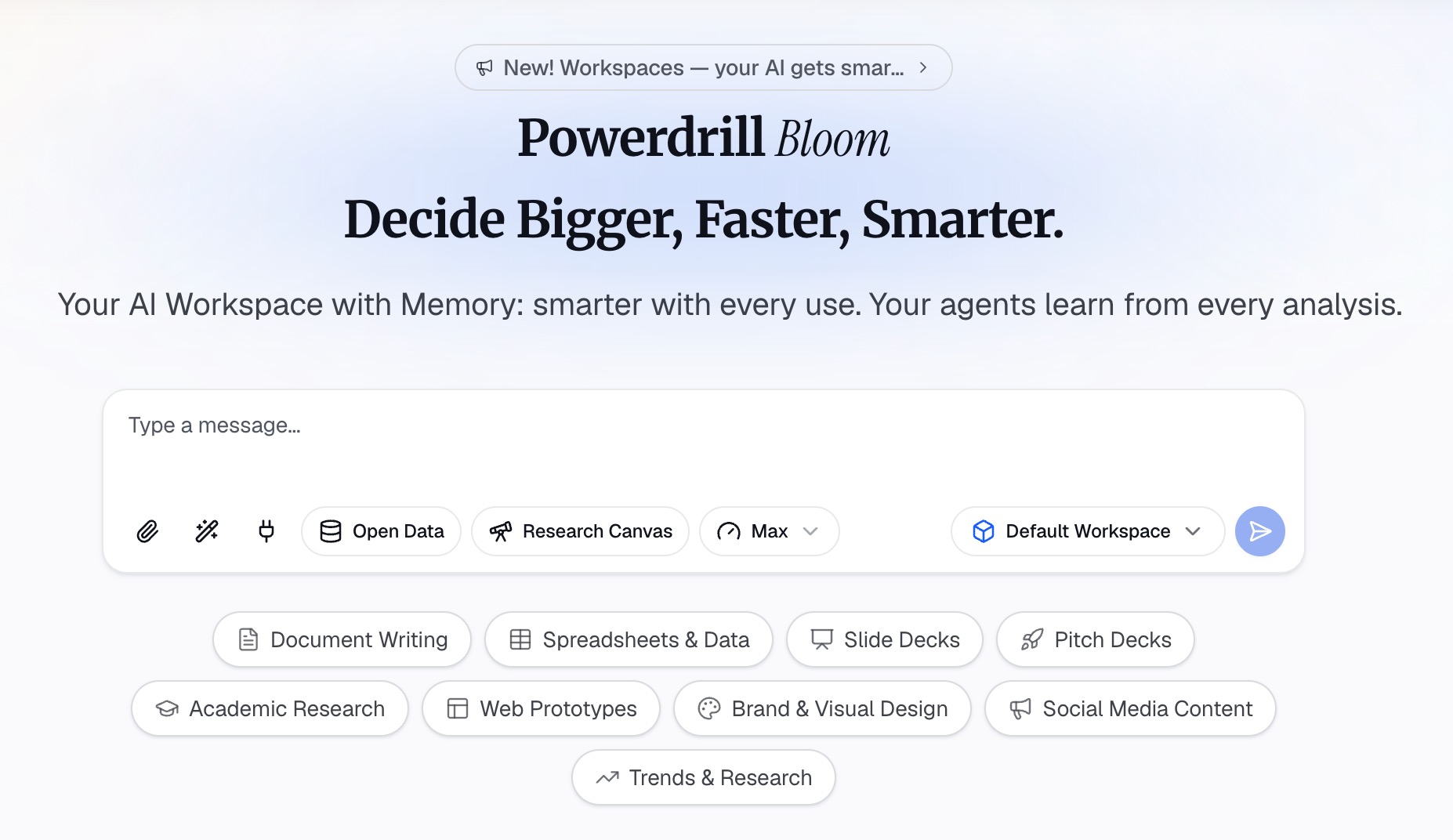
Berikut adalah metodenya dalam tiga langkah, menggunakan Powerdrill Bloom.
Langkah 1: Unggah data Anda atau masukkan topik
Mulailah dengan file yang berisi fakta-fakta Anda. Itu bisa berupa ekspor penjualan di Excel, survei dalam CSV, atau laporan tahunan dalam PDF.
Halaman AI Infographic Generator menginstruksikan untuk "Unggah data Anda atau masukkan topik Anda." Kemudian ia akan menunggu "Bloom untuk menyelesaikan eksplorasi awalnya." Paket Free mencantumkan "Unggah Excel, CSV, PDF, dan dokumen."
Langkah 2: Pilih wawasan dan visualnya
Mintalah infografis dalam bahasa alami. Contohnya: "Buat infografis tentang performa dukungan tahun ini. Tunjukkan waktu respons, kepuasan, dan volume tiket per kuartal."
Halaman infografis mencantumkan visual yang dapat dikombinasikan. Ini termasuk "bagan pai untuk menunjukkan proporsi, grafik garis untuk melacak tren, plot sebar untuk mengungkap korelasi, dan heatmap untuk menyoroti intensitas."
Anda kemudian memilih apa yang akan dimasukkan. Halaman tersebut mengatakan Anda "memilih konten untuk disertakan dalam infografis," lalu klik Export. Halaman Nano Banana Slides juga menawarkan gaya "Data Infographic" untuk slide.
Langkah 3: Periksa angka-angka dan ekspor ke PowerPoint
Periksa setiap angka dengan file sumber. Halaman beranda menyatakan "Setiap angka disertai dengan halaman, baris, dan angka di baliknya," sehingga Anda dapat melacak masing-masing angka.
Kemudian ekspor. Alat Excel to PPT menyatakan Anda dapat "mengekspor ke PowerPoint dalam satu klik." Buka file di PowerPoint untuk menyesuaikan warna atau menambahkan logo Anda, lalu simpan slide sebagai gambar.
Contoh infografis
Berikut adalah contoh singkat untuk perusahaan fiktif, Harbor Home Services. Semua nama dan angka di bawah ini adalah fiktif.
Judul: "Dukungan menjadi lebih cepat di 2026: waktu respons turun 52%."
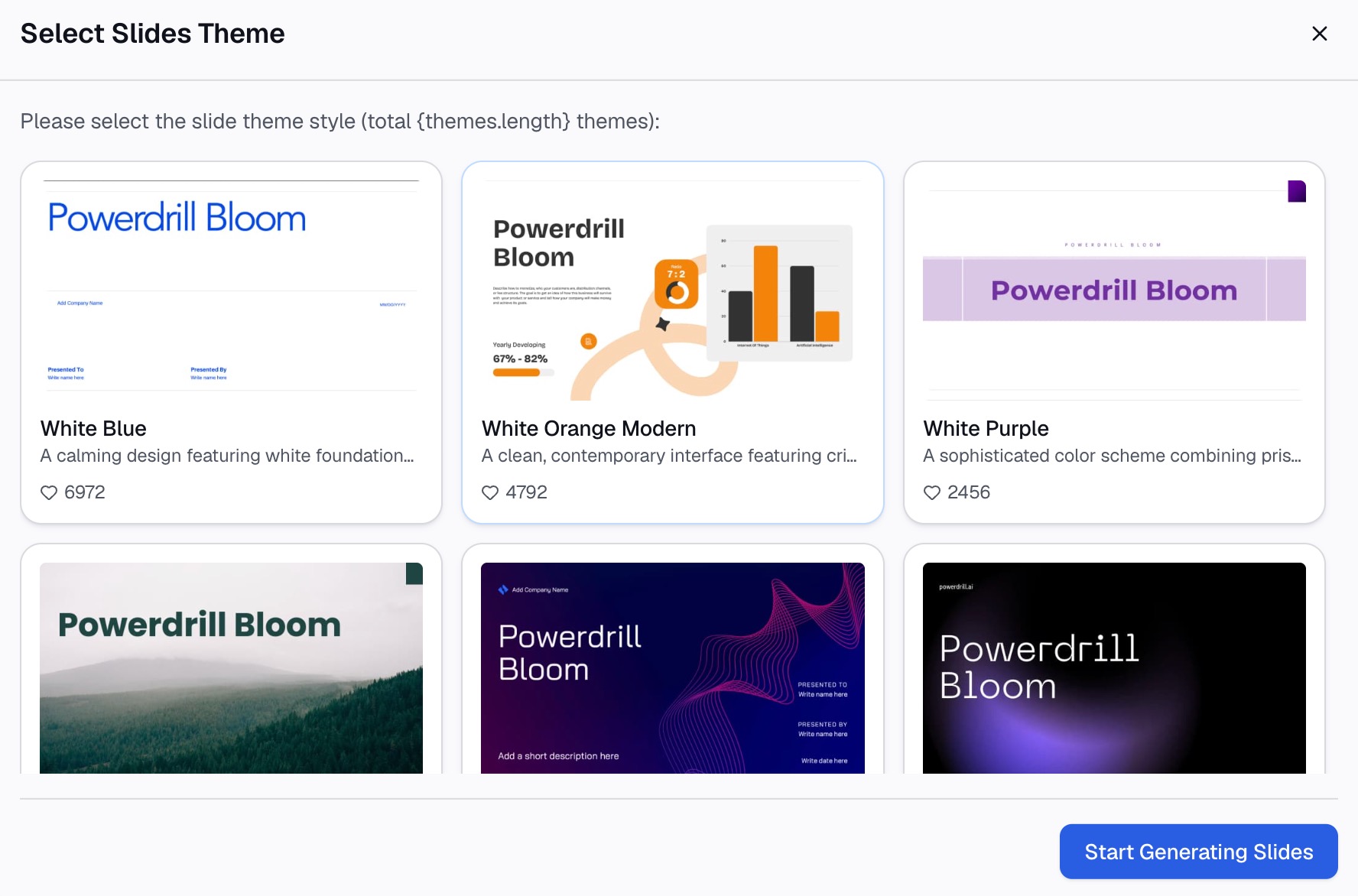
Tata Letak: Proses SmartArt empat langkah di bagian atas, dengan satu ikon per langkah.
| Unit | Ikon | Angka | Label |
|---|---|---|---|
| 1 | Jam | 3,1 jam | Rata-rata respons pertama, turun dari 6,5 |
| 2 | Senyum | 92% | Pelanggan puas setelah balasan |
| 3 | Kotak Masuk | 18.400 | Tiket yang ditangani tahun ini |
| 4 | Obrolan | 41% | Tiket diselesaikan pada balasan pertama |
Bagan: Grafik garis di bawah unit menunjukkan rata-rata waktu respons pertama untuk setiap kuartal, dengan target yang ditandai.
Footer: "Sumber: Ekspor meja bantuan Harbor, Januari hingga September 2026."
Perhatikan apa yang dilakukan contoh ini. Satu judul membawa cerita. Setiap unit memiliki satu ikon, satu angka, dan satu label singkat. Bagan menunjukkan satu-satunya fakta yang membutuhkan tren.
Kesalahan umum infografis
Terlalu banyak teks. Label berubah menjadi paragraf, dan slide berhenti menjadi visual. Potong setiap label menjadi delapan kata atau kurang.
Tidak ada pesan tunggal. Sepuluh fakta dengan ukuran yang sama membuat pembaca tidak tahu harus mulai dari mana. Jadikan satu angka sebagai bintang utamanya.
Ikon dekoratif. Ikon yang tidak cocok dengan fakta akan membingungkan pembaca. Pilih ikon berdasarkan makna, bukan dekorasi.
Bagan yang membutuhkan legenda. Jika pembaca harus mencocokkan warna dengan label, labeli data secara langsung.
Angka tanpa sumber. Infografis sering kali tersebar tanpa laporannya. Tambahkan baris sumber singkat di bagian bawah.
Menyimpan dengan ukuran yang salah. Slide yang disimpan sebagai gambar kecil akan kabur saat diperbesar. Uji gambar di tempat ia akan digunakan sebelum Anda mengirimnya.
Untuk cara lain dalam membuatnya, lihat panduan kami tentang membuat infografis dari Excel dan membuat infografis dari PDF.
Ingin draf pertama dari data Anda sendiri? Coba Powerdrill Bloom dengan satu spreadsheet, dan mintalah infografis empat fakta yang dapat Anda buka di PowerPoint.
Pertanyaan yang sering diajukan
Bisakah Anda membuat infografis di PowerPoint?
Ya. PowerPoint memiliki bagian-bagian yang Anda butuhkan: SmartArt untuk tata letak, perpustakaan ikon, bagan yang terhubung ke Excel, dan Designer untuk ide tata letak. Anda membangun infografis pada satu slide, lalu mempresentasikannya atau menyimpannya sebagai gambar PNG atau JPEG.
Apa cara termudah untuk membuat infografis di PowerPoint?
Mulailah dengan grafis SmartArt. Ketik fakta-fakta Anda sebagai daftar singkat, pilih teksnya, dan pilih Convert to SmartArt Graphic pada tab Home. Kemudian tambahkan ikon dari Insert > Icons dan gunakan Design Suggestions untuk mencoba tata letak.
Bagaimana cara menyimpan slide PowerPoint sebagai gambar infografis?
Pilih slide di panel thumbnail, lalu pilih File > Save As atau Save a Copy. Pilih PNG, JPEG, GIF, atau SVG sebagai jenis file. Saat PowerPoint bertanya, pilih Just This One untuk menyimpan hanya slide tersebut.
Apakah ikon PowerPoint gratis untuk digunakan dalam infografis?
Microsoft menyatakan bahwa ikon-ikon di Microsoft 365 gratis untuk digunakan, tanpa royalti atau hak cipta yang perlu dikhawatirkan. Anda dapat memutar, mewarnai ulang, dan mengubah ukurannya tanpa kehilangan kualitas gambar. Periksa aturan merek perusahaan Anda sebelum mencampurnya dengan set ikon lain.
Bisakah AI membuat infografis untuk PowerPoint?
Ya. Alat AI dapat membaca spreadsheet, PDF, atau topik, memilih angka-angka kunci, dan menyusunnya dengan bagan serta ikon. Powerdrill Bloom membangun infografis dan slide dari file Excel, CSV, atau PDF dan mengekspornya ke PowerPoint. Periksa setiap angka sebelum Anda membagikannya.
Sumber: Microsoft Support, Create a SmartArt graphic from a list in PowerPoint · Microsoft Support, Create a timeline in PowerPoint · Microsoft Support, Insert icons in Microsoft 365 · Microsoft Support, Create a chart from start to finish · Microsoft Support, Create professional slide layouts with Designer · Microsoft Support, Save a slide as an image or as a separate presentation file. Detail dibaca pada 29 Oktober 2026.