Cara Membuat PowerPoint Portrait: Panduan Lengkap

PowerPoint terbuka dalam format lanskap karena slide dirancang untuk proyektor. Banyak dokumen yang tidak diproyeksikan. Selebaran satu halaman, poster, laporan cetak, postingan media sosial yang mengutamakan ponsel: semuanya membutuhkan format potret.
Mengubah orientasi hanya membutuhkan empat klik. Kerumitannya muncul setelah itu, dan itulah alasan mengapa panduan ini lebih panjang dari sekadar empat klik.
Berikut adalah apa yang akan dibahas. Pertama, cara beralih orientasi di Windows, Mac, dan web. Kemudian, apa yang sebenarnya ditanyakan oleh perintah penskalaan kepada Anda. Lalu, apa yang dikatakan Microsoft tentang penggunaan kedua orientasi dalam satu file, dan bagaimana catatan cetak memiliki pengaturan terpisah.
Apa yang sebenarnya berubah saat menggunakan orientasi potret
Dokumentasi Microsoft menyatakan pengaturan bawaan ini dengan jelas. "Slide PowerPoint secara otomatis diatur dalam tata letak lanskap (horizontal), tetapi Anda dapat mengubah orientasi slide ke tata letak potret (vertikal)."
Pengaturan ini berlaku untuk seluruh file, bukan hanya untuk satu slide. Fakta inilah yang menjadi penyebab sebagian besar kebingungan seputar topik ini.
Beralih ke potret akan menukar lebar dan tinggi setiap slide sekaligus. Konten akan diskalakan, bukan diputar. Grafik yang tadinya selebar 10 inci tetap selebar 10 inci. Lebar slide sekarang menjadi 7,5 inci, jadi harus ada yang dikorbankan.
Itulah mengapa PowerPoint mengajukan pertanyaan kepada Anda saat beralih, alih-alih langsung melakukannya begitu saja.
Satu konsekuensi lagi yang sering terlewatkan. Penampung (placeholder) dalam tata letak Anda diposisikan untuk rasio aspek yang lama. Setelah beralih ke potret, posisinya tetap sama secara proporsional. Hal ini biasanya membuat kotak judul terlalu lebar untuk barisnya, dan teks isi menjadi terlalu pendek. Bersiaplah untuk memeriksa kembali slide master jika presentasi tersebut penting.
Cara membuat PowerPoint menjadi potret di Windows
Langkah-langkah di Windows dilakukan melalui tab Design. Halaman dukungan Microsoft menjelaskannya dalam empat langkah.
Buka tab Design pada ribbon. Di dekat bagian akhir, pilih Slide Size, lalu pilih Custom Slide Size. Di kotak dialog Slide Size, pilih Portrait, lalu pilih OK.
Kotak dialog kedua akan muncul jika konten Anda tidak lagi muat. Itu adalah perintah penskalaan, dan bagian berikutnya akan membahas opsi mana yang harus dipilih.
Dua detail ini dapat menghemat waktu Anda. Lakukan hal ini sebelum Anda membuat presentasi, bukan setelahnya, karena menyesuaikan kembali empat puluh slide adalah bagian yang melelahkan. Dan jika organisasi Anda memiliki templat, ubahlah orientasinya di dalam templat tersebut, bukan di setiap file baru.
Cara mengubah orientasi di Mac dan di web
Langkah di macOS menggunakan kotak dialog yang berbeda tetapi dengan hasil yang sama. Pada tab Design, pilih Slide Size, lalu klik Page Setup. Di kotak dialog Page Setup, di bawah Orientation, pilih orientasi yang Anda inginkan.
Versi web mengikuti langkah-langkah Windows. Pilih tab Design pada ribbon, lalu di dekat ujung kanan pilih Slide Size. Pada menu yang muncul, pilih Custom Slide Size, dan kotak dialog Slide Size akan terbuka. Pilih Portrait, lalu pilih OK.
Microsoft mendokumentasikan perintah penskalaan yang sama untuk versi web, dengan dua pilihan yang sama. Jadi, perilakunya konsisten di ketiga platform meskipun menunya berbeda.
Ada satu hal yang ditunjukkan oleh kotak dialog macOS secara lebih jelas dibanding yang lain dan patut untuk diketahui. Halaman Microsoft mencatat bahwa "ada pengaturan orientasi terpisah untuk Slide (yang diproyeksikan di layar) dan untuk Catatan cetak, selebaran, serta kerangka." Penjelasan lebih lanjut tentang hal ini ada di bawah, karena ini memecahkan masalah yang sering kali coba diselesaikan orang dengan cara yang sulit.
Maximize atau Ensure Fit: mana yang harus dipilih
Ketika PowerPoint tidak dapat mengubah skala konten Anda secara otomatis, program ini menawarkan dua opsi. Microsoft mendefinisikan keduanya.
Maximize meningkatkan ukuran konten slide Anda saat Anda menskalakan ke ukuran slide yang lebih besar. Dokumentasi tersebut menambahkan peringatan: "memilih opsi ini dapat menyebabkan konten Anda tidak muat di dalam slide."
Ensure Fit memperkecil ukuran konten Anda saat menskalakan ke ukuran slide yang lebih kecil. Konsekuensinya juga dinyatakan: "ini dapat membuat konten Anda tampak lebih kecil, tetapi Anda akan dapat melihat semua konten di slide Anda."
Untuk peralihan dari lanskap ke potret, slide menjadi lebih sempit. Ensure Fit hampir selalu merupakan pilihan yang tepat, karena Maximize akan mendorong konten keluar dari tepi slide yang baru saja Anda persempit.
Ada satu pengecualian. Jika slide Anda sebagian besar berupa satu gambar di tengah atau judul singkat, Maximize membuatnya tetap terlihat proporsional alih-alih menyusut. Periksa dua atau tiga slide dengan kedua opsi tersebut sebelum menerapkannya ke seluruh presentasi.
Opsi mana pun yang Anda pilih, periksalah seluruh slide setelahnya. Kedua opsi tersebut tidak memindahkan kotak secara cerdas; keduanya hanya mengubah skala. Tabel dan grafik biasanya merupakan bagian yang paling pertama mengalami kerusakan tata letak.
Bisakah Anda mencampur orientasi potret dan lanskap dalam satu presentasi?
Ini adalah pertanyaan lanjutan yang paling sering diajukan, dan Microsoft menjawabnya secara langsung. Halaman dukungannya menyatakan: "PowerPoint tidak mengizinkan pencampuran slide lanskap dan potret dalam presentasi yang sama, tetapi kami menjelaskan solusi alternatif di bawah ini."
Jadi jawabannya adalah tidak bisa dalam satu file, dan bisa jika menggunakan dua file.
Microsoft juga menawarkan solusi yang lebih sederhana terlebih dahulu. "Anda dapat menempatkan gambar atau bentuk berorientasi potret pada slide lanskap. Saat diproyeksikan di layar, tampilannya pada slide lanskap akan sama dengan tampilannya pada slide potret." Untuk satu grafik vertikal atau tangkapan layar ponsel, cara ini biasanya sudah cukup dan tidak memerlukan biaya apa pun.
Ketika Anda benar-benar membutuhkan slide potret penuh di dalam presentasi lanskap, solusi alternatif yang didokumentasikan adalah dengan menautkan dua presentasi. Mengutip kata-kata Microsoft, Anda "menautkan dua presentasi (satu dalam format lanskap, dan yang lainnya dalam format potret)." Bersama-sama, keduanya menampilkan kedua orientasi "dalam apa yang tampak sebagai satu presentasi."
Mekanismenya menggunakan pengaturan tindakan (action settings). Pada presentasi pertama, pilih teks atau objek yang ingin Anda tautkan. Pada tab Insert, di grup Links, klik Action. Di kotak dialog Action Settings, pada tab Mouse Click atau Mouse Over tab, klik Hyperlink to, gulir ke bawah dan pilih Other PowerPoint Presentation. Temukan presentasi kedua, klik OK, lalu pilih slide target di kotak dialog Hyperlink to Slide.
Kemudian ulangi proses tersebut secara terbalik agar Anda bisa kembali ke presentasi semula.
Microsoft menyertakan satu tips praktis yang mudah dilewatkan tetapi akan menyulitkan jika baru diketahui nanti. "Tempatkan kedua presentasi dalam folder yang sama sebelum Anda membuat tautan. Dengan begitu, jika folder tersebut disalin ke CD atau dipindahkan, presentasi akan tetap tertaut dengan benar."
Jika Anda ingin menggabungkan kedua file tersebut secara permanen menjadi satu, itu adalah operasi yang berbeda. Panduan kami tentang menggabungkan presentasi PowerPoint membahas konsekuensinya. Perhatikan bahwa penggabungan akan memaksa satu orientasi pada semuanya, yang justru ingin dihindari oleh solusi alternatif penautan.
Catatan cetak dan selebaran memiliki orientasinya sendiri
Ini adalah detail yang menyelesaikan banyak sekali permintaan format potret.
Halaman Microsoft menyatakan bahwa "ada pengaturan orientasi terpisah untuk Slide (yang diproyeksikan di layar) dan untuk Catatan cetak, selebaran, serta kerangka." Keduanya saling independen.
Jika kebutuhan sebenarnya adalah dokumen cetak yang dibagikan untuk dibaca seperti dokumen biasa, Anda mungkin tidak memerlukan slide potret sama sekali. Biarkan slide tetap lanskap untuk presentasi di ruangan, dan atur catatan cetak serta selebaran ke format potret untuk halaman kertas.
Kombinasi itulah yang sering kali sebenarnya diinginkan orang. Presentasi tetap diproyeksikan dengan benar, dan hasil cetak tetap mudah dibaca seperti dokumen dari printer, bukan seperti tampilan dari proyektor. Panduan kami tentang membuat selebaran presentasi membahas lebih lanjut tentang apa saja yang harus ada pada versi cetak.
Ukuran slide yang patut diketahui
Orientasi dan ukuran diatur dalam kotak dialog yang sama, jadi ada baiknya mengetahui apa saja yang ada di dalamnya. Halaman ukuran slide Microsoft mencantumkan format yang telah ditentukan sebelumnya termasuk Overhead, A3, A4, Banner, B4, dan B5, di samping dua rasio aspek yang sudah umum dikenal.
| Pengaturan | Sumber | Penggunaan umum |
|---|---|---|
| Widescreen (16:9) | Pengaturan bawaan untuk presentasi baru | Presentasi di layar dan diproyeksikan |
| Standar (4:3) | Rasio proyektor lama | Perangkat keras lama dan beberapa alur kerja cetak |
| A4 potret | Telah ditentukan sebelumnya di Custom Slide Size | Dokumen cetak di luar Amerika Utara |
| Letter potret | Telah ditentukan sebelumnya di Custom Slide Size | Dokumen cetak di Amerika Utara |
| Kustom | Lebar dan tinggi dimasukkan secara manual | Poster, papan nama, format media sosial |
Microsoft mengonfirmasi pengaturan bawaan ini secara tertulis: "pengaturan widescreen 16:9 adalah nilai bawaan untuk presentasi baru." Jadi, setiap presentasi dimulai dengan format lanskap kecuali jika templat menentukan lain.
If Anda menyiapkan titik awal yang dapat digunakan kembali alih-alih file sekali pakai, lakukan sekali saja dalam sebuah templat. Panduan kami tentang membuat templat PowerPoint membahas di mana letak pengaturan orientasi dalam alur kerja tersebut.
Cara membuat presentasi potret dari konten Anda
Mengubah orientasi itu cepat. Mengisi ulang slide yang lebih sempit tidaklah cepat, terutama ketika kontennya berasal dari spreadsheet dan setiap grafik sekarang perlu diubah ukurannya.
Pembuatan ulang itulah bagian yang layak diserahkan kepada agen.
Langkah 1: Unggah file sumber Anda dan presentasi yang sudah ada
Buka Powerdrill Bloom dan buat ruang kerja (workspace) untuk dokumen tersebut. Unggah spreadsheet atau PDF asal konten tersebut, ditambah presentasi lanskap saat ini jika ada.
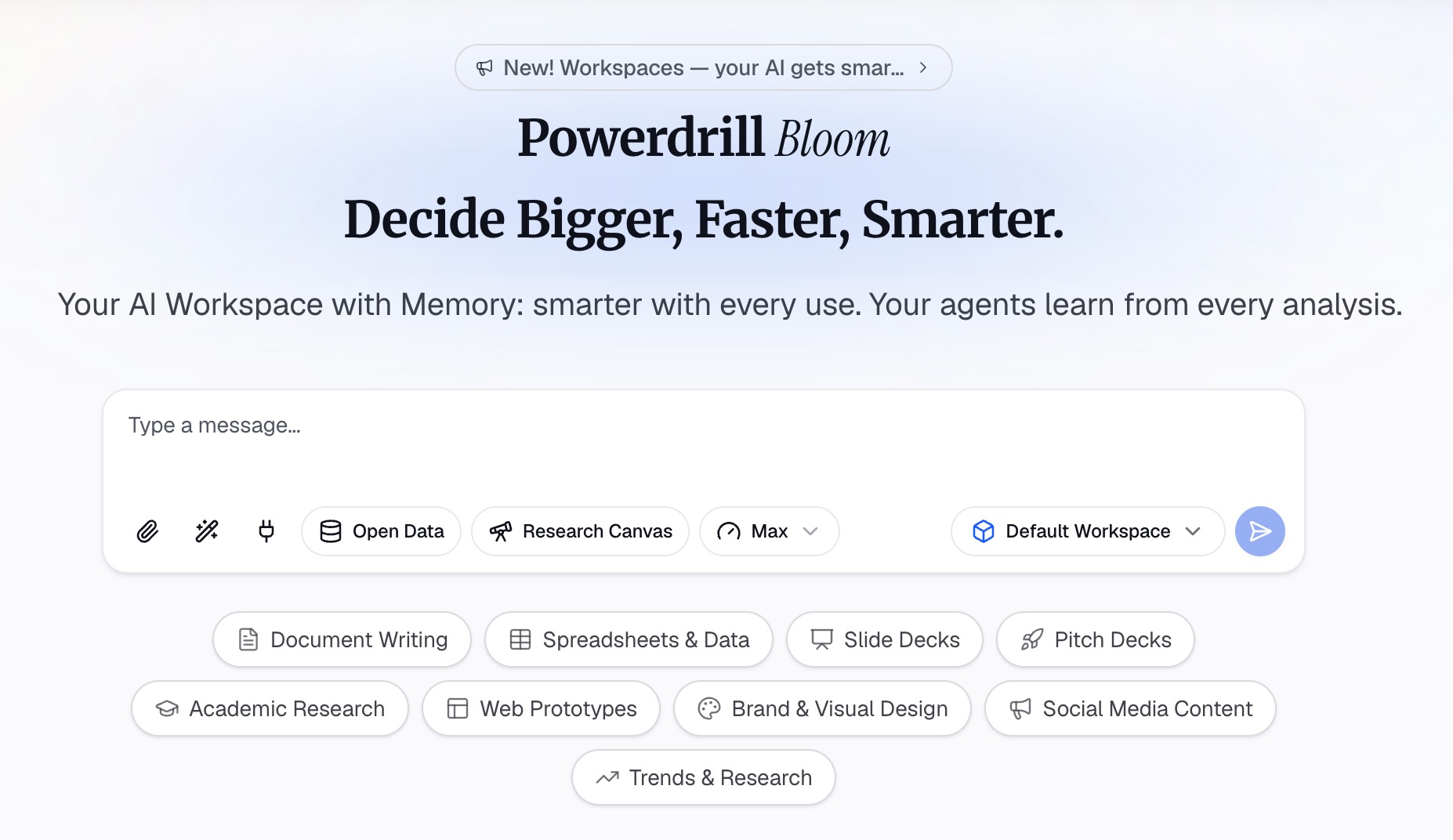
Mengunggah keduanya sangat penting. Presentasi memberi tahu agen apa narasinya, dan file sumber memungkinkan setiap angka dibuat ulang dengan proporsi baru alih-alih diregangkan.
Format campuran tidak masalah di sini. Angka biasanya berupa Excel atau CSV, dan materi pendukung berupa PDF atau dokumen.
Langkah 2: Deskripsikan tata letak potret yang Anda butuhkan
Mintalah presentasi tersebut menggunakan bahasa sehari-hari, dan sebutkan orientasinya di awal. Sebutkan juga ukuran halamannya, karena A4 potret dan letter potret cukup berbeda dan berpengaruh saat dicetak.
Berikan detail spesifik tentang apa yang berubah bentuk. Tabel yang lebar membutuhkan lebih sedikit kolom per slide atau dibagi menjadi dua slide. Grafik batang horizontal sering kali lebih mudah dibaca daripada grafik vertikal dalam bingkai yang sempit. Tentukan pilihan Anda, alih-alih membiarkannya diatur secara acak.
Nyatakan juga ke mana hasil akhirnya akan digunakan. Presentasi yang ditujukan untuk cetak membutuhkan margin yang lebih rapat dan ukuran huruf yang lebih besar daripada yang ditujukan untuk layar ponsel. Meminta keduanya sekaligus tidak akan menghasilkan apa-apa.
Langkah 3: Periksa slide yang padat dan ekspor
Periksalah slide yang paling padat dalam format lanskap terlebih dahulu, karena slide-slide itulah yang akan rusak dalam bingkai yang lebih sempit. Tabel dengan lebih dari lima kolom dan grafik dengan label sumbu yang panjang biasanya menjadi penyebab utamanya.
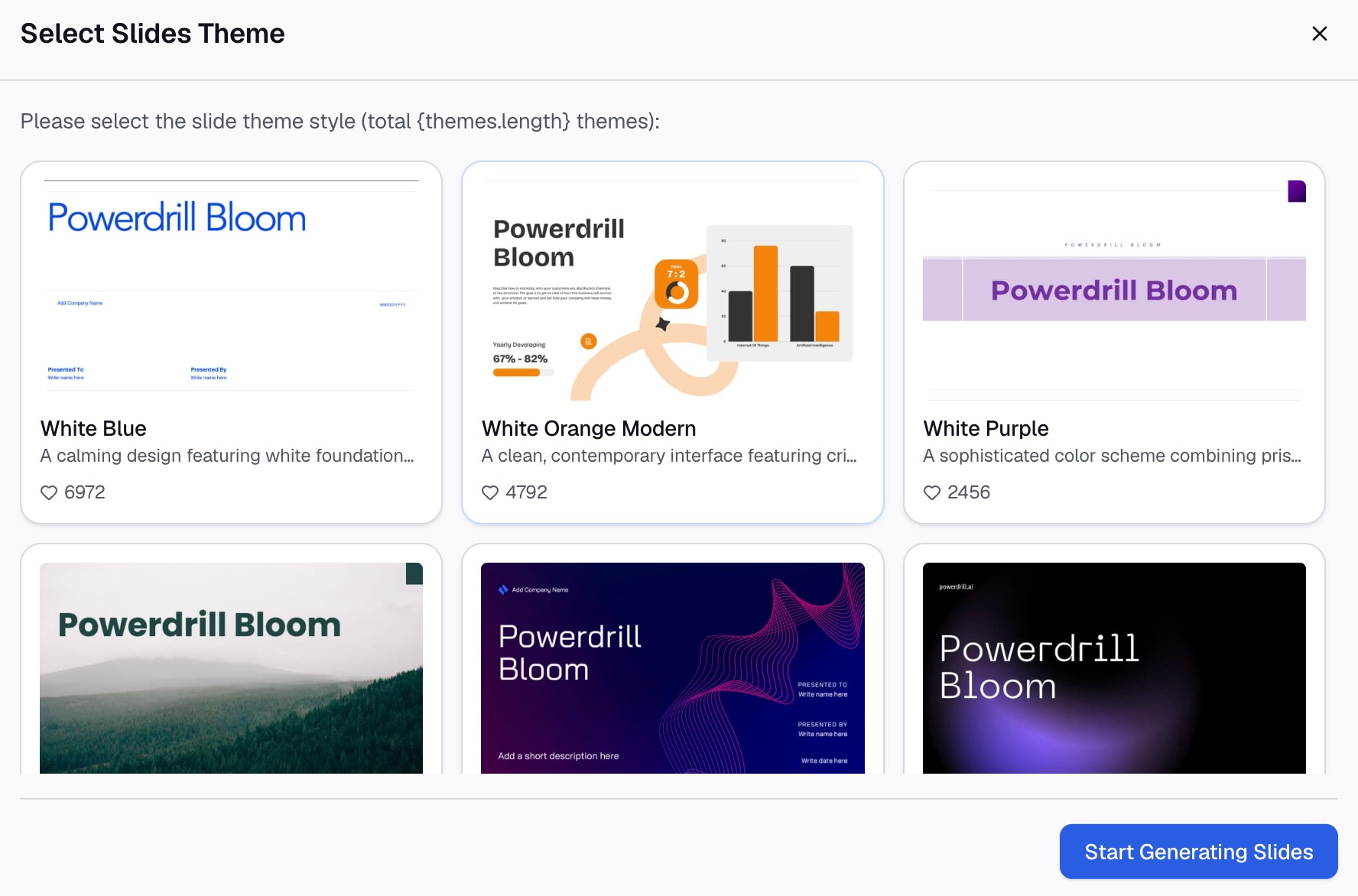
Pastikan setiap angka masih merujuk ke file sumber alih-alih diketik ulang. Kemudian ekspor ke PowerPoint dan buka file tersebut untuk memastikan orientasinya tetap terjaga setelah proses ekspor.
Jika presentasi tersebut ditujukan untuk dicetak, cetaklah satu halaman terlebih dahulu sebelum mencetak dua ratus halaman. Proporsi layar dan proporsi kertas tidaklah sama, dan mendeteksi hal ini di halaman pertama akan jauh lebih hemat biaya.
Kesalahan umum
Mengubah orientasi setelah presentasi selesai dibuat. Setiap keputusan penskalaan kemudian harus ditinjau ulang sebanyak empat puluh kali. Atur orientasi terlebih dahulu, bahkan sejak membuat kerangka kasar.
Memilih Maximize saat beralih dari lanskap ke potret. Slide menjadi lebih sempit, sehingga memperbesar konten akan mendorongnya keluar dari tepi slide. Ensure Fit adalah pilihan bawaan yang sebaiknya Anda pilih.
Mencoba memaksakan dua orientasi dalam satu file. Dokumentasi Microsoft secara eksplisit menyatakan bahwa pencampuran tidak didukung, dan menawarkan penautan sebagai solusi alternatif. Memaksakan hal ini hanya akan membuang waktu Anda dan menghasilkan presentasi yang tidak stabil.
Melupakan pengaturan selebaran (handout). Jika kebutuhannya adalah halaman cetak, pengaturan orientasi terpisah untuk catatan cetak dan selebaran dapat menyelesaikannya tanpa perlu mengubah slide sama sekali.
Membiarkan slide master begitu saja. Penampung (placeholder) diposisikan untuk rasio yang lama. Presentasi potret dengan penampung lanskap akan terlihat sedikit aneh di setiap slide dan tidak ada yang tahu pasti mengapa demikian.
FAQ
Bagaimana cara membuat PowerPoint menjadi potret? Buka tab Design, pilih Slide Size, lalu Custom Slide Size. Di kotak dialog Slide Size pilih Portrait dan pilih OK. Di macOS, langkahnya adalah Design, Slide Size, Page Setup, lalu Orientation.
Apakah saya bisa memiliki slide potret dan lanskap dalam satu file PowerPoint? Dokumentasi Microsoft menyatakan bahwa PowerPoint tidak mengizinkan pencampuran slide lanskap dan potret dalam presentasi yang sama. Solusi alternatif yang didokumentasikan adalah dengan menautkan dua presentasi menggunakan pengaturan tindakan (action settings), dengan menyimpan kedua file dalam folder yang sama.
Haruskah saya memilih Maximize atau Ensure Fit? Ensure Fit biasanya merupakan pilihan yang tepat saat beralih dari lanskap ke potret, karena slide menjadi lebih sempit. Microsoft menjelaskan Maximize sebagai peningkatan ukuran konten, yang dapat mendorong konten keluar dari slide yang lebih kecil.
Bagaimana cara membuat selebaran potret tanpa mengubah slide saya? Catatan cetak, selebaran, dan kerangka memiliki pengaturan orientasi sendiri, terpisah dari slide itu sendiri. Atur bagian tersebut ke potret dan biarkan slide tetap dalam format lanskap.
Berapa ukuran A4 potret di PowerPoint? A4 adalah salah satu opsi yang telah ditentukan sebelumnya di kotak dialog Custom Slide Size, di samping Overhead, A3, Banner, B4, dan B5. Memilih opsi ini akan langsung mengatur dimensinya untuk Anda tanpa perlu memasukkannya secara manual.
Kesimpulan
Pengalihan orientasi itu sendiri sangatlah mudah. Yang memakan waktu adalah segala hal setelahnya. Konten tidak lagi muat, penampung berada di tempat yang salah, dan Microsoft mendokumentasikan satu orientasi per file.
Tentukan orientasi sebelum Anda membuat presentasi, pilih Ensure Fit saat mempersempit slide, dan periksa apakah pengaturan selebaran terpisah dapat menyelesaikan masalah Anda yang sebenarnya. Tiga kebiasaan tersebut akan menghilangkan sebagian besar kesulitan Anda.
Katakanlah presentasi tersebut dibuat dari spreadsheet dan membutuhkan tata letak ulang penuh dengan rasio aspek baru. Itulah bagian yang lambat, bukan proses mengkliknya. Coba Powerdrill Bloom gratis dan unggah file sumber beserta presentasi yang sudah Anda miliki.
Sumber (per 2026-09-14): Mengubah orientasi halaman di PowerPoint · Potret dan lanskap dalam satu presentasi · Mengubah ukuran slide Anda