Cara Membuat Grafik Garis di PowerPoint: 3 Cara Mudah di 2026
Untuk membuat grafik garis di PowerPoint, klik Sisipkan > Bagan, pilih Garis, dan tentukan tata letak seperti Garis dengan Penanda. Klik OK. Lembar kerja kecil akan terbuka dengan data sampel. Ganti dengan tanggal dan nilai Anda sendiri, lalu tutup lembar kerja tersebut. Gunakan tombol di samping bagan untuk menambahkan label, judul, atau gaya baru.
Panduan ini mencakup tiga cara untuk melakukannya. Anda dapat menyisipkan bagan secara langsung, menyalinnya dari Excel, atau membuatnya dari file data dengan AI. Panduan ini juga membahas jenis bagan garis, pemformatan, contoh pengerjaan, dan kesalahan umum.
Kapan bagan garis menjadi pilihan yang tepat
Grafik garis menunjukkan bagaimana nilai berubah pada serangkaian titik yang berurutan. Biasanya berupa waktu. PowerPoint menyebutnya bagan garis, tetapi kedua nama tersebut memiliki arti yang sama.
Panduan bagan Microsoft menjelaskan keunggulannya. Dikatakan bahwa bagan garis "dapat menunjukkan data berkelanjutan dari waktu ke waktu pada sumbu berskala merata." Hal ini membuatnya "ideal untuk menunjukkan tren dalam data pada interval yang sama, seperti bulan, kuartal, atau tahun fiskal."
Panduan tersebut juga menjelaskan cara kerja sumbu. "Dalam bagan garis, data kategori didistribusikan secara merata di sepanjang sumbu horizontal, dan semua data nilai didistribusikan secara merata di sepanjang sumbu vertikal." Jadi, tanggal diletakkan di bagian bawah dan nilai diletakkan di bagian samping.
Gunakan bagan garis saat:
- Urutan itu penting. Bulan, kuartal, dan tahun memiliki urutan alami.
- Anda ingin menunjukkan tren. Naik, turun, atau datar adalah inti ceritanya.
- Anda membandingkan beberapa seri data dari waktu ke waktu. Dua atau tiga garis mudah untuk diikuti.
Pilih bagan kolom atau batang jika Anda membandingkan item yang terpisah, seperti wilayah atau produk. Panduan kami tentang cara membuat grafik batang di PowerPoint mencakup kasus tersebut. Panduan Microsoft menambahkan satu tip lagi: jika Anda hanya memiliki satu seri data, "pertimbangkan untuk menggunakan bagan sebar sebagai gantinya."
Sebelum memulai: apa yang Anda butuhkan
Grafik garis yang bersih dimulai dengan data yang rapi. Periksa poin-poin ini terlebih dahulu:
- Satu kolom tanggal atau periode. Ini akan menjadi titik-titik di sepanjang sumbu horizontal.
- Satu kolom nilai per seri. Setiap seri menjadi satu garis.
- Interval yang merata. Gunakan setiap bulan atau setiap kuartal. Kesenjangan membuat tren terlihat salah.
- Satuan yang jelas. Gunakan satu satuan per bagan, seperti dolar atau pendaftaran.
- Dua hingga empat garis. Lebih dari empat garis akan sulit dibaca.
Putuskan juga apa yang ingin dibuktikan oleh slide tersebut sebelum Anda membuka PowerPoint. Tuliskan temuan tersebut dalam satu kalimat, seperti "Pendaftaran organik tumbuh setiap bulan." Kalimat tersebut menjadi judul slide.
Jika Anda juga memerlukan bagan yang sama di Excel atau Google Sheets, panduan kami tentang cara membuat grafik garis mencakup alat-alat tersebut.
Cara mana yang harus dipilih
Setiap cara sesuai dengan situasi yang berbeda.
| Cara | Terbaik untuk | Data tetap berada di |
|---|---|---|
| Cara 1: Sisipkan > Bagan | Seri pendek yang Anda ketik sekali | Lembar kerja bagan itu sendiri |
| Cara 2: Salin dari Excel | Seri yang panjang atau berubah-ubah | File Excel Anda (disematkan atau ditautkan) |
| Cara 3: Buat dengan AI | Ekspor mentah yang butuh totalan terlebih dahulu | File yang Anda unggah |
Halaman bagan PowerPoint Microsoft memberikan aturan praktis. "Jika Anda memiliki banyak data untuk dibuat bagannya, buatlah bagan Anda di Excel, lalu salin ke dalam presentasi Anda."
Cara 1: Sisipkan grafik garis dengan Sisipkan > Bagan
Ini adalah cara tercepat untuk seri yang pendek. Langkah-langkahnya sama seperti untuk bagan PowerPoint lainnya.
- Buka slide tempat bagan akan diletakkan.
- Klik Sisipkan > Bagan.
- Klik Garis di sebelah kiri, lalu klik dua kali tata letak yang Anda inginkan. Garis dengan Penanda adalah pilihan standar yang baik.
- Dalam lembar kerja yang muncul, masukkan periode Anda di kolom pertama dan nilai Anda di kolom berikutnya.
- Tutup lembar kerja setelah Anda selesai.
Microsoft menyatakan "tombol kecil muncul di dekat sudut kanan atasnya" saat Anda menyisipkan bagan. Tombol-tombol ini membantu Anda menyelesaikannya:
- Elemen Bagan. Menampilkan, menyembunyikan, atau memformat judul sumbu, label data, dan legenda.
- Gaya Bagan. Mengubah warna atau gaya bagan.
- Filter Bagan. Menampilkan atau menyembunyikan data dalam bagan Anda.
Untuk mengubah angka di kemudian hari, klik kanan bagan dan pilih Edit Data. Lembar kerja akan terbuka kembali, dan garis akan bergerak saat Anda mengubah nilai.
Jika garis berjalan ke arah yang salah, pilih bagan dan klik Alihkan Baris/Kolom pada tab Desain Bagan. Itu akan menukar kolom mana yang menjadi periode dan mana yang menjadi seri. Jika ada bulan baru, ketikkan di baris baru lembar kerja. Periksa garis tepi biru di sekitar data untuk memastikan rentang bagan menyertakannya.
Cara 2: Salin grafik garis dari Excel
Cara ini cocok untuk seri yang panjang, seperti data bulanan selama dua tahun, atau angka yang berubah setiap bulan. Anda membuat bagan di Excel, lalu menempelkannya ke PowerPoint.
Di Excel, klik bagan dan tekan Ctrl+C. Di PowerPoint, klik di tempat yang Anda inginkan untuk bagan tersebut dan tekan Ctrl+V. Kemudian klik tombol Opsi Tempel yang muncul di dekat bagian bawah bagan.
Anda memilih bagaimana bagan terhubung ke Excel:
| Opsi tempel | Apa fungsinya |
|---|---|
| Gunakan Tema Tujuan & Sematkan Buku Kerja | Menyesuaikan dengan pemformatan presentasi dan menyimpan data di dalam slide |
| Pertahankan Pemformatan Sumber & Sematkan Buku Kerja | Mempertahankan pemformatan Excel dan menyimpan data di dalam slide |
| Gunakan Tema Tujuan & Tautkan Data | Menyesuaikan dengan pemformatan presentasi dan tetap tertaut ke file Excel |
| Pertahankan Pemformatan Sumber & Tautkan Data | Mempertahankan pemformatan Excel dan tetap tertaut ke file Excel |
| Gambar | Menempelkan gambar yang tidak dapat diedit atau diperbarui |
Penautan adalah pilihan utama untuk grafik garis yang berkembang seiring waktu. Sebuah tren mendapatkan titik baru setiap bulan. Microsoft menyatakan data yang ditautkan "akan diperbarui saat lembar kerja Excel sumber diperbarui." Tambahkan bulan baru di Excel, segarkan dek presentasi, dan garis akan memanjang.
Sematkan saat dek tersebut adalah laporan sekali pakai, atau saat Anda akan mengirimkan file tersebut kepada orang yang tidak memiliki buku kerja tersebut. Tautkan saat bagan yang sama muncul kembali setiap bulan, seperti tinjauan metrik bulanan. Simpan buku kerja yang ditautkan dalam folder bersama, karena file yang dipindahkan atau diganti namanya akan merusak tautan.
Satu batasan berlaku. Microsoft menyatakan "Alat untuk menyalin data dan bagan Excel tidak tersedia di Office Online." Gunakan aplikasi desktop untuk cara ini.
Cara 3: Buat grafik garis dari data Anda dengan AI
Terkadang data belum siap untuk dijadikan bagan. Anda mungkin memiliki ekspor mentah dengan satu baris per pesanan atau per pendaftaran. Baris-baris tersebut memerlukan total bulanan sebelum Anda dapat menggambar tren. Alat AI dapat melakukan penghitungan total dan pembuatan bagan dalam satu langkah.
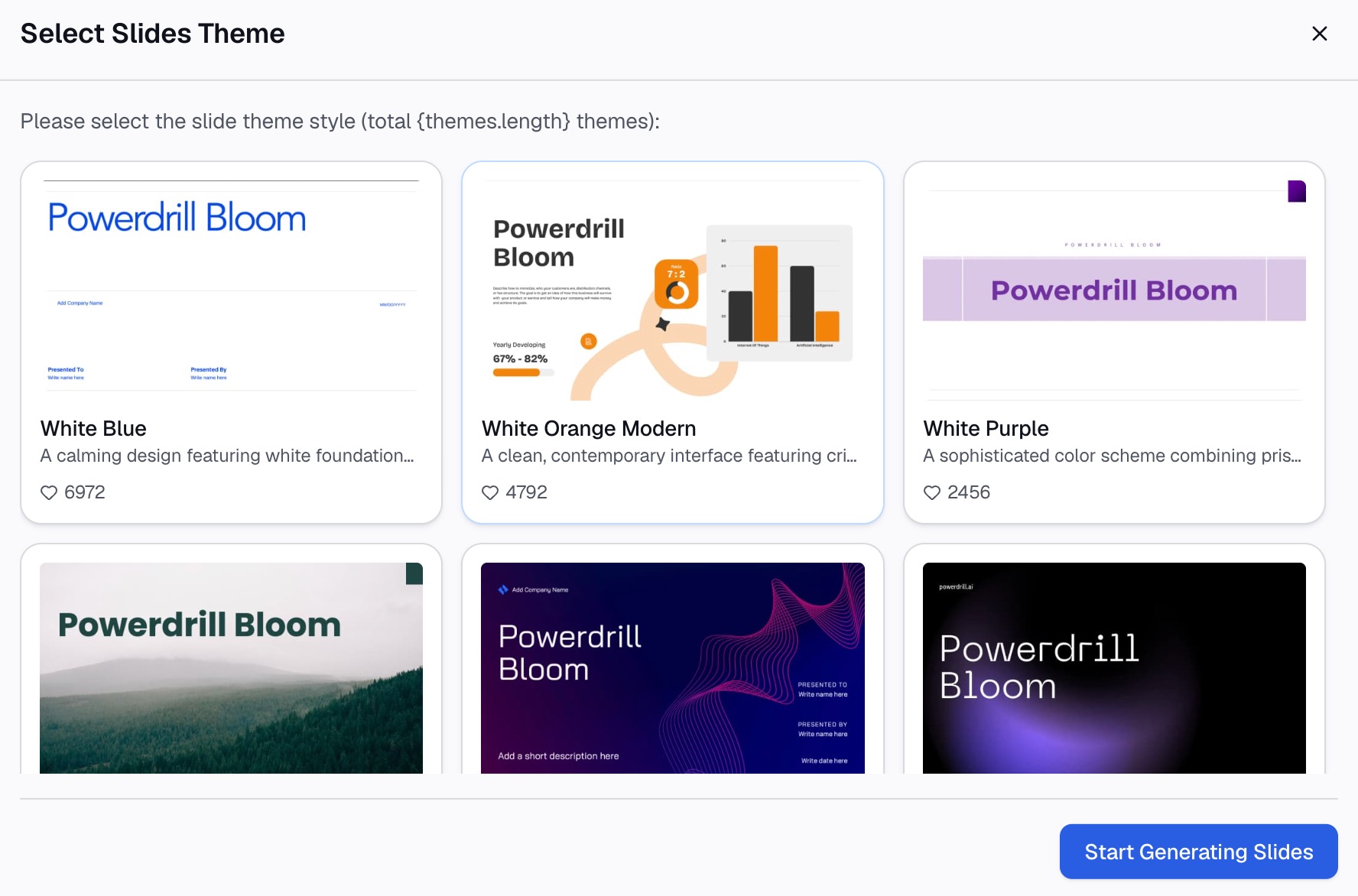
Berikut adalah metodenya dalam tiga langkah, menggunakan Powerdrill Bloom.
Langkah 1: Unggah file data Anda
Mulailah dengan file mentah. Halaman Line Graph Creator menyatakan bahwa ia "Menerima berbagai format seperti CSV dan Excel." Anda tidak perlu membuat total bulanan terlebih dahulu.
Jika file memiliki banyak kolom, catat mana yang berisi tanggal dan mana yang berisi nilai. Itu akan membuat langkah berikutnya lebih cepat.

Langkah 2: Deskripsikan bagan yang Anda butuhkan dalam bahasa alami
Deskripsikan tren yang ingin Anda lihat. Sebagai contoh: "Pendaftaran bulanan dari Januari hingga Juni, satu garis untuk Organik dan satu untuk Berbayar. Tambahkan penanda dan beri label pada nilai bulan Juni."
Alat ini akan mengelompokkan baris berdasarkan bulan dan menggambar garisnya. Halaman Line Graph Creator menyatakan bahwa ia "menyoroti perubahan, puncak, dan pola sepanjang waktu." Halaman Make Graphs from Excel mencakup bagan garis, batang, dan pai dari unggahan yang sama.
Langkah 3: Periksa angka-angkanya dan pindahkan bagan ke PowerPoint
Periksa satu atau dua total bulanan terhadap perhitungan Anda sendiri sebelum Anda membagikan bagan tersebut. Kemudian ekspor.
Halaman Line Graph Creator menyatakan bahwa bagan tersebut "Tersedia dalam format PNG." Sisipkan gambar pada slide Anda, atau buat ulang dengan Cara 1 jika Anda memerlukan bagan yang dapat diedit. Jika Anda menginginkan slide lengkap, alat Excel to PPT tool membuat "slide yang siap dipresentasikan secara otomatis" dari file yang sama.
Jenis bagan garis di PowerPoint
PowerPoint menawarkan beberapa tata letak garis. Panduan bagan Microsoft menjelaskan tiga jenis utama:
- Garis dan garis dengan penanda. Ini "dapat menunjukkan tren dari waktu ke waktu atau kategori dengan jarak yang merata." Penanda menunjukkan setiap titik data.
- Garis bertumpuk. Ini menunjukkan "tren kontribusi setiap nilai dari waktu ke waktu."
- Garis bertumpuk 100%. Ini menunjukkan "tren persentase kontribusi setiap nilai dari waktu ke waktu."
Microsoft memberikan satu tip tentang penanda. "Jika ada banyak kategori atau nilainya merupakan perkiraan, gunakan bagan garis tanpa penanda." Gunakan penanda untuk data bulanan dan hilangkan untuk data harian.
Berhati-hatilah dengan garis bertumpuk. Microsoft memperingatkan bahwa mereka "menambahkan data, yang mungkin bukan hasil yang Anda inginkan." Pembaca sering kali tidak menyadari bahwa garis-garis tersebut bertumpuk, sehingga bagan area bertumpuk bisa lebih jelas.
Untuk beralih jenis, pilih bagan, lalu pilih Ubah Jenis Bagan pada tab Desain Bagan. Pilih tata letak garis yang berbeda. Data Anda tetap sama.
Cara memformat grafik garis di PowerPoint
Pilihan kecil membuat tren jauh lebih mudah dibaca.
Batasi hanya beberapa garis. Dua atau tiga garis menceritakan kisah yang jelas. Pindahkan seri tambahan ke slide kedua.
Beri label garis secara langsung. Letakkan nama seri di akhir setiap garis, bukan di legenda. Gunakan Elemen Bagan untuk menambahkan label data, lalu simpan hanya label terakhir pada setiap garis.
Gunakan satu warna, ditambah satu sorotan. Buat garis perbandingan menjadi abu-abu. Beri warna hanya pada garis yang Anda ingin orang ikuti.
Tulis judul utama yang informatif. Ganti "Pendaftaran Bulanan" dengan intinya, seperti "Pendaftaran organik tumbuh 48.8% dalam enam bulan."
Pilih sumbu dengan sengaja. Bagan garis dapat memulai sumbu nilai di atas nol untuk menunjukkan perubahan kecil. Sampaikan hal itu dalam judul atau label sumbu, agar tidak ada yang salah membaca kemiringannya.
Tebalkan garis utama. Garis yang lebih tebal untuk seri kunci akan menarik perhatian. Biarkan garis kisi tetap tipis atau hapus saja.
Contoh grafik garis
Berikut adalah contoh pengerjaan untuk perusahaan fiktif, Lakeview Yoga. Pemimpin pemasarannya membutuhkan satu slide tentang pendaftaran kelas online untuk paruh pertama tahun 2026.
| Bulan | Organik | Berbayar | Total |
|---|---|---|---|
| Januari | 1,240 | 980 | 2,220 |
| Februari | 1,310 | 1,020 | 2,330 |
| Maret | 1,455 | 995 | 2,450 |
| April | 1,520 | 1,060 | 2,580 |
| Mei | 1,690 | 1,010 | 2,700 |
| Juni | 1,845 | 1,045 | 2,890 |
| Total | 9,060 | 6,110 | 15,170 |
Grafik garis dengan penanda bekerja dengan baik di sini. Bulan-bulan berjalan di sepanjang bagian bawah. Organik dan Berbayar masing-masing mendapatkan satu garis.
Judul slide menyatakan temuannya: "Pendaftaran organik tumbuh 48.8% dari Januari hingga Juni." Organik naik setiap bulan. Berbayar bergerak dalam rentang yang sempit dan berakhir hanya 6.6% di atas Januari.
Beri warna pada garis Organik dan abu-abukan garis Berbayar. Beri label hanya pada nilai bulan Juni. Tabel lengkap diletakkan di catatan pembicara.
Angka-angka tersebut juga menyarankan slide kedua. Total pendaftaran tumbuh 30.2%, dari 2,220 menjadi 2,890. Pangsa Organik naik dari 55.9% pada bulan Januari menjadi 63.8% pada bulan Juni. Garis bertumpuk 100% akan menunjukkan pergeseran dalam bauran tersebut. Ini menjawab pertanyaan yang biasanya diajukan para pemimpin selanjutnya: apakah pertumbuhan berasal dari saluran yang kita bayar?
Cara mempresentasikan grafik garis
Bagan yang jelas tetap membutuhkan penyampaian yang jelas. Kebiasaan-kebiasaan ini membantu saat slide berada di layar.
Sampaikan temuannya terlebih dahulu. Baca judul utama, lalu telusuri garis dengan penunjuk Anda.
Munculkan garis secara berurutan. Pilih bagan, buka tab Animasi, dan pilih efek masuk seperti Usap. Kemudian buka Opsi Efek dan pilih Menurut Seri. Setiap garis muncul pada kliknya masing-masing.
Tunjuk ke titik balik. Jika tren berubah dalam satu bulan, sampaikan apa yang terjadi saat itu.
Simpan angka-angka di catatan Anda. Tabel lengkap membantu Anda menjawab pertanyaan mendetail tanpa memadati slide.
Berikan waktu yang cukup untuk bagan tersebut. Berhenti sejenak setelah garis muncul. Orang butuh beberapa detik untuk membaca sebuah tren.
Akhiri dengan ajakan bertindak. Tutup slide dengan apa arti tren tersebut untuk kuartal berikutnya. Grafik garis yang menunjukkan pertumbuhan harus mengarah pada sebuah keputusan, seperti di mana harus membelanjakan lebih banyak.
Kesalahan umum grafik garis
Kesalahan-kesalahan ini sering muncul, dan masing-masing mudah diperbaiki.
Terlalu banyak garis. Delapan garis pada satu slide terlihat seperti spageti. Tunjukkan dua atau tiga yang teratas.
Periode yang tidak merata. Melewatkan satu bulan membuat lonjakan terlihat seperti tren. Isi kekosongan atau tandai dengan jelas.
Garis untuk item yang tidak terkait. Garis menyiratkan sebuah urutan. Gunakan kolom atau batang untuk wilayah atau produk.
Sumbu tanpa label. Tren tanpa satuan sulit untuk dinilai. Tambahkan judul sumbu atau satuan dalam judul.
Menempelkan gambar secara tidak sengaja. Gambar tidak dapat diperbarui. Gunakan tempel tertaut jika ada bulan baru yang akan datang.
Angka yang basi. Bagan yang disematkan tidak diperbarui secara otomatis. Periksa bulan terbaru sebelum setiap pertemuan, atau tautkan bagan ke Excel.
Saat Anda siap untuk mengubah ekspor berikutnya menjadi slide tren, coba Powerdrill Bloom dengan data enam bulan terakhir Anda.
Pertanyaan yang sering diajukan
Bagaimana cara membuat grafik garis di PowerPoint?
Klik Sisipkan > Bagan, pilih Garis, dan klik dua kali tata letak seperti Garis dengan Penanda. Ganti data sampel di lembar kerja dengan data Anda sendiri, lalu tutup. Gunakan Elemen Bagan dan Gaya Bagan untuk menyelesaikannya.
Bagaimana cara menambahkan garis ke bagan yang sudah ada di PowerPoint?
Klik kanan bagan dan pilih Edit Data. Tambahkan kolom nilai baru di lembar kerja dengan header untuk seri baru tersebut. Periksa apakah garis tepi biru di sekitar data sudah mencakup kolom baru tersebut.
Bagaimana cara membuat grafik garis di PowerPoint diperbarui dari Excel?
Salin bagan dari Excel dan tempelkan dengan opsi Tautkan Data. Microsoft menyatakan data yang ditautkan akan diperbarui saat lembar kerja sumber diperbarui. Bagan dan gambar yang disematkan tidak akan diperbarui.
Haruskah saya menggunakan penanda pada bagan garis?
Gunakan penanda saat Anda memiliki beberapa titik data, seperti nilai bulanan. Microsoft menyarankan untuk menghilangkan penanda jika ada banyak kategori atau nilainya merupakan perkiraan.
Bisakah AI membuat grafik garis untuk PowerPoint?
Ya. Alat AI dapat menjumlahkan ekspor mentah berdasarkan bulan, menggambar garis, dan mengekspor bagan sebagai gambar. Anda tetap perlu memeriksa totalnya sebelum mempresentasikannya.
Sumber: Microsoft Support, Gunakan bagan dan grafik dalam presentasi Anda · Microsoft Support, Membuat bagan dari awal hingga selesai · Microsoft Support, Menyalin dari Excel ke program Office lainnya.