Cara Membuat Grafik Garis: 4 Metode Mudah di 2026
Grafik garis menunjukkan bagaimana suatu nilai berubah seiring waktu, dengan titik-titik yang dihubungkan oleh sebuah garis. Untuk membuatnya, masukkan periode waktu Anda di kolom pertama dan nilai Anda di kolom berikutnya. Kemudian pilih data tersebut dan masukkan bagan garis di Excel, Google Sheets, atau Word, atau minta alat AI untuk membuatnya.
Panduan ini membahas apa itu grafik garis, kapan harus menggunakannya, dan bagaimana cara menyiapkan data Anda. Panduan ini kemudian menjelaskan empat metode: Excel, Google Sheets, Microsoft Word, dan metode AI dalam tiga langkah. Bagian terakhir membahas grafik dengan lebih dari satu garis dan kesalahan umum yang sering terjadi.
Apa itu grafik garis
Grafik garis memplot nilai terhadap skala dan menghubungkannya dengan garis, sehingga Anda dapat melihat arah perubahan. National Center for Education Statistics (NCES) menjelaskannya dengan sederhana: "Grafik garis dapat digunakan untuk menunjukkan bagaimana sesuatu berubah seiring waktu."
Microsoft menjelaskan konsep yang sama untuk Excel. Halaman dukungannya menyatakan bahwa bagan garis "oleh karena itu sangat ideal untuk menunjukkan tren dalam data pada interval yang sama atau seiring waktu." Bantuan Google untuk Sheets menyatakan "Gunakan bagan garis saat Anda ingin menemukan tren dalam data seiring waktu."
Setiap grafik garis memiliki bagian yang sama. Panduan NCES mencantumkannya:
- Judul. Ini "memberikan penjelasan singkat tentang apa yang ada di dalam grafik Anda."
- Sumbu X. Sumbu ini membentang secara horizontal dan biasanya menunjukkan periode waktu.
- Sumbu Y. Sumbu ini membentang secara vertikal dan menunjukkan jumlah yang diukur.
- Legenda. Ini "memberitahu apa yang diwakili oleh setiap garis" ketika ada lebih dari satu garis.
- Sumber. Ini "menjelaskan di mana Anda menemukan informasi yang ada di dalam grafik Anda."
Istilah "grafik garis" (line graph) dan "bagan garis" (line chart) memiliki arti yang sama. Excel dan Google Sheets menyebutnya bagan garis, sedangkan banyak buku pelajaran menyebutnya grafik garis.
Kapan harus menggunakan grafik garis
Gunakan grafik garis ketika sumbu x merupakan sebuah urutan, seperti hari, bulan, kuartal, atau tahun. Ini adalah pilihan yang tepat untuk pertanyaan seperti "bagaimana penjualan berubah tahun ini?" atau "apakah tingkat kesalahan meningkat?"
Bagan lain cocok untuk pertanyaan lainnya:
| Pertanyaan | Bagan yang lebih baik |
|---|---|
| Bagaimana suatu nilai berubah seiring waktu? | Grafik garis |
| Bagaimana perbandingan kategori pada satu titik waktu? | Bagan batang |
| Bagaimana hubungan antara dua variabel numerik? | Scatter plot |
| Berapa bagian dari keseluruhan yang diambil oleh setiap bagian? | Bagan pai |
Microsoft memberikan pengujian yang berguna untuk pilihan antara garis versus scatter. Dikatakan "gunakan bagan garis jika data Anda memiliki nilai x non-numerik." Untuk nilai x numerik, ditambahkan, "biasanya lebih baik menggunakan bagan scatter." Tanggal dan nama bulan dihitung sebagai kategori untuk bagan garis.
Jika pertanyaan Anda sebenarnya tentang kategori, panduan bagan batang kami membahas pilihan tersebut. Jika tentang dua variabel numerik, lihat panduan kami tentang cara membuat scatter plot dengan AI. Keduanya menggunakan tata letak data yang sama seperti yang ada di bawah ini.
Panduan NCES menambahkan bahwa grafik garis "bagus untuk memplot data yang memiliki puncak (naik) dan lembah (turun)." Jika data Anda hanya memiliki dua titik waktu, pertimbangkan juga untuk menggunakan bagan batang.
Cara menyiapkan data Anda terlebih dahulu
Setiap metode di bawah ini dimulai dari tabel yang sama. Bantuan Google untuk Sheets memberikan tata letaknya:
- Kolom pertama. Label yang menjelaskan data. Google menyatakan "Label dari kolom pertama akan muncul di sumbu horizontal."
- Baris pertama. Nama kategori opsional, yang "muncul sebagai label di legenda."
- Kolom lainnya. Data numerik, satu kolom per garis.
Berikut adalah contoh tabel yang dapat Anda salin. Angka-angkanya adalah fiktif.
| Bulan | Kunjungan situs web | Pendaftaran buletin |
|---|---|---|
| Januari | 4,200 | 310 |
| Februari | 4,650 | 335 |
| Maret | 5,100 | 360 |
| April | 4,900 | 410 |
| Mei | 5,600 | 455 |
| Juni | 6,050 | 490 |
Sebelum Anda membuat grafik, periksa tiga hal. Periode waktu harus berurutan. Setiap periode harus mencakup rentang waktu yang sama. Dan setiap kolom harus menggunakan satu satuan, tanpa teks yang tercampur ke dalam angka.
Nilai yang hilang juga memerlukan keputusan. Sel yang kosong akan meninggalkan celah pada garis, sedangkan angka nol akan menarik garis ke bawah ke arah sumbu. Jika suatu bulan tidak memiliki data, biarkan kosong dan sebutkan hal tersebut dalam catatan di bawah bagan.
Metode 1: Membuat grafik garis di Excel
Excel membuat bagan garis hanya dengan beberapa klik. Halaman dukungan Microsoft menjelaskan langkah-langkahnya:
- Pilih data yang ingin Anda plot, termasuk label bulan dan header kolom.
- Pilih tab Sisipkan (Insert), lalu pilih Sisipkan Bagan Garis atau Area (Insert Line or Area Chart).
- Pilih Garis dengan Penanda (Line with Markers), atau jenis garis lainnya.
- Pilih bagan untuk menampilkan tab Desain Bagan (Chart Design) dan Format.
- Pada tab Desain Bagan (Chart Design), pilih gaya bagan.
Kemudian add the labels. Microsoft menyarankan untuk memilih judul bagan "dan ketik teks yang Anda inginkan." Untuk judul sumbu, pilih Tambahkan Elemen Bagan (Add Chart Element), lalu Judul Sumbu (Axis Titles), dan pilih judul horizontal atau vertikal.
Beberapa opsi Excel berikut ini patut untuk diketahui:
- Legenda (Legend). Tambahkan dari Tambahkan Elemen Bagan (Add Chart Element), lalu Legenda (Legend), dan pilih posisi.
- Sumbu sekunder (Secondary axis). Microsoft mencatat bahwa Anda dapat memplot satu seri data di sepanjang sumbu vertikal sekunder. Gunakan ini ketika dua garis menggunakan skala yang sangat berbeda.
- Bagan yang direkomendasikan (Recommended charts). Jika Anda tidak yakin bagan mana yang cocok, panduan bagan Microsoft menyatakan bahwa bagan yang direkomendasikan memberikan saran berdasarkan data Anda.
Excel adalah pilihan alami ketika data sudah ada di dalam buku kerja (workbook). Bagan akan diperbarui saat Anda mengubah angka di dalam sel.
Metode 2: Membuat grafik garis di Google Sheets
Google Sheets bekerja dengan cara yang sama di browser. Bantuan Google menjelaskan langkah-langkahnya:
- Buka spreadsheet di Google Sheets.
- Pilih sel yang ingin Anda sertakan dalam bagan Anda.
- Klik Sisipkan (Insert), lalu Bagan (Chart).
Sheets mungkin memilih jenis bagan yang berbeda terlebih dahulu. Untuk mengubahnya, klik dua kali pada bagan dan klik Siapkan (Setup). Di bawah "Jenis bagan" (Chart type), klik panah Bawah dan pilih bagan garis dari daftar.
Untuk mengatur gaya grafik, klik Sesuaikan (Customize) di panel yang sama. Bantuan bagan garis Google mencantumkan opsi-opsi berikut:
- Judul bagan & sumbu (Chart & axis titles). Edit atau format teks judul.
- Seri (Series). Ubah warna garis, tambahkan label data, atau tambahkan garis tren (trendline).
- Legenda (Legend). Ubah posisi dan teks legenda.
- Sumbu vertikal (Vertical axis). Atur nilai minimum atau maksimum, atau gunakan skala logaritma.
- Garis kisi (Gridlines). Tambahkan dan edit garis kisi.
Jika garis yang dihasilkan salah, baris dan kolom mungkin tertukar. Bantuan Google menunjukkan opsi "tukar baris dan kolom" (switch rows and columns) untuk kasus ini.
Google Sheets sangat cocok untuk kerja bersama. Rekan tim dapat mengedit lembar yang sama, dan bagan akan diperbarui untuk semua orang.
Metode 3: Membuat grafik garis di Microsoft Word
Word dapat menambahkan bagan tanpa file Excel terpisah. Halaman dukungan Microsoft menjelaskan cara menyematkan (embed) bagan:
- Di dokumen Word Anda, pilih Sisipkan (Insert), lalu Bagan (Chart).
- Pilih jenis bagan garis, lalu pilih OK.
- Masukkan data Anda ke dalam kisi spreadsheet yang terbuka bersama bagan tersebut.
Microsoft menjelaskan apa arti dari menyematkan (embedding): "Menyematkan akan membuat bagan yang datanya disimpan langsung di dalam dokumen Word Anda." Ditambahkan pula bahwa bagan tersebut "tidak akan diperbarui jika file Excel asli berubah." Untuk mengubah angka di kemudian hari, pilih bagan tersebut dan pilih Desain Bagan (Chart Design), lalu Edit Data.
Ada opsi kedua. Anda dapat membuat bagan di Excel dan menempelkan salinan yang ditautkan (linked copy) ke dalam Word. Microsoft mencatat bahwa "Ketika bagan ditautkan, informasi dapat diperbarui jika lembar kerja Excel eksternal dimodifikasi."
Pilih penyematan (embedding) untuk laporan sekali pakai. Pilih penautan (linking) ketika angka-angka akan berubah dan dokumen harus terus diperbarui.
Metode 4: Membuat grafik garis dengan AI
Tiga metode pertama mengasumsikan bahwa data sudah bersih dan berada dalam satu tabel. Sering kali tidak demikian. Data tersebut mungkin berada dalam ekspor CSV dengan kolom tambahan, atau dalam beberapa file yang perlu digabungkan terlebih dahulu. Alat AI dapat melakukan persiapan tersebut dan menggambar grafik dalam satu langkah.
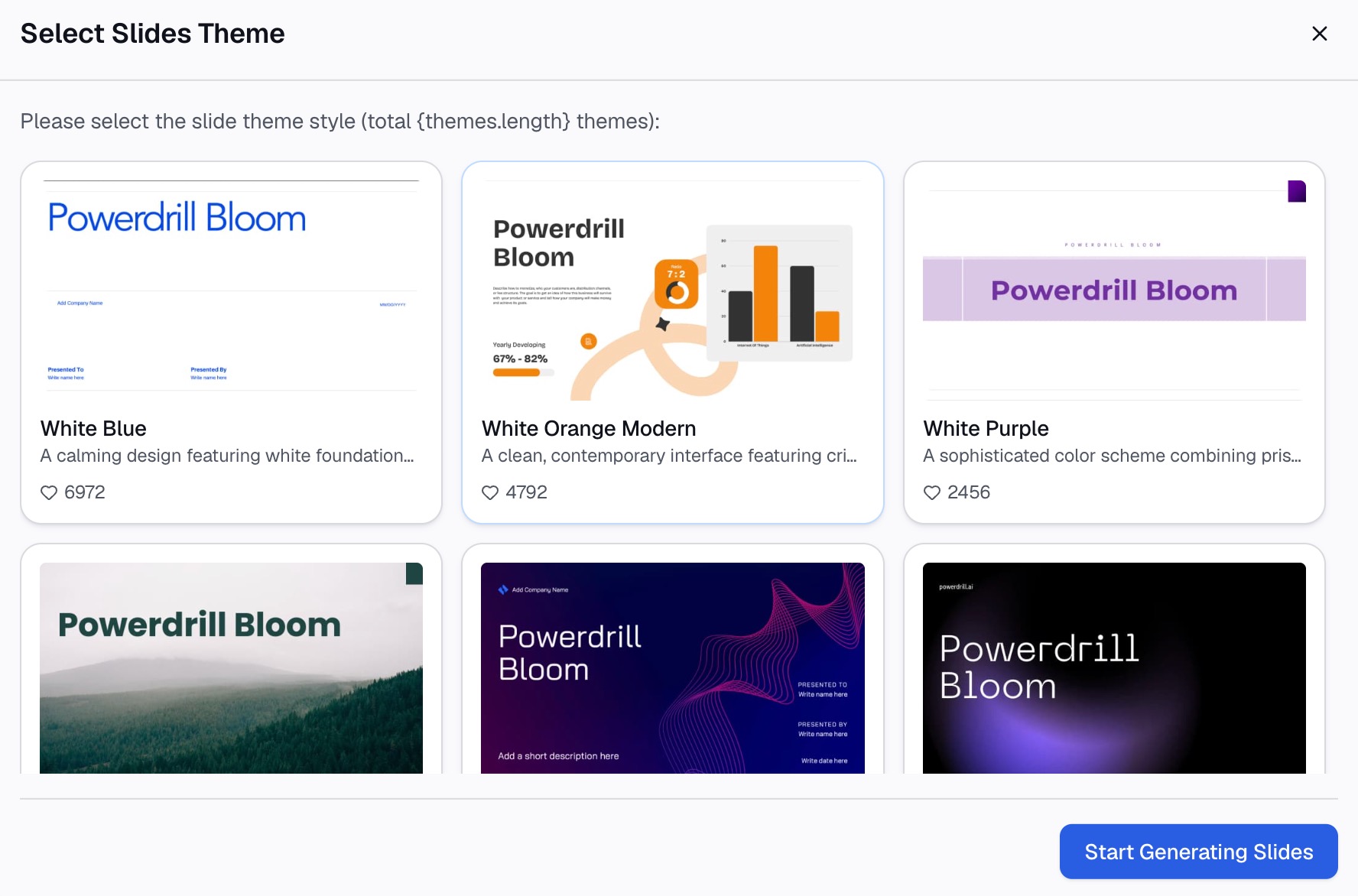
Berikut adalah metode dalam tiga langkah, menggunakan Powerdrill Bloom.
Langkah 1: Unggah file data Anda
Mulailah dengan file yang berisi angka-angka Anda. Halaman Line Graph Creator dari Powerdrill Bloom menyatakan bahwa alat ini "Menerima berbagai format seperti CSV dan Excel." Paket Gratis mencantumkan "Unggah Excel, CSV, PDF, dan dokumen."
Unggah file ekspor mentah daripada salinan yang diedit secara manual. Jika file tersebut memiliki lebih dari satu lembar (sheet), sebutkan nama lembar yang berisi deret waktu (time series) pada permintaan pertama Anda.

Langkah 2: Minta grafik garis menggunakan bahasa alami
Deskripsikan grafik yang Anda inginkan dalam satu kalimat. Sebagai contoh: "Buat grafik garis untuk kunjungan situs web bulanan dan pendaftaran buletin dari Januari hingga Juni, dengan satu garis per metrik."
Tambahkan detail yang penting bagi audiens Anda. Anda dapat meminta sumbu vertikal kedua ketika kedua garis menggunakan skala yang berbeda. Anda juga dapat meminta judul yang menyatakan temuan tersebut, seperti "Pendaftaran tumbuh lebih cepat daripada kunjungan pada kuartal kedua."
Kemudian ajukan pertanyaan lanjutan tentang tren tersebut. "Bulan mana yang mengalami peningkatan terbesar, dan berapa banyak?" mengubah grafik menjadi sebuah jawaban. Halaman Line Graph Creator menyatakan bahwa ketika analisis menemukan tren atau pola, alat ini "secara otomatis menghasilkan grafik garis yang jelas dan bersih bersama dengan tanggapannya."
Langkah 3: Periksa grafik dan unduh
Sebelum Anda menggunakan grafik tersebut, periksa angka-angkanya dengan sumbernya. Beranda Powerdrill Bloom menyatakan "Setiap angka disertai dengan halaman, baris, dan data di baliknya." Buka baris sumber untuk titik mana pun yang terlihat mengejutkan.
Kemudian unduh hasilnya. Halaman Line Graph Creator menyatakan bahwa bagan yang sudah selesai "Tersedia dalam format PNG." Untuk rapat, Anda juga dapat meminta grafik tersebut di dalam presentasi singkat. Halaman AI Graph Maker mencakup jenis bagan lainnya dari data yang sama.
Cara membuat grafik garis dengan banyak garis
Saran pencarian untuk topik ini sering kali menanyakan tentang grafik dengan lebih dari satu garis, atau dengan dua kumpulan data. Keempat metode menangani hal ini dengan cara yang sama: setiap kolom angka menjadi garisnya sendiri.
Beberapa aturan berikut menjaga agar grafik multi-garis tetap mudah dibaca:
- Batasi jumlah garis. Setiap garis tambahan menambahkan warna lain untuk dibedakan. Ketika garis sering bersilangan, pertimbangkan untuk membagi grafik.
- Gunakan legenda atau label langsung. Panduan NCES mencatat bahwa legenda "memberitahu apa yang diwakili oleh setiap garis." Label di ujung setiap garis juga bisa digunakan.
- Gunakan sumbu kedua untuk skala yang berbeda. Jika satu seri bernilai ribuan dan seri lainnya bernilai ratusan, sumbu vertikal kedua akan menjaga keduanya tetap terlihat.
- Gunakan warna yang kontras. Pilih warna yang tetap terlihat jelas saat dicetak dalam skala abu-abu (grayscale).
Jika garis-garis tersebut mengukur hal yang sama untuk kelompok yang berbeda, seperti penjualan berdasarkan wilayah, satu sumbu saja akan lebih baik. Pembaca kemudian dapat membandingkan garis-garis tersebut secara langsung.
Kesalahan grafik garis yang harus dihindari
Perhatikan kesalahan-kesalahan berikut sebelum Anda membagikan grafik garis.
- Periode waktu yang tidak merata. Mencampur minggu dan bulan pada satu sumbu akan mendistorsi kemiringan garis. Jaga agar setiap interval memiliki panjang yang sama.
- Sumbu y yang menyesatkan. Panduan NCES menyatakan bahwa sumbu y "biasanya mulai menghitung dari 0." Memulai dari angka yang lebih tinggi dapat membuat perubahan kecil terlihat besar, jadi beri label pada sumbu dengan jelas jika Anda melakukannya.
- Label yang hilang. Grafik tanpa judul sumbu atau satuan akan membuat pembaca menebak-nebak. Tambahkan keduanya.
- Terlalu banyak garis. Bagi grafik yang padat menjadi dua grafik, atau sorot satu garis dan samarkan garis lainnya dengan warna abu-abu.
- Tanpa sumber. Panduan NCES menyatakan bahwa sumber itu penting karena "Sangat penting untuk memberikan penghargaan kepada mereka yang mengumpulkan data Anda!"
- Garis untuk kategori yang tidak berurutan. Menghubungkan kategori seperti nama produk dengan garis menyiratkan adanya urutan yang sebenarnya tidak ada. Gunakan bagan batang sebagai gantinya.
Ingin melewati pemformatan? Coba Powerdrill Bloom dengan satu ekspor CSV bulanan dan minta grafik garis untuk tren tersebut.
Pertanyaan yang sering diajukan
Bagaimana cara membuat grafik garis di Excel?
Pilih data Anda, termasuk label dan header. Pilih tab Sisipkan (Insert), lalu Sisipkan Bagan Garis atau Area (Insert Line or Area Chart), dan pilih jenis garis seperti Garis dengan Penanda (Line with Markers). Kemudian gunakan tab Desain Bagan (Chart Design) untuk menambahkan judul, judul sumbu, dan legenda.
Bagaimana cara membuat grafik garis di Google Sheets?
Buka spreadsheet Anda, pilih sel yang ingin Anda sertakan, dan klik Sisipkan (Insert), lalu Bagan (Chart). Jika Sheets memilih jenis lain, klik dua kali pada bagan, klik Siapkan (Setup), dan pilih bagan garis. Gunakan Sesuaikan (Customize) untuk menambahkan judul, mengubah warna, dan mengedit sumbu.
Bagaimana cara membuat grafik garis dengan banyak garis?
Masukkan setiap seri data ke dalam kolomnya sendiri, dengan periode waktu di kolom pertama. Saat Anda memasukkan bagan garis, setiap kolom akan menjadi garis yang terpisah. Tambahkan legenda, dan gunakan sumbu vertikal kedua jika seri tersebut memiliki skala yang sangat berbeda.
Kapan Anda harus menggunakan grafik garis?
Gunakan grafik garis untuk menunjukkan bagaimana suatu nilai berubah seiring waktu, seperti penjualan bulanan atau biaya tahunan. Microsoft menyatakan bahwa bagan garis cocok untuk tren pada interval yang sama. Untuk membandingkan kategori pada satu titik waktu, bagan batang biasanya lebih jelas.
Apakah AI bisa membuatkan grafik garis untuk saya?
Ya. Alat AI dapat membaca file CSV atau Excel dan membuat grafik garis dari permintaan dalam bahasa alami. Line Graph Creator dari Powerdrill Bloom menerima file CSV dan Excel serta menawarkan bagan yang sudah selesai sebagai unduhan PNG. Periksa nilai yang diplot terhadap data sumber Anda sebelum Anda membagikan grafik tersebut.
Sumber: NCES Kids' Zone, Mempelajari Grafik Garis · Dukungan Microsoft, Menyajikan data Anda dalam bagan scatter atau bagan garis · Dukungan Microsoft, Membuat bagan dari awal hingga selesai · Dukungan Microsoft, Menyajikan data dalam bagan · Bantuan Editor Google Docs, Bagan garis · Bantuan Editor Google Docs, Menambahkan dan mengedit bagan atau grafik.