Cara Membuat Dashboard di PowerPoint: Langkah demi Langkah
Untuk membuat dashboard di PowerPoint, rencanakan empat hingga enam angka kunci, atur kisi pada satu slide, dan tambahkan kartu KPI serta grafik. Buat grafik di Excel dan tempelkan dengan tautan, sehingga dashboard diperbarui saat data berubah. Pastikan semuanya tetap dalam satu slide yang dapat dibaca dalam waktu kurang dari satu menit.
Panduan ini membahas cara merencanakan tata letak, grafik mana yang akan digunakan, dan cara menjaga angka tetap mutakhir. Panduan ini juga memandu melalui contoh lengkap dan cara yang lebih cepat untuk membuat slide dashboard dari data Anda. Langkah-langkah untuk grafik dan penempelan berasal dari halaman dukungan Microsoft, dibaca pada 11 November 2026.
Apa itu dashboard PowerPoint
Dashboard PowerPoint adalah satu slide yang menampilkan angka-angka terpenting bagi tim, proyek, atau bisnis. Ini menggabungkan kartu KPI, grafik kecil, dan label singkat sehingga pembaca dapat melihat keadaan secara sekilas.
Ini berbeda dari dashboard di Excel atau alat BI. Alat-alat tersebut bersifat interaktif, dan pembaca dapat memfilter serta mendalami data. Slide dashboard adalah sebuah cuplikan. Ini dibuat untuk dipresentasikan dalam rapat, dikirim melalui email ke pimpinan, atau dicetak dalam paket laporan dewan.
Hal itu membentuk setiap pilihan. Sebuah slide tidak memiliki bilah gulir dan tidak ada filter. Segala sesuatu yang dibutuhkan audiens harus muat dalam satu tampilan, dengan angka terpenting dibaca terlebih dahulu.
Jika audiens Anda akan mengeksplorasi data sendiri, buatlah di Excel sebagai gantinya. Panduan kami tentang cara membuat dashboard di Excel membahas versi tersebut.
Metrik lebih penting daripada alatnya. Masih memutuskan angka mana yang harus ada di slide? Panduan kami tentang cara membangun dashboard KPI dari spreadsheet membahas metrik mana yang harus dipertahankan dan mana yang harus dipangkas.
Rencanakan dashboard sebelum Anda membuka PowerPoint
Kebanyakan dashboard yang lemah gagal sebelum bentuk pertama digambar. Luangkan sepuluh menit untuk pertanyaan-pertanyaan ini terlebih dahulu:
- Siapa yang membacanya? Seorang CEO menginginkan tiga angka dan sebuah tren. Seorang pemimpin tim menginginkan detail per orang atau produk.
- Keputusan apa yang didukungnya? Tinjauan penjualan membutuhkan pipeline dan win rate. Tinjauan proyek membutuhkan jadwal dan anggaran.
- Empat hingga enam angka mana yang paling penting? Lebih dari enam membuat slide sulit dibaca.
- Terhadap apa setiap angka dibandingkan? Target, bulan lalu, atau tahun lalu. Sebuah angka saja tidak banyak berarti.
- Seberapa sering dashboard akan diperbarui? Pembaruan mingguan atau bulanan mengubah cara Anda membuat grafik.
Tulis jawabannya di catatan slide. Jawaban tersebut menjaga proses pembuatan tetap pada jalurnya dan membantu orang berikutnya yang memperbaruinya.
Tes yang berguna adalah aturan lima detik. Jika seseorang melirik slide selama lima detik, mereka harus tahu apakah keadaan sedang baik atau buruk. Rencanakan tata letak berdasarkan lirikan pertama tersebut.
Pilih grafik yang tepat untuk setiap angka
Setiap angka pada dashboard membutuhkan visual paling sederhana yang menjawab pertanyaannya.
| Apa yang ingin Anda tunjukkan | Visual terbaik | Mengapa |
|---|---|---|
| Satu angka utama dibandingkan target | Kartu KPI | Angka besar, perbandingan kecil, cepat dibaca |
| Tren dari waktu ke waktu | Grafik garis | Menunjukkan arah dan kecepatan |
| Perbandingan antar kategori | Grafik batang | Mudah untuk membandingkan panjang |
| Kemajuan menuju tujuan | Bilah kemajuan | Porsi target yang jelas |
| Bagian dari keseluruhan, dengan sedikit bagian | Grafik pai atau donat | Berfungsi dengan tiga hingga lima irisan |
| Baris detail | Tabel kecil | Ketika angka pasti sangat penting |
Hindari pengukur (gauges) dan grafik 3D. Keduanya memakan tempat dan membuat nilai lebih sulit dibaca.
Panduan grafik Microsoft untuk PowerPoint merujuk pada daftar jenis grafik yang tersedia jika Anda tidak yakin. Sebagai aturan, jika grafik batang bisa digunakan, gunakanlah.
Cara membangun tata letak di PowerPoint
Slide dashboard membutuhkan kisi yang jelas. Berikut adalah tata letak sederhana yang berfungsi untuk sebagian besar tim.
- Mulai dengan slide kosong. Pilih Beranda > Tata Letak > Kosong, agar placeholder tidak menghalangi.
- Tambahkan pita judul. Letakkan nama dashboard, periode, dan tanggal dalam pita tipis di bagian atas.
- Tambahkan baris kartu KPI. Gambar empat persegi panjang bulat dengan ukuran yang sama di sepertiga bagian atas.
- Tambahkan area grafik. Bagi dua pertiga bagian bawah menjadi dua atau tiga kotak yang sama untuk grafik.
- Tambahkan strip catatan. Sisakan strip sempit di bagian bawah untuk satu atau dua baris komentar.
- Aktifkan panduan. Gunakan Tampilan > Panduan untuk menjaga tepi tetap sejajar saat Anda menambahkan konten.
Setiap kartu KPI menampung tiga item. Angka besar di tengah, label di atas, dan perbandingan di bawah. Contohnya: "Pendapatan," "$587,800," dan "103% dari target."
Warna harus membawa makna, bukan sekadar dekorasi. Gunakan satu warna netral untuk sebagian besar elemen. Gunakan warna hijau dan merah untuk status, dan gunakan secukupnya.
Cara menambahkan grafik ke dashboard
Anda dapat membuat grafik langsung di PowerPoint atau membawanya dari Excel.
Untuk membuat grafik di PowerPoint, Microsoft menyarankan "klik Sisipkan > Grafik dan pilih grafik yang Anda inginkan." Lembar kerja kecil akan terbuka. Langkah Microsoft selanjutnya adalah: "Dalam lembar kerja yang muncul, ganti data placeholder dengan informasi Anda sendiri."
Setelah Anda menyisipkan grafik, tombol akan muncul di sampingnya. Tip Microsoft berbunyi: "Gunakan tombol Elemen Grafik untuk menampilkan, menyembunyikan, atau memformat hal-hal seperti judul sumbu atau label data." Tombol Gaya Grafik mengubah warna dan gaya dengan cepat.
Untuk dashboard, sederhanakan setiap grafik. Hapus garis kisi, perpendek label sumbu, dan tambahkan label data hanya jika membantu. Grafik kecil cepat menjadi penuh sesak.
Microsoft juga memberikan saran yang jelas tentang data besar. Halaman dukungannya mengatakan "Jika Anda memiliki banyak data untuk dibuat grafiknya, buat grafik Anda di Excel, lalu salin ke presentasi Anda." Hal itu mengarah pada langkah paling berguna dalam panduan ini.
Cara menautkan grafik ke Excel agar dashboard diperbarui
Dashboard hanya berguna jika angka-angkanya tetap mutakhir. Menautkan grafik ke Excel menghindarkan Anda dari membangun ulang slide setiap bulan.
Microsoft mengatakan membangun di Excel adalah "cara terbaik jika data Anda berubah secara teratur dan Anda ingin grafik Anda selalu mencerminkan angka terbaru." Berikut adalah prosesnya, berdasarkan panduan Microsoft untuk menyalin dari Excel ke program Office lainnya:
- Di Excel, klik grafik dan tekan Ctrl+C.
- Di PowerPoint, klik di tempat yang Anda inginkan untuk grafik dan tekan Ctrl+V.
- Klik tombol Opsi Tempel di samping grafik.
- Pilih Gunakan Tema Tujuan & Tautkan Data.
Microsoft menjelaskan bahwa opsi ini "memperbarui pemformatan grafik agar sesuai dengan pemformatan tujuan dan menjaga grafik tetap tertaut ke lembar kerja asli." Jadi grafik sesuai dengan desain slide Anda dan tetap merujuk ke buku kerja.
Ada opsi tempel lainnya. Pertahankan Pemformatan Sumber & Tautkan Data mempertahankan tampilan Excel sambil menautkan. Gambar menempelkan gambar statis yang "tidak dapat diedit atau diperbarui."
Dua peringatan berlaku. Microsoft mencatat bahwa "Alat untuk menyalin data dan grafik Excel tidak tersedia di Office Online." Gunakan aplikasi desktop untuk menautkan. Dan simpan buku kerja di tempat yang sama, karena memindahkannya dapat memutus tautan.
Untuk informasi lebih lanjut tentang menyegarkan grafik yang ditautkan, lihat panduan kami tentang cara memperbarui grafik PowerPoint dari Excel.
Aturan desain yang menjaga slide tetap terbaca
Slide dashboard yang baik mengikuti beberapa aturan sederhana. Aturan ini lebih penting daripada templat apa pun.
Letakkan angka terpenting di kiri atas. Pembaca memindai dari kiri atas di sebagian besar bahasa. KPI utama harus berada di sana.
Gunakan satu font, dua ukuran. Besar untuk angka, kecil untuk label. Ukuran ketiga untuk judul sudah cukup.
Bulatkan angka. "$588K" lebih cepat dibaca daripada "$587,800" pada sebuah kartu. Simpan angka pasti untuk catatan atau tabel.
Labeli secara langsung. Letakkan label pada batang atau ujung garis alih-alih dalam legenda. Legenda membuat mata melompat bolak-balik.
Tunjukkan perbandingan sebagai teks dan warna. "103% dari target" dalam warna hijau mengatakan lebih banyak daripada titik hijau saja. Ini juga berfungsi untuk pembaca yang tidak bisa membedakan merah dari hijau.
Sisakan ruang putih. Ruang kosong di antara kotak membantu mata mengelompokkan angka-angka terkait. Slide yang penuh sesak terasa lebih sulit daripada yang sebenarnya.
Uji pada proyektor atau layar kecil. Label yang terlihat baik-baik saja di monitor besar sering kali menghilang di ruang rapat.
Pemeriksaan cepat sebelum Anda mengirimnya: tutup strip catatan dan tanyakan kepada rekan kerja apa isi slide tersebut. Jika mereka memahaminya dengan benar, desainnya berhasil.
Cara memperbarui dashboard setiap periode
Slide dashboard membuahkan hasil ketika mudah untuk disegarkan. Atur rutinitas pembaruan sekali saja.
- Simpan satu buku kerja sebagai sumber. Setiap grafik pada slide tertaut ke lembar di buku kerja tersebut.
- Tambahkan data periode baru. Tempel atau impor angka terbaru ke kolom yang sama.
- Buka presentasi. Grafik yang ditautkan dapat disegarkan dari buku kerja, jadi periksa apakah masing-masing menunjukkan periode baru.
- Perbarui kartu KPI. Kartu adalah teks, jadi ketik angka dan perbandingan baru.
- Tulis ulang strip catatan. Dua baris tentang apa yang berubah dan mengapa.
- Simpan salinan untuk arsip. Beri nama berdasarkan periode, seperti "dashboard Q3," sehingga versi terdahulu tetap mudah ditemukan.
Pembuatan pertama memakan waktu satu atau dua jam. Setelah itu, pembaruan bulanan seharusnya memakan waktu sekitar lima belas menit.
Simpan daftar periksa singkat di catatan slide. Orang berikutnya yang memperbarui dashboard akan berterima kasih kepada Anda.
Contoh dashboard PowerPoint
Berikut adalah contoh pengerjaan untuk perusahaan fiktif. Brightline Home menjual peralatan dapur secara online. Tim kepemimpinan menginginkan dashboard satu slide untuk kuartal ketiga.
Pita judul. "Dashboard Penjualan Q3 · Juli hingga September · Diperbarui 3 Oktober."
Kartu KPI.
| Kartu | Angka | Perbandingan |
|---|---|---|
| Pendapatan | $587,800 | 103.1% dari target $570,000 |
| Pelanggan baru | 1,240 | Naik 12.7% dari 1,100 di Q2 |
| Nilai pesanan rata-rata | $64.20 | Naik dari $61.80 di Q2 |
| Tingkat pengembalian | 4.1% | Turun dari 4.8% di Q2 |
Pendapatan per bulan. Juli menghasilkan $182,000, Agustus $195,500, dan September $210,300. Ketiga bulan tersebut berjumlah $587,800. Grafik garis menunjukkan pertumbuhan stabil sekitar 7.4% dan 7.6% dari bulan ke bulan.
Pendapatan per saluran. Grafik batang membandingkan situs web, marketplace, dan grosir. Situs web memimpin, jadi ia berada di urutan teratas grafik batang.
Strip catatan. "Q3 melampaui target sebesar 3.1%. Pertumbuhan September berasal dari lini peralatan masak baru. Grosir stagnan; tinjau harga di Q4."
Slide yang sudah jadi menjawab pertanyaan pertama tim kepemimpinan dalam lima detik: kuartal tersebut melampaui target. Setiap elemen lainnya menjelaskan alasannya.
Setiap grafik ditempelkan dengan Gunakan Tema Tujuan & Tautkan Data. Saat Q4 dimulai, analis memperbarui buku kerja Excel. Grafik disegarkan, dan hanya kartu KPI serta catatan yang membutuhkan teks baru.
Membuat dashboard di PowerPoint dengan AI
Bagian lambat dari sebuah dashboard jarang pada bagian menggambar. Bagian tersebut adalah membersihkan data, memilih metrik, dan membangun grafik yang sesuai. Alat AI dapat melakukan draf pertama dari spreadsheet Anda.
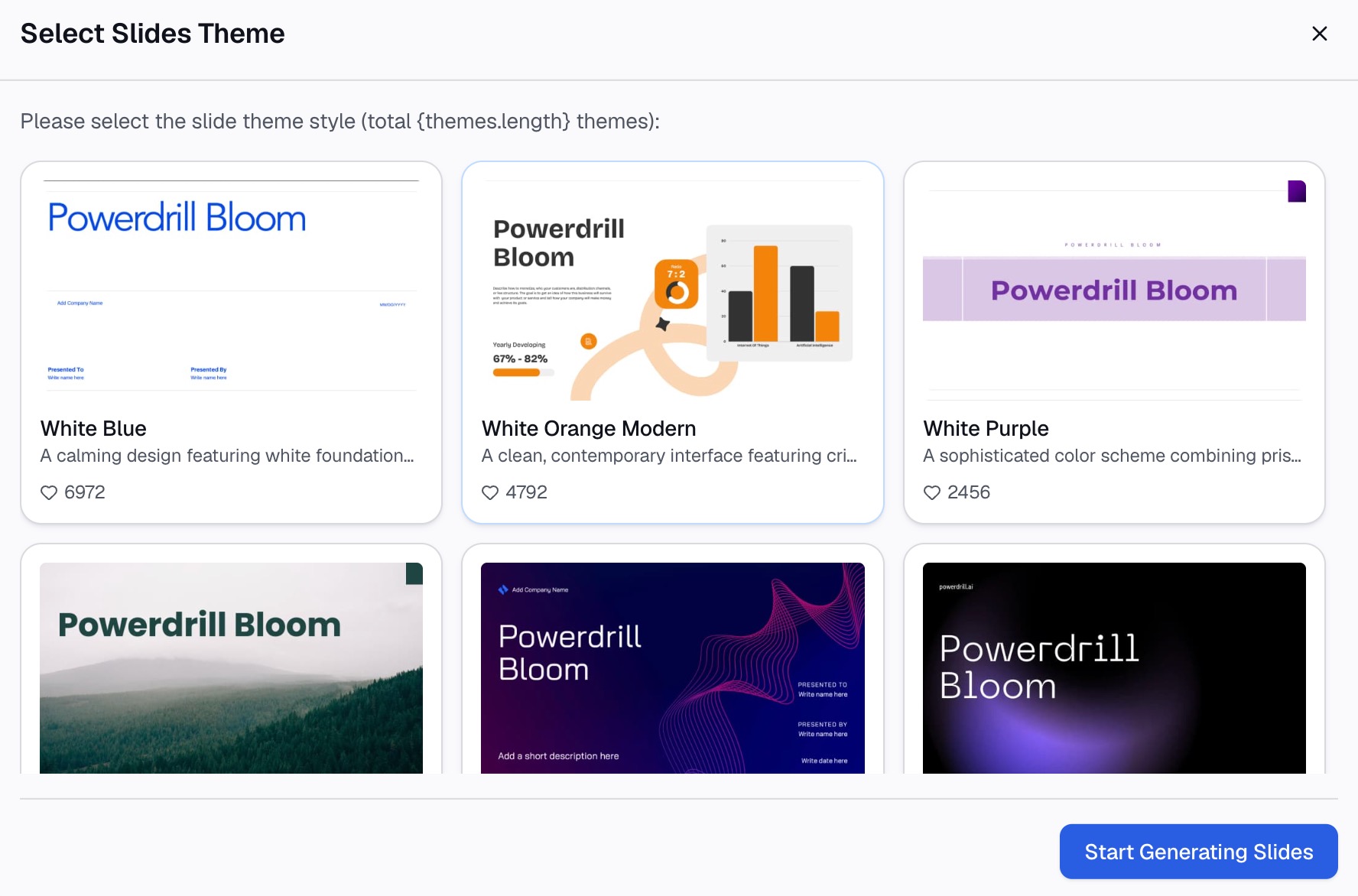
Berikut adalah metodenya dalam tiga langkah, menggunakan Powerdrill Bloom.
Langkah 1: Unggah spreadsheet Anda
Ekspor data di balik dashboard sebagai Excel atau CSV. Halaman Excel ke PPT mengatakan Anda dapat "Unggah Excel, CSV, atau PDF" dan bahwa Powerdrill Bloom "mengidentifikasi pola, bagian utama, dan titik data."
Sertakan target dan angka periode terakhir dalam file tersebut. Perbandingan adalah hal yang membuat dashboard berguna.

Langkah 2: Deskripsikan slide dashboard dalam bahasa alami
Sebutkan apa yang ingin ditampilkan dan untuk siapa. Contohnya: "Buat dashboard Q3 satu slide untuk pimpinan dengan pendapatan versus target, pelanggan baru, nilai pesanan rata-rata, dan tingkat pengembalian. Tambahkan tren pendapatan bulanan."
Untuk angka keuangan, AI Finance Dashboard Builder menawarkan "dashboard kartu skor CFO" dengan "KPI keuangan utama pada satu papan untuk pemantauan harian."
Langkah 3: Periksa angka dan ekspor ke PowerPoint
Bandingkan setiap KPI dengan file sumber Anda. Kemudian ekspor. Halaman Excel ke PPT mengatakan: "Pilih templat yang Anda suka, sesuaikan seperlunya, dan ekspor ke PowerPoint dalam satu klik."
Untuk grafik tunggal, AI Graph Maker dapat "menghasilkan grafik batang, pai, garis, dan sebar dalam hitungan detik."
Kesalahan umum yang harus dihindari
Masalah-masalah ini membuat slide dashboard sulit dibaca.
- Terlalu banyak angka. Lebih dari enam KPI mengubah dashboard menjadi tumpukan data.
- Tidak ada perbandingan. "$587,800" tidak banyak berarti tanpa target atau periode terakhir.
- Grafik dekoratif. Pengukur, efek 3D, dan gradien tebal memperlambat pembaca.
- Skala yang tidak konsisten. Dua grafik batang dengan sumbu yang berbeda mengundang perbandingan yang salah.
- Menempelkan gambar grafik. Gambar tidak dapat diperbarui, sehingga slide menjadi basi.
- Teks kecil. Jika label sulit dibaca di laptop, label tersebut akan gagal di proyektor.
- Mengubah tata letak setiap bulan. Pertahankan slide yang sama agar pembaca belajar di mana harus mencari.
Saat Anda siap untuk berhenti membangun slide dashboard secara manual, coba Powerdrill Bloom dengan spreadsheet kuartal ini.
Pertanyaan yang sering diajukan
Bisakah Anda membuat dashboard di PowerPoint?
Ya. Gunakan satu slide dengan kartu KPI, beberapa grafik kecil, dan strip catatan. Buat grafik di Excel dan tempelkan dengan tautan agar angka-angkanya dapat diperbarui.
Bagaimana cara membuat dashboard di PowerPoint diperbarui secara otomatis?
Salin setiap grafik dari Excel, tempelkan di PowerPoint, dan pilih Gunakan Tema Tujuan & Tautkan Data. Grafik tetap tertaut ke lembar kerja asli, menurut Microsoft.
Grafik apa yang paling baik digunakan pada dashboard PowerPoint?
Kartu KPI untuk angka utama, grafik garis untuk tren, dan grafik batang untuk perbandingan. Gunakan grafik pai hanya dengan tiga hingga lima irisan, dan hindari pengukur serta grafik 3D.
Berapa banyak KPI yang harus ada dalam satu slide dashboard?
Empat hingga enam adalah rentang yang baik. Lebih sedikit bisa berfungsi untuk eksekutif. Lebih dari enam biasanya membuat slide sulit dibaca dalam rapat.
Haruskah saya membangun dashboard di PowerPoint atau Excel?
Gunakan PowerPoint untuk cuplikan yang Anda presentasikan atau kirimkan. Gunakan Excel atau alat BI ketika pembaca perlu memfilter dan mengeksplorasi data sendiri.
Sumber: Microsoft Support, Gunakan bagan dan grafik dalam presentasi Anda · Microsoft Support, Salin dari Excel ke program Office lainnya.