Cara Membuat Dashboard di Excel: Langkah demi Langkah
Dashboard di Excel menempatkan angka-angka kunci dan grafik Anda pada satu lembar, dengan filter yang memperbarui semuanya sekaligus. Untuk membuatnya, format data Anda sebagai tabel dan buat PivotTable untuk setiap tampilan. Tambahkan PivotChart ke masing-masing, lalu tambahkan slicer dan timeline untuk memfilternya bersama-sama. Selesaikan dengan mengatur tata letak pada satu layar.
Panduan ini membahas apa itu dashboard Excel dan cara merencanakannya. Kemudian dilanjutkan dengan langkah-langkah membangunnya menggunakan PivotTables, PivotCharts, slicer, dan timeline. Bagian selanjutnya membahas metode AI dalam tiga langkah, contoh tata letak, cara memperbarui dan membagikan, serta kesalahan umum yang sering terjadi.
Apa itu dashboard Excel
Tutorial dashboard Microsoft memberikan definisi yang jelas. "Dashboard adalah representasi visual dari metrik utama yang memungkinkan Anda melihat dan menganalisis data dengan cepat di satu tempat."
Ini juga menjelaskan mengapa dashboard lebih unggul daripada laporan statis. Dashboard menawarkan "peluang kecerdasan bisnis mandiri, di mana pengguna dapat memfilter data untuk menampilkan hanya apa yang penting bagi mereka." Di masa lalu, pelaporan Excel "sering kali mengharuskan Anda membuat beberapa laporan untuk orang atau departemen yang berbeda."
Sebuah dashboard di Excel biasanya memiliki empat bagian, apa pun datanya:
- Ubin KPI. Beberapa angka utama, seperti pendapatan, pesanan, atau margin.
- Grafik. Tiga hingga enam grafik yang menunjukkan tren, bauran, dan peringkat.
- Filter. Slicer dan timeline yang mengubah setiap grafik secara bersamaan.
- Lembar data. Tabel sumber, sering kali berada di lembar yang tersembunyi atau terpisah.
Metode dalam panduan ini mengikuti pendekatan Microsoft. Metode ini menggunakan "beberapa PivotTables, PivotCharts, dan alat PivotTable untuk membuat dashboard yang dinamis." Keuntungannya adalah kecepatan. Microsoft mengatakan "Anda hanya perlu membuat laporan dashboard satu kali," lalu memperbaruinya saat data berubah.
Rencanakan dashboard Anda sebelum membangunnya
Dashboard yang baik di Excel menjawab beberapa pertanyaan dengan tepat. Tuliskan pertanyaan-pertanyaan tersebut sebelum Anda membuka Excel. Kebanyakan dashboard yang lemah gagal di sini, bukan pada grafiknya.
- Siapa yang membacanya? Seorang manajer penjualan, CFO, dan pemimpin operasional membutuhkan angka yang berbeda.
- Keputusan apa yang didukungnya? Misalnya, wilayah mana yang membutuhkan perhatian minggu ini.
- Metrik mana yang menjawab pertanyaan tersebut? Pilih empat hingga enam. Lebih dari itu akan mengubah dashboard menjadi laporan biasa.
- Seberapa sering data berubah? Data harian membutuhkan rutinitas pembaruan yang berbeda dari data bulanan.
- Filter apa yang dibutuhkan pembaca? Pilihan umum adalah wilayah, produk, tenaga penjual, dan tanggal.
Kemudian sketsa tata letaknya di atas kertas. Letakkan angka yang paling penting di kiri atas, tempat mata pertama kali tertuju. Letakkan tren di bawahnya, dan rincian di sebelah kanan.
Untuk bantuan dalam memilih metrik mana yang layak ditempatkan, lihat panduan kami tentang cara membangun dashboard KPI dari spreadsheet. Panduan ini membahas metrik mana yang harus dipangkas dan berapa banyak ubin yang harus dimiliki sebuah dashboard.
Siapkan data Anda
Setiap PivotTable pada dashboard membaca dari satu sumber, jadi sumber tersebut harus bersih. Tutorial Microsoft mengatakan "Pastikan data Anda terstruktur dengan benar tanpa ada baris atau kolom yang hilang." Ditambahkan pula bahwa "Setiap baris harus mewakili catatan atau item individual."
Panduan PivotTable Microsoft memberikan lebih banyak tips data:
- "Atur data Anda dalam kolom, bukan baris."
- Berikan header pada setiap kolom, "dengan satu baris label yang unik dan tidak kosong untuk setiap kolom."
- "Hindari baris header ganda atau sel yang digabung (merged cells)."
- Format data sebagai tabel Excel, dengan memilih Insert, lalu Table.
Berikut adalah contoh tata letak untuk data penjualan. Nilai-nilainya adalah fiktif.
| Order date | Region | Product | Salesperson | Units | Revenue |
|---|---|---|---|---|---|
| 2026-09-02 | North | Desk chair | A. Patel | 12 | $2,280 |
| 2026-09-02 | South | Standing desk | J. Kim | 4 | $1,960 |
| 2026-09-03 | West | Monitor arm | L. Moreno | 20 | $1,180 |
Tetapkan angka sebagai angka. Microsoft memperingatkan bahwa jika Excel membaca bidang nilai sebagai teks, ia akan menampilkan hitungan (count) alih-alih jumlah (sum). Itulah sebabnya "sangat penting untuk memastikan Anda tidak mencampur tipe data untuk bidang nilai."
Bangun PivotTables
PivotTables melakukan penghitungan dan penjumlahan di balik setiap grafik.
- Pilih sel mana saja di tabel Anda.
- Pilih Insert, lalu PivotTable, lalu New Worksheet.
- Tarik bidang ke dalam Rows dan Values. Misalnya, Region di Rows dan Revenue di Values.
- Format angka, urutkan baris, dan pilih tata letak laporan.
Microsoft menyarankan untuk membangun satu PivotTable utama yang teliti terlebih dahulu. Dikatakan bahwa "PivotTable ini akan menjadi dasar bagi yang lain." Jadi atur gaya, tata letak laporan, dan format angka sekarang, sebelum Anda menyalinnya.
Selanjutnya, salin dan tempel PivotTable utama untuk membuat lebih banyak tampilan, lalu ubah bidang di setiap salinan. Satu mungkin menunjukkan pendapatan berdasarkan bulan, yang lain pendapatan berdasarkan produk, dan yang lain unit berdasarkan tenaga penjual.
Beri jarak di antara mereka. Microsoft memperingatkan bahwa "PivotTables tidak boleh tumpang tindih satu sama lain." Rencanakan agar mereka memiliki ruang untuk berkembang saat filter berubah.
Terakhir, beri nama setiap PivotTable. Pilih PivotTable tersebut, lalu buka PivotTable Analyze, lalu PivotTable, dan ketikkan nama. Microsoft mengatakan nama-nama tersebut penting "saat tiba waktunya untuk menghubungkan PivotTables Anda ke kontrol Slicers dan Timeline."
Tambahkan PivotCharts
PivotChart mengubah setiap PivotTable menjadi grafik yang mengikuti filternya.
- Klik di dalam PivotTable.
- Buka PivotTable Analyze, lalu Tools, lalu PivotChart.
- Pilih jenis grafik, lalu pilih OK.
- Atur ukuran dan format grafik dari tab PivotChart Analyze, Design, dan Format.
Sesuaikan grafik dengan pertanyaannya:
| Pertanyaan | Jenis grafik |
|---|---|
| Bagaimana perubahannya seiring waktu? | Grafik garis (Line) atau kolom (Column) |
| Bagaimana perbandingan antar kategori? | Grafik batang (Bar), diurutkan |
| Bagaimana baurannya? | Batang bertumpuk (Stacked bar), atau lingkaran (Pie) dengan sedikit irisan |
| Bagaimana hubungan antara dua ukuran? | Grafik kombo (Combo) dengan sumbu sekunder |
Contoh Microsoft menggunakan grafik Combo. Penjualan muncul sebagai kolom, dan pangsa total muncul sebagai garis pada sumbu sekunder.
Ubah juga nama setiap grafik. Buka PivotChart Analyze, lalu PivotChart, dan ketikkan nama di kotak Chart Name.
Tambahkan slicer dan timeline
Slicer dan timeline membuat dashboard menjadi interaktif. Microsoft mengatakan "Slicer menyediakan tombol yang dapat Anda klik untuk memfilter tabel, atau PivotTables."
Masukkan slicer. Pilih PivotTable mana saja, lalu buka PivotTable Analyze, lalu Filter, lalu Insert Slicer. Centang bidang yang Anda inginkan, seperti Region dan Product.
Hubungkan ke setiap tampilan. Slicer baru awalnya hanya mengontrol satu PivotTable. Microsoft mengatakan "Slicer hanya akan terhubung ke PivotTable yang Anda gunakan untuk membuatnya." Pilih setiap slicer, lalu buka Slicer, lalu Report Connections, dan centang setiap PivotTable yang harus dikontrolnya. Slicer "hanya dapat dihubungkan ke PivotTables yang berbagi sumber data yang sama."
Masukkan timeline. Pilih PivotTable, lalu buka PivotTable Analyze, lalu Filter, lalu Insert Timeline. Pilih bidang tanggal Anda. Timeline memfilter berdasarkan tahun, kuartal, bulan, atau hari dengan penggeser.
Hubungkan timeline. Microsoft mengatakan "Anda dapat menggunakan satu Timeline untuk memfilter beberapa PivotTables," jika mereka berbagi sumber data. Gunakan Report Connections pada timeline juga.
Jika Anda menginginkan slicer dan timeline pada bidang tanggal yang sama, satu pengaturan diperlukan. Centang "Allow multiple filters per field" di kotak dialog PivotTable Options.
Atur tata letak dan penyelesaian
Sekarang bawa semuanya ke dalam satu lembar. Di sinilah PivotTables menjadi dashboard di Excel yang dapat dibaca orang dalam sekejap.
- Pindahkan grafik dan slicer ke lembar baru bernama Dashboard. Biarkan PivotTables tetap di lembar mereka sendiri.
- Tambahkan ubin KPI di bagian atas, menggunakan formula sederhana yang mengarah ke total PivotTable.
- Tambahkan judul yang menyatakan cakupannya, seperti "Dashboard Penjualan, September 2026."
- Matikan gridlines dan headings. Contoh Microsoft mematikannya dari tab View untuk tampilan yang lebih bersih.
- Sejajarkan bagian-bagian tersebut. Tahan Ctrl, pilih beberapa slicer, dan gunakan alat Align.
- Uji setiap filter. Microsoft menyarankan untuk menguji setiap slicer dan timeline sebelum Anda membagikannya.
Pemeriksaan terakhir itu penting. Microsoft mencatat beberapa pilihan dapat membuat satu PivotTable mencoba tumbuh ke area PivotTable lainnya. Excel kemudian akan menunjukkan kesalahan, dan Anda harus memperbaiki jaraknya sebelum orang lain menggunakan file tersebut.
Cara membuat dashboard di Excel dengan AI
Metode manual adalah cara klasik untuk membuat dashboard di Excel, dan ini berfungsi dengan baik setelah data bersih. Sering kali data tidak bersih. Angka-angka berada di beberapa hasil ekspor, atau kolom perlu diperbaiki terlebih dahulu. Alat AI dapat melakukan persiapan tersebut dan menyusun draf grafik dalam satu permintaan.
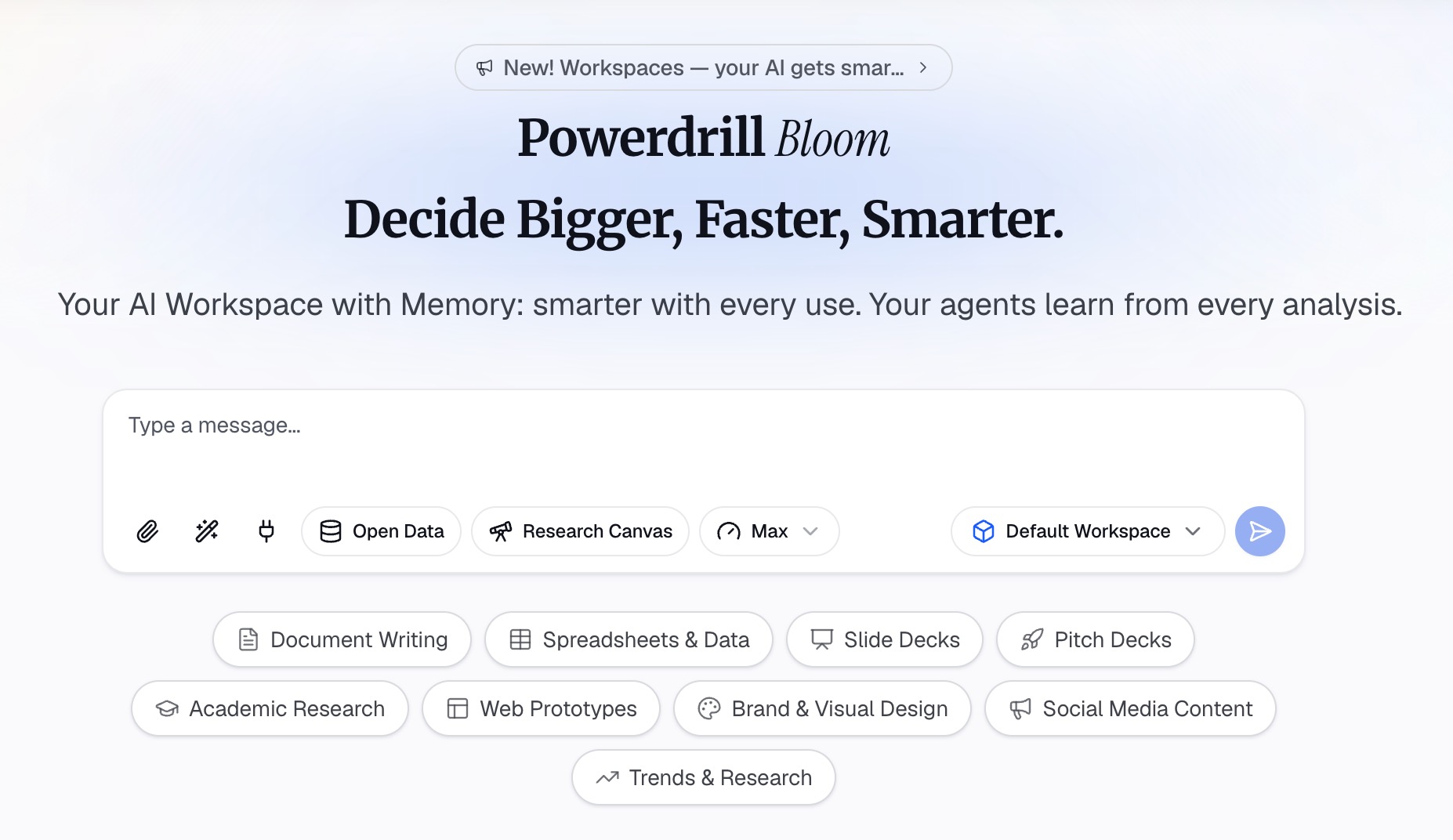
Berikut adalah metode dalam tiga langkah, menggunakan Powerdrill Bloom.
Langkah 1: Unggah file Excel atau CSV Anda
Mulailah dengan hasil ekspor mentah daripada salinan yang diedit secara manual. Paket Free mencantumkan "Unggah Excel, CSV, PDF, dan dokumen."
Halaman Excel AI Assistant mengatakan Anda dapat "Mengunggah file Excel Anda dan membiarkan Powerdrill Bloom menganalisis data secara otomatis, menemukan wawasan, dan membuat laporan visual." Jika file memiliki beberapa lembar, sebutkan lembar yang Anda inginkan dalam permintaan Anda.
Langkah 2: Deskripsikan dashboard dalam bahasa alami
Deskripsikan metrik, grafik, dan filter dalam satu atau dua kalimat. Misalnya: "Buat dashboard penjualan dengan pendapatan per bulan, pendapatan per wilayah, dan 10 produk teratas. Izinkan saya memfilter berdasarkan wilayah dan kuartal."
Anda juga dapat mengajukan pertanyaan lanjutan, seperti "Wilayah mana yang turun paling jauh di bawah kuartal lalu?" Halaman tersebut mengatakan alat ini "mengidentifikasi tren, korelasi, dan metrik utama dalam data Excel Anda secara otomatis."
Langkah 3: Periksa angka-angkanya dan bagikan dashboard
Sebelum Anda membagikannya, periksa totalnya terhadap sumber. Mintalah tabel di balik setiap grafik, dan konfirmasikan total pendapatan sesuai dengan file Anda. Beranda Powerdrill Bloom mengatakan "Setiap angka kembali dengan halaman, baris, dan angka di baliknya."
Untuk data keuangan, AI Finance Dashboard Builder menawarkan kartu skor CFO dan papan P&L. Halamannya mencantumkan berbagi sebagai "tautan internal atau snapshot PDF terjadwal." Untuk versi berulang, Scheduled Agent dapat menjalankan kembali analisis secara harian, mingguan, atau bulanan.
Contoh tata letak dashboard
Berikut adalah tata letak untuk dashboard penjualan bulanan yang dibangun dari data sampel di atas. Struktur ini adalah contoh untuk diadaptasi.
| Area | Apa yang ditempatkan di sana |
|---|---|
| Baris atas | Empat ubin KPI: pendapatan, unit, pesanan, nilai pesanan rata-rata |
| Kiri, besar | Grafik garis: pendapatan per bulan selama 12 bulan terakhir |
| Kanan, atas | Grafik batang: pendapatan berdasarkan wilayah, diurutkan |
| Kanan, bawah | Grafik batang: 10 produk teratas berdasarkan pendapatan |
| Bawah | Tabel: pendapatan berdasarkan tenaga penjual, dengan bulan ini dan bulan lalu |
| Strip filter | Slicer untuk Region dan Product; timeline untuk Order date |
Bacalah dashboard di Excel dari kiri atas, seperti cara pembaca memindai halaman. Ubin menjawab "bagaimana kinerja kita?" Grafik garis menjawab "ke arah mana pergerakannya?" Grafik batang menjawab "dari mana asalnya?"
Untuk ide grafik lainnya, lihat panduan kami tentang alat dashboard Excel gratis. Ini membandingkan cara lain untuk membangun dashboard dari spreadsheet.
Jaga dashboard tetap mutakhir dan bagikan
Perbarui setelah data baru tiba. Tambahkan baris baru ke tabel Excel, lalu perbarui. Microsoft menyarankan untuk memilih PivotTable mana saja, buka PivotTable Analyze, pilih panah di bawah Refresh, dan pilih Refresh All.
Bagikan satu salinan saat ini. Tutorial Microsoft menunjukkan cara berbagi melalui grup Microsoft 365. Anda menyimpan buku kerja di pustaka file grup, lalu menyematkannya ke bagian atas pustaka dokumen SharePoint. Pembaca kemudian membuka versi saat ini yang sama setiap kali.
Lindungi tata letak. Kunci lembar dashboard jika orang lain akan menggunakannya. Itu menjaga agar grafik dan slicer tidak terpindah secara tidak sengaja.
Simpan catatan perubahan. Tambahkan kotak teks kecil dengan tanggal data, seperti "Data hingga 30 September 2026." Pembaca kemudian tahu seberapa baru angka-angka tersebut.
Tinjau dengan pembaca. Sekali dalam satu kuartal, tanyakan kepada satu pembaca reguler grafik mana yang sebenarnya mereka gunakan. Hapus grafik yang tidak pernah dibuka, dan tambahkan pertanyaan yang terus mereka ajukan. Dashboard di Excel tetap berguna hanya jika ia mengikuti keputusan yang didukungnya.
Kesalahan dashboard yang harus dihindari
Perhatikan hal-hal ini sebelum Anda membagikan dashboard di Excel.
- Terlalu banyak grafik. Lebih dari enam tampilan pada satu layar menyembunyikan pesan utama. Potong atau pindahkan tambahan ke tab kedua.
- Slicer yang tidak terhubung. Slicer yang hanya memfilter satu grafik membingungkan pembaca. Periksa Report Connections untuk setiap slicer.
- Data sumber yang berantakan. Sel yang digabung, header kosong, dan teks dalam kolom angka merusak PivotTables. Bersihkan tabel terlebih dahulu.
- Grafik lingkaran dengan banyak irisan. Gunakan grafik batang yang diurutkan setelah Anda memiliki lebih dari lima kategori.
- Tidak ada rutinitas pembaruan. Tentukan siapa yang memperbarui file dan kapan. Dashboard yang basi lebih buruk daripada tidak ada dashboard sama sekali.
- Label yang hilang. Setiap grafik membutuhkan judul, label sumbu, dan unit.
Ingin melewati proses pengaturan? Coba Powerdrill Bloom dengan satu hasil ekspor penjualan dan mintalah dashboard dengan filter yang Anda butuhkan.
Pertanyaan yang sering diajukan
Bagaimana cara membuat dashboard di Excel?
Format data Anda sebagai tabel, lalu bangun PivotTable untuk setiap tampilan yang Anda butuhkan. Tambahkan PivotChart ke setiap PivotTable, lalu masukkan slicer dan timeline. Hubungkan mereka ke setiap PivotTable dengan Report Connections, dan atur semuanya pada satu lembar.
Apakah saya memerlukan PivotTables untuk membuat dashboard Excel?
Tidak, tetapi mereka membuatnya jauh lebih mudah. PivotTables meringkas data dan bekerja dengan slicer serta timeline, sehingga setiap grafik terfilter bersama. Tanpa mereka, Anda memerlukan rumus seperti SUMIFS untuk setiap grafik, yang memakan waktu lebih lama untuk diperbarui.
Bagaimana cara membuat slicer mengontrol semua grafik di dashboard?
Pilih slicer, lalu buka Slicer dan pilih Report Connections. Centang setiap PivotTable yang harus dikontrol oleh slicer tersebut. Slicer hanya dapat terhubung ke PivotTables yang berbagi sumber data yang sama.
Bagaimana cara memperbarui dashboard Excel dengan data baru?
Tambahkan baris baru ke tabel Excel sumber. Kemudian pilih PivotTable mana saja, buka PivotTable Analyze, pilih panah di bawah Refresh, dan pilih Refresh All. Setiap PivotTable, grafik, dan slicer akan diperbarui.
Dapatkah AI membuat dashboard dari file Excel saya?
Ya. Alat AI dapat membaca file Excel atau CSV dan membangun grafik serta ringkasan dari permintaan dalam bahasa alami. Periksa totalnya terhadap data sumber Anda sebelum membagikan hasilnya.
Sumber: Microsoft Support, Create and share a Dashboard with Excel and Microsoft Groups · Microsoft Support, Create a PivotTable to analyze worksheet data · Microsoft Support, Create a PivotChart · Microsoft Support, Use slicers to filter data · Microsoft Support, Create a PivotTable timeline to filter dates.