Cara Membuat Slide Perbandingan di PowerPoint: Langkah demi Langkah
Untuk membuat slide perbandingan di PowerPoint, pilih sebuah slide, buka Beranda > Tata Letak, dan pilih tata letak Perbandingan. Ketik judul untuk setiap opsi, lalu tambahkan poin-poin, tabel, atau bagan di bawah masing-masing opsi. Gunakan kriteria yang sama di kedua sisi agar audiens dapat membandingkannya baris demi baris.
Panduan ini membahas cara merencanakan slide perbandingan, empat cara untuk membuatnya, dan aturan desain yang membuatnya mudah dibaca. Panduan ini juga mengulas contoh lengkap dan cara yang lebih cepat untuk membuat slide perbandingan dari spreadsheet. Langkah-langkah diambil dari halaman dukungan Microsoft, dibaca pada 12 November 2026.
Apa itu slide perbandingan
Slide perbandingan menempatkan dua atau lebih opsi secara berdampingan sehingga audiens dapat menimbangnya. Slide ini menjawab satu pertanyaan: opsi mana yang lebih baik untuk keputusan ini, dan mengapa?
Kegunaan umum meliputi:
- Pilihan vendor atau alat. Dua opsi perangkat lunak terhadap kriteria yang sama.
- Sebelum dan sesudah. Hasil kuartal lalu bersandingan dengan kuartal ini.
- Rencana dan skenario. Kasus dasar bersandingan dengan kasus target yang lebih tinggi.
- Kelebihan dan kekurangan. Sisi positif dan negatif dari satu opsi tunggal.
- Kompetitor. Produk Anda bersandingan dengan produk pesaing.
PowerPoint dilengkapi dengan tata letak untuk tugas ini. Halaman dukungan Microsoft mencantumkan "tata letak Perbandingan berdampingan" di antara tata letak yang telah ditentukan sebelumnya.
Slide perbandingan yang baik melakukan satu hal dengan baik. Slide tersebut membantu forum mencapai keputusan lebih cepat daripada satu halaman penuh poin-poin.
Pilih format perbandingan yang tepat
Format tergantung pada apa yang Anda bandingkan. Tentukan formatnya sebelum Anda membuka PowerPoint.
| Apa yang Anda bandingkan | Format terbaik | Mengapa |
|---|---|---|
| Dua opsi, masing-masing beberapa poin | Tata letak Perbandingan | Dua kolom jelas dengan judul |
| Beberapa opsi terhadap beberapa kriteria | Tabel | Baris dan kolom menyejajarkan fakta |
| Angka di berbagai opsi atau periode | Bagan | Panjang batang menunjukkan celah secara sekilas |
| Konsep atau fitur tanpa angka | SmartArt | Bentuk memberikan struktur pada teks pendek |
Jika perbandingan Anda memiliki angka, bagan biasanya merupakan pilihan terkuat. Jika memiliki banyak fakta, gunakan tabel. Jika tentang ide, gunakan tata letak atau SmartArt.
Rencanakan konten sebelum Anda membuka PowerPoint
Kebanyakan slide perbandingan yang lemah gagal sebelum pekerjaan desain dimulai. Kriterianya tidak jelas, atau setiap sisi mencantumkan hal-hal yang berbeda.
Selesaikan empat pertanyaan ini terlebih dahulu:
- Untuk keputusan apa slide ini dibuat? Tuliskan dalam satu kalimat, seperti "CRM mana yang harus digunakan tim penjualan tahun depan?"
- Opsi mana yang ada di slide? Dua adalah yang paling mudah dibaca. Empat adalah batas praktis.
- Kriteria mana yang penting? Pilih tiga hingga lima, seperti biaya, waktu penyiapan, dan fitur.
- Apa rekomendasi Anda? Putuskan sekarang, sehingga slide dapat mengarah ke sana.
Kumpulkan fakta untuk setiap opsi dalam spreadsheet. Satu baris per kriteria dan satu kolom per opsi menjaga kejujuran data. Ini juga membuat tabel atau bagan mudah dibuat nantinya. Catat sumber dan tanggal setiap fakta dalam kolom tambahan. Ketika seseorang mempertanyakan sebuah angka dalam rapat, Anda dapat menjawabnya saat itu juga.
Sepakati kriteria dengan pengambil keputusan sebelum Anda membuat slide. Perbandingan yang dibangun di atas kriteria yang salah akan dikembalikan, betapapun bagus tampilannya.
Cara menggunakan tata letak Perbandingan
Ini adalah cara tercepat untuk membuat slide perbandingan. Tata letak ini memberi Anda judul, dua subjudul, dan dua area konten.
Ikuti langkah-langkah Microsoft:
- Pilih slide yang ingin Anda ubah tata letaknya.
- Pilih Beranda > Tata Letak Slide.
- Pilih tata letak yang Anda inginkan, dalam hal ini Perbandingan.
Ketik nama opsi di dua tempat penampung judul. Kemudian tambahkan tiga hingga lima poin di bawah masing-masing opsi, dalam urutan yang sama di kedua sisi.
Microsoft mencatat bahwa tata letak "berisi tempat penampung untuk teks, video, gambar, bagan, bentuk, clip art, latar belakang, dan banyak lagi." Itu berarti Anda dapat memasukkan bagan kecil atau ikon ke salah satu sisi alih-alih teks.
Jika Anda membuat perubahan yang tidak Anda sukai, Microsoft menyarankan untuk "Pilih Beranda > Atur Ulang" untuk kembali ke tata letak asli. Ditambahkan pula bahwa "Menggunakan Atur Ulang tidak menghapus konten apa pun yang telah Anda tambahkan."
Untuk mengubah tata letak setiap slide perbandingan dalam satu dek, edit sekali di tampilan Slide Master. Microsoft menyarankan untuk memilih Tampilan > Slide Master, meskipun dicatat bahwa "Fitur ini tidak tersedia di PowerPoint untuk web."
Cara membuat tabel perbandingan
Tabel adalah yang terbaik saat Anda membandingkan beberapa opsi terhadap beberapa kriteria. Setiap baris adalah kriteria, dan setiap kolom adalah opsi.
Langkah-langkah Microsoft adalah:
- Pilih slide yang ingin Anda tambahkan tabel.
- Pada tab Sisipkan, pilih Tabel.
- Gunakan mouse untuk memilih jumlah baris dan kolom yang Anda inginkan.
- Klik sel dan masukkan teks Anda.
Untuk tiga opsi dan empat kriteria, sisipkan tabel dengan empat kolom dan lima baris. Kolom pertama berisi kriteria, dan baris pertama berisi nama opsi.
Microsoft juga mencatat sebuah batasan. Dikatakan "Tidak mungkin untuk mengonversi teks slide yang ada menjadi tabel." Sisipkan tabel kosong terlebih dahulu, lalu tambahkan teksnya.
Jika fakta sudah ada di Excel atau Word, Anda dapat menyalin dan menempelkan tabel tersebut. Ini menjaga angka tetap tepat dan menghemat pengetikan ulang.
Jaga agar sel tabel tetap pendek. Tabel perbandingan berfungsi dengan baik ketika setiap sel berisi angka, ya atau tidak, atau beberapa kata.
Cara membandingkan dengan bagan
Ketika perbandingan berkaitan dengan angka, bagan menunjukkan celah lebih cepat daripada tabel mana pun. Bagan batang atau kolom berkelompok adalah pilihan yang biasa digunakan.
Langkah-langkah Microsoft untuk bagan sederhana adalah:
- Klik Sisipkan > Bagan.
- Klik jenis bagan lalu klik dua kali bagan yang Anda inginkan.
- Dalam lembar kerja yang muncul, ganti data tempat penampung dengan informasi Anda sendiri.
Untuk kumpulan data yang lebih besar, Microsoft menyarankan untuk membuat bagan di Excel terlebih dahulu. Dikatakan bahwa jika "data Anda berubah secara teratur," Anda harus menjaga bagan yang ditempelkan tetap "terhubung ke file Excel asli."
Letakkan opsi secara berdampingan pada sumbu. Gunakan satu warna untuk opsi yang Anda rekomendasikan dan abu-abu netral untuk sisanya. Mata akan langsung tertuju pada batang yang disorot.
Panduan kami tentang cara membuat grafik batang di PowerPoint membahas pengaturan bagan batang secara lebih rinci.
Cara membandingkan dengan SmartArt
SmartArt cocok untuk perbandingan ide daripada angka. Ini mengubah teks pendek menjadi bentuk dengan struktur yang jelas.
Langkah-langkah Microsoft untuk mengonversi teks yang ada adalah:
- Pilih teks Anda.
- Pada tab Beranda, pilih Konversi ke Grafik SmartArt.
- Pilih SmartArt yang Anda inginkan.
Untuk perbandingan, pilih tata letak dengan dua grup yang seimbang, seperti salah satu tata letak daftar atau hubungan. Masukkan satu opsi di setiap grup dan pertahankan jumlah poin yang sama di kedua sisi.
SmartArt berfungsi paling baik dengan frasa yang sangat pendek. Jika sebuah poin membutuhkan kalimat lengkap, gunakan tata letak Perbandingan atau tabel sebagai gantinya.
Aturan desain yang menjaga slide tetap terbaca
Slide perbandingan hanya berfungsi jika audiens dapat memindainya dalam beberapa detik. Aturan-aturan ini membantu.
- Kriteria sama, urutan sama. Setiap opsi mendapatkan baris atau poin yang sama, dalam urutan yang sama.
- Tiga hingga lima kriteria. Lebih dari itu dan slide akan berubah menjadi dokumen.
- Jadikan temuan sebagai judul. Gunakan judul untuk menyatakan hasil, seperti "Opsi B menghemat dua minggu penyiapan."
- Sorot pemenangnya. Satu warna aksen untuk opsi yang direkomendasikan, nada netral untuk sisanya.
- Sejajarkan semuanya. Kolom harus dimulai pada ketinggian yang sama dan menggunakan ukuran font yang sama.
- Gunakan angka jika memungkinkan. "Penyiapan dalam 3 hari" lebih baik daripada "penyiapan cepat."
- Sebutkan sumber Anda. Tambahkan catatan kaki kecil tentang dari mana setiap angka berasal.
- Sisakan ruang kosong. Kolom yang penuh sesak menyembunyikan perbandingan yang ingin Anda tunjukkan.
Periksa slide dari bagian belakang ruangan. Jika Anda tidak dapat membaca sel, font-nya terlalu kecil.
Cara Anda mempresentasikan slide sama pentingnya dengan tampilannya. Pandu forum melalui satu kriteria pada satu waktu, dari atas ke bawah. Sebutkan pemenang di setiap baris sebelum Anda melanjutkan.
Letakkan detail di catatan pembicara, bukan di slide. Jika seseorang bertanya mengapa Alat A mendapat skor lebih rendah pada laporan, jawabannya sudah siap tanpa memadati kolom.
Jika keputusannya tipis, katakan saja. Slide yang mengakui adanya kompromi akan lebih dipercaya daripada slide yang menyembunyikannya.
Contoh slide perbandingan
Berikut adalah perbandingan dua alat proyek untuk tim yang terdiri dari 20 orang. Fakta-faktanya diletakkan di spreadsheet terlebih dahulu.
| Kriteria | Alat A | Alat B |
|---|---|---|
| Waktu penyiapan | 10 hari | 3 hari |
| Kursi termasuk | 15 | 25 |
| Laporan bawaan | 4 | 12 |
| Aplikasi seluler | Tidak | Ya |
Pada slide, judul menyatakan temuan: "Alat B mencakup seluruh tim dan disiapkan seminggu lebih cepat." Tata letak Perbandingan menampung dua nama alat sebagai judul.
Di bawah setiap judul terdapat empat poin yang sama, dalam urutan yang sama. Kolom Alat B menggunakan warna aksen. Bagan batang kecil di sudut menunjukkan laporan bawaan, 4 berbanding 12.
Perbedaan waktu penyiapan adalah 10 dikurangi 3, yaitu 7 hari, atau satu minggu. Alat A juga akan membiarkan 5 dari 20 orang tanpa kursi, karena hanya mencakup 15.
Slide diakhiri dengan satu baris rekomendasi di bawah kolom. Audiens melihat keputusan, alasan, dan bukti dalam satu tampilan.
Pola yang sama berlaku untuk slide sebelum-dan-sesudah. Letakkan kuartal lalu di sebelah kiri dan kuartal ini di sebelah kanan, dengan metrik yang sama dalam urutan yang sama. Tambahkan panah kecil atau angka perubahan di samping setiap pasangan, seperti "+12%," sehingga pergerakannya jelas.
Untuk slide kelebihan-dan-kekurangan tentang satu opsi, gunakan dua kolom yang sama. Beri label Kelebihan dan Kekurangan, dan jaga agar poin-poinnya sejajar jika memungkinkan. Kelebihan tentang kecepatan harus diletakkan berseberangan dengan kekurangan tentang kecepatan, jika ada.
Buat slide perbandingan di PowerPoint dengan AI
Ketika fakta berada dalam spreadsheet yang besar, memilih apa yang akan dibandingkan dan membuat slide memakan waktu. Alat AI dapat menyusun draf perbandingan dan slide untuk Anda.
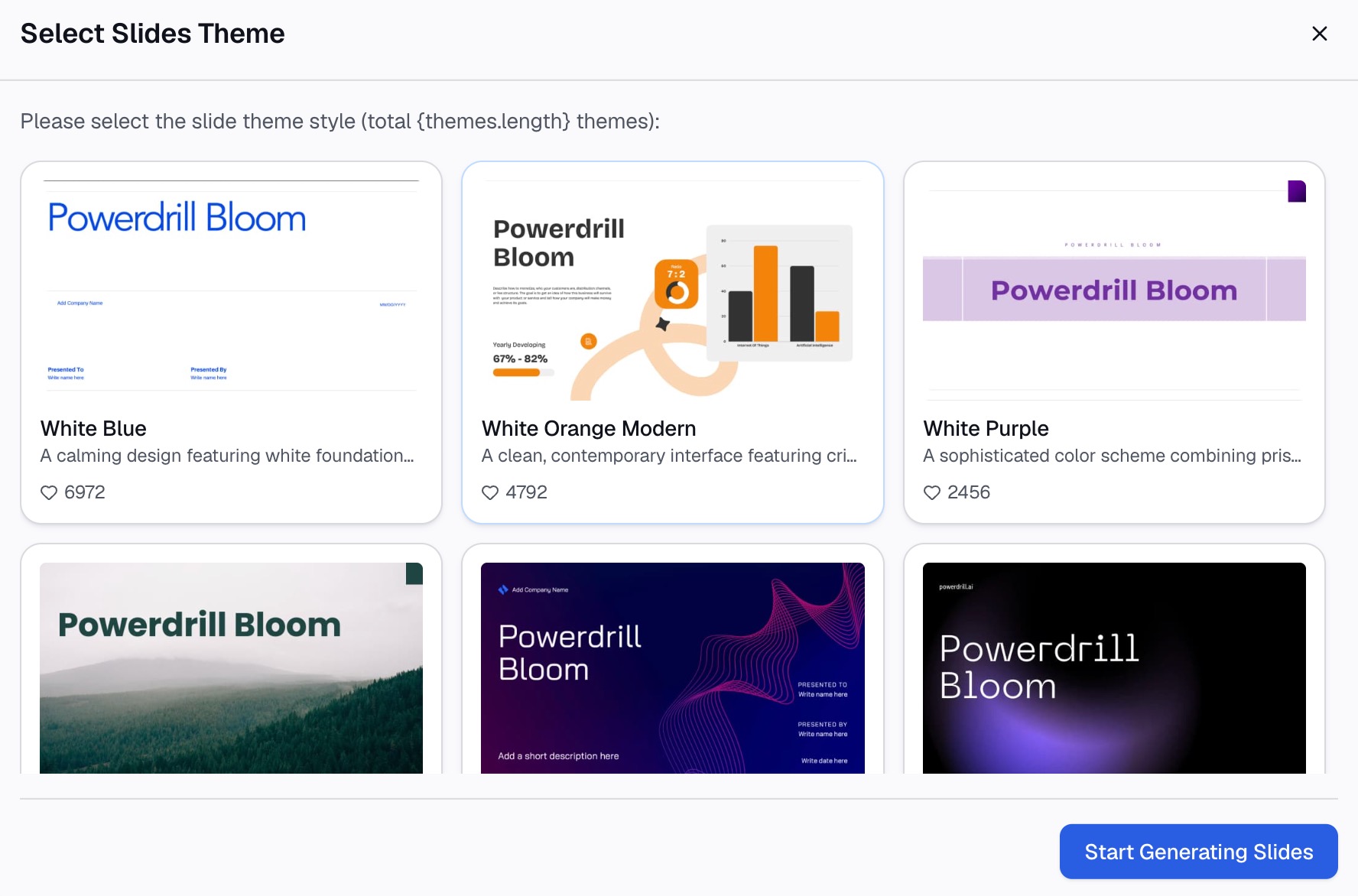
Berikut adalah metodenya dalam tiga langkah, menggunakan Powerdrill Bloom.
Langkah 1: Unggah spreadsheet Anda
Unggah file Excel, CSV, atau PDF berisi fakta untuk setiap opsi. Halaman Excel ke PPT menyatakan Anda dapat "Unggah Excel, CSV, atau PDF" dan alat tersebut "tidak hanya mengekstrak teks—ia membacanya."
Gunakan satu baris per kriteria dan satu kolom per opsi. Label yang jelas membantu AI membangun perbandingan yang tepat.

Langkah 2: Minta slide perbandingan dalam bahasa alami
Deskripsikan slide yang Anda butuhkan. Misalnya: "Buat slide perbandingan Alat A dan Alat B berdasarkan waktu penyiapan, kursi, dan laporan, serta rekomendasikan salah satunya."
Halaman yang sama menyatakan alat tersebut menyarankan arahan "seperti analisis masalah, temuan kunci, perbandingan, atau kerangka kerja." Anda dapat memilih sudut pandang perbandingan dan menyesuaikan kriterianya.
Langkah 3: Periksa fakta dan ekspor ke PowerPoint
Periksa setiap angka pada slide terhadap spreadsheet Anda. Kemudian ekspor. Halaman Excel ke PPT menyatakan Anda dapat "ekspor ke PowerPoint dalam satu klik."
Untuk perbandingan yang padat angka, Pembuat Grafik Batang dapat menambahkan bagan. Halamannya menyatakan "Grafik batang memungkinkan perbandingan visual yang cepat."
Kesalahan umum yang harus dihindari
Ini adalah masalah yang paling sering muncul pada slide perbandingan.
- Kriteria tidak seimbang. Satu sisi mencantumkan harga dan sisi lainnya mencantumkan fitur. Bandingkan hal yang sama di kedua sisi.
- Terlalu banyak opsi. Lima kolom sulit dibaca. Persempit daftar terlebih dahulu.
- Tidak ada kesimpulan. Slide perbandingan tanpa rekomendasi membuat forum bertanya-tanya.
- Pilihan kata yang bias. "Mahal" di satu sisi dan "premium" di sisi lain membelokkan hasil. Gunakan istilah netral.
- Dinding teks. Kalimat lengkap di setiap sel mengubur perbandingan. Gunakan frasa pendek dan angka.
- Skala yang tidak cocok. Dua bagan dengan sumbu berbeda membuat celah kecil terlihat besar.
- Angka basi. Harga dan fitur berubah. Beri tanggal pada slide dan hubungkan bagan ke file sumber.
- Sumber tersembunyi. Jika sebuah angka dipertanyakan, Anda perlu menunjukkan dari mana asalnya.
Untuk slide yang merangkum seluruh analisis, lihat panduan kami tentang cara membuat slide data yang mudah dibaca.
Saat Anda siap mengubah spreadsheet menjadi perbandingan yang sudah jadi, coba Powerdrill Bloom dengan daftar pendek vendor Anda.
Pertanyaan yang sering diajukan
Bagaimana cara membuat slide perbandingan di PowerPoint?
Pilih sebuah slide, buka Beranda > Tata Letak, dan pilih Perbandingan. Ketik nama opsi sebagai judul dan tambahkan poin yang sama di bawah masing-masing opsi. Anda juga dapat menggunakan tabel, bagan, atau SmartArt untuk perbandingan tersebut.
Apakah PowerPoint memiliki templat perbandingan?
PowerPoint menyertakan tata letak Perbandingan bawaan di setiap tema. Microsoft mendeskripsikannya sebagai tata letak berdampingan. Anda dapat menyesuaikannya sekali di tampilan Slide Master untuk digunakan kembali di seluruh dek.
Apa cara terbaik untuk membandingkan angka pada slide?
Gunakan bagan batang atau kolom berkelompok. Letakkan opsi secara berdampingan dan sorot yang direkomendasikan dengan warna aksen. Untuk banyak fakta, gunakan tabel sebagai gantinya.
Berapa banyak opsi yang harus disertakan dalam slide perbandingan?
Dua atau tiga opsi adalah yang paling mudah dibaca. Empat adalah batas praktis. Jika Anda memiliki lebih banyak, persempit daftar pendek atau bagi perbandingan ke beberapa slide.
Dapatkah saya mengubah poin-poin menjadi grafik perbandingan?
Ya. Pilih teksnya, buka Beranda, dan pilih Konversi ke Grafik SmartArt. Pilih tata letak dengan dua grup yang seimbang, dan pertahankan jumlah poin yang sama di setiap sisi.
Sumber: Dukungan Microsoft, Menerapkan tata letak slide · Dukungan Microsoft, Apa itu tata letak slide? · Dukungan Microsoft, Menambahkan tabel ke slide · Dukungan Microsoft, Menggunakan bagan dan grafik dalam presentasi Anda · Dukungan Microsoft, Membuat grafik SmartArt dari daftar di PowerPoint.