AI की मदद से प्रेजेंटेशन के बाद का रीकैप कैसे लिखें: चरण-दर-चरण
प्रेजेंटेशन के बाद का रीकैप (recap) एक संक्षिप्त लिखित रिकॉर्ड होता है जिसे आप अपनी प्रेजेंटेशन समाप्त करने के बाद भेजते हैं। इसका काम उन लोगों तक आंकड़े, निर्णय और उनके जिम्मेदार लोगों (owners) की जानकारी पहुंचाना है जो बैठक में मौजूद नहीं थे। यह गाइड आपको बताएगी कि आपका मीटिंग प्लेटफॉर्म पहले से क्या तैयार करता है, उसकी सीमाएं कहां समाप्त होती हैं, और अपनी सोर्स फाइल से बाकी का हिस्सा लिखने के तीन चरण क्या हैं।
डेटा प्रेजेंटेशन के बाद रीकैप किस काम आता है
आपने एक डेक (deck) प्रेजेंट किया। दस मिनट बाद, कॉल में शामिल न हो पाने वाला कोई व्यक्ति पूछता है कि क्या निर्णय लिया गया।
इस सवाल का जवाब डेक से नहीं मिलता। डेक को चर्चा करने के लिए बनाया जाता है, और स्क्रीन पर दिखने वाली स्लाइड में केवल एक चार्ट और चार शब्द थे। रिकॉर्डिंग से भी इसका पूरा जवाब नहीं मिलता, क्योंकि कोई भी एक नंबर ढूंढने के लिए चालीस मिनट की रिकॉर्डिंग नहीं देखता।
एक संक्षिप्त लिखित नोट इन दोनों के बीच की कड़ी का काम करता है। इसे आसानी से सरसरी तौर पर पढ़ा (skim) जा सकता है, और इसे किसी ऐसे तीसरे व्यक्ति को भी भेजा जा सकता है जिसे इसके संदर्भ (context) के बारे में कुछ भी पता न हो।
तीन चीजें इसे लिखने लायक बनाती हैं: स्क्रीन पर दिखाए गए आंकड़े, लिए गए निर्णय, और आगे किस काम की जिम्मेदारी किसकी है। बाकी सब कुछ वैकल्पिक है।
यह अधिकांश लोगों की सोच से कहीं अधिक संक्षिप्त विवरण है, और यही इसकी खासियत है। जो पेज पूरे सेशन का विस्तृत रिकॉर्ड बनने की कोशिश करता है, उसे लोग केवल सरसरी तौर पर देखते हैं और फिर अनदेखा कर देते हैं।
आपका मीटिंग प्लेटफॉर्म आपको पहले से क्या प्रदान करता है
आधुनिक मीटिंग टूल्स स्वचालित रूप से एक रीकैप तैयार करते हैं, और यह अधिकांश लोगों की कल्पना से कहीं अधिक संपूर्ण होता है।
Microsoft के दस्तावेज़ों के अनुसार, Teams के उन इवेंट्स के बाद रीकैप उपलब्ध होते हैं "जिनमें मीटिंग्स, टाउन हॉल, वेबिनार और कॉल्स शामिल हैं, जिन्हें रिकॉर्ड या ट्रांसक्राइब किया गया था।" इसके अंदर, Microsoft का कहना है कि "आप इवेंट रिकॉर्डिंग, ट्रांसक्रिप्ट, साझा की गई फाइलें, नोट्स, कस्टम सारांश, एजेंडा और फॉलो-अप कार्य पा सकते हैं।"
इसमें शेयरिंग का विकल्प पहले से मौजूद होता है। आप इसे खोलें, Share चुनें, और फिर "प्राप्तकर्ताओं के नाम, ईमेल, ग्रुप या टैग जोड़ें।"
स्वचालित रूप से मिलने वाले फीचर्स की कुछ सीमाएं भी तय हैं। Microsoft का कहना है कि "रीकैप नोटिफिकेशन, नोट्स और कंटेंट वर्तमान में एड-हॉक (ad-hoc) इवेंट्स के लिए उपलब्ध नहीं हैं," इसलिए बिना शेड्यूल की गई कॉल का रीकैप शायद न बने। AI सारांश के लिए एक समर्थित ट्रांसक्रिप्शन भाषा की आवश्यकता होती है, और "इवेंट की अवधि भी पांच मिनट या उससे अधिक होनी चाहिए।"
इसके अधिक उन्नत फीचर्स लाइसेंस के अंतर्गत आते हैं। इंटेलिजेंट रीकैप को Teams Premium के हिस्से के रूप में वर्णित किया गया है, जो "एक एड-ऑन लाइसेंस" है। Microsoft का कहना है कि यह Copilot लाइसेंस के साथ भी उपलब्ध है। टाइमलाइन मार्कर्स, जिनमें स्क्रीन शेयर मार्कर्स भी शामिल हैं जो "यह दिखाते हैं कि किसने कब अपनी स्क्रीन शेयर की थी," इसी श्रेणी के अंतर्गत आते हैं।
प्लेटफॉर्म रीकैप की सीमाएं कहां समाप्त होती हैं
इसकी सीमा गुणवत्ता नहीं है, बल्कि सोर्स मटेरियल (स्रोत सामग्री) है।
Microsoft इसे सीधे तौर पर स्पष्ट करता है: "AI-जनरेटेड कंटेंट इवेंट ट्रांसक्रिप्ट पर आधारित होता है और यह GPT और अन्य AI मॉडल्स द्वारा संचालित होता है।" Microsoft यह चेतावनी भी देता है कि "कुछ AI-जनरेटेड कंटेंट गलत, अधूरा या अनुपयुक्त हो सकता है।"
एक ट्रांसक्रिप्ट में वह सब होता है जो लोगों ने बोला था। डेटा प्रेजेंटेशन के बाद, अधिकांश कंटेंट बोला नहीं गया था, बल्कि दिखाया गया था। ट्रांसक्रिप्ट में केवल "दूसरी छमाही में राजस्व बढ़ा है" लिखा हो सकता है, जबकि स्लाइड में बारह महीनों के आंकड़ों और सेगमेंट विभाजन के साथ एक चार्ट था।
साझा की गई फाइलें इसके साथ जरूर जाती हैं, जो वास्तव में उपयोगी है। लेकिन दस्तावेज़ों में यह नहीं बताया गया है कि उन अटैचमेंट्स से आंकड़ों की गणना कैसे की जाए और उन्हें सारांश में कैसे लिखा जाए।
इसलिए आंकड़ों को अभी भी किसी व्यक्ति द्वारा खुद निकालना पड़ता है, या फाइल से अलग से जनरेट करना पड़ता है। एक चार्ट के लिए यह छोटा काम है, लेकिन बीस स्लाइड वाले डेक के लिए यह काफी लंबा काम हो जाता है।
इसी अंतर को पाटना एक लिखित रीकैप का मुख्य काम है, और यह इतना छोटा काम है कि इसे एक बार में ही किया जा सकता है।
AI के साथ प्रेजेंटेशन के बाद का रीकैप कैसे लिखें
उस फाइल पर काम करें जिससे डेक बनाया गया था, न कि खुद डेक या ट्रांसक्रिप्ट पर। इससे रीकैप और स्लाइड्स के आंकड़े आपस में पूरी तरह मेल खाएंगे।
चरण 1: सोर्स फाइल अपलोड करें, रिकॉर्डिंग नहीं
Powerdrill Bloom में साइन इन करें और उस एक्सपोर्ट फाइल को अपलोड करें जिससे चार्ट लिए गए थे। फ्री प्लान में Excel, CSV, PDF और डॉक्स (docs) की सुविधा उपलब्ध है।
यदि आपके पास ऑडियो भी है, तो उसे जोड़ें। ऑडियो अपलोड करने का विकल्प speech to text पेज पर दिया गया है, जो ट्रांसक्रिप्ट, सारांश और मुख्य बिंदु तैयार करता है।
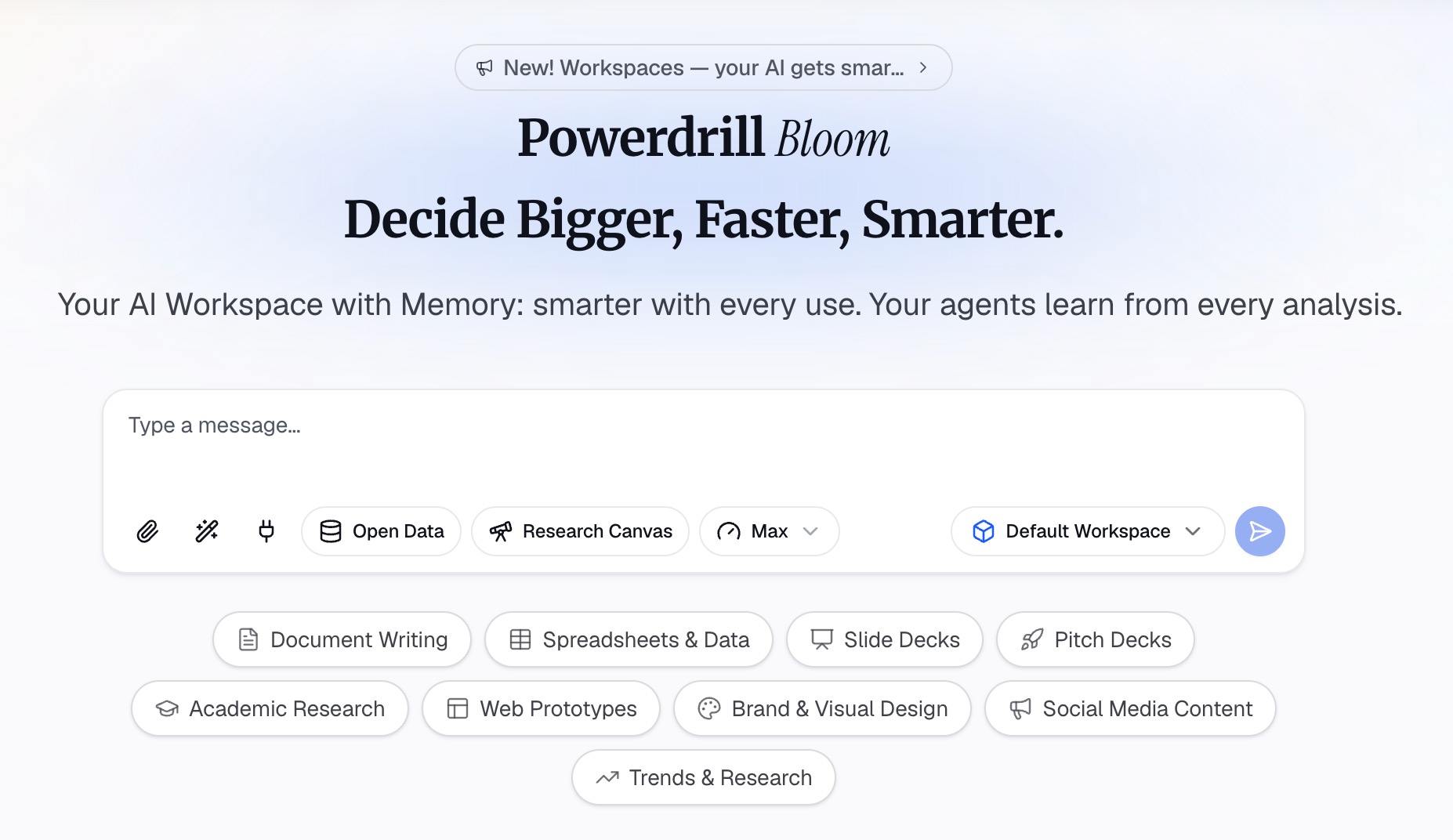
चरण 2: दर्शकों और निर्णय का विवरण दें
सरल और स्वाभाविक भाषा में बताएं कि इसे कौन पढ़ रहा है। वे लोग जो शामिल हुए थे, जो शामिल नहीं हो पाए, या कोई अधिकारी जो केवल पहला पैराग्राफ पढ़ेगा। इसके बाद उस निर्णय का नाम बताएं जिस पर चर्चा की जा रही थी।
आंकड़ों को उस कॉलम के साथ लिखने के लिए कहें जिससे वे लिए गए हैं। यही एक निर्देश रीकैप को केवल पढ़ने योग्य बनाने के बजाय जांचने योग्य (checkable) बनाता है।
चरण 3: जिम्मेदार लोगों और तारीखों के साथ एक पेज का रीकैप मांगें
चार ब्लॉकों में एक सिंगल पेज का अनुरोध करें: क्या निर्णय लिया गया, प्रत्येक निर्णय के पीछे के आंकड़े, अनसुलझे सवाल, और कौन कब तक क्या काम करेगा।
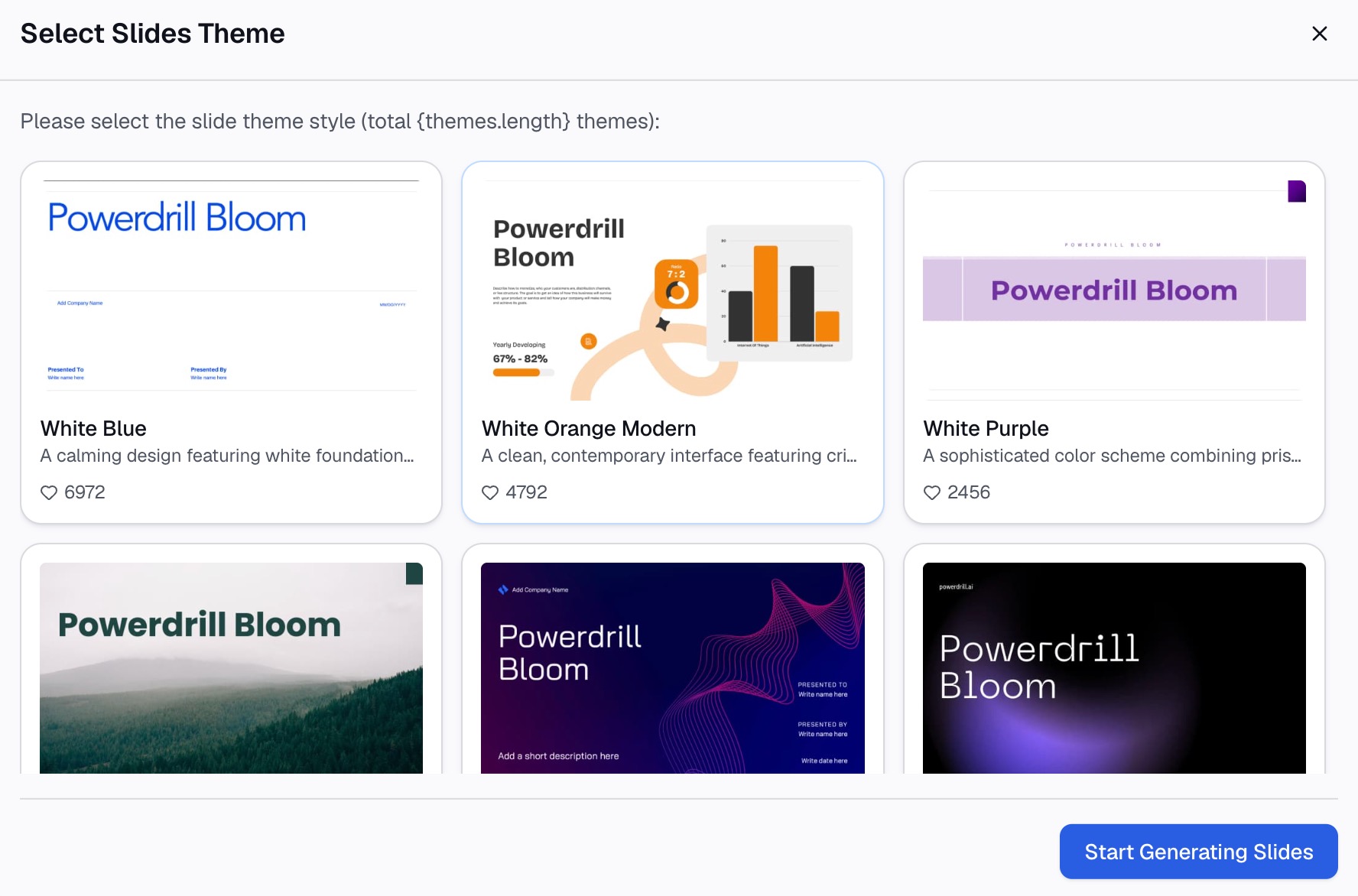
इसे जानबूझकर एक ही पेज तक सीमित रखें। Pro प्लान पर, आउटपुट में Office दस्तावेज़ शामिल होते हैं, इसलिए इसी कंटेंट को ईमेल बॉडी में पेस्ट करने के बजाय अटैचमेंट के रूप में भेजा जा सकता है।
यदि आपके दर्शक इनबॉक्स के बजाय किसी चैट चैनल पर हैं, तो तीन-लाइन वाले संस्करण की भी मांग करें। निर्णय, आंकड़ा, जिम्मेदार व्यक्ति। आमतौर पर कोई भी चैनल केवल इतना ही पढ़ेगा।
रीकैप में क्या शामिल होना चाहिए
| तत्व | शामिल करें? | क्यों |
|---|---|---|
| लिए गए निर्णय | हाँ | यही वह कारण है जिसके लिए कोई भी इस संदेश को खोलता है |
| प्रत्येक निर्णय के पीछे के आंकड़े | हाँ | वे स्लाइड पर थे, ट्रांसक्रिप्ट में नहीं |
| जिम्मेदार लोग और तारीखें | हाँ | इनके बिना रीकैप केवल एक खबर बनकर रह जाता है |
| अनसुलझे सवाल | हाँ | वे अगले सेशन के लिए एजेंडा का काम करते हैं |
| पूरी ट्रांसक्रिप्ट | नहीं | यह प्लेटफॉर्म में पहले से ही सुरक्षित और सर्च करने योग्य है |
| हर स्लाइड का दोबारा विवरण | नहीं | यह उस डेक की नकल होगी जिसे आप वैसे भी साथ में अटैच कर रहे हैं |
ट्रांसक्रिप्ट वाली पंक्ति में लोग अक्सर गलती कर बैठते हैं। यह मीटिंग प्लेटफॉर्म के अंदर पहले से ही सुरक्षित और सर्च करने योग्य होती है, इसलिए इसे पेस्ट करने से बिना कोई काम का जवाब मिले केवल लंबाई ही बढ़ती है।
जिम्मेदार लोगों (owners) वाली पंक्ति को लोग अक्सर छोड़ देते हैं। जिस निर्णय के साथ किसी का नाम नहीं जुड़ा होता, वह अगली बैठक में पहले मुद्दे के रूप में वापस सामने आ जाता है।
इसे कब भेजें
उसी दिन, उसी संदेश में जिसमें डेक भेजा जा रहा है।
एक हफ्ते बाद भेजने पर यह एक आर्काइव दस्तावेज़ बन जाता है जिस पर कोई कार्रवाई नहीं करता। डेक के साथ भेजे जाने पर यह पढ़ने का क्रम तय करता है: पहले सारांश, फिर विवरण के लिए स्लाइड्स।
कुछ रिपोर्टें किसी एक सेशन के बजाय एक निश्चित चक्र (cycle) में दोहराई जाती हैं। उनके लिए, stakeholder update एक बेहतर फॉर्मेट है, और यह एक अलग लय का पालन करता है।
बचने योग्य सामान्य गलतियाँ
AI सारांश को बिना किसी बदलाव के आगे भेजना। यह ट्रांसक्रिप्ट से जनरेट होता है, इसलिए यह डेटा के बजाय बातचीत को दर्शाता है। यह चर्चा का एक अच्छा पहला ड्राफ्ट तो हो सकता है, लेकिन परिणाम का एक खराब ड्राफ्ट होता है।
बिना आंकड़ों के निर्णय लिखना। "हम खर्च को दूसरे चैनल पर स्थानांतरित करने के लिए सहमत हुए" लिखने से यह पूछने का मौका मिलता है कि कितना खर्च। आंकड़े को उसी वाक्य में शामिल करें।
जिम्मेदारियों को स्पष्ट न करना। यदि दो लोग यह मान लेते हैं कि काम दूसरा व्यक्ति कर रहा है, तो कोई भी उस काम को नहीं करता।
स्लाइड्स से आंकड़ों को दोबारा टाइप करना। यहीं पर रीकैप में चुपके से गलतियाँ हो जाती हैं, क्योंकि टाइपिंग की गलती भी बिल्कुल असली नंबर जैसी ही दिखती है। इसके बजाय सीधे सोर्स फाइल से आंकड़े जनरेट करें।
केवल नोट्स ही नहीं, आंकड़े भी भेजें
आपके मीटिंग प्लेटफॉर्म ने स्टोरेज की समस्या को पहले ही हल कर दिया है। रिकॉर्डिंग, ट्रांसक्रिप्ट, फाइलें और कार्य बिना किसी अतिरिक्त प्रयास के एकत्र हो जाते हैं और साझा करने के लिए तैयार रहते हैं।
अब केवल वही हिस्सा बचता है जिसका जवाब केवल सोर्स डेटा ही दे सकता है। यानी आंकड़े वास्तव में क्या थे, और समूह ने उनके बारे में क्या निर्णय लिया। डेक के बजाय सीधे एक्सपोर्ट फाइल से काम करने से दोबारा टाइप करने की झंझट और गलती का जोखिम एक बार में ही खत्म हो जाता है।
यदि डेक को अभी भी बनाया जाना बाकी है, तो Excel to PPT पेज उस हिस्से को कवर करता है। AI report generator पेज लंबे लिखित संस्करणों को कवर करता है। स्लाइड्स के पीछे की फाइल से अपना अगला रीकैप लिखने के लिए, Powerdrill Bloom आज़माएं।
अक्सर पूछे जाने वाले प्रश्न
प्रेजेंटेशन के बाद का रीकैप (post-presentation recap) क्या होता है?
यह आपके प्रेजेंटेशन देने के बाद भेजा जाने वाला एक संक्षिप्त लिखित रिकॉर्ड होता है। इसमें यह शामिल होता है कि क्या निर्णय लिया गया, उन निर्णयों के पीछे के आंकड़े क्या थे, और अगले कदमों की जिम्मेदारी किसकी है। इसे इस तरह लिखा जाता है कि आपके कमरे में न होने पर भी इसे आसानी से समझा जा सके।
एक रीकैप मीटिंग मिनट्स (meeting minutes) से कैसे अलग है?
मीटिंग मिनट्स का उद्देश्य चर्चा को क्रमवार रिकॉर्ड करना होता है। इसके विपरीत, एक रीकैप परिणाम को रिकॉर्ड करता है, इसलिए यह निर्णयों और आंकड़ों को प्राथमिकता देता है और अधिकांश बातचीत को छोड़ देता है।
क्या Microsoft Teams मेरे लिए रीकैप लिखता है?
Teams एक रीकैप तैयार करता है जिसमें रिकॉर्डिंग, ट्रांसक्रिप्ट, साझा की गई फाइलें, नोट्स, कस्टम सारांश, एजेंडा और फॉलो-अप कार्य शामिल होते हैं। इसके अंदर का AI सारांश इवेंट ट्रांसक्रिप्ट से जनरेट होता है, और इंटेलिजेंट रीकैप फीचर्स के लिए Teams Premium या Copilot लाइसेंस की आवश्यकता होती है।
प्रेजेंटेशन के बाद का रीकैप कितना लंबा होना चाहिए?
एक पेज, या लगभग एक छोटे ईमेल की लंबाई के बराबर। यदि यह इससे लंबा होता है, तो उस विवरण को अटैच किए गए डेक में होना चाहिए।
मुझे इसे कब भेजना चाहिए?
उसी दिन, उसी संदेश में जिसमें डेक भेजा जा रहा है। इसे बाद में भेजने से यह केवल एक रिकॉर्ड बनकर रह जाता है, जबकि इसका मुख्य उद्देश्य अगले कदम को आगे बढ़ाना है।