डेटा स्लाइड्स को पढ़ने में आसान कैसे बनाएं: 2026 में 7 आसान उपाय
डेटा स्लाइड स्क्रीन पर नहीं, बल्कि मीटिंग रूम में फेल होती है। डेटा स्लाइड्स को पढ़ने में आसान बनाने के लिए, निष्कर्ष को शीर्षक में लिखें और हर फ़ॉन्ट को कम से कम 18 पॉइंट्स तक बढ़ाएं। इसके बाद, लेजेंड का उपयोग करने के बजाय सीधे वैल्यूज़ को लेबल करें, प्रति स्लाइड केवल एक विचार रखें, और केवल अपने मुख्य बिंदु को दर्शाने के लिए रंग का उपयोग करें।
ये पांच तरीके और दो अन्य उपाय लगभग हर उस चार्ट को ठीक कर देते हैं जिसे पढ़ना मुश्किल होता है। यह गाइड बताती है कि डेटा स्लाइड्स क्यों फेल होती हैं, ऐसे सात समाधान जिन्हें आप एक बार में लागू कर सकते हैं, और एक ऐसा डेक कैसे तैयार करें जो पहले से ही इनका पालन करता हो.
शुरू करने से पहले आपको क्या चाहिए
तीन चीजें, और उनमें से कोई भी डिज़ाइन टूल नहीं है।
आपको उस फ़ाइल की आवश्यकता होगी जिससे चार्ट लिया गया है, क्योंकि आधे समाधान फ़ॉर्मेटिंग के बजाय कंटेंट से जुड़े निर्णय हैं। आपको वह एक वाक्य पता होना चाहिए जिसे हर स्लाइड को साबित करना है।
और आपको यह जानना होगा कि डेक को कैसे देखा जाएगा। एक प्रोजेक्टेड स्लाइड, एक शेयर्ड PDF, और स्क्रीन-शेयर्ड विंडो में स्पष्टता के अलग-अलग स्तर होते हैं, और प्रोजेक्टर इन तीनों में सबसे कठिन माध्यम है।
मीटिंग रूम में डेटा स्लाइड्स क्यों फेल हो जाती हैं
जब आपने चार्ट बनाया था, तब वह पढ़ने योग्य था। आप एक बड़े मॉनिटर से अठारह इंच की दूरी पर थे, और आप पहले से ही जानते थे कि उसमें क्या लिखा है।
दर्शक इसे अलग परिस्थितियों में देखते हैं। इसे प्रोजेक्ट किया जाता है, यह छोटा होता है, उनके पास केवल 4 सेकंड होते हैं, और किसी ने उन्हें यह नहीं बताया होता कि उन्हें क्या देखना है।
Microsoft का एक्सेसिबल प्रेजेंटेशन पर मार्गदर्शन सीधे तौर पर इन भौतिक सीमाओं का उल्लेख करता है। यह "फ़ॉन्ट आकार (18pt या बड़ा), सेन्स-सेरिफ़ फ़ॉन्ट, और पर्याप्त व्हाइट स्पेस" की सिफारिश करता है।
यही पेज एक रिव्यू निर्देश भी देता है जो सभी के लिए काम करता है। समस्याओं का पता लगाने के लिए, "अपनी स्लाइड्स की समीक्षा उन क्षेत्रों के लिए करें जो भीड़भाड़ वाले या अपठनीय लगते हैं।"
एक कारण है कि यह टेस्ट सुनने में जितना आसान लगता है, उससे कहीं अधिक कठिन है। Microsoft नोट करता है कि डिस्लेक्सिया से पीड़ित लोग "टेक्स्ट को आपस में मिलते या विकृत होते हुए देखने का वर्णन करते हैं," इसलिए भीड़भाड़ केवल एक सौंदर्य संबंधी शिकायत नहीं है।
इसमें से कुछ भी स्लाइड्स को सुंदर बनाने के बारे में नहीं है। यह इस बारे में है कि क्या कोई संख्या आपकी स्क्रीन से किसी और की समझ तक की यात्रा को सफलतापूर्वक पूरा कर पाती है।
7 समाधान
इन्हें क्रम से लागू करें। पहले दो उपाय ही अधिकांश काम कर देते हैं।
समाधान 1: निष्कर्ष को शीर्षक में रखें
चार्ट के नाम को निष्कर्ष से बदलें। "क्षेत्र के अनुसार राजस्व" बदलकर "पश्चिम क्षेत्र ने Q3 की 60% वृद्धि को संचालित किया" हो जाता है।
यह इस सूची का सबसे प्रभावशाली बदलाव है क्योंकि यह अनुमान लगाने की प्रक्रिया को समाप्त कर देता है। एक पाठक जो मुख्य बात को जानता है, वह कहानी खोजने के बजाय चार्ट से उसका मिलान कर सकता है।
Microsoft का एक्सेसिबिलिटी मार्गदर्शन एक दूसरे कारण से भी इस आदत का समर्थन करता है। यह नोट करता है कि स्क्रीन रीडर का उपयोग करने वाला व्यक्ति "यह जानने के लिए स्लाइड के शीर्षकों पर निर्भर करता है कि कौन सी स्लाइड कौन सी है।" यही पेज हर स्लाइड पर एक अद्वितीय, वर्णनात्मक शीर्षक की सिफारिश करता है।
इसलिए एक वर्णनात्मक शीर्षक मीटिंग रूम और सहायक तकनीक दोनों के लिए एक साथ काम करता है।
समाधान 2: हर फ़ॉन्ट को 18 पॉइंट्स या उससे अधिक तक बढ़ाएं
Microsoft के 18-पॉइंट की सीमा को केवल एक सुझाव के बजाय एक सख्त न्यूनतम सीमा के रूप में लें, और इसे एक्सिस लेबल और फ़ुटनोट्स पर भी लागू करें।
एक्सिस टेक्स्ट वह जगह है जहाँ यह नियम टूटता है। चार्ट एलिमेंट्स अक्सर बॉडी टेक्स्ट की तुलना में छोटे डिफ़ॉल्ट आकार को अपना लेते हैं, इसलिए एक स्लाइड पहली नज़र में ठीक लग सकती है और फिर भी उसके एक्सिस अपठनीय हो सकते हैं।
यदि डेक 18 पॉइंट्स पर फिट नहीं हो रहा है, तो स्लाइड में बहुत अधिक जानकारी है। यह फ़ॉर्मेटिंग के भेष में कंटेंट की एक समस्या है।
समाधान 3: वैल्यूज़ को लेबल करें, लेजेंड को हटा दें
एक लेजेंड पाठक को डेटा से ध्यान हटाने, रंग मिलाने और फिर वापस देखने पर मजबूर करता है। सीधे लेबल इस अतिरिक्त कसरत को समाप्त कर देते हैं।
Excel और PowerPoint दोनों मूल रूप से इसका समर्थन करते हैं। डेटा लेबल पर Microsoft का दस्तावेज़ उन्हें चार्ट में जोड़ने और प्रत्येक सीरीज़ के अनुसार उनकी स्थिति तय करने के बारे में जानकारी देता है।
इसका सीधा सा नियम है। दो या तीन सीरीज़ को प्रत्येक लाइन के अंत में लेबल किया जा सकता है, और लेजेंड केवल लगभग 5 सीरीज़ से अधिक होने पर ही उपयोगी साबित होता है।
यदि आपके पास 5 से अधिक सीरीज़ हैं, तो इसके बजाय समाधान 4 लागू होता है।
समाधान 4: प्रति स्लाइड एक विचार
दो निष्कर्षों वाली किसी भी चीज़ को विभाजित करें। एक स्लाइड जो ट्रेंड और ब्रेकडाउन दोनों दिखाती है, वह वास्तव में एक ही फ्रेम साझा करने वाली दो स्लाइड्स हैं।
डुअल एक्सिस इसका सबसे आम उदाहरण हैं। अलग-अलग पैमानों पर दो मैट्रिक्स एक ऐसी तुलना को आमंत्रित करते हैं जिसका ज्यामिति समर्थन नहीं कर सकती। अलग-अलग पैमानों वाले दो मैट्रिक्स को चार्ट करने (charting two metrics with different scales) पर हमारी गाइड इसे संभालने के सही तरीकों को कवर करती है।
विभाजित करने से आपकी एक स्लाइड बढ़ जाती है लेकिन आपका मुख्य बिंदु दर्शकों तक स्पष्ट रूप से पहुँचता है। यह सौदा लगभग हमेशा फायदेमंद होता है।
समाधान 5: एक चीज़ को चिह्नित करने के लिए रंग का उपयोग करें
उस बार, लाइन या सेल को छोड़कर बाकी सब कुछ ग्रे कर दें जिसके बारे में आप बात कर रहे हैं। रंग सजावट के बजाय एक पॉइंटर बन जाता है।
यह एक आम एक्सेसिबिलिटी विफलता को भी ठीक करता है। जब रंग अपने आप में कोई अर्थ रखता है, तो जो कोई भी उन रंगों में अंतर नहीं कर सकता, वह संदेश को नहीं समझ पाता। हाइलाइट को एक लेबल या सीधे एनोटेशन के साथ जोड़ें।
इसका एक फायदा गति भी है। पाठक आपके बिना बताए ही मुख्य बिंदु को ढूंढ लेता है, जो तब बहुत मायने रखता है जब डेक आपके बिना दूसरों के पास भेजा जाता है।
समाधान 6: संख्याओं को संरेखित करें और दशमलव को ठीक करें
संख्यात्मक कॉलम को राइट-अलाइन (दाएं संरेखित) करें और पूरे कॉलम में दशमलव स्थानों की समान संख्या का उपयोग करें। असमान दशमलव एक तालिका को अविश्वसनीय महसूस कराते हैं, भले ही वह सही क्यों न हो।
सटीकता का चयन निर्णय के आधार पर करें, न कि सोर्स डेटा से। कोई भी प्रतिशत के दूसरे दशमलव के आधार पर सप्लायर का चयन नहीं करता है, इसलिए आमतौर पर 6 के बजाय 2 महत्वपूर्ण अंक बेहतर होते.
हर सेल के बजाय हेडर में एक बार यूनिट्स का उल्लेख करें। डॉलर के प्रतीकों और अल्पविरामों के कॉलम की तुलना में "राजस्व ($000s)" अधिक बेहतर है।
समाधान 7: भेजने से पहले एक्सेसिबिलिटी चेकर चलाएं
PowerPoint एक ऐसा चेकर प्रदान करता है जो उन चीज़ों को पकड़ लेता है जिन्हें आपकी आँखें देखना बंद कर चुकी हैं। Microsoft नोट करता है कि यह "जब आप प्रेजेंटेशन बना रहे होते हैं तो बैकग्राउंड में स्वचालित रूप से चलता है," और स्टेटस बार में समस्याओं को फ़्लैग करता है।
आप इसे जानबूझकर भी लॉन्च कर सकते हैं। इसका पाथ Review, फिर Check Accessibility है, जो समस्याओं और सुझाए गए समाधानों को सूचीबद्ध करने वाला एक पेन खोलता है।
गायब ऑल्ट टेक्स्ट और अपठनीय कंट्रास्ट को केवल कॉस्मेटिक के बजाय एक बड़ी बाधा के रूप में मानें। इमेज के रूप में पेस्ट किए गए चार्ट में ये दोनों समस्याएं आम हैं।
फिर हमारी गाइड भेजने से पहले डेटा डेक की समीक्षा कैसे करें में वर्णित मानवीय समीक्षा करें।
पहले और बाद की जांच
जिस भी स्लाइड को लेकर आप अनिश्चित हों, उस पर इस तालिका को लागू करें।
| तत्व | तब फेल होता है जब | तब पास होता है जब |
|---|---|---|
| शीर्षक | चार्ट का नाम बताता है | निष्कर्ष बताता है |
| सबसे छोटा टेक्स्ट | 18 पॉइंट्स से कम | 18 पॉइंट्स या उससे बड़ा |
| सीरीज़ की पहचान | लेजेंड एक तरफ हो | डेटा पर ही लेबल किया गया हो |
| प्रति स्लाइड विचार | दो निष्कर्ष | एक निष्कर्ष |
| रंग | हर सीरीज़ रंगीन हो | एक हाइलाइट, बाकी ग्रे |
| संख्याएं | मिश्रित दशमलव, लेफ्ट-अलाइन | सुसंगत दशमलव, राइट-अलाइन |
| एक्सेसिबिलिटी | कभी जांच नहीं की गई | चेकर चलाया गया, ऑल्ट टेक्स्ट मौजूद है |
सात पंक्तियाँ, सात समाधान। जो स्लाइड इन सातों को पार कर लेती है, वह मीटिंग रूम के पीछे बैठे व्यक्ति के लिए भी पढ़ने योग्य होती है।
Powerdrill Bloom के साथ इसे कैसे बनाएं
चरण 1: स्लाइड के पीछे की फ़ाइल अपलोड करें
वह एक्सपोर्ट अपलोड करें जिस पर चार्ट आधारित है। Powerdrill Bloom अपलोड होने पर कॉलमों का विश्लेषण करता है, जिससे कोई भी चार्ट बनने से पहले ही मिश्रित प्रकार, रिक्त स्थान और डुप्लिकेट कुंजियाँ सामने आ जाती हैं।
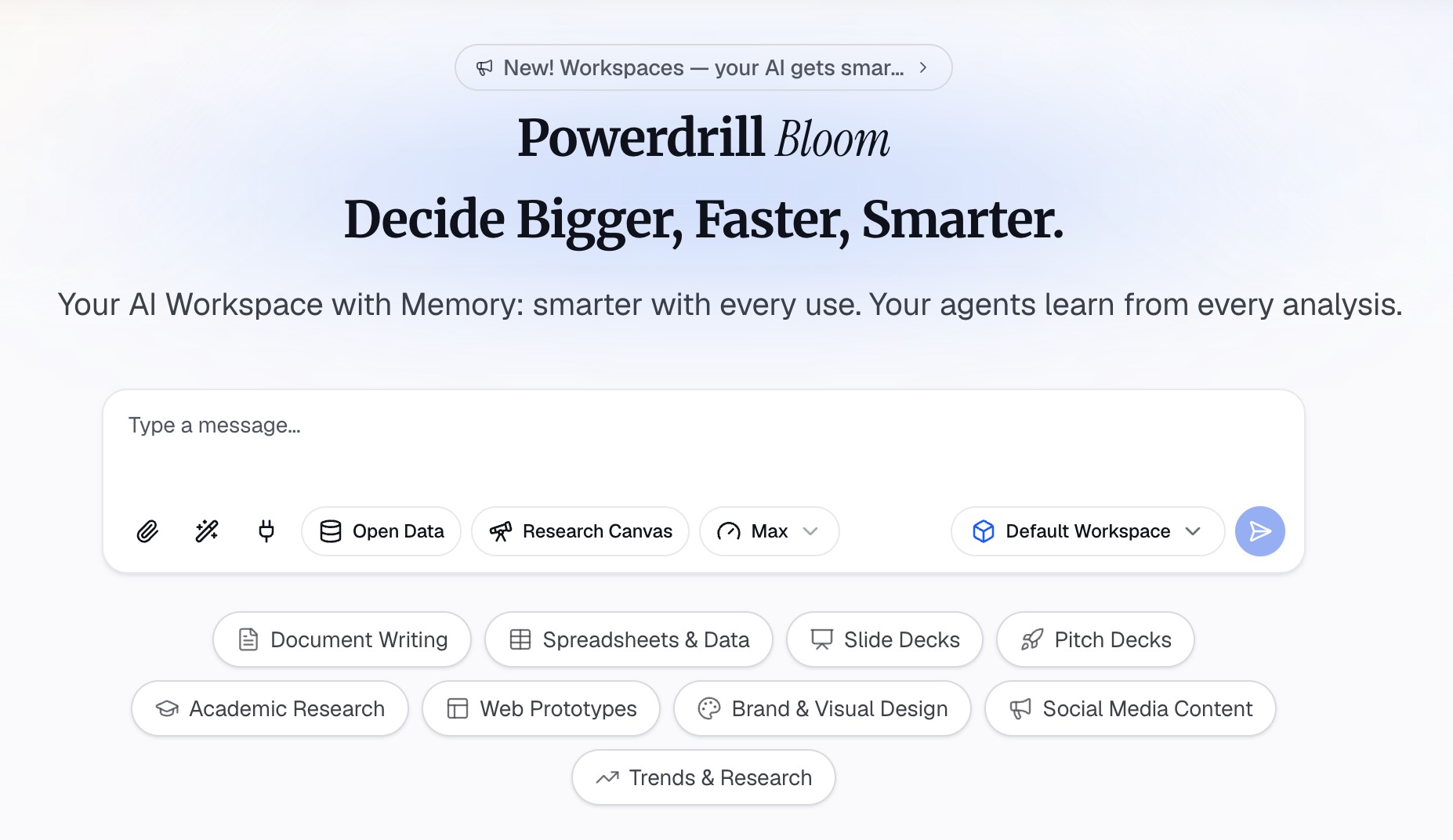
चरण 2: प्राकृतिक भाषा में स्लाइड का वर्णन करें
वह निष्कर्ष बताएं जो आप स्लाइड से निकालना चाहते हैं, और फिर सीमाएं बताएं। उस एक मीट्रिक, अवधि, हाइलाइट और उस सीरीज़ का नाम बताएं जिसे ग्रे करना है।
फिर स्पष्ट रूप से रीडेबिलिटी पास के लिए कहें। लेजेंड के बजाय सीधे वैल्यू लेबल्स की मांग करें, सुसंगत दशमलव स्थानों के लिए कहें, और एक ऐसा शीर्षक मांगें जो निष्कर्ष के रूप में लिखा गया हो।
चरण 3: चार्ट, रिपोर्ट या डेक को एक्सपोर्ट करें
चार्ट या उसी रन से बनी स्लाइड्स को बाहर निकालें। Excel to PPT और Word to slides पर हमारे पेज कन्वर्शन के पहलू को कवर करते हैं जब सोर्स एक प्रश्न के बजाय एक फ़ाइल होती है।
आम गलतियाँ
शीर्षक में चार्ट का नाम रखना। "मासिक राजस्व" कहने वाला शीर्षक हर पाठक को वही व्याख्या करने पर मजबूर करता है जो आप पहले ही कर चुके हैं।
एक्सिस लेबल्स को उनके डिफ़ॉल्ट आकार पर छोड़ना। बॉडी टेक्स्ट तो 18-पॉइंट की न्यूनतम सीमा को पार कर जाता है लेकिन चार्ट टेक्स्ट नहीं।
दो सीरीज़ के लिए लेजेंड रखना। यह बिना किसी लाभ के पाठक का समय बर्बाद करता है।
सब कुछ रंगीन करना। जब हर सीरीज़ चमकीली होती है, तो किसी भी चीज़ पर ज़ोर नहीं पड़ता और आँखों को टिकने के लिए कोई जगह नहीं मिलती।
सोर्स फ़ाइल से छह दशमलव स्थान रखना। ऐसी सटीकता जिसका उपयोग किसी निर्णय में नहीं किया जाता है, वह केवल शोर की तरह लगती है और गलत चीज़ों के बारे में सवाल खड़े करती है।
बिना किसी ऑल्ट टेक्स्ट के चार्ट को पिक्चर के रूप में पेस्ट करना। एक्सेसिबिलिटी चेकर इसे फ़्लैग करता है, और स्क्रीन रीडर्स को कुछ भी नहीं मिलता है।
कंटेंट के बजाय केवल डिज़ाइन को ठीक करना। यदि स्लाइड को अपनी बात साबित करने के लिए सातवीं सीरीज़ की आवश्यकता है, तो उस बात को विभाजित करने की आवश्यकता है, न कि उसे फिर से स्टाइल करने की।
निष्कर्ष
निष्कर्ष को शीर्षक में लिखें, हर फ़ॉन्ट को 18 पॉइंट्स या उससे अधिक पर रखें, और वैल्यूज़ को सीधे लेबल करें। इसके बाद, प्रति स्लाइड एक विचार रखें, एक ही रंग से हाइलाइट करें, संख्याओं को व्यवस्थित करें, और चेकर चलाएं।
संख्या से अधिक क्रम मायने रखता है। शीर्षक और फ़ॉन्ट आकार को ठीक करने से आपको अधिकांश स्पष्टता मिल जाती है, और बाकी चीजें बाधाओं को दूर करती हैं।
यह प्रक्रिया किसी कमज़ोर बिंदु को मजबूत नहीं बनाती है। एक ऐसी स्लाइड जिसे कोई भी गलत नहीं पढ़ सकता, वह एक ऐसी स्लाइड भी होती है जिसका तर्क पूरी तरह से सामने आ जाता है, और यही सही परिणाम है।
यदि हर चक्र में एक ही चार्ट को फिर से बनाना आपकी पूरी दोपहर खा जाता है, तो अपने खुद के एक्सपोर्ट पर Powerdrill Bloom आज़माएं। AI graph maker पेज और डेटा स्टोरीटेलिंग (data storytelling) पर हमारा स्पष्टीकरण भी देखें।
अक्सर पूछे जाने वाले प्रश्न
डेटा स्लाइड्स में किस फ़ॉन्ट आकार का उपयोग किया जाना चाहिए?
Microsoft का एक्सेसिबिलिटी मार्गदर्शन 18 पॉइंट्स या उससे बड़े आकार, सेन्स-सेरिफ़ फ़ॉन्ट और पर्याप्त व्हाइट स्पेस की सिफारिश करता है। इस न्यूनतम सीमा को केवल बॉडी टेक्स्ट पर ही नहीं, बल्कि एक्सिस लेबल्स और फ़ुटनोट्स पर भी लागू करें।
क्या मुझे लेजेंड का उपयोग करना चाहिए या डेटा लेबल्स का?
जब आपके पास दो या तीन सीरीज़ हों, तो डेटा को सीधे लेबल करें, क्योंकि लेजेंड रंग मिलाने पर मजबूर करता है। लगभग 5 सीरीज़ से अधिक होने पर लेजेंड का उपयोग करना उचित हो जाता है, हालांकि इतनी अधिक सीरीज़ होना आमतौर पर इस बात का संकेत है कि स्लाइड को विभाजित किया जाना चाहिए।
मैं चार्ट के लिए स्लाइड का शीर्षक कैसे लिखूं?
चार्ट के नाम के बजाय निष्कर्ष लिखें। "पश्चिम क्षेत्र ने Q3 की 60% वृद्धि को संचालित किया" पाठक को बताता है कि क्या सत्यापित करना है; "क्षेत्र के अनुसार राजस्व" उन्हें इसे खुद समझने पर मजबूर करता है।
क्या डुअल-एक्सिस चार्टिंग हमेशा गलत होती है?
हमेशा नहीं, लेकिन यह एक ऐसी तुलना को आमंत्रित करती है जिसका पैमाना समर्थन नहीं कर सकता। दो चार्टों में विभाजित करना, दोनों मैट्रिक्स को एक सामान्य आधार पर अनुक्रमित करना, या सीधे अनुपात को प्लॉट करना आमतौर पर अधिक स्पष्ट होता है।
PowerPoint एक्सेसिबिलिटी चेकर क्या पकड़ता है?
यह एक्सेसिबिलिटी समस्याओं को फ़्लैग करता है और समाधान सुझाता है, और जब आप प्रेजेंटेशन बनाते हैं तो यह बैकग्राउंड में स्वचालित रूप से चलता है। इसे Review, फिर Check Accessibility के माध्यम से मैन्युअल रूप से लॉन्च करें।