PowerPoint में इन्फोग्राफिक कैसे बनाएं: स्टेप-बाय-स्टेप
PowerPoint में एक इन्फोग्राफिक बनाने के लिए, एक मुख्य संदेश और तीन से छह सहायक तथ्यों के साथ शुरुआत करें। SmartArt ग्राफ़िक के साथ लेआउट तैयार करें, आइकन और छोटे लेबल जोड़ें, और किसी भी संख्या के लिए चार्ट डालें। फिर लेआउट का परीक्षण करने के लिए Designer का उपयोग करें, टेक्स्ट की जांच करें और स्लाइड को PNG या JPEG इमेज के रूप में सहेजें।
यह गाइड सटीक PowerPoint मेनू, एक उदाहरण और उन गलतियों के साथ प्रत्येक चरण के बारे में बताती है जो इन्फोग्राफिक्स को पढ़ने में कठिन बनाती हैं। यह यह भी दिखाता है कि जब आपके तथ्य किसी स्प्रेडशीट या PDF में हों, तो AI के साथ PowerPoint में इन्फोग्राफिक कैसे बनाया जाए।
PowerPoint में इन्फोग्राफिक क्या है
एक इन्फोग्राफिक एक विजुअल सारांश है जो छोटे टेक्स्ट, आइकन, आकार और चार्ट को मिलाता है। यह एक नज़र में एक कहानी बताता है, जैसे कि कोई प्रक्रिया, तुलना, या मुख्य संख्याओं का एक सेट।
PowerPoint इसे बनाने के लिए एक व्यावहारिक स्थान है। इसमें पहले से ही इसके भाग मौजूद हैं: लेआउट के लिए SmartArt, एक बड़ी आइकन लाइब्रेरी, Excel से जुड़े चार्ट और डिज़ाइन सुझाव। आप परिणाम को स्लाइड के रूप में प्रस्तुत कर सकते हैं या रिपोर्ट, ईमेल या सोशल पोस्ट के लिए इमेज के रूप में सहेज सकते हैं।
अधिकांश व्यावसायिक इन्फोग्राफिक्स चार प्रकारों में से एक होते हैं:
- प्रक्रिया (Process)। क्रम में चरण, जैसे कि ऑनबोर्डिंग फ्लो या सेल्स फनल।
- टाइमलाइन (Timeline)। समय के साथ होने वाली घटनाएँ या मील के पत्थर।
- तुलना (Comparison)। दो या तीन विकल्पों की साथ-साथ तुलना।
- सांख्यिकी (Statistics)। आइकन और छोटे लेबल के साथ कुछ मुख्य संख्याएँ।
PowerPoint में अपना इन्फोग्राफिक शुरू करने से पहले प्रकार चुनें। यह लेआउट तय करता है।
शुरू करने से पहले: आपको क्या चाहिए
शुरू करने से पहले इन्हें इकट्ठा करें:
- एक संदेश। हेडलाइन को एक वाक्य में लिखें, जैसे "इस साल कस्टमर सपोर्ट रिस्पॉन्स टाइम आधा रह गया।"
- तीन से छह सहायक तथ्य। छह से अधिक तथ्य आमतौर पर स्लाइड को भीड़भाड़ वाला बना देते हैं।
- स्रोत डेटा। वह स्प्रेडशीट या रिपोर्ट अपने पास रखें जिससे प्रत्येक संख्या ली गई है।
- ब्रांड के रंग और फोंट। उन रंगों का उपयोग करें जिन्हें आपके दर्शक पहले से जानते हैं।
- Microsoft 365, 2021, या 2024 के लिए PowerPoint। आइकन और Designer वर्तमान संस्करणों में सबसे अच्छा काम करते हैं।
डिज़ाइन करने से पहले प्रत्येक संख्या को उसके स्रोत से जांचें। लेआउट पूरा होने के बाद किसी आंकड़े को ठीक करने से अक्सर अलाइनमेंट बिगड़ जाता है।
कहानी और संख्याओं की योजना बनाएं
एक अच्छा इन्फोग्राफिक कागज पर शुरू होता है, स्लाइड पर नहीं। तीन चीजों का स्केच बनाएं।
हेडलाइन। यह निष्कर्ष बताती है, विषय नहीं। "सपोर्ट रिस्पॉन्स टाइम 52% गिरा" "सपोर्ट मेट्रिक्स" से बेहतर है।
पढ़ने का क्रम। अधिकांश पाठक ऊपर बाईं ओर से नीचे दाईं ओर स्कैन करते हैं। हेडलाइन को पहले रखें, मुख्य संख्या को दूसरे स्थान पर, और सहायक तथ्यों को उसके बाद।
प्रत्येक तथ्य के लिए विजुअल। तय करें कि प्रत्येक तथ्य के लिए आइकन, संख्या या चार्ट की आवश्यकता है या नहीं। समय के साथ बदलाव (ट्रेंड) के लिए चार्ट की आवश्यकता होती है। एक एकल प्रतिशत बड़े अक्षरों में अकेले खड़ा हो सकता है।
टेक्स्ट को छोटा रखें। तीन से आठ शब्दों के लेबल का लक्ष्य रखें। यदि किसी तथ्य के लिए पूरे वाक्य की आवश्यकता है, तो वह स्पीकर नोट्स या रिपोर्ट का हिस्सा हो सकता है, इन्फोग्राफिक का नहीं।
SmartArt के साथ लेआउट बनाएं
SmartArt आपको प्रक्रिया, टाइमलाइन और लिस्ट इन्फोग्राफिक्स के लिए एक तैयार संरचना देता है।
शून्य से शुरू करने के लिए, Insert > SmartArt चुनें। Microsoft की टाइमलाइन गाइड नोट करती है कि "आप चरणों और चरणों के लिए लगभग किसी भी प्रक्रिया से संबंधित SmartArt ग्राफ़िक का उपयोग कर सकते हैं।"
आपके पास पहले से मौजूद टेक्स्ट को बदलने के लिए, पहले उसे चुनें। Microsoft का कहना है कि Home टैब पर जाएं और "Convert to SmartArt Graphic चुनें।" फिर वह लेआउट चुनें जो आप चाहते हैं।
तस्वीरों वाले इन्फोग्राफिक के लिए, Microsoft एक अन्य मार्ग बताता है। "Choose a SmartArt Graphic डायलॉग बॉक्स में, Picture चुनें।" इसके बाद प्रत्येक आकार में कैप्शन के साथ एक इमेज आ जाती है।
लेआउट के कुछ सुझाव मदद करते हैं:
- प्रोसेस लेआउट चरणों और फनल के लिए उपयुक्त हैं।
- लिस्ट लेआउट मुख्य तथ्यों के सेट के लिए उपयुक्त हैं।
- पिक्चर लेआउट लोगों, उत्पादों या स्थानों के लिए उपयुक्त हैं।
एक बार SmartArt अपनी जगह पर आ जाने के बाद, आप पूर्ण नियंत्रण के लिए बाद में इसे अनग्रुप (ungroup) कर सकते हैं। ऐसा अंत में करें, क्योंकि अनग्रुप किए गए आकार अब एक साथ रीसाइज नहीं होते हैं।
आइकन, आकार और टेक्स्ट जोड़ें
आइकन इन्फोग्राफिक को स्कैन करने में तेज़ बनाते हैं। PowerPoint में उनकी एक लाइब्रेरी शामिल है।
Microsoft के चरण छोटे हैं। "Insert > Icons चुनें।" आप श्रेणियों के माध्यम से स्क्रॉल कर सकते हैं या खोज सकते हैं। समय बचाने के लिए, "Insert पर क्लिक करने से पहले उनमें से प्रत्येक को चुनकर एक ही समय में कई आइकन डालें।"
आइकन को फिर से स्टाइल करना आसान है। Microsoft का कहना है कि आप "इमेज क्वालिटी के नुकसान के बिना उन्हें रोटेट, कलर और रीसाइज कर सकते हैं।" किसी को फिर से रंगने के लिए, उस पर राइट-क्लिक करें और Fill चुनें। Microsoft आगे कहता है कि "ये आइकन उपयोग करने के लिए स्वतंत्र हैं और रॉयल्टी या कॉपीराइट की चिंता करने की कोई आवश्यकता नहीं है।"
संबंधित वस्तुओं को समूहबद्ध करने के लिए आकारों (shapes) का उपयोग करें। एक आइकन और लेबल के पीछे एक राउंडेड रेक्टेंगल एक स्पष्ट यूनिट बनाता है। प्रत्येक यूनिट के लिए एक ही आकार और स्पेसिंग रखें।
टेक्स्ट के लिए, दो या तीन आकारों में एक ही फ़ॉन्ट का उपयोग करें। मुख्य संख्याओं को सबसे बड़े आकार में और लेबल को सबसे छोटे आकार में रखें।
संख्याओं के लिए चार्ट जोड़ें
जब किसी तथ्य में समय के साथ बदलाव या मूल्यों की तुलना शामिल हो, तो चार्ट का उपयोग करें। इसे सरल रखें: एक चार्ट प्रकार, कम ग्रिडलाइन और एक स्पष्ट शीर्षक।
PowerPoint में चार्ट Excel से जुड़े होते हैं। Microsoft बताता है कि "आप Excel, Word और PowerPoint में चार्ट बना सकते हैं।" यह आगे कहता है: "हालांकि, चार्ट डेटा एक Excel वर्कशीट में दर्ज और सहेजा जाता है।" जब आप चार्ट डालते हैं, तो डेटा के लिए "Excel में एक नई शीट खुलती है।"
तीन नियम इन्फोग्राफिक में चार्ट को पठनीय रखते हैं:
- प्रति चार्ट एक बिंदु दिखाएं। ट्रेंड के लिए एक लाइन, तुलना के लिए एक बार।
- डेटा को सीधे लेबल करें। पाठकों को लेजेंड (legend) से रंगों का मिलान नहीं करना चाहिए।
- ब्रांड के रंगों से मिलान करें। अपने आइकन वाले ही रंगों का उपयोग करें।
पठनीय डेटा विजुअल्स के बारे में अधिक जानकारी के लिए, डेटा स्लाइड्स को पढ़ने में आसान बनाने पर हमारी गाइड देखें।
Designer के साथ पॉलिश करें और इमेज के रूप में सहेजें
PowerPoint का Designer आपके द्वारा जोड़ी गई सामग्री के लिए लेआउट का सुझाव दे सकता है। Microsoft का कहना है कि "Designer चुनने के लिए स्वचालित रूप से डिज़ाइन विचार उत्पन्न करके Microsoft 365 ग्राहकों के लिए स्लाइड्स में सुधार करता है।"
इसका उपयोग करने के लिए, Design टैब पर जाएं और Design Suggestions चुनें। दाईं ओर के फलक से एक विचार चुनें। यदि आपको यह पसंद नहीं है, तो पूर्ववत (undo) करने के लिए Ctrl+Z दबाएं।
इमेज सहेजने से पहले, तीन चीजें जांचें। प्रत्येक संख्या अपने स्रोत से मेल खाती है। प्रत्येक आइकन का एक नए पाठक के लिए वही अर्थ है। हेडलाइन अभी भी मुख्य निष्कर्ष बताती है।
फिर स्लाइड को इमेज के रूप में सहेजें। Microsoft के चरण स्पष्ट हैं। थंबनेल पेन में स्लाइड चुनें। "File > Save As चुनें (या यदि आपकी प्रेजेंटेशन OneDrive या SharePoint पर सहेजी गई है तो Save a Copy चुनें)।" PNG, JPEG, GIF, या SVG चुनें। पूछे जाने पर, "अपनी चुनी हुई स्लाइड को इमेज के रूप में सहेजने के लिए Just This One चुनें।"
PowerPoint में अपने इन्फोग्राफिक को पुन: उपयोग करना आसान बनाएं
अधिकांश इन्फोग्राफिक्स अपडेट किए जाते हैं। पहले के बाद एक त्रैमासिक संस्करण आता है, या कोई अन्य टीम अपनी संख्याओं के साथ एक प्रति मांगती है। अभी थोड़ा सा सेटअप बाद में घंटों बचा सकता है।
स्लाइड को टेम्पलेट के रूप में सहेजें। प्लेसहोल्डर संख्याओं के साथ स्लाइड की एक साफ प्रति रखें। अगली तिमाही में, इसे डुप्लिकेट करें और केवल आंकड़े और हेडलाइन बदलें।
चार्ट डेटा को लिंक की गई शीट में रखें। चूंकि चार्ट अपना डेटा Excel वर्कशीट में स्टोर करते हैं, इसलिए वहां संख्याओं को अपडेट करें। चार्ट खुद को फिर से तैयार कर लेता है, और लेआउट अलाइन रहता है।
शार्प स्केलिंग के लिए SVG चुनें। PowerPoint PNG, JPEG और GIF के साथ-साथ स्लाइड को SVG फ़ाइल के रूप में सहेज सकता है। SVG एक वेक्टर प्रारूप है, इसलिए जब कोई डिज़ाइनर इसे बड़ा करता है तो यह स्पष्ट रहता है। ईमेल और चैट के लिए PNG का उपयोग करें, जहाँ SVG का प्रीव्यू नहीं दिख सकता है।
वैकल्पिक टेक्स्ट (Alt text) जोड़ें। स्क्रीन रीडर टेक्स्ट की तस्वीर नहीं पढ़ सकते। जब आप PowerPoint में या किसी दस्तावेज़ में इन्फोग्राफिक रखते हैं, तो मुख्य संदेश और मुख्य संख्याओं का एक छोटा विवरण जोड़ें।
स्लाइड पर स्रोत लिखें। डेटा स्रोत और तारीख के साथ एक छोटा फुटर इमेज के साथ चलता है। पाठक तब आपसे पूछे बिना संख्या की जांच कर सकते हैं।
स्रोत फ़ाइल को डेक के बगल में स्टोर करें। स्प्रेडशीट या रिपोर्ट को उसी फ़ोल्डर में रखें जिसमें प्रेजेंटेशन है। जब कोई पूछता है कि कोई आंकड़ा कहां से आया है, तो आप सेकंडों में जवाब दे सकते हैं।
ये आदतें PowerPoint में उस इन्फोग्राफिक के लिए सबसे अधिक मायने रखती हैं जो क्लाइंट्स या बोर्ड के पास जाता है। वे संस्करण मीटिंग के बहुत बाद तक कॉपी, फॉरवर्ड और उद्धृत किए जाते हैं।
AI के साथ PowerPoint में इन्फोग्राफिक कैसे बनाएं
जब तथ्य तैयार हों तो हाथ से इन्फोग्राफिक बनाना त्वरित होता है। यह तब धीमा होता है जब तथ्य अभी भी स्प्रेडशीट या लंबी PDF में होते हैं। एक AI टूल मुख्य संख्याओं को ढूंढ सकता है और उन्हें आपके लिए लेआउट कर सकता है।
यहाँ Powerdrill Bloom का उपयोग करके तीन चरणों में विधि दी गई है।
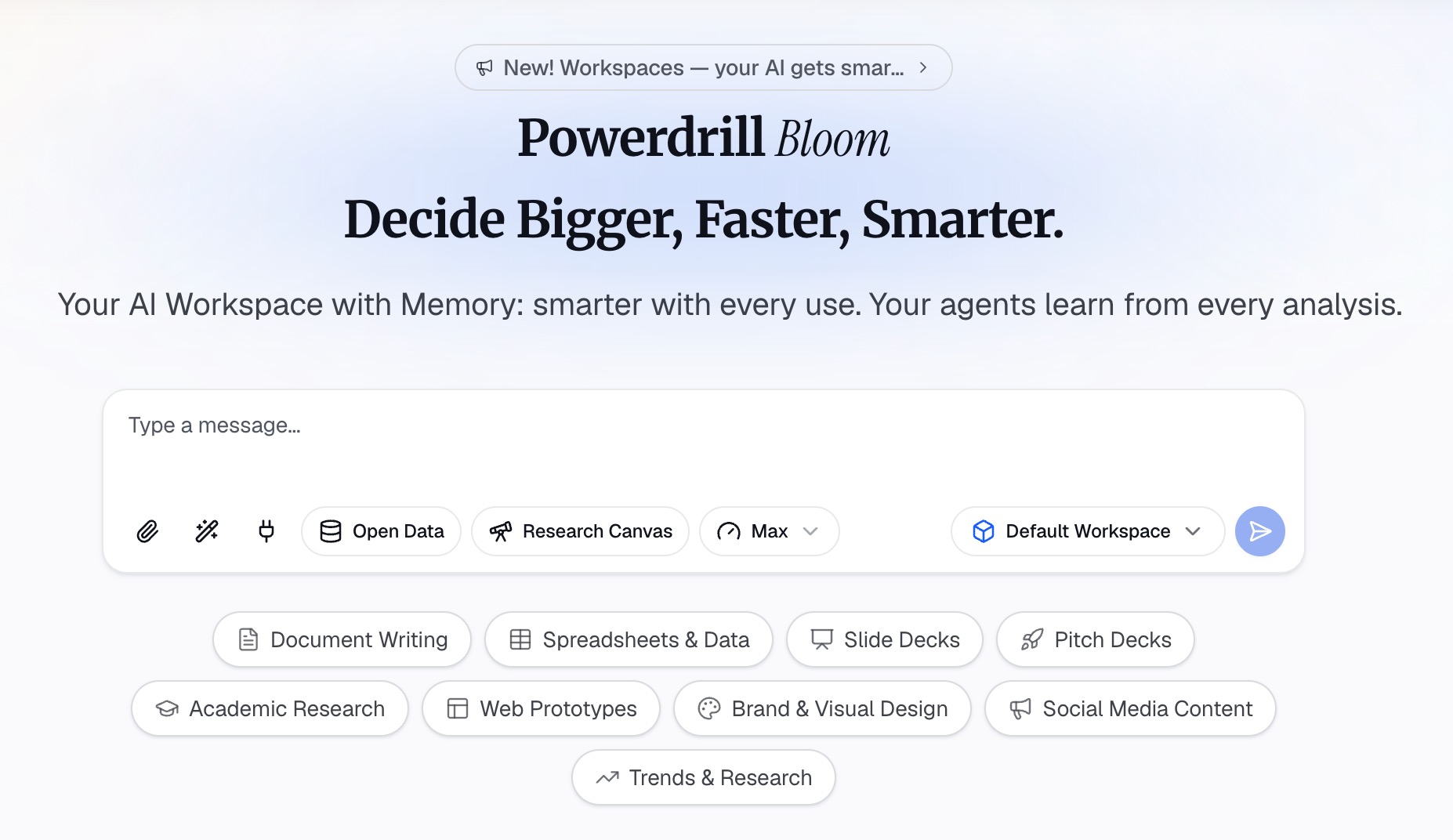
चरण 1: अपना डेटा अपलोड करें या कोई विषय दर्ज करें
उस फ़ाइल से शुरू करें जिसमें आपके तथ्य हैं। वह Excel में सेल्स एक्सपोर्ट, CSV में एक सर्वे, या PDF में वार्षिक रिपोर्ट हो सकती है।
AI Infographic Generator कहता है "अपना डेटा अपलोड करें या अपना विषय दर्ज करें।" इसके बाद यह "Bloom द्वारा अपना प्रारंभिक अन्वेषण पूरा करने" की प्रतीक्षा करता है। Free प्लान में "Excel, CSV, PDF और डॉक्स अपलोड करें" सूचीबद्ध है।
चरण 2: इनसाइट्स और विजुअल्स चुनें
प्राकृतिक भाषा में इन्फोग्राफिक के लिए पूछें। उदाहरण के लिए: "इस साल के सपोर्ट परफॉरमेंस पर एक इन्फोग्राफिक बनाएं। तिमाही के अनुसार रिस्पॉन्स टाइम, संतुष्टि और टिकट वॉल्यूम दिखाएं।"
इन्फोग्राफिक पेज उन विजुअल्स को सूचीबद्ध करता है जिन्हें वह जोड़ सकता है। इनमें "अनुपात दिखाने के लिए पाई चार्ट, ट्रेंड को ट्रैक करने के लिए लाइन ग्राफ, सहसंबंधों को प्रकट करने के लिए स्कैटर प्लॉट और तीव्रता को उजागर करने के लिए हीटमैप" शामिल हैं।
फिर आप चुनते हैं कि क्या शामिल करना है। पेज कहता है कि आप "इन्फोग्राफिक में शामिल करने के लिए सामग्री का चयन करें," फिर Export पर क्लिक करें। Nano Banana Slides पेज स्लाइड्स के लिए "Data Infographic" स्टाइल भी प्रदान करता है।
चरण 3: आंकड़ों की जांच करें और PowerPoint में एक्सपोर्ट करें
स्रोत फ़ाइल के विरुद्ध प्रत्येक संख्या की जांच करें। होमपेज कहता है "प्रत्येक संख्या पेज, रो और उसके पीछे के आंकड़े के साथ वापस आती है," ताकि आप प्रत्येक को ट्रेस कर सकें।
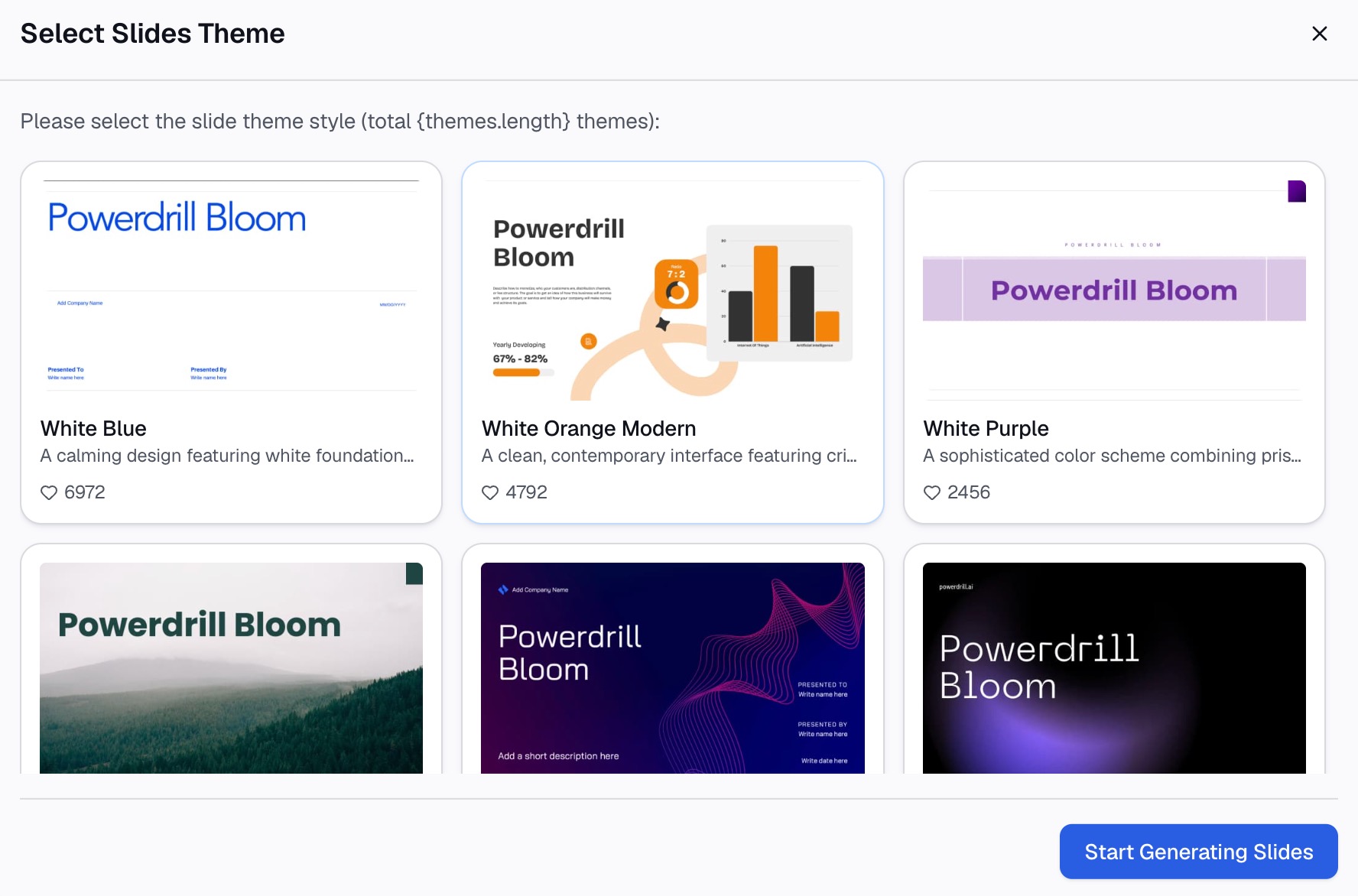
फिर एक्सपोर्ट करें। Excel to PPT टूल कहता है कि आप "एक क्लिक में PowerPoint में एक्सपोर्ट कर सकते हैं।" रंग समायोजित करने या अपना लोगो जोड़ने के लिए PowerPoint में फ़ाइल खोलें, फिर स्लाइड को इमेज के रूप में सहेजें।
एक इन्फोग्राफिक उदाहरण
यहाँ एक काल्पनिक कंपनी, Harbor Home Services के लिए एक छोटा उदाहरण दिया गया है। नीचे दिए गए सभी नाम और आंकड़े काल्पनिक हैं।
हेडलाइन: "2026 में सपोर्ट तेज़ हुआ: रिस्पॉन्स टाइम 52% गिरा।"
लेआउट: शीर्ष पर चार चरणों वाली SmartArt प्रक्रिया, प्रति चरण एक आइकन के साथ।
| यूनिट | आइकन | संख्या | लेबल |
|---|---|---|---|
| 1 | Clock | 3.1 घंटे | औसत पहला रिस्पॉन्स, 6.5 से कम |
| 2 | Smile | 92% | जवाब के बाद संतुष्ट ग्राहक |
| 3 | Inbox | 18,400 | इस साल संभाले गए टिकट |
| 4 | Chat | 41% | पहले ही जवाब में हल हुए टिकट |
चार्ट: यूनिट्स के नीचे एक लाइन चार्ट प्रत्येक तिमाही के लिए औसत प्रथम रिस्पॉन्स टाइम दिखाता है, जिसमें लक्ष्य चिह्नित है।
फुटर: "स्रोत: Harbor सपोर्ट डेस्क एक्सपोर्ट, जनवरी से सितंबर 2026।"
ध्यान दें कि उदाहरण क्या करता है। एक हेडलाइन कहानी को आगे बढ़ाती है। प्रत्येक यूनिट में एक आइकन, एक संख्या और एक छोटा लेबल होता है। चार्ट केवल उस तथ्य को दिखाता है जिसे ट्रेंड की आवश्यकता है।
सामान्य इन्फोग्राफिक गलतियाँ
बहुत अधिक टेक्स्ट। लेबल पैराग्राफ में बदल जाते हैं, और स्लाइड विजुअल नहीं रह जाती। प्रत्येक लेबल को आठ शब्दों या उससे कम तक काटें।
कोई एकल संदेश नहीं। समान आकार के दस तथ्य पाठक को शुरू करने के लिए कोई जगह नहीं देते हैं। एक संख्या को हीरो बनाएं।
सजावटी आइकन। एक आइकन जो तथ्य से मेल नहीं खाता, पाठकों को भ्रमित करता है। अर्थ के लिए आइकन चुनें, सजावट के लिए नहीं।
चार्ट जिन्हें लेजेंड की आवश्यकता होती है। यदि पाठकों को लेबल के साथ रंगों का मिलान करना है, तो डेटा को सीधे लेबल करें।
बिना स्रोत वाली संख्याएँ। एक इन्फोग्राफिक अक्सर अपनी रिपोर्ट के बिना यात्रा करता है। नीचे एक छोटी स्रोत लाइन जोड़ें।
गलत आकार में सहेजना। छोटी इमेज के रूप में सहेजी गई स्लाइड बड़ी करने पर धुंधली हो जाती है। भेजने से पहले इमेज का परीक्षण करें जहाँ इसका उपयोग किया जाएगा।
इसे बनाने के और तरीकों के लिए, Excel से इन्फोग्राफिक बनाने और PDF से इन्फोग्राफिक बनाने पर हमारी गाइड देखें।
अपने स्वयं के डेटा से पहला ड्राफ्ट चाहते हैं? एक स्प्रेडशीट के साथ Powerdrill Bloom आज़माएं, और चार-तथ्यों वाले इन्फोग्राफिक के लिए पूछें जिसे आप PowerPoint में खोल सकें।
अक्सर पूछे जाने वाले प्रश्न
क्या आप PowerPoint में इन्फोग्राफिक बना सकते हैं?
हाँ। PowerPoint में वे भाग हैं जिनकी आपको आवश्यकता है: लेआउट के लिए SmartArt, आइकन की एक लाइब्रेरी, Excel से जुड़े चार्ट और लेआउट विचारों के लिए Designer। आप एक स्लाइड पर इन्फोग्राफिक बनाते हैं, फिर उसे प्रस्तुत करते हैं या PNG या JPEG इमेज के रूप में सहेजते हैं।
PowerPoint में इन्फोग्राफिक बनाने का सबसे आसान तरीका क्या है?
SmartArt ग्राफ़िक के साथ शुरुआत करें। अपने तथ्यों को एक छोटी सूची के रूप में टाइप करें, टेक्स्ट चुनें, और Home टैब पर Convert to SmartArt Graphic चुनें। फिर Insert > Icons से आइकन जोड़ें और लेआउट आज़माने के लिए Design Suggestions का उपयोग करें।
मैं PowerPoint स्लाइड को इन्फोग्राफिक इमेज के रूप में कैसे सहेजूं?
थंबनेल पेन में स्लाइड चुनें, फिर File > Save As या Save a Copy चुनें। फ़ाइल प्रकार के रूप में PNG, JPEG, GIF, या SVG चुनें। जब PowerPoint पूछे, तो केवल उस स्लाइड को सहेजने के लिए Just This One चुनें।
क्या PowerPoint आइकन इन्फोग्राफिक में उपयोग करने के लिए स्वतंत्र हैं?
Microsoft का कहना है कि Microsoft 365 के आइकन उपयोग करने के लिए स्वतंत्र हैं, और रॉयल्टी या कॉपीराइट की चिंता करने की कोई आवश्यकता नहीं है। आप इमेज क्वालिटी खोए बिना उन्हें रोटेट, रीकलर और रीसाइज कर सकते हैं। उन्हें अन्य आइकन सेट के साथ मिलाने से पहले अपनी कंपनी के ब्रांड नियमों की जांच करें।
क्या AI PowerPoint के लिए इन्फोग्राफिक बना सकता है?
हाँ। AI टूल स्प्रेडशीट, PDF या विषय को पढ़ सकते हैं, मुख्य संख्याओं को चुन सकते हैं और उन्हें चार्ट और आइकन के साथ लेआउट कर सकते हैं। Powerdrill Bloom Excel, CSV, या PDF फ़ाइलों से इन्फोग्राफिक्स और स्लाइड्स बनाता है और PowerPoint में एक्सपोर्ट करता है। साझा करने से पहले प्रत्येक आंकड़े की जांच करें।
स्रोत: Microsoft Support, PowerPoint में सूची से SmartArt ग्राफ़िक बनाएं · Microsoft Support, PowerPoint में टाइमलाइन बनाएं · Microsoft Support, Microsoft 365 में आइकन डालें · Microsoft Support, शुरू से अंत तक चार्ट बनाएं · Microsoft Support, Designer के साथ पेशेवर स्लाइड लेआउट बनाएं · Microsoft Support, स्लाइड को इमेज के रूप में या अलग प्रेजेंटेशन फ़ाइल के रूप में सहेजें। विवरण 29 अक्टूबर, 2026 को पढ़े गए।