PowerPoint को पोर्ट्रेट कैसे बनाएं: एक संपूर्ण गाइड

PowerPoint हमेशा लैंडस्केप में खुलता है क्योंकि स्लाइडों को प्रोजेक्टर के लिए डिज़ाइन किया गया था। लेकिन बहुत से दस्तावेज़ों को प्रोजेक्ट नहीं किया जाता है। एक पेज का हैंडआउट, एक पोस्टर, एक प्रिंटेड रिपोर्ट, या फोन के लिए बनाई गई सोशल पोस्ट: इन सभी के लिए पोर्ट्रेट ओरिएंटेशन की ज़रूरत होती है।
ओरिएंटेशन बदलने में केवल चार क्लिक लगते हैं। मुश्किलें इसके बाद आती हैं, और यही कारण है कि यह गाइड चार क्लिक से ज़्यादा लंबी है।
आगे हम इन चीज़ों के बारे में जानेंगे। सबसे पहले, Windows, Mac और वेब पर ओरिएंटेशन कैसे बदलें। फिर यह कि स्केलिंग प्रॉम्प्ट वास्तव में आपसे क्या पूछ रहा है। इसके बाद, एक ही फ़ाइल में दोनों ओरिएंटेशन रखने के बारे में Microsoft क्या कहता है, और प्रिंटेड नोट्स में एक अलग सेटिंग कैसे काम करती है।
पोर्ट्रेट ओरिएंटेशन वास्तव में क्या बदलता है
Microsoft का दस्तावेज़ डिफ़ॉल्ट सेटिंग को स्पष्ट रूप से बताता है। "PowerPoint स्लाइडें स्वचालित रूप से लैंडस्केप (क्षैतिज) लेआउट में सेट होती हैं, लेकिन आप स्लाइड ओरिएंटेशन को पोर्ट्रेट (लंबवत) लेआउट में बदल सकते हैं।"
यह सेटिंग किसी एक स्लाइड के बजाय पूरी फ़ाइल पर लागू होती है। इस विषय को लेकर होने वाले ज़्यादातर भ्रम के पीछे यही मुख्य कारण है।
पोर्ट्रेट पर स्विच करने से हर स्लाइड की चौड़ाई और ऊंचाई एक साथ आपस में बदल जाती है। कंटेंट घूमता नहीं है, बल्कि उसका आकार बदलता है। जो चार्ट पहले 10 इंच चौड़ा था, वह अब भी 10 इंच चौड़ा ही रहेगा। लेकिन अब स्लाइड की चौड़ाई केवल 7.5 इंच रह गई है, इसलिए कुछ न कुछ बदलाव तो करना ही पड़ेगा।
यही कारण है कि PowerPoint ओरिएंटेशन बदलते समय सीधे बदलाव करने के बजाय आपसे एक सवाल पूछता है।
एक और परिणाम ऐसा है जिस पर आसानी से ध्यान नहीं जाता। आपके लेआउट में प्लेसहोल्डर्स पुराने एस्पेक्ट रेशियो के हिसाब से सेट थे। पोर्ट्रेट में स्विच करने के बाद, वे आनुपातिक रूप से अपनी पुरानी जगह पर ही रहते हैं। इसका मतलब आमतौर पर यह होता है कि टाइटल बॉक्स अपनी लाइन के लिए बहुत चौड़ा हो जाता है, और बॉडी टेक्स्ट छोटा पड़ जाता है। अगर यह प्रेजेंटेशन डेक आपके लिए महत्वपूर्ण है, तो आपको स्लाइड मास्टर को फिर से देखना पड़ सकता है।
Windows पर PowerPoint को पोर्ट्रेट कैसे बनाएं
Windows पर इसका तरीका Design टैब से होकर जाता है। Microsoft का सपोर्ट पेज इसे चार चरणों में बताता है।
रिबन के Design टैब को खोलें। अंत के पास, Slide Size चुनें, फिर Custom Slide Size चुनें। Slide Size डायलॉग बॉक्स में, Portrait चुनें, फिर OK चुनें।
यदि आपका कंटेंट अब स्लाइड में फिट नहीं हो रहा है, तो एक दूसरा डायलॉग बॉक्स दिखाई देता है। यही स्केलिंग प्रॉम्प्ट है, और अगले सेक्शन में बताया गया है कि आपको क्या चुनना चाहिए।
यहाँ दो बातें आपका समय बचा सकती हैं। यह काम डेक बनाने के बाद करने के बजाय पहले ही कर लें, क्योंकि चालीस स्लाइडों को दोबारा फिट करना काफी थकाऊ और समय लेने वाला काम हो सकता है। और यदि आपके संगठन के पास कोई टेम्पलेट है, तो हर नई फ़ाइल के बजाय सीधे टेम्पलेट में ही ओरिएंटेशन बदल दें।
Mac और वेब पर ओरिएंटेशन कैसे बदलें
macOS का तरीका थोड़ा अलग डायलॉग बॉक्स का उपयोग करता है लेकिन परिणाम वही मिलता है। Design टैब पर, Slide Size चुनें, फिर Page Setup पर क्लिक करें। Page Setup डायलॉग बॉक्स में, Orientation के अंतर्गत, वह ओरिएंटेशन चुनें जो आप चाहते हैं।
वेब वर्शन Windows के तरीके का ही पालन करता है। रिबन के Design टैब को चुनें, फिर दाईं ओर के पास Slide Size चुनें। दिखाई देने वाले मेनू पर, Custom Slide Size चुनें, जिससे Slide Size डायलॉग बॉक्स खुल जाएगा। Portrait चुनें, फिर OK चुनें।
Microsoft वेब वर्शन के लिए भी उसी स्केलिंग प्रॉम्प्ट को उन्हीं दो विकल्पों के साथ दिखाता है। इसलिए भले ही मेनू अलग-अलग हों, तीनों प्लेटफॉर्म पर इसका काम करने का तरीका एक जैसा ही है।
macOS डायलॉग बॉक्स में एक चीज़ अन्य की तुलना में अधिक स्पष्ट रूप से दिखाई देती है जो जानने योग्य है। Microsoft का पेज बताता है कि "स्लाइड्स (स्क्रीन पर प्रोजेक्ट होने वाली) और प्रिंटेड नोट्स, हैंडआउट्स और आउटलाइन्स के लिए अलग-अलग ओरिएंटेशन सेटिंग्स होती हैं।" इसके बारे में नीचे विस्तार से बताया गया है, क्योंकि यह उस समस्या को हल करता है जिसे लोग अक्सर कठिन तरीके से हल करने की कोशिश करते हैं।
Maximize या Ensure Fit: किसे चुनें
जब PowerPoint आपके कंटेंट का आकार स्वचालित रूप से नहीं बदल पाता है, तो यह दो विकल्प देता है। Microsoft ने दोनों को परिभाषित किया है।
Maximize जब आप स्लाइड का आकार बड़ा कर रहे होते हैं, तो आपके स्लाइड कंटेंट का आकार बढ़ा देता है। दस्तावेज़ में एक चेतावनी भी दी गई है: "इस विकल्प को चुनने से आपका कंटेंट स्लाइड में फिट नहीं होने की संभावना हो सकती है।"
Ensure Fit जब आप स्लाइड का आकार छोटा कर रहे होते हैं, तो आपके कंटेंट का आकार घटा देता है। इसका नुकसान भी बताया गया है: "इससे आपका कंटेंट छोटा दिखाई दे सकता है, लेकिन आप अपनी स्लाइड पर पूरा कंटेंट देख पाएंगे।"
लैंडस्केप से पोर्ट्रेट में स्विच करने पर स्लाइड संकरी हो जाती है। Ensure Fit लगभग हमेशा सही विकल्प होता है, क्योंकि Maximize चुनने से कंटेंट उन किनारों से बाहर चला जाएगा जिन्हें आपने अभी-अभी संकरा किया है।
इसका एक अपवाद है। यदि आपकी स्लाइडों में मुख्य रूप से एक ही केंद्रित छवि या एक छोटा शीर्षक है, तो Maximize उन्हें सिकुड़ा हुआ दिखाने के बजाय व्यवस्थित दिखाता है। पूरे डेक पर इसे लागू करने से पहले दोनों तरीकों से दो या तीन स्लाइडों को जांच लें.
आप जो भी विकल्प चुनें, उसके बाद पूरे डेक को एक बार ज़रूर देखें। दोनों में से कोई भी विकल्प बॉक्स को समझदारी से स्थानांतरित नहीं करता है; दोनों केवल आकार बदलते हैं। तालिकाएं और चार्ट वे जगहें हैं जहां आमतौर पर सबसे पहले गड़बड़ी दिखाई देती है।
क्या आप एक ही प्रेजेंटेशन में पोर्ट्रेट और लैंडस्केप को मिला सकते हैं?
यह सबसे ज़्यादा पूछा जाने वाला सवाल है, और Microsoft इसका सीधा जवाब देता है। इसका सपोर्ट पेज कहता है: "PowerPoint एक ही प्रेजेंटेशन में लैंडस्केप और पोर्ट्रेट स्लाइडों को मिलाने की अनुमति नहीं देता है, लेकिन हम नीचे एक वैकल्पिक तरीका बता रहे हैं।"
तो इसका जवाब यह है कि एक फ़ाइल के भीतर ऐसा करना संभव नहीं है, लेकिन दो फ़ाइलों के साथ ऐसा किया जा सकता है।
Microsoft पहले एक आसान तरीका भी सुझाता है। "आप लैंडस्केप स्लाइड पर पोर्ट्रेट-ओरिएंटेड छवि या आकार रख सकते हैं। जब इसे स्क्रीन पर प्रोजेक्ट किया जाएगा, तो यह लैंडस्केप स्लाइड पर भी वैसा ही दिखेगा जैसा पोर्ट्रेट स्लाइड पर दिखता।" किसी एक वर्टिकल चार्ट या फोन के स्क्रीनशॉट के लिए, यह आमतौर पर काफी होता है और इसमें कोई अतिरिक्त मेहनत भी नहीं लगती।
जब आपको वास्तव में किसी लैंडस्केप प्रेजेंटेशन के बीच में पूरी पोर्ट्रेट स्लाइडों की आवश्यकता होती है, तो दस्तावेज़ में बताया गया तरीका दो प्रेजेंटेशन को लिंक करना है। Microsoft के शब्दों में, आप "दो प्रेजेंटेशन को लिंक करते हैं (एक लैंडस्केप में, और दूसरा पोर्ट्रेट में)।" दोनों मिलकर दोनों ओरिएंटेशन को इस तरह प्रदर्शित करते हैं "जो देखने में एक ही प्रेजेंटेशन जैसा लगता है।"
इसकी प्रक्रिया एक्शन सेटिंग्स का उपयोग करती है। पहले प्रेजेंटेशन में, उस टेक्स्ट या ऑब्जेक्ट को चुनें जिससे आप लिंक करना चाहते हैं। Insert टैब पर, Links ग्रुप में, Action पर क्लिक करें। Action Settings डायलॉग में, Mouse Click या Mouse Over टैब पर, Hyperlink to पर क्लिक करें, नीचे स्क्रॉल करें और Other PowerPoint Presentation चुनें। दूसरे प्रेजेंटेशन को ढूंढें, OK पर क्लिक करें, फिर Hyperlink to Slide डायलॉग में टारगेट स्लाइड चुनें।
फिर वापस आने के लिए इसी प्रक्रिया को उल्टे क्रम में दोहराएं।
Microsoft एक व्यावहारिक सुझाव देता है जिसे लोग अक्सर छोड़ देते हैं और बाद में उन्हें परेशानी होती है। "लिंक बनाने से पहले दोनों प्रेजेंटेशन को एक ही फ़ोल्डर में रखें। इस तरह, यदि फ़ोल्डर को किसी CD में कॉपी किया जाता है या कहीं और ले जाया जाता है, तो प्रेजेंटेशन अभी भी सही ढंग से लिंक रहेंगे।"
यदि इसके बजाय आप दोनों फ़ाइलों को स्थायी रूप से एक में मिलाना चाहते हैं, तो यह एक अलग प्रक्रिया है। PowerPoint प्रेजेंटेशन को संयोजित करने पर हमारी गाइड इसके नफ़े-नुकसान को कवर करती है। ध्यान दें कि मर्ज करने से सब कुछ एक ही ओरिएंटेशन में आ जाता है, जिससे बचने के लिए ही लिंकिंग का तरीका अपनाया जाता है।
प्रिंटेड नोट्स और हैंडआउट्स का अपना ओरिएंटेशन होता है
यह वह विवरण है जो पोर्ट्रेट से जुड़े कई अनुरोधों को आसानी से हल कर देता है।
Microsoft का पेज बताता है कि "स्लाइड्स (स्क्रीन पर प्रोजेक्ट होने वाली) और प्रिंटेड नोट्स, हैंडआउट्स और आउटलाइन्स के लिए अलग-अलग ओरिएंटेशन सेटिंग्स होती हैं।" ये दोनों एक-दूसरे से स्वतंत्र हैं।
यदि वास्तविक आवश्यकता एक प्रिंटेड दस्तावेज़ की है जिसे लोग बाद में पढ़ सकें, तो आपको पोर्ट्रेट स्लाइडों की बिल्कुल भी आवश्यकता नहीं हो सकती है। हॉल या कमरे के लिए स्लाइडों को लैंडस्केप में रखें, और प्रिंटेड नोट्स तथा हैंडआउट्स को पेज के लिए पोर्ट्रेट पर सेट करें।
यह संयोजन अक्सर वही होता है जो लोग वास्तव में चाहते हैं। डेक अभी भी सही ढंग से प्रोजेक्ट होता है, और प्रिंटआउट प्रोजेक्टर के बजाय प्रिंटर से निकले दस्तावेज़ जैसा ही दिखता है। प्रेजेंटेशन हैंडआउट बनाने पर हमारी गाइड इस बारे में और विस्तार से बताती है कि प्रिंटेड वर्शन में क्या होना चाहिए।
स्लाइड के आकार जो जानने योग्य हैं
ओरिएंटेशन और आकार एक ही डायलॉग में सेट किए जाते हैं, इसलिए यह जानना उपयोगी है कि वहां और क्या विकल्प हैं। Microsoft का स्लाइड साइज पेज दो परिचित एस्पेक्ट रेशियो के साथ-साथ ओवरहेड, A3, A4, बैनर, B4 और B5 सहित पहले से परिभाषित प्रारूपों को सूचीबद्ध करता है।
| सेटिंग | यह कहाँ से आता है | सामान्य उपयोग |
|---|---|---|
| वाइडस्क्रीन (16:9) | नए प्रेजेंटेशन के लिए डिफ़ॉल्ट | ऑन-स्क्रीन और प्रोजेक्टेड डेक |
| स्टैंडर्ड (4:3) | पुराना प्रोजेक्टर रेशियो | पुराने हार्डवेयर और कुछ प्रिंट वर्कफ़्लो |
| A4 पोर्ट्रेट | Custom Slide Size में पहले से परिभाषित | उत्तरी अमेरिका के बाहर प्रिंटेड दस्तावेज़ |
| लेटर पोर्ट्रेट | Custom Slide Size में पहले से परिभाषित | उत्तरी अमेरिका में प्रिंटेड दस्तावेज़ |
| कस्टम | चौड़ाई और ऊंचाई मैन्युअल रूप से दर्ज की गई | पोस्टर, साइनेज, सोशल फॉर्मेट |
Microsoft लिखित रूप में डिफ़ॉल्ट की पुष्टि करता है: "16:9 वाइडस्क्रीन सेटिंग नए प्रेजेंटेशन के लिए डिफ़ॉल्ट मान है।" इसलिए जब तक कोई टेम्पलेट अलग निर्देश न दे, हर डेक लैंडस्केप से ही शुरू होता है।
यदि आप एक बार इस्तेमाल होने वाली फ़ाइल के बजाय एक दोबारा उपयोग करने योग्य शुरुआती बिंदु सेट कर रहे हैं, तो इसे एक बार टेम्पलेट में करें। PowerPoint टेम्पलेट बनाने पर हमारा वॉकथ्रू यह बताता है कि उस वर्कफ़्लो में ओरिएंटेशन सेटिंग कहाँ होती है।
अपने कंटेंट से पोर्ट्रेट डेक कैसे बनाएं
ओरिएंटेशन बदलना त्वरित है। लेकिन एक संकरी स्लाइड को फिर से भरना आसान नहीं है, खासकर तब जब कंटेंट किसी स्प्रेडशीट से आया हो और अब हर चार्ट का आकार बदलने की आवश्यकता हो।
यह पुनर्निर्माण वह हिस्सा है जिसे किसी एजेंट को सौंपना बेहतर होता है।
चरण 1: अपनी सोर्स फ़ाइलें और मौजूदा डेक अपलोड करें
Powerdrill Bloom खोलें और दस्तावेज़ के लिए एक वर्कस्पेस बनाएं। वह स्प्रेडशीट या PDF अपलोड करें जिससे कंटेंट आया है, साथ ही यदि कोई मौजूदा लैंडस्केप डेक है तो उसे भी अपलोड करें।
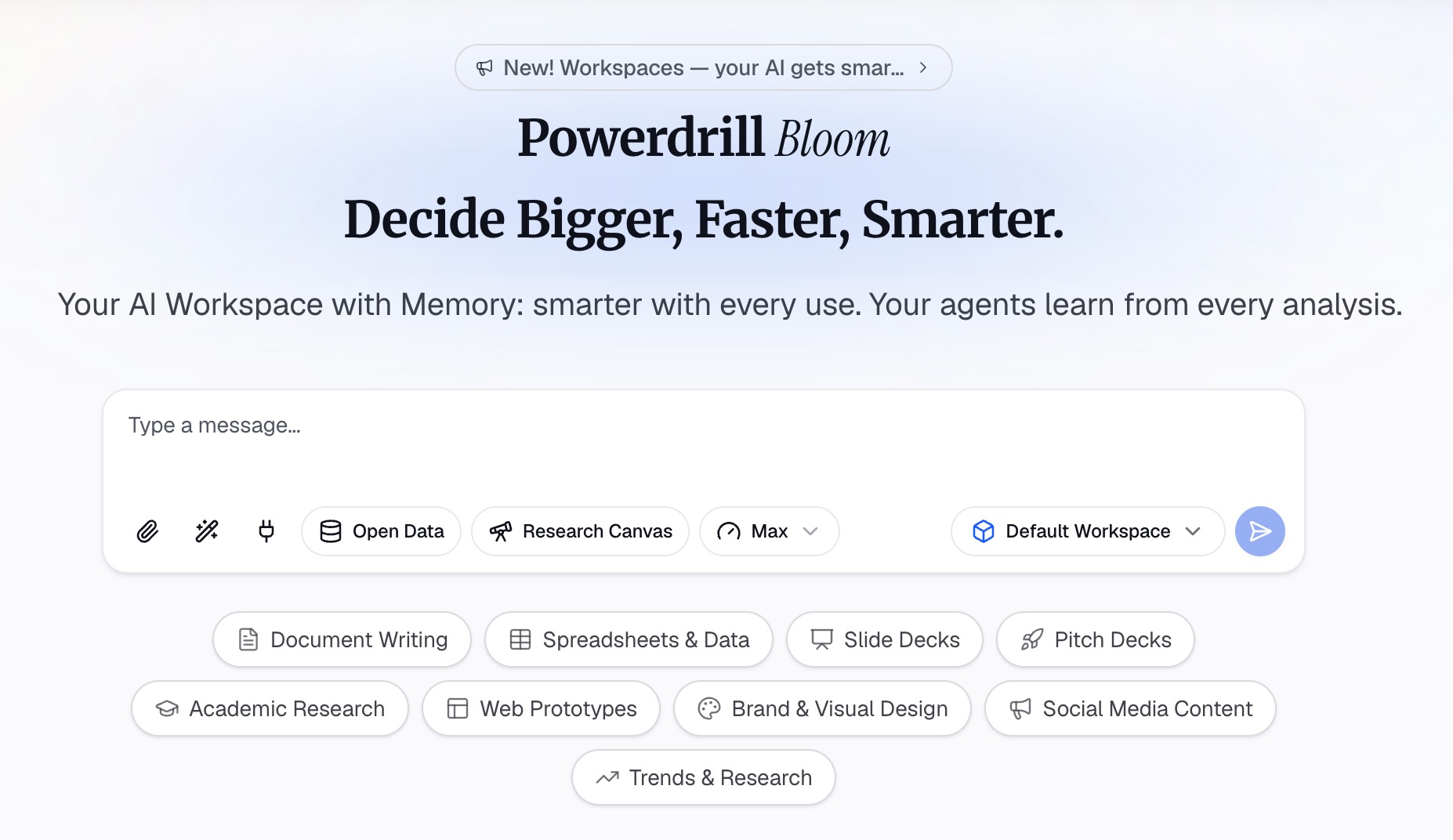
दोनों को अपलोड करना महत्वपूर्ण है। डेक एजेंट को बताता है कि कहानी क्या है, और सोर्स फ़ाइल हर आंकड़े को खींचे जाने के बजाय नए अनुपात में फिर से तैयार करने की अनुमति देती है।
यहाँ मिश्रित प्रारूप ठीक काम करते हैं। संख्याएँ आमतौर पर Excel या CSV के रूप में आती हैं, और सहायक सामग्री PDF या दस्तावेज़ों के रूप में।
चरण 2: आपको जिस पोर्ट्रेट लेआउट की आवश्यकता है उसका वर्णन करें
डेक के लिए सरल भाषा में कहें, और शुरुआत में ही ओरिएंटेशन बता दें। पेज का आकार भी बताएं, क्योंकि A4 पोर्ट्रेट और लेटर पोर्ट्रेट में इतना अंतर होता है कि प्रिंटर पर इसका असर पड़ता है।
इस बारे में स्पष्ट रहें कि किस चीज़ का आकार बदल रहा है। चौड़ी तालिकाओं को प्रति स्लाइड कम कॉलम की आवश्यकता होती है या उन्हें दो भागों में विभाजित करना पड़ता है। संकरे फ्रेम में वर्टिकल चार्ट की तुलना में हॉरिजॉन्टल बार चार्ट अक्सर बेहतर पढ़े जाते हैं। इसे किस्मत पर छोड़ने के बजाय स्पष्ट रूप से बताएं।
यह भी बताएं कि आउटपुट कहाँ जा रहा है। प्रिंट के लिए बने डेक में फोन स्क्रीन के लिए बने डेक की तुलना में संकरे मार्जिन और बड़े फॉन्ट की आवश्यकता होती है। एक ही समय में दोनों की मांग करने से कोई भी सही ढंग से नहीं बन पाता।
चरण 3: संकरी स्लाइडों की जांच करें और एक्सपोर्ट करें
सबसे पहले उन स्लाइडों पर काम करें जो लैंडस्केप में सबसे घनी थीं, क्योंकि संकरा फ्रेम सबसे पहले उन्हीं को बिगाड़ता है। पांच से अधिक कॉलम वाली तालिकाएं और लंबे एक्सिस लेबल वाले चार्ट आमतौर पर सबसे पहले प्रभावित होते हैं।
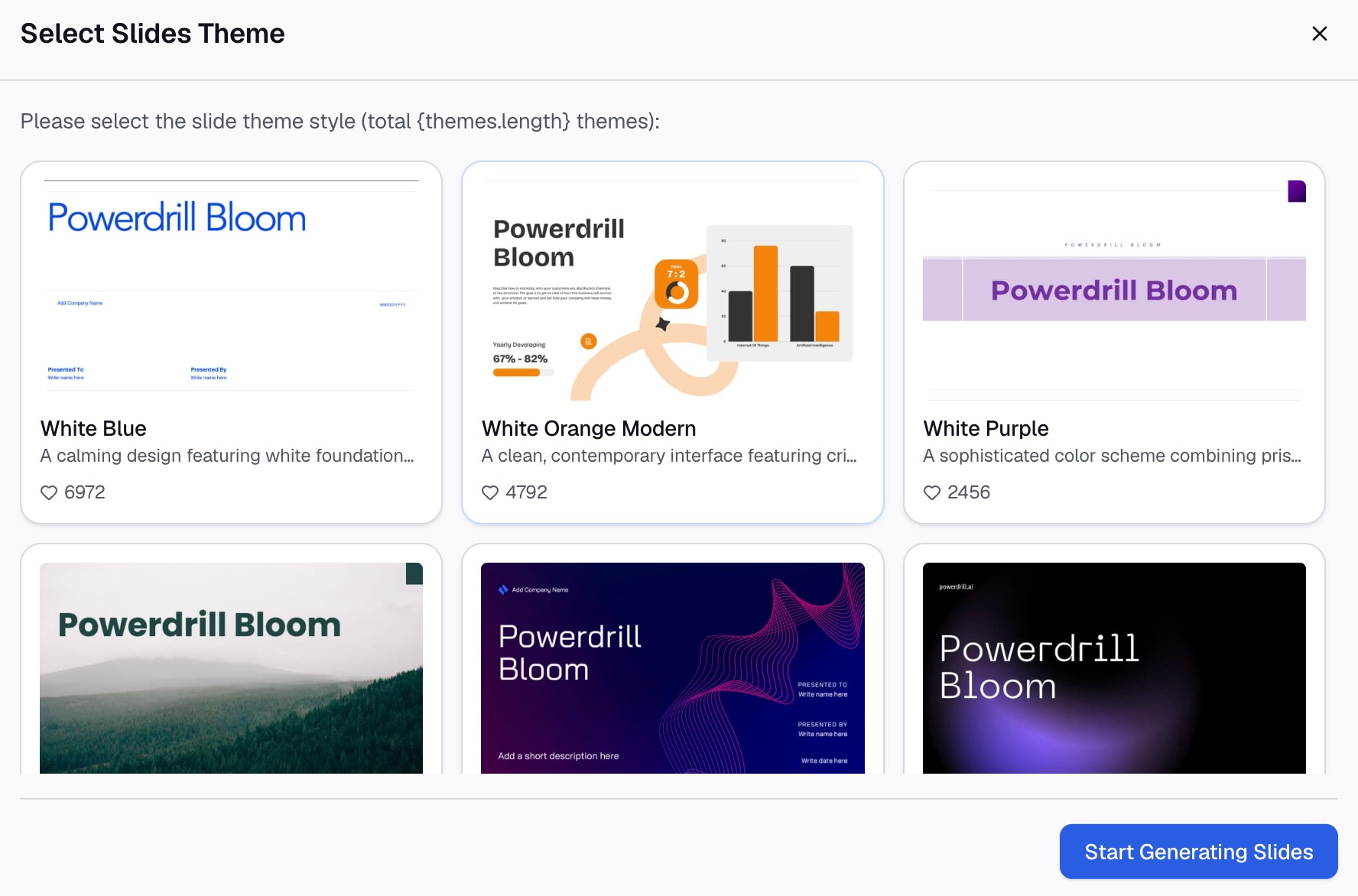
जांचें कि हर आंकड़ा अभी भी सोर्स फ़ाइल से जुड़ा हुआ है और उसे दोबारा टाइप नहीं किया गया है। फिर PowerPoint में एक्सपोर्ट करें और फ़ाइल खोलकर पुष्टि करें कि ओरिएंटेशन सही सलामत है।
यदि डेक को प्रिंट किया जाना है, तो दो सौ पेज प्रिंट करने से पहले एक पेज का टेस्ट प्रिंट लें। स्क्रीन के अनुपात और कागज के अनुपात एक समान नहीं होते हैं, और इस बात का पता पहले ही पेज पर चल जाना बेहतर होता है।
सामान्य गलतियाँ
डेक पूरा होने के बाद ओरिएंटेशन बदलना। इसके बाद हर स्केलिंग निर्णय की चालीस बार समीक्षा करनी पड़ती है। ओरिएंटेशन पहले ही सेट करें, यहाँ तक कि रफ़ आउटलाइन बनाते समय ही।
लैंडस्केप-टू-पोर्ट्रेट स्विच पर Maximize चुनना। स्लाइड संकरी हो गई है, इसलिए कंटेंट को बड़ा करने से वह किनारे से बाहर चला जाता है। Ensure Fit ही वह डिफ़ॉल्ट विकल्प है जिसे चुना जाना चाहिए।
एक ही फ़ाइल में दो ओरिएंटेशन जबरन डालने की कोशिश करना। Microsoft का दस्तावेज़ स्पष्ट रूप से बताता है कि दोनों को मिलाना समर्थित नहीं है, और वैकल्पिक तरीके के रूप में लिंकिंग का सुझाव देता है। इसके खिलाफ जाने से आपका पूरा दिन बर्बाद हो सकता है और परिणाम भी सही नहीं मिलेगा।
हैंडआउट सेटिंग को भूल जाना। यदि आवश्यकता एक प्रिंटेड पेज की थी, तो प्रिंटेड नोट्स और हैंडआउट्स के लिए अलग ओरिएंटेशन सेटिंग स्लाइडों को छुए बिना ही इसे हल कर सकती है।
स्लाइड मास्टर को वैसे ही छोड़ देना। प्लेसहोल्डर्स पुराने रेशियो के हिसाब से सेट थे। लैंडस्केप प्लेसहोल्डर्स वाला पोर्ट्रेट डेक हर स्लाइड पर थोड़ा अजीब दिखता है और कोई समझ नहीं पाता कि ऐसा क्यों हो रहा है।
FAQs
मैं PowerPoint को पोर्ट्रेट कैसे बनाऊं? Design टैब खोलें, Slide Size चुनें, फिर Custom Slide Size चुनें। Slide Size डायलॉग बॉक्स में Portrait चुनें और OK पर क्लिक करें। macOS पर इसका तरीका Design, Slide Size, Page Setup, फिर Orientation है।
क्या मेरे पास एक ही PowerPoint फ़ाइल में पोर्ट्रेट और लैंडस्केप दोनों स्लाइडें हो सकती हैं? Microsoft का दस्तावेज़ बताता है कि PowerPoint एक ही प्रेजेंटेशन में लैंडस्केप और पोर्ट्रेट स्लाइडों को मिलाने की अनुमति नहीं देता है। दस्तावेज़ में बताया गया वैकल्पिक तरीका एक्शन सेटिंग्स का उपयोग करके दो प्रेजेंटेशन को लिंक करना है, जिसमें दोनों फ़ाइलों को एक ही फ़ोल्डर में रखा जाता है।
मुझे Maximize चुनना चाहिए या Ensure Fit? लैंडस्केप से पोर्ट्रेट में जाते समय आमतौर पर Ensure Fit सही होता है, क्योंकि स्लाइड संकरी हो जाती है। Microsoft ने Maximize को कंटेंट का आकार बढ़ाने के रूप में वर्णित किया है, जो कंटेंट को छोटी स्लाइड से बाहर धकेल सकता है।
मैं अपनी स्लाइडों को बदले बिना पोर्ट्रेट हैंडआउट कैसे बनाऊं? प्रिंटेड नोट्स, हैंडआउट्स और आउटलाइन्स की अपनी ओरिएंटेशन सेटिंग होती, जो खुद स्लाइडों से अलग होती है। उसे पोर्ट्रेट पर सेट करें और स्लाइडों को लैंडस्केप में ही रहने दें।
PowerPoint में A4 पोर्ट्रेट का आकार क्या होता है? Custom Slide Size डायलॉग में A4 पहले से परिभाषित विकल्पों में से एक है, जिसके साथ ओवरहेड, A3, बैनर, B4 और B5 भी शामिल हैं। इसे चुनने से आपके लिए आयाम अपने आप सेट हो जाते हैं और आपको उन्हें मैन्युअल रूप से दर्ज करने की आवश्यकता नहीं होती है।
निष्कर्ष
ओरिएंटेशन बदलना अपने आप में बहुत आसान है। जिसमें समय लगता है, वह है इसके बाद की प्रक्रिया। कंटेंट अब फिट नहीं बैठता, प्लेसहोल्डर्स गलत जगह पर आ जाते हैं, और Microsoft प्रति फ़ाइल केवल एक ओरिएंटेशन का समर्थन करता है।
बनाने से पहले ही ओरिएंटेशन तय करें, संकरा करते समय Ensure Fit चुनें, और जांचें कि क्या अलग हैंडआउट सेटिंग आपकी वास्तविक समस्या को हल करती है। ये तीन आदतें आपकी ज़्यादातर परेशानियों को दूर कर देंगी।
मान लें कि डेक एक स्प्रेडशीट से बनाया गया है और इसे नए एस्पेक्ट रेशियो में पूरी तरह से री-लेआउट करने की आवश्यकता है। यह क्लिक करने से कहीं अधिक समय लेने वाला काम है। Powerdrill Bloom को मुफ्त में आज़माएं और अपने पास मौजूद डेक के साथ सोर्स फ़ाइल अपलोड करें।
स्रोत (2026-09-14 तक): PowerPoint में पेज ओरिएंटेशन बदलें · एक प्रेजेंटेशन में पोर्ट्रेट और लैंडस्केप · अपनी स्लाइडों का आकार बदलें