PowerPoint में लाइन ग्राफ कैसे बनाएं: 2026 में 3 आसान तरीके
PowerPoint में लाइन ग्राफ बनाने के लिए, Insert > Chart पर क्लिक करें, Line चुनें, और Line with Markers जैसा कोई लेआउट चुनें। OK पर क्लिक करें। सैंपल डेटा के साथ एक छोटी वर्कशीट खुलेगी। इसे अपनी तारीखों और वैल्यूज से बदलें, फिर वर्कशीट को बंद कर दें। लेबल, टाइटल या नया स्टाइल जोड़ने के लिए चार्ट के बगल में दिए गए बटनों का उपयोग करें।
यह गाइड इसे करने के तीन तरीके बताती है। आप सीधे चार्ट डाल सकते हैं, Excel से कॉपी कर सकते हैं, या AI के साथ डेटा फ़ाइल से इसे बना सकते हैं। इसमें लाइन चार्ट के प्रकार, फॉर्मेटिंग, एक उदाहरण और सामान्य गलतियों को भी कवर किया गया है।
लाइन चार्ट कब सही चुनाव होता है
एक लाइन ग्राफ दिखाता है कि पॉइंट्स के एक क्रमबद्ध सेट में वैल्यूज कैसे बदलती हैं। यह आमतौर पर समय होता है। PowerPoint इसे लाइन चार्ट कहता है, लेकिन दोनों नामों का मतलब एक ही है।
Microsoft की चार्ट गाइड इसकी खूबी बताती है। इसमें कहा गया है कि लाइन चार्ट "एक समान स्केल वाले एक्सिस पर समय के साथ निरंतर डेटा दिखा सकते हैं।" यह उन्हें "महीनों, तिमाहियों या वित्तीय वर्षों जैसे समान अंतराल पर डेटा में ट्रेंड दिखाने के लिए आदर्श" बनाता है।
गाइड यह भी बताती है कि एक्सिस कैसे काम करते हैं। "एक लाइन चार्ट में, कैटेगरी डेटा हॉरिजॉन्टल एक्सिस पर समान रूप से वितरित होता है, और सभी वैल्यू डेटा वर्टिकल एक्सिस पर समान रूप से वितरित होता है।" इसलिए तारीखें नीचे की ओर होती हैं और वैल्यूज ऊपर की ओर जाती हैं।
लाइन चार्ट का उपयोग तब करें जब:
- क्रम मायने रखता हो। महीनों, तिमाहियों और वर्षों का एक प्राकृतिक क्रम होता है।
- आप कोई ट्रेंड दिखाना चाहते हों। बढ़ना, गिरना या स्थिर रहना ही मुख्य कहानी है।
- आप समय के साथ कुछ सीरीज की तुलना करते हैं। दो या तीन लाइनों को समझना आसान होता है।
जब आप क्षेत्रों या उत्पादों जैसे अलग-अलग आइटम की तुलना करते हैं, तो इसके बजाय कॉलम या बार चार्ट चुनें। PowerPoint में बार ग्राफ कैसे बनाएं पर हमारी गाइड उस मामले को कवर करती है। Microsoft की गाइड एक और टिप देती है: यदि आपके पास केवल एक डेटा सीरीज है, तो "इसके बजाय स्कैटर चार्ट का उपयोग करने पर विचार करें।"
शुरू करने से पहले: आपको क्या चाहिए
एक साफ-सुथरा लाइन ग्राफ व्यवस्थित डेटा से शुरू होता है। पहले इन बिंदुओं की जांच करें:
- तारीखों या अवधियों का एक कॉलम। ये हॉरिजॉन्टल एक्सिस पर पॉइंट बन जाते हैं।
- प्रति सीरीज वैल्यूज का एक कॉलम। प्रत्येक सीरीज एक लाइन बन जाती है।
- समान अंतराल। हर महीने या हर तिमाही का उपयोग करें। अंतराल ट्रेंड को गलत दिखा सकते हैं।
- एक स्पष्ट यूनिट। प्रति चार्ट एक यूनिट रखें, जैसे डॉलर या साइन-अप।
- दो से चार लाइनें। चार से अधिक लाइनों को पढ़ना मुश्किल हो जाता है।
PowerPoint खोलने से पहले यह भी तय कर लें कि स्लाइड को क्या साबित करना चाहिए। निष्कर्ष को एक वाक्य के रूप में लिखें, जैसे "ऑर्गेनिक साइन-अप हर महीने बढ़े।" वह वाक्य स्लाइड का टाइटल बन जाता है।
यदि आपको Excel या Google Sheets में भी इसी चार्ट की आवश्यकता है, तो लाइन ग्राफ कैसे बनाएं पर हमारी गाइड उन टूल्स को कवर करती है।
कौन सा तरीका चुनें
प्रत्येक तरीका एक अलग स्थिति के लिए उपयुक्त है।
| तरीका | इसके लिए सबसे अच्छा | डेटा यहाँ रहता है |
|---|---|---|
| तरीका 1: Insert > Chart | छोटी सीरीज जिसे आप एक बार टाइप करते हैं | चार्ट की अपनी वर्कशीट |
| तरीका 2: Excel से कॉपी करें | लंबी या बदलती सीरीज | आपकी Excel फ़ाइल (एम्बेडेड या लिंक्ड) |
| तरीका 3: AI के साथ बनाएं | रॉ एक्सपोर्ट जिन्हें पहले टोटल की जरूरत है | आपकी अपलोड की गई फ़ाइल |
Microsoft का PowerPoint चार्ट पेज एक सामान्य नियम देता है। "यदि आपके पास चार्ट बनाने के लिए बहुत सारा डेटा है, तो Excel में अपना चार्ट बनाएं, और फिर उसे अपनी प्रेजेंटेशन में कॉपी करें।"
तरीका 1: Insert > Chart के साथ लाइन ग्राफ डालें
छोटी सीरीज के लिए यह सबसे तेज़ तरीका है। इसके स्टेप्स किसी भी PowerPoint चार्ट के समान ही हैं।
- वह स्लाइड खोलें जहाँ चार्ट जाना चाहिए।
- Insert > Chart पर क्लिक करें।
- बाईं ओर Line पर क्लिक करें, फिर अपने मनचाहे लेआउट पर डबल-क्लिक करें। Line with Markers एक अच्छा डिफॉल्ट है।
- दिखाई देने वाली वर्कशीट में, पहले कॉलम में अपनी अवधियाँ और अगले कॉलम में अपनी वैल्यूज डालें।
- काम पूरा होने पर वर्कशीट बंद कर दें।
Microsoft का कहना है कि जब आप चार्ट डालते हैं तो "इसके ऊपरी-दाएं कोने के पास छोटे बटन दिखाई देते हैं"। ये इसे पूरा करने में आपकी मदद करते हैं:
- Chart Elements. एक्सिस टाइटल, डेटा लेबल और लीजेंड को दिखाएं, छिपाएं या फॉर्मेट करें।
- Chart Styles. चार्ट का रंग या स्टाइल बदलें।
- Chart Filters. अपने चार्ट में डेटा दिखाएं या छिपाएं।
बाद में नंबर बदलने के लिए, चार्ट पर राइट-क्लिक करें और Edit Data चुनें। वर्कशीट फिर से खुल जाती है, और जब आप कोई वैल्यू बदलते हैं तो लाइनें हिलती हैं।
यदि लाइनें गलत दिशा में जा रही हैं, तो चार्ट चुनें और Chart Design टैब पर Switch Row/Column पर क्लिक करें। यह बदल देता है कि कौन सा कॉलम अवधि बनता है और कौन सा सीरीज। यदि कोई नया महीना आता है, तो उसे वर्कशीट की एक नई रो में टाइप करें। डेटा के चारों ओर नीली आउटलाइन की जांच करें ताकि यह सुनिश्चित हो सके कि चार्ट रेंज में वह शामिल है।
तरीका 2: Excel से लाइन ग्राफ कॉपी करें
यह तरीका लंबी सीरीज के लिए उपयुक्त है, जैसे मासिक डेटा के दो साल, या वे नंबर जो हर महीने बदलते हैं। आप Excel में चार्ट बनाते हैं, फिर उसे PowerPoint में पेस्ट करते हैं।
Excel में, चार्ट पर क्लिक करें और Ctrl+C दबाएं। PowerPoint में, वहां क्लिक करें जहां आप चार्ट चाहते हैं और Ctrl+V दबाएं। फिर चार्ट के नीचे दिखाई देने वाले Paste Options बटन पर क्लिक करें।
आप चुनते हैं कि चार्ट Excel से कैसे जुड़ता है:
| पेस्ट विकल्प | यह क्या करता है |
|---|---|
| Use Destination Theme & Embed Workbook | प्रेजेंटेशन की फॉर्मेटिंग से मेल खाता है और डेटा को स्लाइड में स्टोर करता है |
| Keep Source Formatting & Embed Workbook | Excel की फॉर्मेटिंग रखता है और डेटा को स्लाइड में स्टोर करता है |
| Use Destination Theme & Link Data | प्रेजेंटेशन की फॉर्मेटिंग से मेल खाता है और Excel फ़ाइल से जुड़ा रहता है |
| Keep Source Formatting & Link Data | Excel की फॉर्मेटिंग रखता है और Excel फ़ाइल से जुड़ा रहता है |
| Picture | एक इमेज पेस्ट करता है जिसे एडिट या अपडेट नहीं किया जा सकता |
समय के साथ बढ़ने वाले लाइन ग्राफ के लिए लिंकिंग मुख्य विकल्प है। एक ट्रेंड को हर महीने एक नया पॉइंट मिलता है। Microsoft का कहना है कि लिंक्ड डेटा "सोर्स Excel वर्कशीट अपडेट होने पर अपडेट हो जाएगा।" Excel में नया महीना जोड़ें, डेक को रिफ्रेश करें, और लाइन आगे बढ़ जाएगी।
जब डेक एक बार की रिपोर्ट हो, या जब आप फ़ाइल उन लोगों को भेजेंगे जिनके पास वर्कबुक नहीं है, तो एम्बेड करें। जब वही चार्ट हर महीने वापस आता है, जैसे मासिक मेट्रिक्स रिव्यू, तो लिंक करें। लिंक्ड वर्कबुक को एक साझा फोल्डर में रखें, क्योंकि फ़ाइल को हटाने या नाम बदलने से लिंक टूट जाता है।
एक सीमा लागू होती है। Microsoft का कहना है कि "Excel डेटा और चार्ट कॉपी करने के टूल्स Office Online में उपलब्ध नहीं हैं।" इस तरीके के लिए डेस्कटॉप ऐप्स का उपयोग करें।
तरीका 3: AI के साथ अपने डेटा से लाइन ग्राफ बनाएं
कभी-कभी डेटा चार्ट के लिए तैयार नहीं होता है। आपके पास प्रति ऑर्डर या प्रति साइन-अप एक रो वाला रॉ एक्सपोर्ट हो सकता है। ट्रेंड खींचने से पहले उन रो को मासिक टोटल की आवश्यकता होती है। एक AI टूल एक ही बार में टोटल और चार्ट बना सकता है।
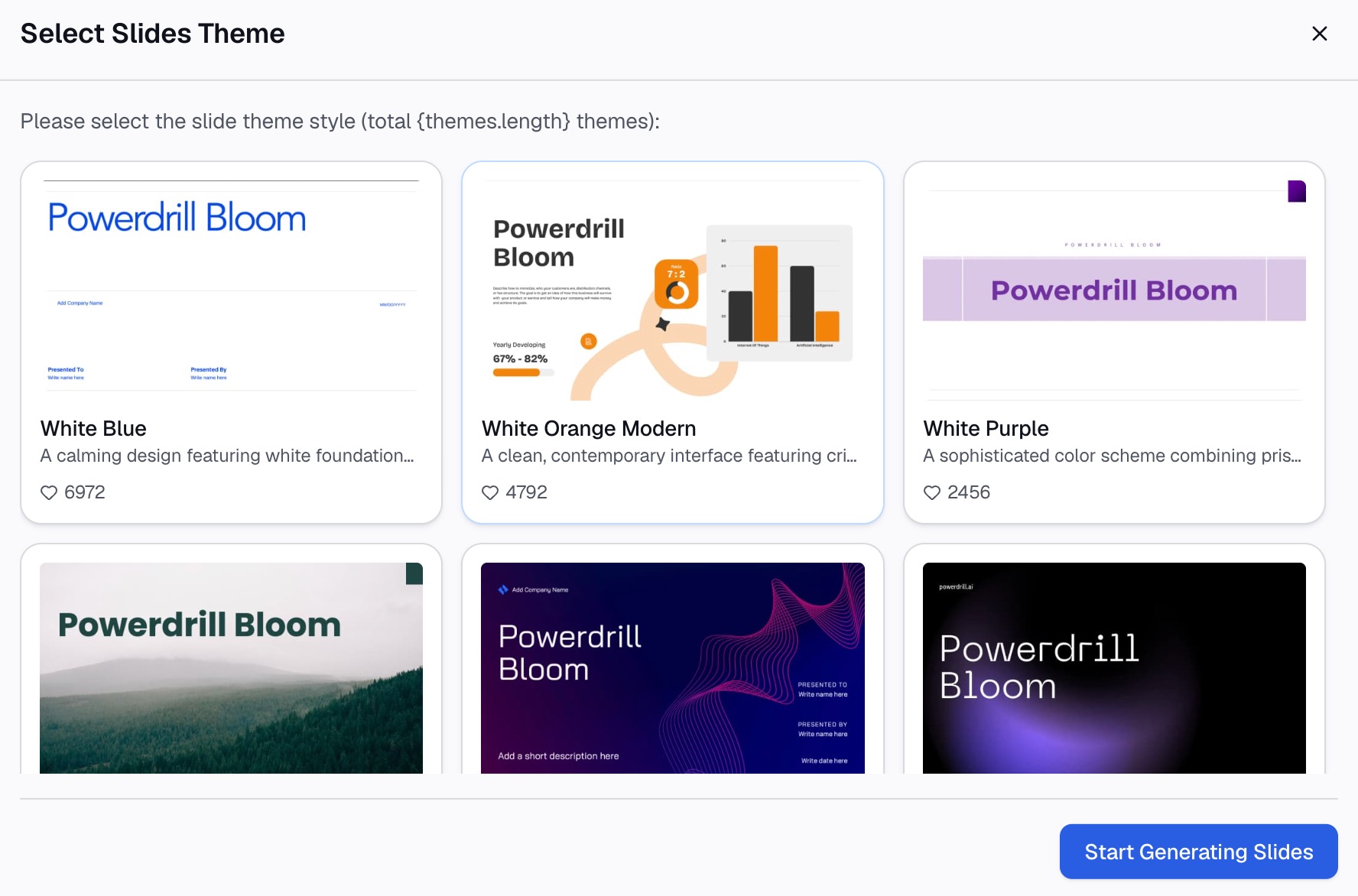
यहाँ Powerdrill Bloom का उपयोग करके तीन स्टेप्स में तरीका दिया गया है।
स्टेप 1: अपनी डेटा फ़ाइल अपलोड करें
रॉ फ़ाइल से शुरू करें। Line Graph Creator पेज कहता है कि यह "CSV और Excel जैसे विभिन्न फॉर्मेट स्वीकार करता है।" आपको पहले मासिक टोटल बनाने की आवश्यकता नहीं है।
यदि फ़ाइल में कई कॉलम हैं, तो नोट करें कि कौन सा तारीखों के लिए है और कौन सा वैल्यूज के लिए। इससे अगला स्टेप तेज़ हो जाता है।

स्टेप 2: अपनी ज़रूरत के चार्ट को सरल भाषा में समझाएं
उस ट्रेंड का वर्णन करें जिसे आप देखना चाहते हैं। उदाहरण के लिए: "जनवरी से जून तक मासिक साइन-अप, Organic के लिए एक लाइन और Paid के लिए एक। मार्कर जोड़ें और जून की वैल्यूज को लेबल करें।"
टूल रो को महीने के अनुसार ग्रुप करता है और लाइनें खींचता है। Line Graph Creator पेज कहता है कि यह "समय के साथ बदलावों, चोटियों और पैटर्न को हाइलाइट करता है।" Make Graphs from Excel पेज उसी अपलोड से लाइन, बार और पाई चार्ट को कवर करता है।
स्टेप 3: नंबरों की जांच करें और चार्ट को PowerPoint में ले जाएं
चार्ट शेयर करने से पहले अपने स्वयं के गणित के साथ एक या दो मासिक टोटल की जांच करें। फिर इसे एक्सपोर्ट करें।
Line Graph Creator पेज कहता है कि चार्ट "PNG फॉर्मेट में उपलब्ध है।" अपनी स्लाइड पर इमेज डालें, या यदि आपको एडिट करने योग्य चार्ट चाहिए तो तरीका 1 के साथ इसे फिर से बनाएं। यदि आप पूरी स्लाइड चाहते हैं, तो Excel to PPT tool उसी फ़ाइल से "प्रेजेंटेशन के लिए तैयार स्लाइड स्वचालित रूप से" बनाता है।
PowerPoint में लाइन चार्ट के प्रकार
PowerPoint कई लाइन लेआउट प्रदान करता है। Microsoft की चार्ट गाइड तीन मुख्य प्रकारों का वर्णन करती है:
- Line और line with markers. ये "समय के साथ ट्रेंड या समान रूप से दूरी वाली कैटेगरी दिखा सकते हैं।" मार्कर प्रत्येक डेटा पॉइंट दिखाते हैं।
- Stacked line. यह "समय के साथ प्रत्येक वैल्यू के योगदान का ट्रेंड" दिखाता है।
- 100% stacked line. यह "समय के साथ प्रत्येक वैल्यू के योगदान के प्रतिशत का ट्रेंड" दिखाता है।
Microsoft मार्कर पर एक टिप देता है। "यदि बहुत सारी कैटेगरी हैं या वैल्यूज अनुमानित हैं, तो बिना मार्कर वाले लाइन चार्ट का उपयोग करें।" मासिक डेटा के लिए मार्कर का उपयोग करें और दैनिक डेटा के लिए उन्हें हटा दें।
स्टैक्ड लाइनों के साथ सावधान रहें। Microsoft चेतावनी देता है कि वे "डेटा जोड़ते हैं, जो शायद वह परिणाम न हो जो आप चाहते हैं।" पाठक अक्सर यह नहीं समझ पाते कि लाइनें स्टैक्ड हैं, इसलिए एक स्टैक्ड एरिया चार्ट अधिक स्पष्ट हो सकता है।
प्रकार बदलने के लिए, चार्ट चुनें, फिर Chart Design टैब पर Change Chart Type चुनें। एक अलग लाइन लेआउट चुनें। आपका डेटा वही रहता है।
PowerPoint में लाइन ग्राफ को कैसे फॉर्मेट करें
छोटे चुनाव ट्रेंड को पढ़ना बहुत आसान बना देते हैं।
इसे कुछ लाइनों तक सीमित रखें। दो या तीन लाइनें एक स्पष्ट कहानी बताती हैं। अतिरिक्त सीरीज को दूसरी स्लाइड पर ले जाएं।
लाइनों को सीधे लेबल करें। लीजेंड के बजाय प्रत्येक लाइन के अंत में सीरीज का नाम रखें। डेटा लेबल जोड़ने के लिए Chart Elements का उपयोग करें, फिर प्रत्येक लाइन पर केवल अंतिम लेबल रखें।
एक रंग, प्लस एक हाइलाइट का उपयोग करें। तुलना वाली लाइन को ग्रे कर दें। केवल उस लाइन को रंग दें जिसे आप चाहते हैं कि लोग फॉलो करें।
एक हेडलाइन टाइटल लिखें। "मासिक साइन-अप" को मुख्य बात से बदलें, जैसे "छह महीनों में ऑर्गेनिक साइन-अप 48.8% बढ़े।"
उद्देश्य के साथ एक्सिस चुनें। छोटे बदलाव दिखाने के लिए लाइन चार्ट वैल्यू एक्सिस को शून्य से ऊपर शुरू कर सकते हैं। टाइटल या एक्सिस लेबल में ऐसा कहें, ताकि कोई ढलान को गलत न समझे।
मुख्य लाइन को मोटा करें। मुख्य सीरीज के लिए एक भारी लाइन ध्यान खींचती है। ग्रिडलाइन्स को हल्का रखें या उन्हें हटा दें।
एक लाइन ग्राफ उदाहरण
यहाँ एक काल्पनिक कंपनी, Lakeview Yoga के लिए एक उदाहरण दिया गया है। इसके मार्केटिंग लीड को 2026 की पहली छमाही के लिए ऑनलाइन क्लास साइन-अप पर एक स्लाइड की आवश्यकता है।
| महीना | Organic | Paid | कुल |
|---|---|---|---|
| जनवरी | 1,240 | 980 | 2,220 |
| फरवरी | 1,310 | 1,020 | 2,330 |
| मार्च | 1,455 | 995 | 2,450 |
| अप्रैल | 1,520 | 1,060 | 2,580 |
| मई | 1,690 | 1,010 | 2,700 |
| जून | 1,845 | 1,045 | 2,890 |
| कुल | 9,060 | 6,110 | 15,170 |
यहाँ मार्कर वाला एक लाइन ग्राफ अच्छी तरह काम करता है। महीने नीचे की ओर चलते हैं। Organic और Paid प्रत्येक को एक लाइन मिलती है।
स्लाइड टाइटल निष्कर्ष बताता है: "जनवरी से जून तक ऑर्गेनिक साइन-अप 48.8% बढ़े।" ऑर्गेनिक हर महीने बढ़ा। Paid एक सीमित दायरे में रहा और जनवरी से केवल 6.6% ऊपर समाप्त हुआ।
Organic लाइन को रंग दें और Paid लाइन को ग्रे करें। केवल जून की वैल्यूज को लेबल करें। पूरी टेबल स्पीकर नोट्स में जाती है।
नंबर एक दूसरी स्लाइड का भी सुझाव देते हैं। कुल साइन-अप 30.2% बढ़े, 2,220 से 2,890 तक। ऑर्गेनिक की हिस्सेदारी जनवरी में 55.9% से बढ़कर जून में 63.8% हो गई। एक 100% स्टैक्ड लाइन इस बदलाव को दिखाएगी। यह उस सवाल का जवाब देती है जो लीडर्स आमतौर पर पूछते हैं: क्या विकास उस चैनल से आ रहा है जिसके लिए हम भुगतान करते हैं?
लाइन ग्राफ कैसे प्रेजेंट करें
एक स्पष्ट चार्ट को अभी भी स्पष्ट डिलीवरी की आवश्यकता होती है। जब स्लाइड स्क्रीन पर हो तो ये आदतें मदद करती हैं।
निष्कर्ष पहले कहें। हेडलाइन टाइटल पढ़ें, फिर अपने पॉइंटर से लाइन को ट्रेस करें।
लाइनों को क्रम से दिखाएं। चार्ट चुनें, Animations टैब खोलें, और Wipe जैसा कोई एंट्रेंस इफेक्ट चुनें। फिर Effect Options खोलें और By Series चुनें। प्रत्येक लाइन अपने स्वयं के क्लिक पर दिखाई देती है।
टर्निंग पॉइंट की ओर इशारा करें। यदि किसी एक महीने में ट्रेंड बदल गया, तो बताएं कि तब क्या हुआ था।
नंबरों को अपने नोट्स में रखें। पूरी टेबल आपको स्लाइड में भीड़ किए बिना विस्तार से सवालों के जवाब देने में मदद करती है।
चार्ट को पर्याप्त समय दें। लाइनें दिखाई देने के बाद रुकें। लोगों को ट्रेंड पढ़ने के लिए कुछ सेकंड चाहिए होते हैं।
अगले कदम के साथ समाप्त करें। स्लाइड को इस बात के साथ बंद करें कि अगली तिमाही के लिए ट्रेंड का क्या मतलब है। विकास दिखाने वाले लाइन ग्राफ को एक निर्णय की ओर ले जाना चाहिए, जैसे कि कहाँ अधिक खर्च करना है।
सामान्य लाइन ग्राफ गलतियाँ
ये गलतियाँ अक्सर सामने आती हैं, और प्रत्येक को ठीक करना आसान है।
बहुत सारी लाइनें। एक स्लाइड पर आठ लाइनें नूडल्स की तरह दिखती हैं। टॉप दो या तीन दिखाएं।
असमान अवधियाँ। एक महीना छोड़ने से उछाल एक ट्रेंड जैसा लग सकता है। अंतराल भरें या उन्हें स्पष्ट रूप से चिह्नित करें।
असंबंधित आइटम के लिए लाइनें। लाइनें एक क्रम का संकेत देती हैं। क्षेत्रों या उत्पादों के लिए कॉलम या बार का उपयोग करें।
बिना लेबल वाले एक्सिस। बिना यूनिट वाले ट्रेंड का आकलन करना कठिन है। एक्सिस टाइटल या टाइटल में यूनिट जोड़ें।
गलती से इमेज पेस्ट करना। इमेज को अपडेट नहीं किया जा सकता। यदि नया महीना आने वाला है तो लिंक्ड पेस्ट का उपयोग करें।
पुराने नंबर। एम्बेडेड चार्ट अपडेट नहीं होते हैं। हर मीटिंग से पहले नवीनतम महीने की जांच करें, या चार्ट को Excel से लिंक करें।
जब आप अपने अगले एक्सपोर्ट को ट्रेंड स्लाइड में बदलने के लिए तैयार हों, तो अपने पिछले छह महीनों के डेटा के साथ Powerdrill Bloom आज़माएं।
अक्सर पूछे जाने वाले प्रश्न
मैं PowerPoint में लाइन ग्राफ कैसे बनाऊं?
Insert > Chart पर क्लिक करें, Line चुनें, और Line with Markers जैसे लेआउट पर डबल-क्लिक करें। वर्कशीट में सैंपल डेटा को अपने डेटा से बदलें, फिर इसे बंद कर दें। इसे पूरा करने के लिए Chart Elements और Chart Styles का उपयोग करें।
मैं PowerPoint में मौजूदा चार्ट में लाइन कैसे जोड़ूं?
चार्ट पर राइट-क्लिक करें और Edit Data चुनें। नई सीरीज के हेडर के साथ वर्कशीट में वैल्यूज का एक नया कॉलम जोड़ें। जांचें कि डेटा के चारों ओर नीली आउटलाइन में नया कॉलम शामिल है।
मैं PowerPoint में लाइन ग्राफ को Excel से अपडेट कैसे करूं?
Excel से चार्ट कॉपी करें और इसे Link Data विकल्प के साथ पेस्ट करें। Microsoft का कहना है कि सोर्स वर्कशीट अपडेट होने पर लिंक्ड डेटा अपडेट हो जाता है। एम्बेडेड चार्ट और इमेज अपडेट नहीं होते हैं।
क्या मुझे लाइन चार्ट पर मार्कर का उपयोग करना चाहिए?
जब आपके पास कुछ डेटा पॉइंट हों, जैसे मासिक वैल्यूज, तो मार्कर का उपयोग करें। Microsoft सुझाव देता है कि जब बहुत सारी कैटेगरी हों या वैल्यूज अनुमानित हों तो मार्कर हटा दें।
क्या AI PowerPoint के लिए लाइन ग्राफ बना सकता है?
हाँ। एक AI टूल महीने के अनुसार रॉ एक्सपोर्ट का टोटल कर सकता है, लाइनें खींच सकता है और चार्ट को इमेज के रूप में एक्सपोर्ट कर सकता है। प्रेजेंट करने से पहले आपको अभी भी टोटल की जांच करनी होगी।
स्रोत: Microsoft Support, अपनी प्रेजेंटेशन में चार्ट और ग्राफ का उपयोग करें · Microsoft Support, शुरू से अंत तक चार्ट बनाएं · Microsoft Support, Excel से दूसरे Office प्रोग्राम में कॉपी करें।