लाइन ग्राफ़ कैसे बनाएं: 2026 में 4 आसान तरीके
एक line graph यह दिखाता है कि समय के साथ कोई value कैसे बदलती है, जिसमें बिंदुओं को एक रेखा द्वारा जोड़ा जाता है। इसे बनाने के लिए, अपनी समय अवधियों को पहले column में और अपनी values को अगले columns में रखें। फिर डेटा को सिलेक्ट करें और Excel, Google Sheets, या Word में एक line chart इन्सर्ट करें, या इसे बनाने के लिए किसी AI टूल की मदद लें।
यह गाइड बताती है कि line graph क्या है, इसका उपयोग कब करना है, और अपना डेटा कैसे सेट करना है। इसके बाद यह चार तरीकों के बारे में बताती है: Excel, Google Sheets, Microsoft Word, और तीन चरणों में एक AI तरीका। अंतिम खंड एक से अधिक रेखाओं वाले ग्राफ और आम गलतियों को कवर करते हैं।
line graph क्या है
एक line graph एक पैमाने (scale) के सापेक्ष values को प्लॉट करता है और उन्हें एक रेखा से जोड़ता है, जिससे आप बदलाव की दिशा देख सकते हैं। National Center for Education Statistics (NCES) इसे सरलता से समझाता है: "Line graphs का उपयोग यह दिखाने के लिए किया जा सकता है कि समय के साथ कोई चीज़ कैसे बदलती है।"
Microsoft, Excel के लिए इसी विचार का वर्णन करता है। इसका सपोर्ट पेज कहता है कि line charts "इसलिए समान अंतरालों पर या समय के साथ डेटा में रुझान (trends) दिखाने के लिए आदर्श हैं।" Sheets के लिए Google की सहायता कहती है "जब आप समय के साथ डेटा में रुझान खोजना चाहते हैं, तो line chart का उपयोग करें।"
प्रत्येक line graph के समान भाग होते हैं। NCES गाइड उन्हें सूचीबद्ध करती है:
- शीर्षक (Title)। यह "एक संक्षिप्त विवरण प्रदान करता है कि आपके ग्राफ में क्या है।"
- X-axis. यह क्षैतिज (horizontally) रूप से चलती है और आमतौर पर समय अवधियों को दर्शाती है।
- Y-axis. यह लंबवत (vertically) रूप से चलती है और मापी जा रही मात्रा को दर्शाती है।
- Legend. जब एक से अधिक रेखाएं होती हैं, तो यह "बताता है कि प्रत्येक रेखा किसका प्रतिनिधित्व करती है।"
- स्रोत (Source)। यह "बताता है कि आपको वह जानकारी कहाँ से मिली जो आपके ग्राफ में है।"
"line graph" और "line chart" शब्दों का अर्थ एक ही है। Excel और Google Sheets इसे line chart कहते हैं, जबकि कई पाठ्यपुस्तकें इसे line graph कहती हैं।
line graph का उपयोग कब करें
जब x-axis एक अनुक्रम (sequence) हो, जैसे कि दिन, महीने, तिमाही या वर्ष, तब line graph का उपयोग करें। यह "इस साल बिक्री कैसे बदली?" या "क्या त्रुटि दर (error rate) बढ़ रही है?" जैसे प्रश्नों के लिए सही विकल्प है।
अन्य चार्ट अन्य प्रश्नों के लिए उपयुक्त होते हैं:
| प्रश्न | बेहतर चार्ट |
|---|---|
| समय के साथ कोई value कैसे बदली? | Line graph |
| समय के किसी एक बिंदु पर श्रेणियों (categories) की तुलना कैसे की जाती है? | Bar chart |
| दो संख्यात्मक चर (numeric variables) आपस में कैसे संबंधित हैं? | Scatter plot |
| प्रत्येक भाग पूरे का कितना हिस्सा लेता है? | Pie chart |
Microsoft, line बनाम scatter के चुनाव के लिए एक उपयोगी परीक्षण देता है। यह कहता है "यदि आपके डेटा में गैर-संख्यात्मक (non-numeric) x मान हैं, तो line chart का उपयोग करें।" संख्यात्मक x मानों के लिए, यह जोड़ता है, "आमतौर पर scatter chart का उपयोग करना बेहतर होता है।" तारीखें और महीनों के नाम line chart के लिए श्रेणियों (categories) के रूप में गिने जाते हैं।
यदि आपका प्रश्न वास्तव में श्रेणियों के बारे में है, तो हमारी bar chart guide उस विकल्प को कवर करती है। यदि यह दो संख्यात्मक चरों के बारे में है, तो AI के साथ scatter plot बनाने की हमारी गाइड देखें। दोनों नीचे दिए गए डेटा लेआउट के समान ही लेआउट का उपयोग करते हैं।
NCES गाइड जोड़ती है कि line graphs "ऐसे डेटा को प्लॉट करने के लिए अच्छे हैं जिसमें उतार-चढ़ाव (peaks और valleys) होते हैं।" यदि आपके डेटा में केवल दो समय बिंदु हैं, तो bar chart पर भी विचार करें।
सबसे पहले अपना डेटा कैसे सेट करें
नीचे दी गई प्रत्येक विधि एक ही तालिका (table) से शुरू होती है। Sheets के लिए Google की सहायता यह लेआउट देती है:
- पहला column. लेबल जो डेटा का वर्णन करते हैं। Google कहता है "पहले column के लेबल क्षैतिज अक्ष (horizontal axis) पर दिखाई देते हैं।"
- पहली row. वैकल्पिक श्रेणी के नाम, जो "legend में लेबल के रूप में दिखाई देते हैं।"
- अन्य columns. संख्यात्मक डेटा, प्रति रेखा एक column।
यहाँ एक उदाहरण तालिका दी गई है जिसे आप कॉपी कर सकते हैं। संख्याएँ काल्पनिक हैं।
| महीना | वेबसाइट विज़िट | न्यूज़लेटर साइनअप |
|---|---|---|
| जनवरी | 4,200 | 310 |
| फ़रवरी | 4,650 | 335 |
| मार्च | 5,100 | 360 |
| अप्रैल | 4,900 | 410 |
| मई | 5,600 | 455 |
| जून | 6,050 | 490 |
ग्राफ बनाने से पहले, तीन चीजें जांचें। समय अवधि क्रम में होनी चाहिए। प्रत्येक अवधि में समान समय शामिल होना चाहिए। और प्रत्येक column में एक ही इकाई (unit) का उपयोग होना चाहिए, जिसमें संख्याओं के साथ टेक्स्ट मिश्रित न हो।
अनुपलब्ध मानों (missing values) के लिए भी निर्णय लेने की आवश्यकता होती है। एक खाली सेल (blank cell) रेखा में एक अंतर (gap) छोड़ देता है, जबकि शून्य रेखा को नीचे अक्ष (axis) तक खींच लाता है। यदि किसी महीने का कोई डेटा नहीं है, तो उसे खाली छोड़ दें और चार्ट के नीचे एक नोट में ऐसा लिख दें।
विधि 1: Excel में line graph बनाएं
Excel कुछ ही क्लिक में line chart बना देता है। Microsoft का सपोर्ट पेज इन चरणों का वर्णन करता है:
- उस डेटा का चयन करें जिसे आप प्लॉट करना चाहते हैं, जिसमें महीने के लेबल और column हेडर शामिल हैं।
- Insert टैब चुनें, फिर Insert Line or Area Chart चुनें।
- Line with Markers, या कोई अन्य लाइन प्रकार चुनें।
- Chart Design और Format टैब दिखाने के लिए चार्ट का चयन करें।
- Chart Design टैब पर, एक चार्ट स्टाइल चुनें।
फिर लेबल जोड़ें। Microsoft चार्ट शीर्षक चुनने "और अपनी पसंद का टेक्स्ट टाइप करने" के लिए कहता है। अक्ष शीर्षकों (axis titles) के लिए, Add Chart Element चुनें, फिर Axis Titles चुनें, और क्षैतिज (horizontal) या लंबवत (vertical) शीर्षक चुनें।
Excel के कुछ विकल्प जानने योग्य हैं:
- Legend. इसे Add Chart Element से जोड़ें, फिर Legend चुनें, और एक स्थिति (position) चुनें।
- Secondary axis. Microsoft नोट करता है कि आप एक द्वितीयक लंबवत अक्ष (secondary vertical axis) पर एक डेटा सीरीज़ प्लॉट कर सकते हैं। इसका उपयोग तब करें जब दो रेखाएं बहुत भिन्न पैमानों (scales) का उपयोग करती हैं।
- Recommended charts. यदि आप अनिश्चित हैं कि कौन सा चार्ट उपयुक्त है, तो Microsoft की चार्ट गाइड कहती है कि recommended charts आपके डेटा के आधार पर सुझाव देते हैं।
जब डेटा पहले से ही एक वर्कबुक में हो, तो Excel एक स्वाभाविक विकल्प है। जब आप सेल में संख्याएँ बदलते हैं, तो चार्ट अपडेट हो जाता है।
विधि 2: Google Sheets में line graph बनाएं
Google Sheets ब्राउज़र में भी इसी तरह काम करता है। Google की सहायता इन चरणों का वर्णन करती है:
- Google Sheets में एक स्प्रेडशीट खोलें।
- उन सेल का चयन करें जिन्हें आप अपने चार्ट में शामिल करना चाहते हैं।
- Insert पर क्लिक करें, फिर Chart पर क्लिक करें।
Sheets पहले कोई दूसरा चार्ट प्रकार चुन सकता है। इसे बदलने के लिए, चार्ट पर डबल-क्लिक करें और Setup पर क्लिक करें। "Chart type" के अंतर्गत, डाउन एरो पर क्लिक करें और सूची से line chart चुनें।
ग्राफ को स्टाइल करने के लिए, उसी पैनल में Customize पर क्लिक करें। Google की line chart सहायता इन विकल्पों को सूचीबद्ध करती है:
- Chart & axis titles. शीर्षक टेक्स्ट को संपादित (edit) या प्रारूपित (format) करें।
- Series. रेखा के रंग बदलें, डेटा लेबल जोड़ें, या एक trendline जोड़ें।
- Legend. legend की स्थिति और टेक्स्ट बदलें।
- Vertical axis. न्यूनतम (min) या अधिकतम (max) मान सेट करें, या log scale का उपयोग करें।
- Gridlines. ग्रिडलाइन जोड़ें और संपादित करें।
यदि रेखाएं गलत आती हैं, तो हो सकता है कि पंक्तियाँ (rows) और कॉलम (columns) आपस में बदल गए हों। Google की सहायता इस मामले के लिए "switch rows and columns" विकल्प की ओर इशारा करती है।
Google Sheets साझा काम के लिए उपयुक्त है। टीम के साथी एक ही शीट को संपादित कर सकते हैं, और चार्ट सभी के लिए अपडेट हो जाता है।
विधि 3: Microsoft Word में line graph बनाएं
Word बिना किसी अलग Excel फ़ाइल के चार्ट जोड़ सकता है। Microsoft का सपोर्ट पेज चार्ट को एम्बेड (embed) करने का वर्णन करता है:
- अपने Word दस्तावेज़ में, Insert चुनें, फिर Chart चुनें।
- एक line chart प्रकार चुनें, फिर OK चुनें।
- उस स्प्रेडशीट ग्रिड में अपना डेटा दर्ज करें जो चार्ट के साथ खुलती है।
Microsoft बताता है कि एम्बेडिंग का क्या अर्थ है: "एम्बेडिंग एक ऐसा चार्ट बनाती है जिसका डेटा सीधे आपके Word दस्तावेज़ के अंदर संग्रहीत (store) होता है।" यह जोड़ता है कि चार्ट "मूल Excel फ़ाइल बदलने पर अपडेट नहीं होगा।" बाद में संख्याएँ बदलने के लिए, चार्ट का चयन करें और Chart Design चुनें, फिर Edit Data चुनें।
एक दूसरा विकल्प भी है। आप Excel में चार्ट बना सकते हैं और Word में एक लिंक की गई कॉपी पेस्ट कर सकते हैं। Microsoft नोट करता है कि "जब कोई चार्ट लिंक होता है, तो बाहरी Excel वर्कशीट में संशोधन होने पर जानकारी अपडेट की जा सकती है।"
एक बार की रिपोर्ट के लिए एम्बेडिंग चुनें। लिंकिंग तब चुनें जब संख्याएँ बदलेंगी और दस्तावेज़ को अपडेट रखना आवश्यक हो।
विधि 4: AI के साथ line graph बनाएं
पहले तीन तरीके यह मानकर चलते हैं कि डेटा पहले से ही साफ है और एक तालिका में है। अक्सर ऐसा नहीं होता है। यह अतिरिक्त कॉलम के साथ एक CSV एक्सपोर्ट में हो सकता है, या कई फाइलों में हो सकता है जिन्हें पहले जोड़ने की आवश्यकता होती है। एक AI टूल वह तैयारी कर सकता है और एक ही बार में ग्राफ बना सकता है।
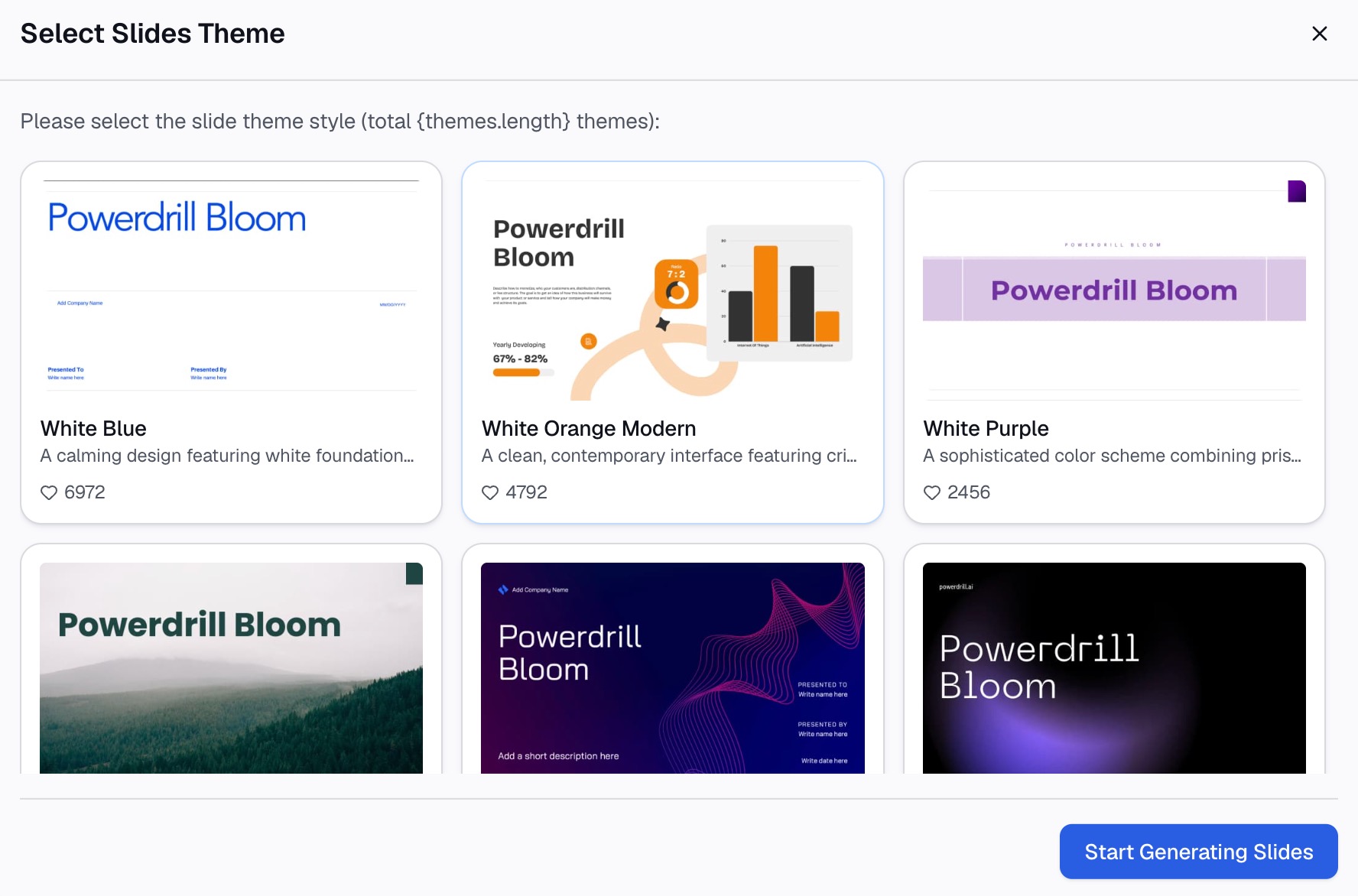
यहाँ Powerdrill Bloom का उपयोग करके तीन चरणों में विधि दी गई है।
चरण 1: अपनी डेटा फ़ाइल अपलोड करें
उस फ़ाइल से शुरुआत करें जिसमें आपकी संख्याएँ हैं। Powerdrill Bloom का Line Graph Creator पेज कहता है कि यह "CSV और Excel जैसे विभिन्न प्रारूपों को स्वीकार करता है।" Free प्लान में "Excel, CSV, PDF, और दस्तावेज़ अपलोड करें" सूचीबद्ध है।
हाथ से संपादित की गई कॉपी के बजाय मूल (raw) एक्सपोर्ट अपलोड करें। यदि फ़ाइल में एक से अधिक शीट हैं, तो अपने पहले अनुरोध में उस शीट का नाम बताएं जिसमें टाइम सीरीज़ है।

चरण 2: प्राकृतिक भाषा (natural language) में line graph के लिए कहें
आप जो ग्राफ चाहते हैं उसका एक वाक्य में वर्णन करें। उदाहरण के लिए: "जनवरी से जून तक मासिक वेबसाइट विज़िट और न्यूज़लेटर साइनअप का एक line graph बनाएं, जिसमें प्रति मीट्रिक एक रेखा हो।"
वे विवरण जोड़ें जो आपके दर्शकों के लिए महत्वपूर्ण हैं। जब दो रेखाएं अलग-अलग पैमानों का उपयोग करती हैं, तो आप दूसरे लंबवत अक्ष (vertical axis) की मांग कर सकते हैं। आप एक ऐसे शीर्षक के लिए भी कह सकते हैं जो निष्कर्ष को दर्शाता हो, जैसे "दूसरी तिमाही में साइनअप विज़िट की तुलना में तेज़ी से बढ़े।"
फिर रुझान (trend) के बारे में एक अनुवर्ती (follow-up) प्रश्न पूछें। "किस महीने में सबसे बड़ी वृद्धि हुई, और कितनी?" ग्राफ को एक उत्तर में बदल देता है। Line Graph Creator पेज कहता है कि जब कोई विश्लेषण रुझान या पैटर्न ढूंढता है, तो यह "प्रतिक्रिया के साथ स्वचालित रूप से एक स्पष्ट, साफ line graph उत्पन्न करता है।"
चरण 3: ग्राफ की जांच करें और इसे डाउनलोड करें
ग्राफ का उपयोग करने से पहले, स्रोत (source) के साथ संख्याओं की जांच करें। Powerdrill Bloom होमपेज कहता है "प्रत्येक संख्या पेज, रो (row) और उसके पीछे के आंकड़े के साथ वापस आती है।" किसी भी ऐसे बिंदु के लिए स्रोत पंक्तियाँ खोलें जो आश्चर्यजनक लगे।
फिर परिणाम डाउनलोड करें। Line Graph Creator पेज कहता है कि तैयार चार्ट "PNG प्रारूप में उपलब्ध है।" किसी मीटिंग के लिए, आप एक संक्षिप्त डेक (deck) के अंदर भी ग्राफ मांग सकते हैं। AI Graph Maker पेज उसी डेटा से अन्य चार्ट प्रकारों को कवर करता है।
कई रेखाओं (multiple lines) वाला line graph कैसे बनाएं
इस विषय के लिए खोज सुझाव अक्सर एक से अधिक रेखाओं वाले, या दो डेटा सेट वाले ग्राफ के बारे में पूछते हैं। चारों तरीके इसे एक ही तरह से संभालते हैं: संख्याओं का प्रत्येक column अपनी खुद की एक रेखा बन जाता है।
कुछ नियम मल्टी-लाइन ग्राफ को पठनीय बनाए रखते हैं:
- रेखाओं को सीमित करें। प्रत्येक अतिरिक्त रेखा अंतर करने के लिए एक और रंग जोड़ती है। जब रेखाएं अक्सर एक-दूसरे को काटती हैं, तो ग्राफ को विभाजित करने पर विचार करें।
- legend या सीधे लेबल का उपयोग करें। NCES गाइड नोट करती है कि legend "बताता है कि प्रत्येक रेखा किसका प्रतिनिधित्व करती है।" प्रत्येक रेखा के अंत में लेबल भी काम करते हैं।
- विभिन्न पैमानों के लिए दूसरे अक्ष का उपयोग करें। यदि एक सीरीज़ हजारों में है और दूसरी सैकड़ों में, तो दूसरा लंबवत अक्ष दोनों को दृश्यमान रखता है।
- विपरीत (contrasting) रंगों का उपयोग करें। ऐसे रंग चुनें जो ग्रेस्केल में प्रिंट होने पर भी अलग दिखाई दें।
यदि रेखाएं विभिन्न समूहों के लिए एक ही चीज़ को मापती हैं, जैसे कि क्षेत्र के अनुसार बिक्री, तो एक ही अक्ष बेहतर होता है। पाठक तब सीधे रेखाओं की तुलना कर सकते हैं।
बचने योग्य line graph की गलतियाँ
line graph साझा करने से पहले इन गलतियों पर ध्यान दें।
- असमान समय अवधि। एक अक्ष पर सप्ताह और महीनों को मिलाने से ढलान (slope) विकृत हो जाती है। प्रत्येक अंतराल को समान लंबाई का रखें।
- एक भ्रामक y-axis। NCES गाइड कहती है कि y-axis "आमतौर पर 0 से गिनती शुरू करती है।" अधिक ऊंचाई से शुरू करने से छोटे बदलाव बड़े दिख सकते हैं, इसलिए यदि आप ऐसा करते हैं तो अक्ष को स्पष्ट रूप से लेबल करें।
- लापता लेबल। अक्ष शीर्षकों या इकाइयों के बिना एक ग्राफ पाठकों को अनुमान लगाने पर मजबूर करता है। दोनों जोड़ें।
- बहुत अधिक रेखाएं। भीड़भाड़ वाले ग्राफ को दो ग्राफ में विभाजित करें, या एक रेखा को हाइलाइट करें और बाकी को ग्रे कर दें।
- कोई स्रोत नहीं। NCES गाइड कहती है कि स्रोत महत्वपूर्ण है क्योंकि "उन लोगों को श्रेय देना महत्वपूर्ण है जिन्होंने आपका डेटा एकत्र किया है!"
- अव्यवस्थित श्रेणियों के लिए एक रेखा। उत्पाद के नामों जैसी श्रेणियों को एक रेखा से जोड़ने से एक ऐसे अनुक्रम का संकेत मिलता है जो अस्तित्व में नहीं है। इसके बजाय bar chart का उपयोग करें।
फ़ॉर्मेटिंग छोड़ना चाहते हैं? एक मासिक CSV एक्सपोर्ट के साथ Powerdrill Bloom आज़माएं और रुझान के line graph के लिए कहें।
अक्सर पूछे जाने वाले प्रश्न
मैं Excel में line graph कैसे बनाऊं?
लेबल और हेडर सहित अपने डेटा का चयन करें। Insert टैब चुनें, फिर Insert Line or Area Chart चुनें, और Line with Markers जैसा कोई लाइन प्रकार चुनें। फिर शीर्षक, अक्ष शीर्षक और legend जोड़ने के लिए Chart Design टैब का उपयोग करें।
मैं Google Sheets में line graph कैसे बनाऊं?
अपनी स्प्रेडशीट खोलें, उन सेल का चयन करें जिन्हें आप शामिल करना चाहते हैं, और Insert पर क्लिक करें, फिर Chart पर क्लिक करें। यदि Sheets कोई अन्य प्रकार चुनता है, तो चार्ट पर डबल-क्लिक करें, Setup पर क्लिक करें, और line chart चुनें। शीर्षक जोड़ने, रंग बदलने और अक्षों को संपादित करने के लिए Customize का उपयोग करें।
मैं कई रेखाओं वाला line graph कैसे बनाऊं?
प्रत्येक डेटा सीरीज़ को उसके अपने column में रखें, जिसमें समय अवधि पहले column में हो। जब आप line chart इन्सर्ट करते हैं, तो प्रत्येक column एक अलग रेखा बन जाता है। एक legend जोड़ें, और यदि सीरीज़ के पैमाने बहुत भिन्न हैं तो दूसरे लंबवत अक्ष का उपयोग करें।
आपको line graph का उपयोग कब करना चाहिए?
यह दिखाने के लिए line graph का उपयोग करें कि समय के साथ कोई मान कैसे बदलता है, जैसे कि मासिक बिक्री या वार्षिक लागत। Microsoft का कहना है कि line charts समान अंतरालों पर रुझानों के लिए उपयुक्त हैं। समय के किसी एक बिंदु पर श्रेणियों की तुलना करने के लिए, आमतौर पर bar chart अधिक स्पष्ट होता है।
क्या AI मेरे लिए line graph बना सकता है?
हाँ। AI टूल CSV या Excel फ़ाइल को पढ़ सकते हैं और प्राकृतिक भाषा में अनुरोध से line graph बना सकते हैं। Powerdrill Bloom का Line Graph Creator, CSV और Excel फ़ाइलों को स्वीकार करता है और तैयार चार्ट को PNG डाउनलोड के रूप में प्रदान करता है। ग्राफ साझा करने से पहले अपने स्रोत डेटा के साथ प्लॉट किए गए मानों की जांच करें।
स्रोत: NCES Kids' Zone, Learning Line Graphs · Microsoft Support, Present your data in a scatter chart or a line chart · Microsoft Support, Create a chart from start to finish · Microsoft Support, Present data in a chart · Google Docs Editors Help, Line charts · Google Docs Editors Help, Add and edit a chart or graph.