Excel में हिस्टोग्राम कैसे बनाएं: 2026 में 4 आसान तरीके
एक histogram यह दिखाता है कि मान (values) कितनी बार श्रेणियों में आते हैं, जिन्हें bins कहा जाता है। Excel में histogram बनाने के लिए, संख्याओं के एक कॉलम को चुनें, फिर Insert चुनें, फिर Insert Statistic Chart चुनें, और फिर Histogram चुनें। Format Axis के तहत bins को एडजस्ट करें। आप Analysis ToolPak, कॉलम चार्ट के साथ FREQUENCY फ़ंक्शन, या किसी AI टूल का भी उपयोग कर सकते हैं।
यह गाइड बताती है कि histogram क्या है और यह bar chart से कैसे अलग है। इसके बाद यह दिखाया गया है कि अपना डेटा कैसे सेट करें और इसे बनाने के चार तरीकों के बारे में बताया गया है। अंतिम अनुभाग चार्ट को पढ़ने और सामान्य गलतियों के बारे में हैं।
Histogram क्या है
एक histogram यह सारांशित करता है कि संख्याओं का एक सेट कैसे फैला हुआ है। Microsoft की परिभाषा संक्षिप्त है: "एक histogram एक कॉलम चार्ट है जो आवृत्ति (frequency) डेटा दिखाता है।"
NIST/SEMATECH e-Handbook of Statistical Methods इसकी विधि बताता है। डेटा की रेंज को "समान आकार के bins (जिन्हें classes कहा जाता है)" में विभाजित किया जाता है। फिर प्रत्येक bin में आने वाले बिंदुओं की संख्या गिनी जाती है। लंबवत अक्ष (vertical axis) गिनती दिखाता है, और क्षैतिज अक्ष (horizontal axis) मानों को दिखाता है।
हैंडबुक के अनुसार एक histogram डेटा सेट के बारे में पाँच बातें दिखाता है:
- Center (केंद्र)। जहाँ अधिकांश मान स्थित होते हैं।
- Spread (प्रसार)। मान कितनी दूर तक फैले हैं।
- Skewness (विषमता)। क्या एक सिरा (tail) दूसरे से लंबा है।
- Outliers (आउटलेयर्स)। बाकी हिस्सों से बहुत दूर वाले मान।
- Multiple modes (एकाधिक मोड)। एक से अधिक शिखर, जिसका अर्थ मिश्रित समूह हो सकता है।
सामान्य उपयोगों में डिलीवरी का समय, टेस्ट स्कोर, ऑर्डर वैल्यू, रिस्पॉन्स टाइम और उम्र शामिल हैं।
इसके दो सामान्य प्रकार हैं। एक cumulative histogram प्रत्येक bin की गिनती को उससे पहले वाले bins में जोड़ता है, इसलिए अंतिम बार कुल योग दिखाता है। एक relative histogram गिनती के बजाय हिस्सेदारी (shares) दिखाता है। NIST हैंडबुक नोट करती है कि सापेक्ष गणनाओं का योग एक होता है, या प्रतिशत पैमाने पर 100 होता है। दोनों प्रकारों को आवृत्ति तालिका (frequency table) से बनाना आसान है, जिसे नीचे दिए गए तरीके 2 और 3 उत्पन्न करते हैं।
Histogram बनाम bar chart
एक histogram कॉलम चार्ट जैसा दिखता है, लेकिन यह एक अलग सवाल का जवाब देता है।
| Histogram | Bar या column chart | |
|---|---|---|
| क्षैतिज अक्ष (Horizontal axis) | संख्यात्मक रेंज (bins) | श्रेणियाँ, जैसे उत्पाद या क्षेत्र |
| बार की ऊँचाई | प्रत्येक रेंज में मानों की गिनती | प्रत्येक श्रेणी के लिए एक मान |
| बार के बीच अंतराल | आमतौर पर कोई नहीं, क्योंकि रेंज निरंतर होती हैं | आमतौर पर हाँ |
| बार का क्रम | संख्याओं द्वारा निर्धारित | किसी भी तरह से क्रमबद्ध किया जा सकता है |
| विशिष्ट प्रश्न | मानों का वितरण कैसा है? | श्रेणियों की तुलना कैसे होती है? |
यदि आपका प्रश्न श्रेणियों के बारे में है, तो इसके बजाय bar chart का उपयोग करें। हमारा bar chart guide उस विकल्प को कवर करता है। यदि आप समूहों के बीच वितरण की तुलना करना चाहते हैं, तो Excel में box plot अधिक स्पष्ट हो सकता है।
सबसे पहले अपना डेटा कैसे सेट करें
नीचे दी गई प्रत्येक विधि संख्याओं के एक कॉलम से शुरू होती है। पहले सेल में एक हेडर डालें और उसके नीचे प्रति पंक्ति एक मान रखें।
यहाँ एक उदाहरण है जिसे आप कॉपी कर सकते हैं। यह 20 ऑर्डरों के लिए मिनटों में डिलीवरी का समय दिखाता है। संख्याएँ काल्पनिक हैं।
| Order | Delivery time (minutes) |
|---|---|
| 1–5 | 18, 24, 31, 27, 35 |
| 6–10 | 22, 29, 41, 26, 33 |
| 11–15 | 19, 38, 28, 45, 30 |
| 16–20 | 25, 52, 32, 27, 36 |
अपनी वर्कशीट में, इन 20 मानों को एक कॉलम में दर्ज करें। उन्हें कॉलमों में विभाजित न करें जैसा कि ऊपर दी गई तालिका में किया गया है।
दो विधियों के लिए एक bin कॉलम की भी आवश्यकता होती है। Bins प्रत्येक रेंज की ऊपरी सीमाएँ हैं, जैसे 20, 30, 40, 50 और 60। Microsoft Histogram टूल के नियम की व्याख्या करता है। एक मान bin में तब गिना जाता है जब वह bin की निचली सीमा से ऊपर होता है। इसे "डेटा bin की उच्चतम सीमा के बराबर या उससे कम" भी होना चाहिए।
चार्ट बनाने से पहले, जाँच लें कि कॉलम में केवल संख्याएँ हों। सेल में टाइप किए गए कुल योग, टेक्स्ट और इकाइयों को हटा दें।
तरीका 1: Histogram चार्ट डालें
Excel 2016 और उसके बाद के संस्करणों में, जिसमें Microsoft 365 भी शामिल है, Excel में एक अंतर्निहित histogram चार्ट है। Microsoft का सपोर्ट पेज ये चरण देता है:
- अपना डेटा चुनें।
- Insert चुनें, फिर Insert Statistic Chart चुनें, फिर Histogram चुनें।
- लुक बदलने के लिए Chart Design और Format टैब का उपयोग करें।
आप इसे Recommended Charts के तहत All Charts टैब पर भी पा सकते हैं। Mac पर, Insert टैब चुनें, फिर statistical chart आइकन, फिर Histogram चुनें।
फिर एक चार्ट शीर्षक और अक्ष शीर्षक जोड़ें। एक अच्छा शीर्षक निष्कर्ष बताता है, जैसे "अधिकांश डिलीवरी में 20 से 40 मिनट लगते हैं।"
Excel में histogram बनाने का यह सबसे तेज़ तरीका है। जब आप कॉलम में संख्याएँ बदलते हैं तो चार्ट अपडेट हो जाता है।
Bins कैसे सेट करें
Excel शुरुआत में आपके लिए bins चुनता है। Microsoft कहता है कि स्वचालित bin चौड़ाई "Scott's normal reference rule का उपयोग करके गणना की जाती है।" आप इसे बदल सकते हैं।
क्षैतिज अक्ष पर राइट-क्लिक करें, Format Axis चुनें, और फिर Axis Options चुनें। विकल्प हैं:
| विकल्प | Microsoft के अनुसार यह क्या करता है |
|---|---|
| By Category | संख्याओं के बजाय टेक्स्ट श्रेणियों को समूहित करता है |
| Automatic | डिफ़ॉल्ट; bin चौड़ाई Scott's normal reference rule का उपयोग करती है |
| Bin width | प्रत्येक रेंज का आकार सेट करता है |
| Number of bins | सेट करता है कि कितने bins होंगे, जिसमें overflow और underflow bins शामिल हैं |
| Overflow bin | आपके द्वारा चुनी गई संख्या से ऊपर के सभी मानों को समूहित करता है |
| Underflow bin | आपके द्वारा चुनी गई संख्या पर या उससे नीचे के सभी मानों को समूहित करता है |
Bin की चौड़ाई कहानी बदल देती है। बहुत कम bins आकार को छिपा देते हैं। बहुत अधिक bins चार्ट को शोर भरा (noisy) बना देते हैं। ऐसी चौड़ाई आज़माएँ जो पाँच से दस bins दे, फिर तुलना करें।
दुर्लभ चरम सीमाओं (extremes) के लिए overflow और underflow bins का उपयोग करें। उदाहरण में, 50 से ऊपर का एक overflow bin 52 मिनट की डिलीवरी को अक्ष को खींचने से रोकता है।
तरीका 2: Analysis ToolPak का उपयोग करें
Analysis ToolPak सांख्यिकी के लिए एक निःशुल्क Excel एड-इन है। Microsoft कहता है कि इसका Histogram टूल "डेटा और डेटा bins की सेल रेंज के लिए व्यक्तिगत और संचयी आवृत्तियों (cumulative frequencies) की गणना करता है।"
सबसे पहले, एड-इन लोड करें। Windows पर, File चुनें, फिर Options, फिर Add-Ins चुनें। Manage बॉक्स में, Excel Add-ins चुनें और फिर Go पर क्लिक करें। Analysis ToolPak को चेक करें और OK चुनें। Mac पर, Tools चुनें, फिर Excel Add-ins चुनें।
फिर histogram बनाएँ:
- अपना डेटा कॉलम और अपना bin कॉलम दर्ज करें।
- Data टैब पर Data Analysis चुनें।
- Histogram चुनें और OK चुनें।
- इनपुट रेंज को अपने डेटा पर और bin रेंज को अपने bins पर सेट करें।
- एक आउटपुट स्थान चुनें, और चार्ट आउटपुट के लिए बॉक्स को चेक करें।
Microsoft कहता है कि आउटपुट "एक histogram तालिका और एक कॉलम चार्ट दिखाता है जो histogram तालिका के डेटा को दर्शाता है।" यदि आप bin रेंज छोड़ देते हैं, तो Excel सबसे छोटे और सबसे बड़े मानों के बीच समान रूप से दूरी वाले bins बनाता है।
यह विधि Excel के पुराने संस्करणों और उन लोगों के लिए उपयुक्त है जो चार्ट के साथ-साथ आवृत्ति तालिका भी चाहते हैं। ध्यान दें कि डेटा बदलने पर आउटपुट अपडेट नहीं होता है। संपादन के बाद टूल को फिर से चलाएँ।
तरीका 3: FREQUENCY फ़ंक्शन और कॉलम चार्ट का उपयोग करें
FREQUENCY फ़ंक्शन बिना किसी एड-इन के रेंज के अनुसार मानों की गणना करता है। Microsoft कहता है कि यह "गणना करता है कि मानों की एक सीमा के भीतर मान कितनी बार आते हैं, और फिर संख्याओं का एक लंबवत सरणी (vertical array) लौटाता है।"
सिंटैक्स FREQUENCY(data_array, bins_array) है। इन चरणों का पालन करें:
- एक कॉलम में अपने bins दर्ज करें, जैसे 20, 30, 40, 50 और 60।
- अगले कॉलम में, अपनी स्वयं की रेंज का उपयोग करते हुए =FREQUENCY(B2:B21, D2:D6) दर्ज करें।
- Enter दबाएँ। वर्तमान Microsoft 365 में, परिणाम एक गतिशील सरणी (dynamic array) के रूप में नीचे फैल जाते हैं।
- Bins और गिनती चुनें, फिर एक clustered column chart डालें।
- अंतराल की चौड़ाई (gap width) को 0% पर सेट करें ताकि बार एक-दूसरे को छुएं।
एक विवरण छूट जाना आसान है। Microsoft कहता है कि लौटाई गई सरणी में bins की तुलना में एक अधिक तत्व होता है। "लौटाई गई सरणी में अतिरिक्त तत्व उच्चतम अंतराल से ऊपर के किसी भी मान की गिनती लौटाता है।" उस अतिरिक्त पंक्ति को "Over 60" या इसी तरह का लेबल दें।
Excel के पुराने संस्करणों में, पहले आउटपुट सेल चुनें और Ctrl+Shift+Enter दबाएँ। Microsoft यह भी नोट करता है कि "FREQUENCY खाली सेल और टेक्स्ट को अनदेखा करता है।"
डेटा बदलने पर यह विधि स्वचालित रूप से अपडेट हो जाती है। यह आपको bin लेबल पर पूर्ण नियंत्रण भी देती है।
तरीका 4: AI के साथ histogram बनाएँ
पहले तीन तरीके एक कॉलम में साफ डेटा मानकर चलते हैं। अक्सर संख्याएँ अन्य कॉलमों के साथ CSV निर्यात में होती हैं, या कई फाइलों में होती हैं जिन्हें पहले संयोजित करने की आवश्यकता होती है। एक AI टूल वह तैयारी कर सकता है और एक ही अनुरोध में चार्ट बना सकता है।
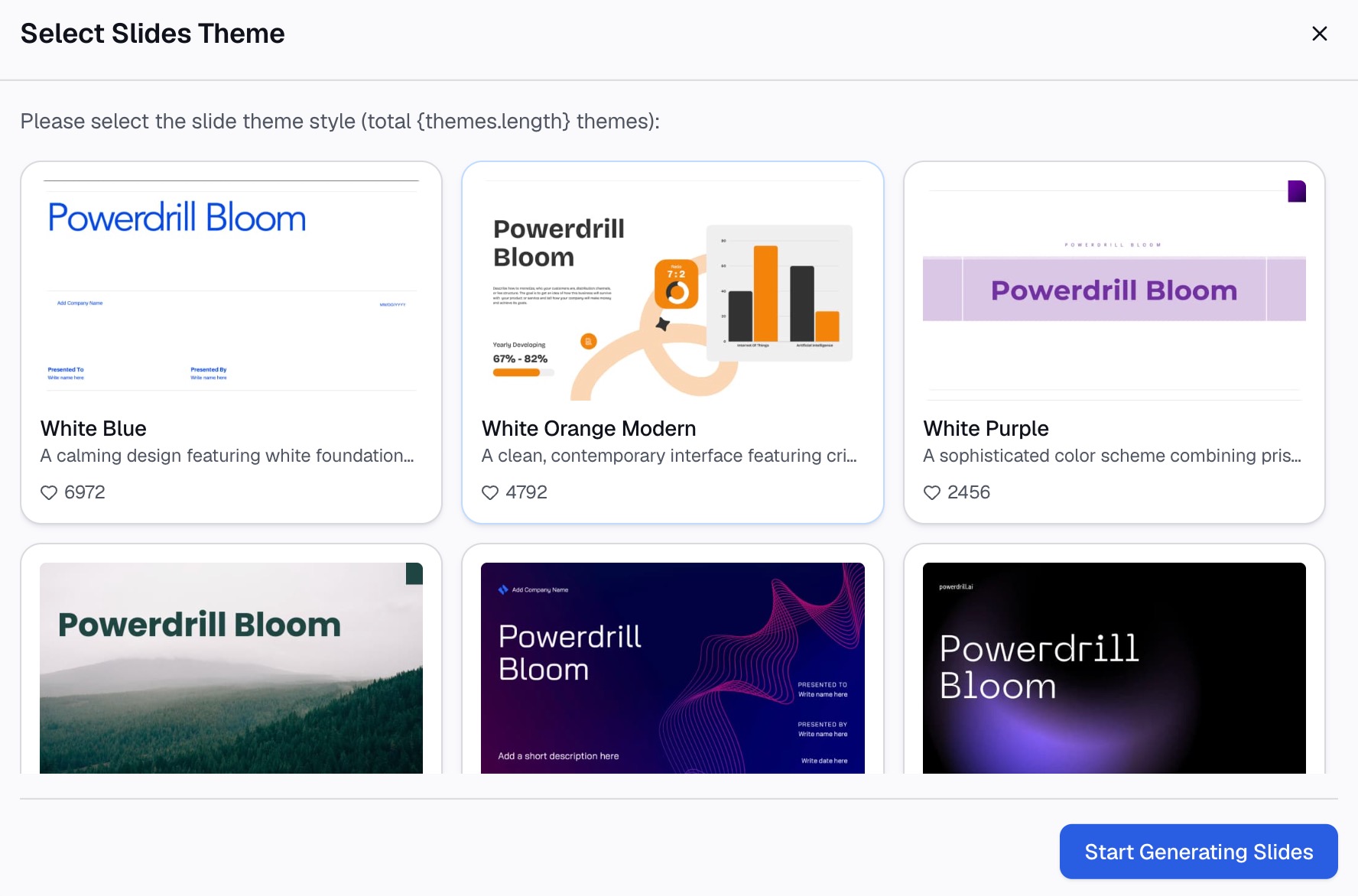
Powerdrill Bloom का उपयोग करके तीन चरणों में विधि यहाँ दी गई है।
चरण 1: Excel या CSV फ़ाइल अपलोड करें
उस फ़ाइल से शुरू करें जिसमें आपकी संख्याएँ हैं। Free प्लान में "Upload Excel, CSV, PDF, and docs" सूचीबद्ध है। हाथ से संपादित प्रति के बजाय कच्चा निर्यात अपलोड करें।
यदि फ़ाइल में कई शीट या कॉलम हैं, तो अपने पहले अनुरोध में उस कॉलम का नाम दें जिसे आप चाहते हैं। उदाहरण के लिए, "Orders शीट पर Delivery time कॉलम का उपयोग करें।"

चरण 2: प्राकृतिक भाषा में histogram का वर्णन करें
एक या दो वाक्यों में चार्ट का वर्णन करें। उदाहरण के लिए: "10 से 60 तक 10-मिनट के bins के साथ डिलीवरी समय का एक histogram बनाएँ, और 60 से ऊपर की किसी भी चीज़ को समूहित करें।"
Vibe Data Analysis पेज कहता है कि आप "प्राकृतिक भाषा और AI-संचालित कोड जनरेशन का उपयोग करके अपने डेटा का पता लगा सकते हैं।" इसलिए आप अनुवर्ती प्रश्न भी पूछ सकते हैं। "कितने प्रतिशत ऑर्डरों में 40 मिनट से अधिक का समय लगा?" या "कार्यदिवसों और सप्ताहांतों के लिए histogram की तुलना करें।"
चरण 3: Bins की जाँच करें और चार्ट डाउनलोड करें
चार्ट का उपयोग करने से पहले, स्रोत के साथ bins और गिनती की जाँच करें। चार्ट के पीछे की आवृत्ति तालिका मांगें, और पुष्टि करें कि कुल योग पंक्तियों की संख्या से मेल खाता है। Powerdrill Bloom होमपेज कहता है "प्रत्येक संख्या पेज, पंक्ति और उसके पीछे के आंकड़े के साथ वापस आती है।"
उसी कॉलम के अन्य दृश्यों के लिए, Box Plot Maker "डेटा का केंद्र, प्रसार और विषमता" दिखाता है। AI Graph Maker बार, लाइन, पाई और स्कैटर चार्ट को कवर करता है।
डेटा के दो सेटों के साथ Excel में histogram कैसे बनाएँ
खोज सुझाव अक्सर पूछते हैं कि दो समूहों की तुलना कैसे करें, जैसे कि दो गोदाम या दो टेस्ट क्लास। तरीका 1 में अंतर्निहित चार्ट एक बार में एक कॉलम प्लॉट करता है, इसलिए इनमें से किसी एक दृष्टिकोण का उपयोग करें।
समान bins वाले दो चार्ट। तरीका 1 के साथ प्रत्येक समूह के लिए एक histogram बनाएँ। फिर दोनों चार्ट पर समान bin चौड़ाई और समान अक्ष रेंज सेट करें। उन्हें एक के ऊपर एक रखें ताकि bins संरेखित हों।
एक clustered column chart। इसके बजाय तरीका 3 का उपयोग करें। Bins का एक सेट दर्ज करें, फिर अपने स्वयं के कॉलम में प्रत्येक समूह के लिए एक FREQUENCY फ़ॉर्मूला जोड़ें। Bins और दोनों गिनती कॉलम चुनें, और एक clustered column chart डालें। प्रत्येक bin तब साथ-साथ दो बार दिखाता है।
गिनती के बजाय प्रतिशत। यदि समूहों का आकार अलग-अलग है, तो प्रत्येक गिनती को उसके समूह के कुल योग से विभाजित करें। शेयरों की तुलना करने से बड़े समूह को वास्तव में जितना फैला हुआ है उससे अधिक दिखने से रोका जा सकता है।
आप जो भी दृष्टिकोण चुनें, लीजेंड को स्पष्ट रूप से लेबल करें और दो विपरीत रंगों का उपयोग करें। समूहों के बीच बेमेल bins वाला Excel में histogram यहाँ सबसे आम गलती है, इसलिए bin सेटिंग्स को दो बार जाँचें।
Histogram कैसे पढ़ें
एक बार चार्ट बन जाने के बाद, इसे NIST हैंडबुक द्वारा सूचीबद्ध प्रश्नों के साथ पढ़ें:
- डेटा कहाँ स्थित है? सबसे ऊंचे बार खोजें। उदाहरण में, अधिकांश डिलीवरी में 20 से 40 मिनट लगते हैं।
- डेटा कितना फैला हुआ है? पहले बार से आखिरी बार तक की रेंज देखें।
- क्या डेटा सममित (symmetric) है या विषम (skewed)? दाईं ओर एक लंबी पूंछ का मतलब है कि कुछ मान बाकी की तुलना में बहुत अधिक हैं।
- क्या डेटा में आउटलेयर्स हैं? दूसरों से अलग खड़ा एक बार, जैसे 52 मिनट की डिलीवरी, ध्यान देने योग्य है।
- क्या एक से अधिक शिखर हैं? दो शिखरों का अर्थ दो समूहों का एक साथ मिश्रित होना हो सकता है, जैसे कि दो गोदाम।
असामान्य मानों को पहचानने के बारे में अधिक जानकारी के लिए, डेटासेट में आउटलेयर्स खोजने के लिए हमारी गाइड देखें।
बचने के लिए Histogram की गलतियाँ
Excel में histogram साझा करने से पहले इन पर ध्यान दें।
- इसे श्रेणियों के लिए उपयोग करना। एक histogram को संख्याओं की आवश्यकता होती है। उत्पादों, क्षेत्रों या नामों के लिए bar chart का उपयोग करें।
- Bins जो आकार को छिपाते हैं। दो या तीन चौड़े bins किसी भी डेटा को एक जैसा दिखा सकते हैं। कई चौड़ाई आज़माएँ।
- असमान bins। 10-मिनट और 30-मिनट की रेंज को मिलाने से बार की ऊँचाई विकृत हो जाती है। प्रत्येक bin को समान चौड़ाई का रखें जब तक कि आप अपवाद को लेबल न करें।
- बार के बीच अंतराल। FREQUENCY से बने कॉलम चार्ट में, अंतराल की चौड़ाई को 0% पर सेट करें ताकि रेंज निरंतर पढ़ी जा सकें।
- Overflow गिनती को छोड़ना। FREQUENCY उच्चतम bin के ऊपर एक अतिरिक्त मान लौटाता है। इसे शामिल करें, या बताएं कि आपने इसे क्यों छोड़ा।
- कोई अक्ष शीर्षक नहीं। क्षैतिज अक्ष को इकाई के साथ लेबल करें, जैसे मिनट, और लंबवत अक्ष को गिनती के रूप में।
सेटअप छोड़ना चाहते हैं? एक CSV निर्यात के साथ Powerdrill Bloom आज़माएँ और उस कॉलम के histogram के लिए पूछें जिसकी आप परवाह करते हैं।
अक्सर पूछे जाने वाले प्रश्न
मैं Excel में histogram कैसे बनाऊं?
संख्याओं के एक कॉलम को चुनें, फिर Insert चुनें, फिर Insert Statistic Chart चुनें, और फिर Histogram चुनें। यह Excel 2016 और उसके बाद के संस्करणों में काम करता है। रेंज बदलने के लिए, क्षैतिज अक्ष पर राइट-क्लिक करें, Format Axis चुनें, और bin चौड़ाई या bins की संख्या सेट करें।
मैं Excel histogram में bin की चौड़ाई कैसे बदलूं?
क्षैतिज अक्ष पर राइट-क्लिक करें और Format Axis चुनें। Axis Options के तहत, Bin width चुनें और एक संख्या दर्ज करें, या Number of bins चुनें। आप एक सीमा से ऊपर या नीचे के मानों के लिए overflow और underflow bins भी जोड़ सकते हैं।
मैं Analysis ToolPak के साथ Excel में histogram कैसे बनाऊं?
Excel Add-ins से Analysis ToolPak लोड करें। फिर Data टैब पर Data Analysis चुनें, Histogram चुनें, और इनपुट रेंज और bin रेंज सेट करें। आवृत्ति तालिका और चार्ट प्राप्त करने के लिए चार्ट आउटपुट बॉक्स को चेक करें।
Histogram और bar chart में क्या अंतर है?
एक histogram दिखाता है कि संख्यात्मक मान श्रेणियों में कैसे वितरित हैं, इसलिए इसके बार आमतौर पर एक-दूसरे को छूते हैं। एक bar chart अलग-अलग श्रेणियों, जैसे उत्पादों या क्षेत्रों की तुलना करता है। वितरण के लिए histogram और तुलना के लिए bar chart का उपयोग करें।
क्या AI मेरी Excel फ़ाइल से histogram बना सकता है?
हाँ। AI टूल Excel या CSV फ़ाइल को पढ़ सकते हैं और bin चौड़ाई सहित प्राकृतिक भाषा में अनुरोध से histogram बना सकते हैं। चार्ट साझा करने से पहले अपने स्रोत डेटा के साथ bins और गिनती की जाँच करें।
स्रोत: Microsoft Support, Create a histogram · Microsoft Support, Use the Analysis ToolPak · Microsoft Support, Load the Analysis ToolPak in Excel · Microsoft Support, FREQUENCY function · NIST/SEMATECH e-Handbook of Statistical Methods, Histogram.