PowerPoint में डैशबोर्ड कैसे बनाएं: चरण-दर-चरण
PowerPoint में डैशबोर्ड बनाने के लिए, चार से छह मुख्य नंबरों की योजना बनाएं, एक स्लाइड पर ग्रिड सेट करें, और KPI कार्ड और चार्ट जोड़ें। चार्ट Excel में बनाएं और उन्हें लिंक के साथ पेस्ट करें, ताकि डेटा बदलने पर डैशबोर्ड अपडेट हो जाए। सब कुछ एक ही स्लाइड पर रखें जिसे एक मिनट से कम समय में पढ़ा जा सके।
यह गाइड बताती है कि लेआउट की योजना कैसे बनाई जाए, किन चार्ट का उपयोग किया जाए और नंबरों को अपडेट कैसे रखा जाए। यह एक पूर्ण उदाहरण और आपके डेटा से डैशबोर्ड स्लाइड बनाने के तेज़ तरीके के बारे में भी बताती है। चार्ट और पेस्ट करने के चरण Microsoft के सपोर्ट पेजों से लिए गए हैं, जिन्हें 11 नवंबर, 2026 को पढ़ा गया था।
PowerPoint डैशबोर्ड क्या है
PowerPoint डैशबोर्ड एक ऐसी स्लाइड है जो किसी टीम, प्रोजेक्ट या व्यवसाय के लिए सबसे महत्वपूर्ण नंबर दिखाती है। इसमें KPI कार्ड, छोटे चार्ट और संक्षिप्त लेबल का मिश्रण होता है ताकि पाठक एक नज़र में चीजों की स्थिति देख सके।
यह Excel या किसी BI टूल के डैशबोर्ड से अलग है। वे इंटरैक्टिव होते हैं, और पाठक उनमें फ़िल्टर और ड्रिल डाउन कर सकते हैं। एक डैशबोर्ड स्लाइड एक स्नैपशॉट है। इसे किसी मीटिंग में प्रस्तुत करने, लीडर्स को ईमेल करने या बोर्ड पैक में प्रिंट करने के लिए बनाया जाता है।
यही बात हर चुनाव को आकार देती है। एक स्लाइड में कोई स्क्रॉल बार और कोई फ़िल्टर नहीं होता है। दर्शकों को जिसकी भी आवश्यकता है वह सब एक ही दृश्य में फिट होना चाहिए, जिसमें सबसे महत्वपूर्ण नंबर सबसे पहले पढ़ा जाए।
यदि आपके दर्शक स्वयं डेटा का पता लगाना चाहते हैं, तो इसके बजाय Excel में डैशबोर्ड बनाएं। Excel में डैशबोर्ड कैसे बनाएं पर हमारी गाइड उस संस्करण को कवर करती है।
टूल से ज़्यादा मेट्रिक्स मायने रखते हैं। अभी भी तय कर रहे हैं कि स्लाइड पर कौन से नंबर होने चाहिए? स्प्रेडशीट से KPI डैशबोर्ड कैसे बनाएं पर हमारी गाइड बताती है कि किन मेट्रिक्स को रखना है और किन को हटाना है।
PowerPoint खोलने से पहले डैशबोर्ड की योजना बनाएं
अधिकांश कमज़ोर डैशबोर्ड पहली आकृति बनाने से पहले ही विफल हो जाते हैं। पहले इन सवालों पर दस मिनट बिताएं:
- इसे कौन पढ़ता है? एक CEO तीन नंबर और एक ट्रेंड चाहता है। एक टीम लीडर व्यक्ति या उत्पाद के अनुसार विवरण चाहता है।
- यह किस निर्णय का समर्थन करता है? एक सेल्स रिव्यू के लिए पाइपलाइन और विन रेट की आवश्यकता होती है। एक प्रोजेक्ट रिव्यू के लिए शेड्यूल और बजट की आवश्यकता होती है।
- कौन से चार से छह नंबर सबसे अधिक मायने रखते हैं? छह से अधिक होने पर स्लाइड पढ़ना मुश्किल हो जाता है।
- प्रत्येक नंबर की तुलना किससे की जाती है? लक्ष्य, पिछला महीना, या पिछला वर्ष। अकेले एक नंबर का बहुत कम मतलब होता है।
- यह कितनी बार अपडेट होगा? साप्ताहिक या मासिक अपडेट इस बात को बदल देते हैं कि आप चार्ट कैसे बनाते हैं।
उत्तरों को स्लाइड नोट्स में लिखें। वे निर्माण को ट्रैक पर रखते हैं और उस अगले व्यक्ति की मदद करते हैं जो इसे अपडेट करता है।
एक उपयोगी परीक्षण पांच-सेकंड का नियम है। यदि कोई पांच सेकंड के लिए स्लाइड पर नज़र डालता है, तो उसे पता चल जाना चाहिए कि चीजें अच्छी हैं या बुरी। उस पहली नज़र के आधार पर लेआउट की योजना बनाएं।
प्रत्येक नंबर के लिए सही चार्ट चुनें
डैशबोर्ड पर प्रत्येक नंबर को सबसे सरल विज़ुअल की आवश्यकता होती है जो उसके प्रश्न का उत्तर दे सके।
| आप क्या दिखाना चाहते हैं | सबसे अच्छा विज़ुअल | क्यों |
|---|---|---|
| लक्ष्य के मुकाबले एक हेडलाइन नंबर | KPI कार्ड | बड़ा नंबर, छोटी तुलना, पढ़ने में तेज़ |
| समय के साथ एक ट्रेंड | लाइन चार्ट | दिशा और गति दिखाता है |
| श्रेणियों के बीच तुलना | बार चार्ट | लंबाई की तुलना करना आसान है |
| लक्ष्य की ओर प्रगति | प्रोग्रेस बार | लक्ष्य का स्पष्ट हिस्सा |
| पूरे का हिस्सा, कुछ हिस्सों के साथ | पाई या डोनट चार्ट | तीन से पांच स्लाइस के साथ काम करता है |
| विवरण पंक्तियाँ | छोटी टेबल | जब सटीक आंकड़े मायने रखते हों |
गेज और 3D चार्ट से बचें। वे जगह लेते हैं और मानों को पढ़ना कठिन बना देते हैं।
यदि आप अनिश्चित हैं, तो PowerPoint के लिए Microsoft की चार्ट गाइड उपलब्ध चार्ट प्रकारों की सूची की ओर इशारा करती है। एक नियम के रूप में, यदि बार चार्ट काम करता है, तो उसका उपयोग करें।
PowerPoint में लेआउट कैसे बनाएं
एक डैशबोर्ड स्लाइड को एक स्पष्ट ग्रिड की आवश्यकता होती है। यहाँ एक सरल लेआउट है जो अधिकांश टीमों के लिए काम करता है।
- एक खाली स्लाइड से शुरू करें। Home > Layout > Blank चुनें, ताकि प्लेसहोल्डर्स रास्ते में न आएं।
- एक टाइटल बैंड जोड़ें। डैशबोर्ड का नाम, अवधि और तारीख शीर्ष पर एक पतले बैंड में रखें।
- KPI कार्ड की एक पंक्ति जोड़ें। ऊपरी एक-तिहाई हिस्से में एक ही आकार के चार गोल आयत बनाएं।
- चार्ट क्षेत्र जोड़ें। निचले दो-तिहाई हिस्से को चार्ट के लिए दो या तीन समान बॉक्स में विभाजित करें।
- एक नोट्स स्ट्रिप जोड़ें। कमेंट्री की एक या दो पंक्तियों के लिए नीचे एक संकीर्ण पट्टी रखें।
- गाइड चालू करें। सामग्री जोड़ते समय किनारों को संरेखित रखने के लिए View > Guides का उपयोग करें।
प्रत्येक KPI कार्ड में तीन आइटम होते हैं। बड़ा नंबर बीच में जाता है, लेबल ऊपर और तुलना नीचे। उदाहरण के लिए: "Revenue," "$587,800," और "103% of target."
रंग का अर्थ होना चाहिए, सजावट नहीं। अधिकांश तत्वों के लिए एक तटस्थ रंग का उपयोग करें। स्थिति के लिए हरे और लाल रंग को सुरक्षित रखें, और उनका कम उपयोग करें।
डैशबोर्ड में चार्ट कैसे जोड़ें
आप सीधे PowerPoint में चार्ट बना सकते हैं या उन्हें Excel से ला सकते हैं।
PowerPoint में चार्ट बनाने के लिए, Microsoft कहता है "Insert > Chart पर क्लिक करें और वह चार्ट चुनें जिसे आप चाहते हैं।" एक छोटी वर्कशीट खुलती है। Microsoft का अगला चरण है: "दिखाई देने वाली वर्कशीट में, प्लेसहोल्डर डेटा को अपनी जानकारी से बदलें।"
चार्ट डालने के बाद, उसके बगल में बटन दिखाई देते हैं। Microsoft की टिप कहती है: "एक्सिस टाइटल या डेटा लेबल जैसी चीजों को दिखाने, छिपाने या फॉर्मेट करने के लिए Chart Elements बटन का उपयोग करें।" Chart Styles बटन रंग और स्टाइल को जल्दी से बदल देता है।
डैशबोर्ड के लिए, प्रत्येक चार्ट को सरल रखें। ग्रिडलाइन हटा दें, एक्सिस लेबल छोटे करें, और डेटा लेबल केवल वहीं जोड़ें जहाँ वे मदद करते हैं। छोटे चार्ट जल्दी भर जाते हैं।
Microsoft बड़े डेटा पर भी स्पष्ट सलाह देता है। इसका सपोर्ट पेज कहता है "यदि आपके पास चार्ट बनाने के लिए बहुत सारा डेटा है, तो Excel में अपना चार्ट बनाएं, और फिर उसे अपनी प्रेजेंटेशन में कॉपी करें।" यह इस गाइड के सबसे उपयोगी चरण की ओर ले जाता है।
चार्ट को Excel से कैसे लिंक करें ताकि डैशबोर्ड अपडेट हो जाए
डैशबोर्ड तभी उपयोगी होता है जब नंबर वर्तमान रहें। चार्ट को Excel से लिंक करना आपको हर महीने स्लाइड को फिर से बनाने से बचाता है।
Microsoft कहता है कि Excel में निर्माण करना "सबसे अच्छा तरीका है यदि आपका डेटा नियमित रूप से बदलता है और आप चाहते हैं कि आपका चार्ट हमेशा नवीनतम नंबरों को दर्शाए।" Excel से अन्य Office प्रोग्राम में कॉपी करने के लिए Microsoft की गाइड के आधार पर प्रक्रिया यहाँ दी गई है:
- Excel में, चार्ट पर क्लिक करें और Ctrl+C दबाएं।
- PowerPoint में, वहां क्लिक करें जहां आप चार्ट चाहते हैं और Ctrl+V दबाएं।
- चार्ट के बगल में Paste Options बटन पर क्लिक करें।
- Use Destination Theme & Link Data चुनें।
Microsoft बताता है कि यह विकल्प "डेस्टिनेशन फॉर्मेटिंग से मेल खाने के लिए चार्ट फॉर्मेटिंग को अपडेट करता है और चार्ट को मूल वर्कशीट से लिंक रखता है।" इसलिए चार्ट आपकी स्लाइड डिज़ाइन से मेल खाता है और फिर भी वर्कबुक की ओर इशारा करता है।
अन्य पेस्ट विकल्प भी हैं। Keep Source Formatting & Link Data लिंक करते समय Excel के लुक को बनाए रखता है। Picture एक स्थिर इमेज पेस्ट करता है जिसे "एडिट या अपडेट नहीं किया जा सकता।"
दो सावधानियां लागू होती हैं। Microsoft नोट करता है कि "Excel डेटा और चार्ट को कॉपी करने के टूल्स Office Online में उपलब्ध नहीं हैं।" लिंकिंग के लिए डेस्कटॉप ऐप्स का उपयोग करें। और वर्कबुक को एक ही स्थान पर रखें, क्योंकि इसे स्थानांतरित करने से लिंक टूट सकता है।
लिंक किए गए चार्ट को रिफ्रेश करने के बारे में अधिक जानकारी के लिए, Excel से PowerPoint चार्ट कैसे अपडेट करें पर हमारी गाइड देखें।
डिज़ाइन नियम जो स्लाइड को पठनीय रखते हैं
अच्छी डैशबोर्ड स्लाइड कुछ सरल नियमों का पालन करती हैं। वे किसी भी टेम्पलेट से अधिक मायने रखते हैं।
सबसे महत्वपूर्ण नंबर ऊपर बाईं ओर रखें। अधिकांश भाषाओं में पाठक ऊपर बाईं ओर से स्कैन करते हैं। हेडलाइन KPI वहीं होनी चाहिए।
एक फ़ॉन्ट, दो आकार का उपयोग करें। नंबरों के लिए बड़ा, लेबल के लिए छोटा। शीर्षक के लिए तीसरा आकार पर्याप्त है।
नंबरों को राउंड करें। कार्ड पर "$587,800" की तुलना में "$588K" तेज़ी से पढ़ा जाता है। सटीक आंकड़ों को नोट्स या टेबल के लिए रखें।
सीधे लेबल करें। लीजेंड के बजाय बार या लाइन के सिरों पर लेबल लगाएं। लीजेंड आंखों को इधर-उधर भटकाते हैं।
तुलना को टेक्स्ट और रंग के रूप में दिखाएं। हरे रंग में "103% of target" अकेले हरे बिंदु से अधिक कहता है। यह उन पाठकों के लिए भी काम करता है जो लाल और हरे रंग में अंतर नहीं कर सकते।
व्हाइट स्पेस छोड़ें। बॉक्स के बीच खाली जगह आंखों को संबंधित नंबरों को समूहबद्ध करने में मदद करती है। एक भीड़भाड़ वाली स्लाइड वास्तव में जितनी है उससे अधिक कठिन लगती है।
प्रोजेक्टर या छोटी स्क्रीन पर परीक्षण करें। बड़े मॉनिटर पर ठीक दिखने वाले लेबल अक्सर मीटिंग रूम में गायब हो जाते हैं।
इसे भेजने से पहले एक त्वरित जाँच: नोट्स स्ट्रिप को ढँक दें और किसी सहकर्मी से पूछें कि स्लाइड क्या कहती है। यदि वे इसे सही समझ लेते हैं, तो डिज़ाइन काम करता है।
प्रत्येक अवधि में डैशबोर्ड को कैसे अपडेट करें
डैशबोर्ड स्लाइड तब फायदेमंद होती है जब इसे रिफ्रेश करना आसान हो। एक बार अपडेट रूटीन सेट करें।
- एक वर्कबुक को स्रोत के रूप में रखें। स्लाइड पर प्रत्येक चार्ट उस वर्कबुक की एक शीट से लिंक होता है।
- नई अवधि का डेटा जोड़ें। नवीनतम आंकड़ों को उन्हीं कॉलम में पेस्ट या इम्पोर्ट करें।
- प्रेजेंटेशन खोलें। लिंक किए गए चार्ट को वर्कबुक से रिफ्रेश किया जा सकता है, इसलिए जांचें कि प्रत्येक चार्ट नई अवधि दिखा रहा है।
- KPI कार्ड अपडेट करें। कार्ड टेक्स्ट होते हैं, इसलिए नए नंबर और तुलना टाइप करें।
- नोट्स स्ट्रिप को फिर से लिखें। क्या बदला और क्यों, इस पर दो पंक्तियाँ।
- संग्रह के लिए एक प्रति रखें। इसे अवधि के अनुसार नाम दें, जैसे "Q3 dashboard," ताकि पिछले संस्करणों को ढूंढना आसान रहे।
पहला निर्माण एक या दो घंटे लेता है। उसके बाद, मासिक अपडेट में लगभग पंद्रह मिनट लगने चाहिए।
स्लाइड नोट्स में एक छोटी चेकलिस्ट रखें। अगला व्यक्ति जो डैशबोर्ड को अपडेट करेगा, वह आपको धन्यवाद देगा।
एक PowerPoint डैशबोर्ड उदाहरण
यहाँ एक काल्पनिक कंपनी के लिए एक उदाहरण दिया गया है। Brightline Home ऑनलाइन किचन का सामान बेचती है। लीडरशिप टीम तीसरी तिमाही के लिए एक-स्लाइड वाला डैशबोर्ड चाहती है।
टाइटल बैंड। "Q3 Sales Dashboard · July to September · Updated October 3."
KPI कार्ड।
| कार्ड | नंबर | तुलना |
|---|---|---|
| Revenue | $587,800 | $570,000 लक्ष्य का 103.1% |
| New customers | 1,240 | Q2 में 1,100 से 12.7% अधिक |
| Average order value | $64.20 | Q2 में $61.80 से अधिक |
| Return rate | 4.1% | Q2 में 4.8% से कम |
महीने के अनुसार राजस्व। जुलाई में $182,000, अगस्त में $195,500, और सितंबर में $210,300 का राजस्व हुआ। वे तीन महीने कुल $587,800 होते हैं। एक लाइन चार्ट महीने-दर-महीने लगभग 7.4% और 7.6% की स्थिर वृद्धि दिखाता है।
चैनल के अनुसार राजस्व। एक बार चार्ट वेबसाइट, मार्केटप्लेस और होलसेल की तुलना करता है। वेबसाइट सबसे आगे है, इसलिए यह बार चार्ट में सबसे ऊपर है।
नोट्स स्ट्रिप। "Q3 ने लक्ष्य को 3.1% से पीछे छोड़ दिया। सितंबर की वृद्धि नई कुकवेयर लाइन से आई। होलसेल स्थिर है; Q4 में मूल्य निर्धारण की समीक्षा करें।"
तैयार स्लाइड पांच सेकंड में लीडरशिप टीम के पहले सवाल का जवाब देती है: तिमाही ने लक्ष्य को पीछे छोड़ दिया। हर दूसरा तत्व बताता है कि क्यों।
प्रत्येक चार्ट Use Destination Theme & Link Data के साथ पेस्ट किया गया है। जब Q4 शुरू होता है, तो एनालिस्ट Excel वर्कबुक को अपडेट करता है। चार्ट रिफ्रेश हो जाते हैं, और केवल KPI कार्ड और नोट्स को नए टेक्स्ट की आवश्यकता होती है।
AI के साथ PowerPoint में डैशबोर्ड बनाएं
डैशबोर्ड का धीमा हिस्सा शायद ही कभी ड्राइंग होता है। यह डेटा को साफ करना, मेट्रिक्स चुनना और मेल खाने वाले चार्ट बनाना है। एक AI टूल आपकी स्प्रेडशीट से पहला ड्राफ्ट बना सकता है।
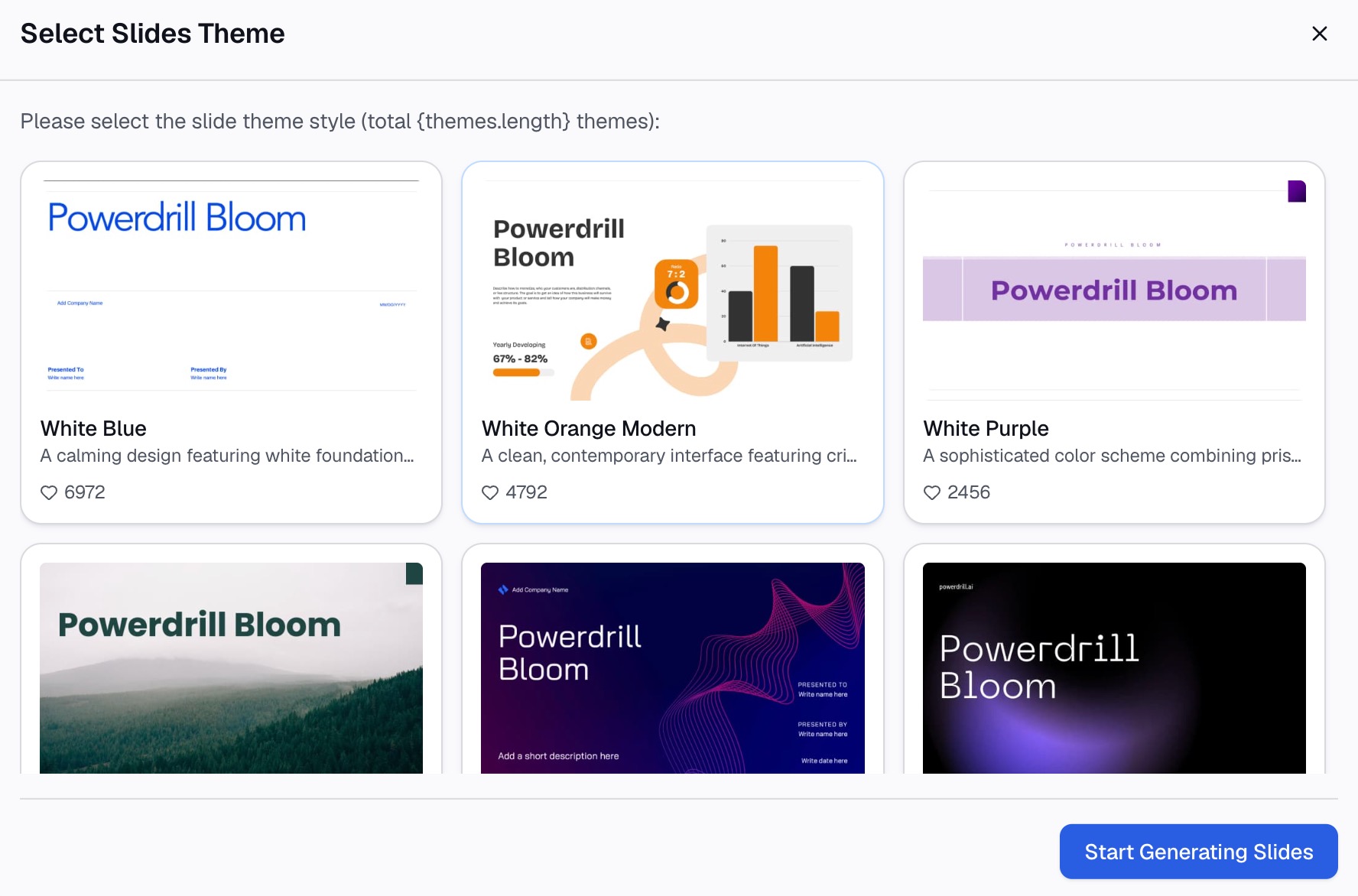
यहाँ Powerdrill Bloom का उपयोग करके तीन चरणों में विधि दी गई है।
चरण 1: अपनी स्प्रेडशीट अपलोड करें
डैशबोर्ड के पीछे के डेटा को Excel या CSV के रूप में एक्सपोर्ट करें। Excel to PPT पेज कहता है कि आप "Excel, CSV, या PDF अपलोड कर सकते हैं" और Powerdrill Bloom "पैटर्न, मुख्य अनुभागों और डेटा बिंदुओं की पहचान करता है।"
फ़ाइल में लक्ष्य और पिछली अवधि के आंकड़े शामिल करें। तुलना ही डैशबोर्ड को उपयोगी बनाती है।

चरण 2: प्राकृतिक भाषा में डैशबोर्ड स्लाइड का वर्णन करें
बताएं कि क्या दिखाना है और किसके लिए। उदाहरण के लिए: "लीडरशिप के लिए राजस्व बनाम लक्ष्य, नए ग्राहक, औसत ऑर्डर मूल्य और रिटर्न रेट के साथ एक-स्लाइड वाला Q3 डैशबोर्ड बनाएं। एक मासिक राजस्व ट्रेंड जोड़ें।"
फाइनेंस नंबरों के लिए, AI Finance Dashboard Builder दैनिक निगरानी के लिए एक ही बोर्ड पर "हेडलाइन फाइनेंस KPIs" के साथ "CFO स्कोरकार्ड डैशबोर्ड" प्रदान करता है।
चरण 3: नंबरों की जांच करें और PowerPoint में एक्सपोर्ट करें
अपनी स्रोत फ़ाइल के साथ प्रत्येक KPI की तुलना करें। फिर एक्सपोर्ट करें। Excel to PPT पेज कहता है: "अपनी पसंद का टेम्पलेट चुनें, आवश्यकतानुसार एडजस्ट करें, और एक क्लिक में PowerPoint में एक्सपोर्ट करें।"
एकल चार्ट के लिए, AI Graph Maker "सेकंडों में बार, पाई, लाइन और स्कैटर चार्ट जेनरेट" कर सकता है।
बचने के लिए सामान्य गलतियाँ
ये समस्याएं डैशबोर्ड स्लाइड को पढ़ना कठिन बना देती हैं।
- बहुत सारे नंबर। छह से अधिक KPI एक डैशबोर्ड को डेटा डंप में बदल देते हैं।
- कोई तुलना नहीं। लक्ष्य या पिछली अवधि के बिना "$587,800" का बहुत कम मतलब है।
- सजावटी चार्ट। गेज, 3D प्रभाव और भारी ग्रेडिएंट पाठक को धीमा कर देते हैं।
- असंगत स्केल। अलग-अलग एक्सिस वाले दो बार चार्ट गलत तुलनाओं को आमंत्रित करते हैं।
- चार्ट की तस्वीरें पेस्ट करना। एक तस्वीर को अपडेट नहीं किया जा सकता है, इसलिए स्लाइड पुरानी हो जाती है।
- छोटा टेक्स्ट। यदि लैपटॉप पर लेबल पढ़ना मुश्किल है, तो वे प्रोजेक्टर पर विफल हो जाएंगे।
- हर महीने लेआउट बदलना। एक ही स्लाइड रखें ताकि पाठक सीख सकें कि कहाँ देखना है।
जब आप हाथ से डैशबोर्ड स्लाइड बनाना बंद करने के लिए तैयार हों, तो इस तिमाही की स्प्रेडशीट के साथ Powerdrill Bloom आज़माएं।
अक्सर पूछे जाने वाले प्रश्न
क्या आप PowerPoint में डैशबोर्ड बना सकते हैं?
हाँ। KPI कार्ड, कुछ छोटे चार्ट और एक नोट्स स्ट्रिप के साथ एक स्लाइड का उपयोग करें। चार्ट Excel में बनाएं और उन्हें एक लिंक के साथ पेस्ट करें ताकि नंबर अपडेट हो सकें।
मैं PowerPoint में डैशबोर्ड को स्वचालित रूप से अपडेट कैसे करूँ?
Excel से प्रत्येक चार्ट को कॉपी करें, उसे PowerPoint में पेस्ट करें, और Use Destination Theme & Link Data चुनें। Microsoft के अनुसार, चार्ट मूल वर्कशीट से लिंक रहता है।
PowerPoint डैशबोर्ड पर कौन से चार्ट सबसे अच्छा काम करते हैं?
हेडलाइन नंबरों के लिए KPI कार्ड, ट्रेंड के लिए लाइन चार्ट और तुलना के लिए बार चार्ट। पाई चार्ट का उपयोग केवल तीन से पांच स्लाइस के साथ करें, और गेज और 3D चार्ट से बचें।
एक डैशबोर्ड स्लाइड में कितने KPI होने चाहिए?
चार से छह एक अच्छी सीमा है। अधिकारियों के लिए इससे कम भी काम कर सकते हैं। छह से अधिक आमतौर पर मीटिंग में स्लाइड को पढ़ना मुश्किल बना देते हैं।
क्या मुझे PowerPoint या Excel में डैशबोर्ड बनाना चाहिए?
उस स्नैपशॉट के लिए PowerPoint का उपयोग करें जिसे आप प्रस्तुत करते हैं या भेजते हैं। जब पाठकों को डेटा को स्वयं फ़िल्टर करने और एक्सप्लोर करने की आवश्यकता हो, तो Excel या BI टूल का उपयोग करें।
स्रोत: Microsoft Support, अपनी प्रेजेंटेशन में चार्ट और ग्राफ़ का उपयोग करें · Microsoft Support, Excel से दूसरे Office प्रोग्राम में कॉपी करें।