PowerPoint में तुलना स्लाइड कैसे बनाएं: चरण-दर-चरण
PowerPoint में तुलना (comparison) स्लाइड बनाने के लिए, एक स्लाइड चुनें, Home > Layout पर जाएं और Comparison लेआउट चुनें। प्रत्येक विकल्प के लिए एक हेडिंग टाइप करें, फिर प्रत्येक के नीचे बिंदु, एक टेबल या चार्ट जोड़ें। दोनों तरफ समान मानदंड (criteria) रखें ताकि दर्शक लाइन-दर-लाइन तुलना कर सकें।
यह गाइड बताती है कि तुलना स्लाइड की योजना कैसे बनाई जाए, इसे बनाने के चार तरीके और डिज़ाइन के वे नियम जो इसे पढ़ने में आसान बनाते हैं। इसमें एक पूरा उदाहरण और स्प्रेडशीट से तुलना स्लाइड बनाने का तेज़ तरीका भी शामिल है। ये चरण Microsoft के सपोर्ट पेजों से लिए गए हैं, जिन्हें 12 नवंबर, 2026 को पढ़ा गया था।
तुलना स्लाइड क्या है
एक तुलना स्लाइड दो या दो से अधिक विकल्पों को एक-दूसरे के बगल में रखती है ताकि दर्शक उनका आकलन कर सकें। यह एक प्रश्न का उत्तर देती है: इस निर्णय के लिए कौन सा विकल्प बेहतर है, और क्यों?
सामान्य उपयोगों में शामिल हैं:
- वेंडर या टूल का चयन। समान मानदंडों के आधार पर दो सॉफ्टवेयर विकल्प।
- पहले और बाद (Before and after)। पिछली तिमाही के परिणामों के बगल में इस तिमाही के परिणाम।
- योजनाएं और परिदृश्य (Scenarios)। एक बेस केस के बगल में एक स्ट्रेच केस।
- पक्ष और विपक्ष (Pros and cons)। किसी एक विकल्प के फायदे और नुकसान।
- प्रतिस्पर्धी (Competitors)। प्रतिद्वंद्वी के उत्पाद के बगल में आपका उत्पाद।
PowerPoint इस काम के लिए एक लेआउट के साथ आता है। Microsoft का सपोर्ट पेज अपने पूर्वनिर्धारित लेआउट में "एक साथ-साथ तुलना (side-by-side Comparison) लेआउट" को सूचीबद्ध करता है।
एक अच्छी तुलना स्लाइड एक काम बखूबी करती है। यह बुलेट्स के एक पेज की तुलना में मीटिंग में निर्णय तक तेज़ी से पहुँचने में मदद करती है।
सही तुलना प्रारूप चुनें
प्रारूप इस बात पर निर्भर करता है कि आप किसकी तुलना कर रहे हैं। PowerPoint खोलने से पहले इसे चुनें।
| आप किसकी तुलना कर रहे हैं | सबसे अच्छा प्रारूप | क्यों |
|---|---|---|
| दो विकल्प, प्रत्येक के कुछ बिंदु | Comparison लेआउट | हेडिंग के साथ दो स्पष्ट कॉलम |
| कई मानदंडों के विरुद्ध कई विकल्प | Table | पंक्तियाँ और कॉलम तथ्यों को क्रमबद्ध करते हैं |
| विकल्पों या अवधियों के बीच संख्याएँ | Chart | बार की लंबाई एक नज़र में अंतर दिखाती है |
| बिना संख्याओं वाले विचार या विशेषताएं | SmartArt | आकृतियाँ छोटे टेक्स्ट को संरचना देती हैं |
यदि आपकी तुलना में संख्याएँ हैं, तो चार्ट आमतौर पर सबसे मजबूत विकल्प होता है। यदि इसमें बहुत सारे तथ्य हैं, तो टेबल का उपयोग करें। यदि यह विचारों के बारे में है, तो लेआउट या SmartArt का उपयोग करें।
PowerPoint खोलने से पहले सामग्री की योजना बनाएं
अधिकांश कमजोर तुलना स्लाइड डिज़ाइन का काम शुरू होने से पहले ही विफल हो जाती हैं। मानदंड अस्पष्ट होते हैं, या प्रत्येक पक्ष अलग-अलग चीजों को सूचीबद्ध करता है।
पहले चार प्रश्नों पर काम करें:
- यह स्लाइड किस निर्णय के लिए है? इसे एक वाक्य के रूप में लिखें, जैसे "अगले साल सेल्स टीम को किस CRM का उपयोग करना चाहिए?"
- स्लाइड पर कौन से विकल्प हैं? दो को पढ़ना सबसे आसान है। चार व्यावहारिक सीमा है।
- कौन से मानदंड मायने रखते हैं? तीन से पांच चुनें, जैसे लागत, सेटअप समय और विशेषताएं।
- आपकी सिफारिश क्या है? इसे अभी तय करें, ताकि स्लाइड उस तक ले जा सके।
एक स्प्रेडशीट में प्रत्येक विकल्प के लिए तथ्य एकत्र करें। प्रति मानदंड एक पंक्ति और प्रति विकल्प एक कॉलम डेटा को सटीक रखता है। यह बाद में टेबल या चार्ट बनाना भी आसान बनाता है। एक अतिरिक्त कॉलम में प्रत्येक तथ्य के स्रोत और तारीख को नोट करें। जब मीटिंग में कोई किसी आंकड़े पर सवाल उठाता है, तो आप तुरंत जवाब दे सकते हैं।
स्लाइड बनाने से पहले निर्णय लेने वाले के साथ मानदंडों पर सहमत हों। गलत मानदंडों पर बनी तुलना वापस भेज दी जाएगी, चाहे वह कितनी भी अच्छी क्यों न दिखे।
Comparison लेआउट का उपयोग कैसे करें
तुलना स्लाइड बनाने का यह सबसे तेज़ तरीका है। लेआउट आपको एक शीर्षक, दो हेडिंग और दो सामग्री क्षेत्र देता है।
Microsoft के चरणों का पालन करें:
- उस स्लाइड को चुनें जिसके लिए आप लेआउट बदलना चाहते हैं।
- Home > Slide Layout चुनें।
- वह लेआउट चुनें जो आप चाहते हैं, इस मामले में Comparison।
दो हेडिंग प्लेसहोल्डर्स में विकल्पों के नाम टाइप करें। फिर प्रत्येक के नीचे तीन से पांच बिंदु जोड़ें, दोनों तरफ एक ही क्रम में।
Microsoft नोट करता है कि लेआउट में "टेक्स्ट, वीडियो, चित्र, चार्ट, आकार, क्लिप आर्ट, बैकग्राउंड और बहुत कुछ के लिए प्लेसहोल्डर होते हैं।" इसका मतलब है कि आप टेक्स्ट के बजाय किसी भी तरफ एक छोटा चार्ट या आइकन डाल सकते हैं।
यदि आप ऐसे बदलाव करते हैं जो आपको पसंद नहीं हैं, तो Microsoft मूल लेआउट पर लौटने के लिए "Home > Reset चुनने" के लिए कहता है। यह आगे कहता है कि "Reset का उपयोग करने से आपके द्वारा जोड़ी गई कोई भी सामग्री डिलीट नहीं होती है।"
डेक की प्रत्येक तुलना स्लाइड के लिए लेआउट बदलने के लिए, इसे Slide Master व्यू में एक बार एडिट करें। Microsoft View > Slide Master चुनने के लिए कहता है, हालांकि यह नोट करता है कि "यह सुविधा वेब के लिए PowerPoint में उपलब्ध नहीं है।"
तुलना टेबल (Table) कैसे बनाएं
टेबल तब सबसे अच्छी होती है जब आप कई मानदंडों के विरुद्ध कई विकल्पों की तुलना करते हैं। प्रत्येक पंक्ति एक मानदंड है, और प्रत्येक कॉलम एक विकल्प है।
Microsoft के चरण हैं:
- वह स्लाइड चुनें जिसमें आप टेबल जोड़ना चाहते हैं।
- Insert टैब पर, Table चुनें।
- अपनी इच्छानुसार पंक्तियों और कॉलमों की संख्या चुनने के लिए माउस का उपयोग करें।
- किसी सेल पर क्लिक करें और अपना टेक्स्ट दर्ज करें।
तीन विकल्पों और चार मानदंडों के लिए, चार कॉलम और पांच पंक्तियों वाली एक टेबल डालें। पहला कॉलम मानदंडों के लिए होता है, और पहली पंक्ति विकल्पों के नाम के लिए होती है।
Microsoft एक सीमा भी नोट करता है। यह कहता है "मौजूदा स्लाइड टेक्स्ट को टेबल में बदलना संभव नहीं है।" पहले एक खाली टेबल डालें, फिर टेक्स्ट जोड़ें।
यदि तथ्य पहले से ही Excel या Word में हैं, तो आप टेबल को कॉपी और पेस्ट कर सकते हैं। यह संख्याओं को सटीक रखता है और दोबारा टाइप करने से बचाता है।
टेबल सेल को छोटा रखें। एक तुलना टेबल तब काम करती है जब प्रत्येक सेल में एक संख्या, हाँ या ना, या कुछ शब्द हों।
चार्ट के साथ तुलना कैसे करें
जब तुलना संख्याओं के बारे में हो, तो चार्ट किसी भी टेबल की तुलना में तेज़ी से अंतर दिखाता है। क्लस्टर्ड बार या कॉलम चार्ट सामान्य विकल्प हैं।
एक साधारण चार्ट के लिए Microsoft के चरण हैं:
- Insert > Chart पर क्लिक करें।
- चार्ट प्रकार पर क्लिक करें और फिर अपनी पसंद के चार्ट पर डबल-क्लिक करें।
- दिखाई देने वाली वर्कशीट में, प्लेसहोल्डर डेटा को अपनी जानकारी से बदलें।
बड़े डेटासेट के लिए, Microsoft पहले Excel में चार्ट बनाने का सुझाव देता है। यह कहता है कि यदि "आपका डेटा नियमित रूप से बदलता है," तो आपको पेस्ट किए गए चार्ट को "मूल Excel फ़ाइल से लिंक" रखना चाहिए।
विकल्पों को एक्सिस (axis) पर साथ-साथ रखें। अपने अनुशंसित विकल्प के लिए एक रंग और बाकी के लिए न्यूट्रल ग्रे का उपयोग करें। नज़र सीधे हाइलाइट किए गए बार पर जाती है।
PowerPoint में बार ग्राफ कैसे बनाएं पर हमारी गाइड बार चार्ट सेटिंग्स को अधिक विस्तार से कवर करती है।
SmartArt के साथ तुलना कैसे करें
SmartArt संख्याओं के बजाय विचारों की तुलना के लिए उपयुक्त है। यह छोटे टेक्स्ट को स्पष्ट संरचना वाले आकारों में बदल देता है।
मौजूदा टेक्स्ट को बदलने के लिए Microsoft के चरण हैं:
- अपना टेक्स्ट चुनें।
- Home टैब पर, Convert to SmartArt Graphic चुनें।
- अपनी पसंद का SmartArt चुनें।
तुलना के लिए, दो संतुलित समूहों वाला लेआउट चुनें, जैसे कि लिस्ट या रिलेशनशिप लेआउट में से कोई एक। प्रत्येक समूह में एक विकल्प रखें और दोनों तरफ बिंदुओं की संख्या समान रखें।
SmartArt बहुत छोटे वाक्यांशों के साथ सबसे अच्छा काम करता है। यदि किसी बिंदु के लिए पूरे वाक्य की आवश्यकता है, तो इसके बजाय Comparison लेआउट या टेबल का उपयोग करें।
डिज़ाइन नियम जो स्लाइड को पठनीय रखते हैं
एक तुलना स्लाइड तभी काम करती है जब दर्शक इसे कुछ सेकंड में स्कैन कर सकें। ये नियम मदद करते हैं।
- समान मानदंड, समान क्रम। प्रत्येक विकल्प को समान पंक्तियाँ या बुलेट्स, उसी क्रम में मिलते हैं।
- तीन से पांच मानदंड। इससे अधिक होने पर स्लाइड एक दस्तावेज़ में बदल जाती है।
- निष्कर्ष को हेडलाइन बनाएं। परिणाम बताने के लिए शीर्षक का उपयोग करें, जैसे "विकल्प B सेटअप के दो सप्ताह बचाता है।"
- विजेता को हाइलाइट करें। अनुशंसित विकल्प के लिए एक एक्सेंट रंग, बाकी के लिए न्यूट्रल टोन।
- सब कुछ संरेखित (Align) करें। कॉलम एक ही ऊंचाई से शुरू होने चाहिए और एक ही फ़ॉन्ट आकार का उपयोग करना चाहिए।
- जहाँ हो सके संख्याओं का उपयोग करें। "3 दिनों में सेटअप" "तेज़ सेटअप" से बेहतर है।
- अपने स्रोतों का उल्लेख करें। प्रत्येक आंकड़ा कहाँ से आया, इसके साथ एक छोटा फुटनोट जोड़ें।
- व्हाइट स्पेस छोड़ें। भीड़भाड़ वाले कॉलम उस तुलना को छिपा देते हैं जिसे आप दिखाना चाहते हैं।
कमरे के पीछे से स्लाइड की जाँच करें। यदि आप सेल नहीं पढ़ पा रहे हैं, तो फ़ॉन्ट बहुत छोटा है।
आप स्लाइड को कैसे प्रस्तुत करते हैं, यह उतना ही महत्वपूर्ण है जितना कि वह कैसी दिखती है। कमरे को एक बार में एक मानदंड के माध्यम से, ऊपर से नीचे तक ले जाएं। आगे बढ़ने से पहले प्रत्येक पंक्ति पर विजेता का नाम बताएं।
विवरण स्पीकर नोट्स में डालें, स्लाइड पर नहीं। यदि कोई पूछता है कि टूल A ने रिपोर्ट पर कम स्कोर क्यों किया, तो कॉलम में भीड़ किए बिना उत्तर तैयार है।
यदि निर्णय कठिन है, तो वैसा ही कहें। एक स्लाइड जो ट्रेड-ऑफ को स्वीकार करती है, वह उसे छिपाने वाली स्लाइड की तुलना में अधिक विश्वास अर्जित करती है।
तुलना स्लाइड का उदाहरण
यहाँ 20 लोगों की टीम के लिए दो प्रोजेक्ट टूल्स की तुलना दी गई है। तथ्य पहले एक स्प्रेडशीट में रखे गए हैं।
| मानदंड | टूल A | टूल B |
|---|---|---|
| सेटअप समय | 10 दिन | 3 दिन |
| शामिल सीटें | 15 | 25 |
| इन-बिल्ट रिपोर्ट | 4 | 12 |
| मोबाइल ऐप | नहीं | हाँ |
स्लाइड पर, शीर्षक निष्कर्ष बताता है: "टूल B पूरी टीम को कवर करता है और एक सप्ताह तेज़ी से सेटअप होता है।" Comparison लेआउट में दो टूल नामों को हेडिंग के रूप में रखा गया है।
प्रत्येक हेडिंग के नीचे वही चार बिंदु, उसी क्रम में आते हैं। टूल B के कॉलम में एक्सेंट रंग का उपयोग किया गया है। कोने में एक छोटा बार चार्ट इन-बिल्ट रिपोर्ट दिखाता है, 4 के मुकाबले 12।
सेटअप समय में अंतर 10 घटा 3 है, जो 7 दिन या एक सप्ताह है। टूल A 20 में से 5 लोगों को बिना सीट के छोड़ देगा, क्योंकि इसमें 15 शामिल हैं।
स्लाइड कॉलम के नीचे सिफारिश की एक लाइन के साथ समाप्त होती है। दर्शक एक ही दृश्य में निर्णय, कारण और साक्ष्य देखते हैं।
यही पैटर्न पहले-और-बाद (before-and-after) स्लाइड के लिए काम करता है। पिछली तिमाही को बाईं ओर और इस तिमाही को दाईं ओर रखें, समान मेट्रिक्स उसी क्रम में। प्रत्येक जोड़ी के बगल में एक छोटा तीर या परिवर्तन का आंकड़ा जोड़ें, जैसे "+12%," ताकि बदलाव स्पष्ट हो।
एक विकल्प के बारे में पक्ष-विपक्ष (pros-and-cons) स्लाइड के लिए, उन्हीं दो कॉलम का उपयोग करें। उन्हें Pros और Cons लेबल करें, और जहाँ हो सके बिंदुओं को समानांतर रखें। गति के बारे में एक पक्ष (pro) गति के बारे में एक विपक्ष (con) के सामने होना चाहिए, यदि कोई मौजूद है।
AI के साथ PowerPoint में तुलना स्लाइड बनाएं
जब तथ्य एक बड़ी स्प्रेडशीट में होते हैं, तो क्या तुलना करनी है यह चुनना और स्लाइड बनाना समय लेता है। एक AI टूल आपके लिए तुलना और स्लाइड का ड्राफ्ट तैयार कर सकता है।
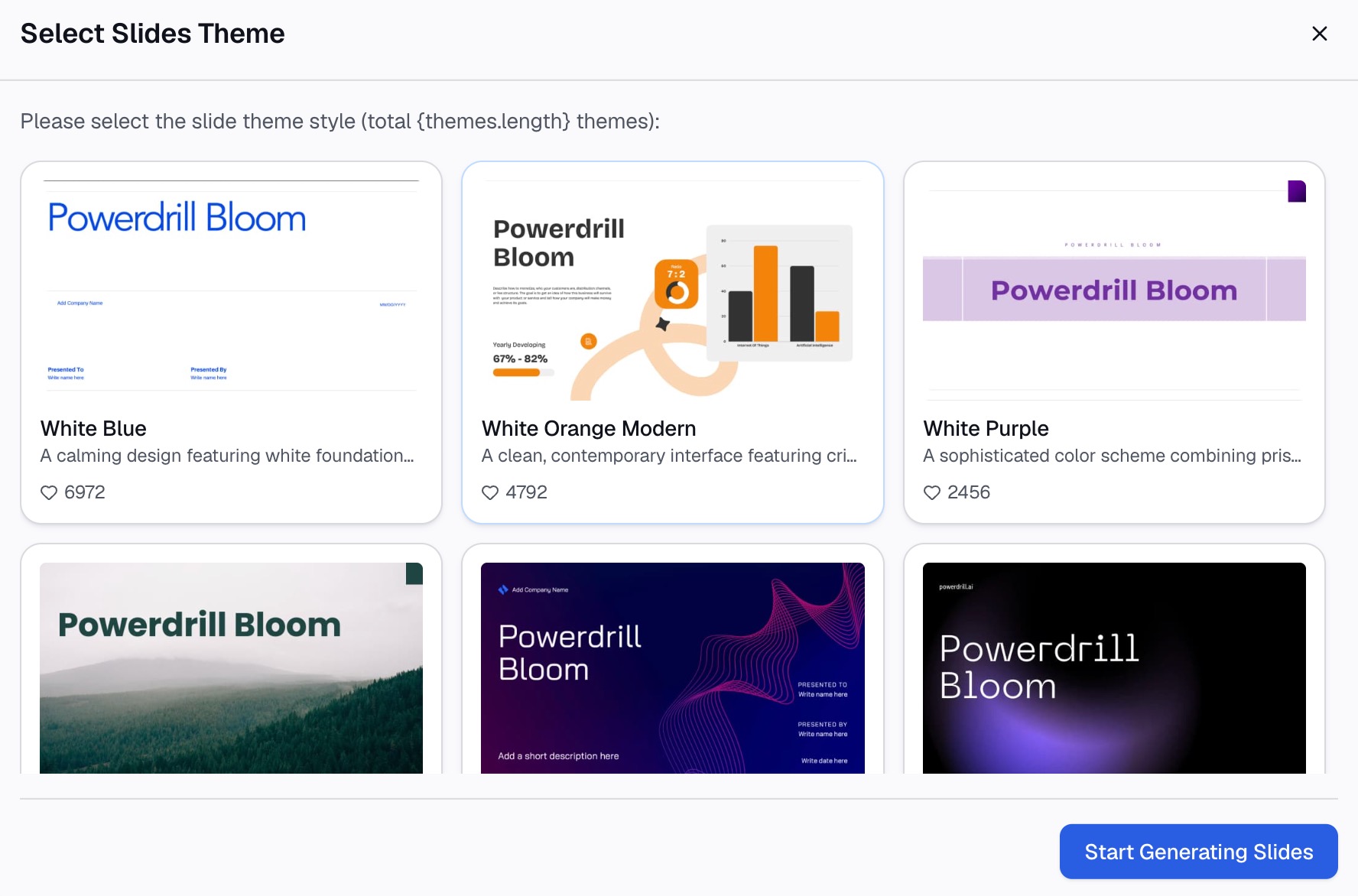
यहाँ Powerdrill Bloom का उपयोग करके तीन चरणों में विधि दी गई है।
चरण 1: अपनी स्प्रेडशीट अपलोड करें
प्रत्येक विकल्प के तथ्यों के साथ Excel, CSV, या PDF फ़ाइल अपलोड करें। Excel to PPT पेज कहता है कि आप "Excel, CSV, या PDF अपलोड कर सकते हैं" और टूल "सिर्फ टेक्स्ट नहीं निकालता—यह उसे पढ़ता है।"
प्रति मानदंड एक पंक्ति और प्रति विकल्प एक कॉलम रखें। स्पष्ट लेबल AI को सही तुलना बनाने में मदद करते हैं।

चरण 2: प्राकृतिक भाषा में तुलना स्लाइड के लिए पूछें
आपको जिस स्लाइड की आवश्यकता है उसका वर्णन करें। उदाहरण के लिए: "सेटअप समय, सीटों और रिपोर्ट पर टूल A और टूल B की तुलना स्लाइड बनाएं और एक की सिफारिश करें।"
वही पेज कहता है कि टूल "समस्या विश्लेषण, मुख्य निष्कर्ष, तुलना या फ्रेमवर्क जैसे" दिशा-निर्देश सुझाता है। आप तुलना का दृष्टिकोण चुन सकते हैं और मानदंडों को समायोजित कर सकते हैं।
चरण 3: तथ्यों की जाँच करें और PowerPoint में एक्सपोर्ट करें
अपनी स्प्रेडशीट के साथ स्लाइड पर प्रत्येक संख्या की जाँच करें। फिर इसे एक्सपोर्ट करें। Excel to PPT पेज कहता है कि आप "एक क्लिक में PowerPoint में एक्सपोर्ट कर सकते हैं।"
संख्या-प्रधान तुलनाओं के लिए, Bar Graph Maker एक चार्ट जोड़ सकता है। इसका पेज कहता है "बार ग्राफ त्वरित दृश्य तुलना की अनुमति देते हैं।"
बचने के लिए सामान्य गलतियाँ
ये वे समस्याएँ हैं जो तुलना स्लाइड पर अक्सर आती हैं।
- असमान मानदंड। एक तरफ कीमत और दूसरी तरफ विशेषताएं सूचीबद्ध हैं। दोनों तरफ एक ही चीजों की तुलना करें।
- बहुत सारे विकल्प। पांच कॉलम पढ़ना मुश्किल है। पहले सूची को छोटा करें।
- कोई निष्कर्ष नहीं। सिफारिश के बिना तुलना स्लाइड दर्शकों को अनुमान लगाने के लिए छोड़ देती है।
- पक्षपाती शब्दावली। एक तरफ "महंगा" और दूसरी तरफ "प्रीमियम" परिणाम को बिगाड़ देता है। न्यूट्रल शब्दों का प्रयोग करें।
- टेक्स्ट की दीवारें। हर सेल में पूरे वाक्य तुलना को दफन कर देते हैं। छोटे वाक्यांशों और संख्याओं का उपयोग करें।
- बेमेल स्केल। अलग-अलग एक्सिस वाले दो चार्ट छोटे अंतरों को बड़ा दिखाते हैं।
- पुराने आंकड़े। कीमतें और विशेषताएं बदलती रहती हैं। स्लाइड पर तारीख डालें और चार्ट को स्रोत फ़ाइल से लिंक करें।
- छिपे हुए स्रोत। यदि किसी संख्या को चुनौती दी जाती है, तो आपको यह दिखाने की ज़रूरत है कि वह कहाँ से आई है।
पूरी विश्लेषण का सारांश देने वाली स्लाइड के लिए, डेटा स्लाइड को पढ़ने में आसान कैसे बनाएं पर हमारी गाइड देखें।
जब आप स्प्रेडशीट को तैयार तुलना स्लाइड में बदलने के लिए तैयार हों, तो अपनी वेंडर शॉर्टलिस्ट के साथ Powerdrill Bloom आज़माएं।
अक्सर पूछे जाने वाले प्रश्न
मैं PowerPoint में तुलना स्लाइड कैसे बनाऊं?
एक स्लाइड चुनें, Home > Layout पर जाएं और Comparison चुनें। विकल्पों के नाम हेडिंग के रूप में टाइप करें और प्रत्येक के नीचे समान बिंदु जोड़ें। आप तुलना के लिए टेबल, चार्ट या SmartArt का भी उपयोग कर सकते हैं।
क्या PowerPoint में तुलना टेम्पलेट है?
PowerPoint में हर थीम में एक इन-बिल्ट Comparison लेआउट शामिल होता है। Microsoft इसे साइड-बाय-साइड लेआउट के रूप में वर्णित करता है। आप इसे पूरे डेक में पुन: उपयोग करने के लिए Slide Master व्यू में एक बार कस्टमाइज़ कर सकते हैं।
स्लाइड पर संख्याओं की तुलना करने का सबसे अच्छा तरीका क्या है?
क्लस्टर्ड बार या कॉलम चार्ट का उपयोग करें। विकल्पों को साथ-साथ रखें और अनुशंसित विकल्प को एक्सेंट रंग में हाइलाइट करें। कई तथ्यों के लिए, इसके बजाय टेबल का उपयोग करें।
तुलना स्लाइड में कितने विकल्प शामिल होने चाहिए?
दो या तीन विकल्पों को पढ़ना सबसे आसान है। चार व्यावहारिक सीमा है। यदि आपके पास अधिक हैं, तो शॉर्टलिस्ट को छोटा करें या तुलना को कई स्लाइडों में विभाजित करें।
क्या मैं बुलेट पॉइंट्स को तुलना ग्राफ़िक में बदल सकता हूँ?
हाँ। टेक्स्ट चुनें, Home पर जाएं और Convert to SmartArt Graphic चुनें। दो संतुलित समूहों वाला लेआउट चुनें, और प्रत्येक तरफ बिंदुओं की संख्या समान रखें।
स्रोत: Microsoft Support, स्लाइड लेआउट लागू करें · Microsoft Support, स्लाइड लेआउट क्या है? · Microsoft Support, स्लाइड में टेबल जोड़ें · Microsoft Support, अपनी प्रेजेंटेशन में चार्ट और ग्राफ का उपयोग करें · Microsoft Support, PowerPoint में लिस्ट से SmartArt ग्राफ़िक बनाएं।