Word को PowerPoint में कैसे बदलें: 2026 में 4 आसान तरीके
Word को PowerPoint में बदलने के लिए, अपने दस्तावेज़ को स्लाइड शीर्षकों के लिए Heading 1 और बुलेट पॉइंट्स के लिए Heading 2 के साथ फॉर्मेट करें। फिर फ़ाइल को सेव करें और बंद कर दें। इसके बाद PowerPoint खोलें और Home > New Slide > Slides from Outline चुनें, फ़ाइल चुनें और Insert पर क्लिक करें। प्रत्येक Heading 1 एक नई स्लाइड बन जाती है।
यह गाइड इसे करने के चार तरीके बताती है, जिसमें बिल्ट-इन PowerPoint टूल्स से लेकर AI तक शामिल हैं। इसमें यह भी बताया गया है कि Word के अपने एक्सपोर्ट बटन का क्या हुआ, एक उदाहरण, और सामान्य समस्याओं के समाधान। ये चरण 10 नवंबर, 2026 को पढ़े गए Microsoft के सपोर्ट पेजों से लिए गए हैं।
कौन सा तरीका चुनें
प्रत्येक तरीका अलग तरह के दस्तावेज़ के लिए उपयुक्त है।
| तरीका | इसके लिए सबसे अच्छा | ज़रूरतें |
|---|---|---|
| तरीका 1: Slides from Outline | स्पष्ट शीर्षकों वाले दस्तावेज़ | डेस्कटॉप पर PowerPoint |
| तरीका 2: Insert as an object | एक पेज जिसे आप वैसा ही दिखाना चाहते हैं | Windows पर PowerPoint |
| तरीका 3: Copilot in PowerPoint | लंबे दस्तावेज़ से तैयार किया गया पहला ड्राफ्ट | एक Copilot लाइसेंस |
| तरीका 4: AI टूल्स | डेटा वाली रिपोर्ट, या वे डेक जिन्हें विश्लेषण की ज़रूरत है | एक AI टूल अकाउंट |
दो सवाल ज़्यादातर मामलों का फैसला करते हैं। क्या आपके दस्तावेज़ में पहले से शीर्षक हैं? और क्या आप टेक्स्ट को वैसा ही ले जाना चाहते हैं, या स्लाइड के लिए उसे एक नई कहानी में बदलना चाहते हैं?
शीर्षकों वाला दस्तावेज़ तरीका 1 के साथ साफ़-सुथरे ढंग से कन्वर्ट हो जाता है। बिना शीर्षकों वाली एक लंबी रिपोर्ट तरीका 3 या तरीका 4 के साथ बेहतर काम करती है। वे तरीके कंटेंट को पढ़ते हैं और तय करते हैं कि इसे कैसे विभाजित किया जाए।
यदि डेक आपकी कंपनी के टेम्पलेट से मेल खाना चाहिए, तो उसी टेम्पलेट से शुरू करें। तरीका 1 और 3 दोनों एक खुली प्रेजेंटेशन के अंदर काम करते हैं, इसलिए थीम बनी रहती है।
शुरू करने से पहले: अपना Word दस्तावेज़ तैयार करें
तैयारी के कुछ मिनट बाद में बहुत सारी सफाई बचाते हैं। पहले इन बिंदुओं की जाँच करें:
- हेडिंग स्टाइल का उपयोग करें। Microsoft कहता है कि "स्लाइड शीर्षकों के लिए Level 1, उस स्लाइड पर बुलेट पॉइंट्स के लिए Level 2" चुनें।
- लंबे पैराग्राफ छोटे करें। स्लाइड में छोटे बुलेट होते हैं, पूरे पैराग्राफ नहीं।
- Normal स्टाइल की जाँच करें। Microsoft नोट करता है कि Normal स्टाइल वाले टेक्स्ट को PowerPoint में नहीं भेजा जाता है।
- इमेज इकट्ठा करें। तय करें कि कौन सी तस्वीरें और चार्ट स्लाइड पर होने चाहिए।
- फ़ाइल बंद करें। Microsoft का पेज कहता है "PowerPoint प्रेजेंटेशन में डालने के लिए आपका Word दस्तावेज़ बंद होना चाहिए।"
अपनी संरचना देखने के लिए, Word खोलें और View > Outline चुनें। Microsoft कहता है कि यह "स्वचालित रूप से एक आउटलाइन बनाता है और Outlining टूल्स खोलता है।" शीर्षक लेवल के अनुसार दिखाई देते हैं, जिससे आप कमियों को जल्दी पहचान सकते हैं।
लंबाई पर भी निर्णय लें। दस पेज की रिपोर्ट को शायद ही कभी प्रति पेज दस स्लाइड की आवश्यकता होती है। प्रति स्लाइड एक मुख्य विचार का लक्ष्य रखें।
तरीका 1: PowerPoint में Slides from Outline का उपयोग करें
यह Word दस्तावेज़ को स्लाइड में बदलने का Microsoft का बिल्ट-इन तरीका है। यह आपके शीर्षकों को स्लाइड संरचना के रूप में उपयोग करता है।
Microsoft के सपोर्ट पेज से यहाँ चरण दिए गए हैं:
- Word में, View > Outline चुनें।
- स्लाइड शीर्षकों को Level 1 और बुलेट पॉइंट्स को Level 2 पर सेट करें।
- Close Outline View चुनें, फिर दस्तावेज़ को सेव करें और बंद करें।
- PowerPoint खोलें और Home > New Slide > Slides from Outline चुनें।
- Insert Outline डायलॉग बॉक्स में अपनी Word फ़ाइल ढूंढें और Insert चुनें।
Microsoft कहता है "आपके दस्तावेज़ में प्रत्येक Heading 1 के लिए एक नई स्लाइड बनाई जाएगी।" Heading 2 टेक्स्ट उस स्लाइड पर बुलेट बन जाता है।
यहाँ शीर्षक मायने रखते हैं। यदि दस्तावेज़ में कोई Heading 1 या Heading 2 स्टाइल नहीं है, तो Microsoft कहता है "PowerPoint आपके कंटेंट के प्रत्येक पैराग्राफ के लिए एक स्लाइड बनाएगा।" इससे एक छोटी फ़ाइल से दर्जनों स्लाइड बन सकती हैं।
फ़ाइल प्रकार लचीले हैं। PowerPoint ".docx, .rtf, या .txt फॉर्मेट में आउटलाइन इम्पोर्ट कर सकता है।" Mac पर, Microsoft का पेज कहता है कि पहले Word दस्तावेज़ को Rich Text Format के रूप में सेव करें। macOS के लिए PowerPoint केवल उसी तरह सेव की गई Word आउटलाइन इम्पोर्ट करता है।
परिणाम सादा होता है। आपका टेक्स्ट वर्तमान थीम के शीर्षक और कंटेंट लेआउट में आ जाता है। इम्पोर्ट के बाद एक डिज़ाइन लागू करें, फिर प्रत्येक स्लाइड की समीक्षा करें।
तरीका 2: Word दस्तावेज़ को एक ऑब्जेक्ट के रूप में डालें
कभी-कभी आप एक पेज को वैसा ही दिखाना चाहते हैं जैसा वह Word में दिखता है। एक हस्ताक्षरित पत्र, एक संक्षिप्त नीति, या एक फॉर्मेटेड टेबल इसके अच्छे उदाहरण हैं।
Microsoft इसे "Word दस्तावेज़ को एक ऑब्जेक्ट के रूप में इम्पोर्ट करना बताता है, जो दस्तावेज़ का एक स्थिर स्नैपशॉट डालता है।" चरण:
- वह स्लाइड चुनें जहाँ दस्तावेज़ जाना चाहिए।
- Insert > Object चुनें।
- Create from file चुनें, फिर Browse करें।
- Word दस्तावेज़ चुनें और OK चुनें।
- सुनिश्चित करें कि Link और Display as icon खाली हैं, फिर OK चुनें।
Microsoft कहता है कि यह सबसे अच्छा तब काम करता है "जब Word दस्तावेज़ एक सिंगल पेज हो और उसमें तस्वीरें हों।" लंबी फ़ाइलें स्लाइड पर केवल पहला दृश्य दिखाती हैं।
आपके पास दो विकल्प भी हैं। एक आइकन दिखाने के लिए Display as icon चुनें जो फ़ाइल को Word में खोलता है। ऑब्जेक्ट को मूल दस्तावेज़ से जोड़े रखने के लिए Link चुनें।
यह तरीका नई स्लाइड नहीं बनाता है। यह एक स्नैपशॉट है, इसलिए इसे मुख्य डेक के बजाय संदर्भ पेजों के लिए उपयोग करें।
तरीका 3: PowerPoint में Copilot के साथ एक डेक बनाएं
Copilot एक Word दस्तावेज़ को पढ़ सकता है और एक पूरा डेक बना सकता है। Microsoft का सपोर्ट पेज कहता है कि यह कंटेंट जेनरेट कर सकता है और "प्रेजेंटेशन बनाने के लिए आपके चुने हुए टेम्पलेट का उपयोग कर सकता है।"
Microsoft के पेज से प्रक्रिया, जिसे आखिरी बार अक्टूबर 2026 में अपडेट किया गया था:
- PowerPoint में एक नई प्रेजेंटेशन शुरू करें, या अपनी कंपनी का टेम्पलेट खोलें।
- नीचे-दाएं कोने में Copilot आइकन के साथ Copilot Chat खोलें।
- एक मॉडल चुनें, या इसे Auto पर छोड़ दें।
- डेक का वर्णन करें और Copilot को अपने Word दस्तावेज़ की ओर निर्देशित करें।
- दर्शकों, लंबाई या डिज़ाइन के बारे में किसी भी स्पष्टीकरण वाले सवालों के जवाब दें।
Microsoft Word स्रोतों के लिए तीन सुझाव देता है। Word Styles का उपयोग करें, क्योंकि वे Copilot को यह समझने में मदद करते हैं कि "इसे स्लाइड में कैसे विभाजित किया जाए।" वे इमेज डालें जिन्हें आप Word फ़ाइल में चाहते हैं, क्योंकि Copilot "आपके Word दस्तावेज़ में मिली किसी भी इमेज को शामिल करने का प्रयास करेगा।" और यदि आपके संगठन का कोई टेम्पलेट है, तो उससे शुरू करें।
जानने के लिए एक आकार सीमा है। Microsoft कहता है "Copilot उन Word दस्तावेज़ों के साथ सबसे अच्छा काम करता है जो 24 MB से छोटे हैं।"
एक्सेस आपके प्लान पर निर्भर करता है। Microsoft नोट करता है कि Copilot "शायद आपके Microsoft 365 सब्सक्रिप्शन में शामिल न हो।" इसके इर्द-गिर्द योजना बनाने से पहले अपने लाइसेंस की जाँच करें।
तरीका 4: AI के साथ Word को PowerPoint में बदलें
कुछ दस्तावेज़ों को टेक्स्ट की कॉपी से ज़्यादा की ज़रूरत होती है। टेबल वाली रिपोर्ट में चार्ट, मुख्य निष्कर्ष और एक सारांश स्लाइड की आवश्यकता हो सकती है। एक AI टूल दस्तावेज़ को पढ़ सकता है और उस कहानी को बना सकता है।
यहाँ Powerdrill Bloom का उपयोग करके तीन चरणों में विधि दी गई है।
चरण 1: अपना Word दस्तावेज़ अपलोड करें
दस्तावेज़ से ही शुरुआत करें। Word to Slides पेज कहता है कि यह "सेकंडों में आपके Docs को आकर्षक, पूरी तरह से संपादन योग्य PowerPoint प्रेजेंटेशन में बदल सकता है।"
यदि रिपोर्ट में टेबल में डेटा है, तो उन्हें फ़ाइल में रखें। Powerdrill Bloom अगले चरण में चार्ट के लिए उन नंबरों का उपयोग कर सकता है।

चरण 2: एक्सप्लोर करने के लिए दिशा-निर्देश चुनें
Powerdrill Bloom स्लाइड बनाने से पहले दिशा-निर्देश सुझाता है। Word to Slides पेज कहता है कि यह "सेक्शन, मुख्य बिंदुओं और थीम को स्वचालित रूप से पहचानता है।"
आप इसे प्राकृतिक भाषा में भी निर्देशित कर सकते हैं। उदाहरण के लिए: "नेतृत्व टीम के लिए 10-स्लाइड का डेक बनाएं। तीन सबसे बड़े जोखिमों और बजट टेबल पर ध्यान केंद्रित करें।"
चरण 3: स्लाइड जेनरेट करें और PowerPoint फ़ाइल डाउनलोड करें
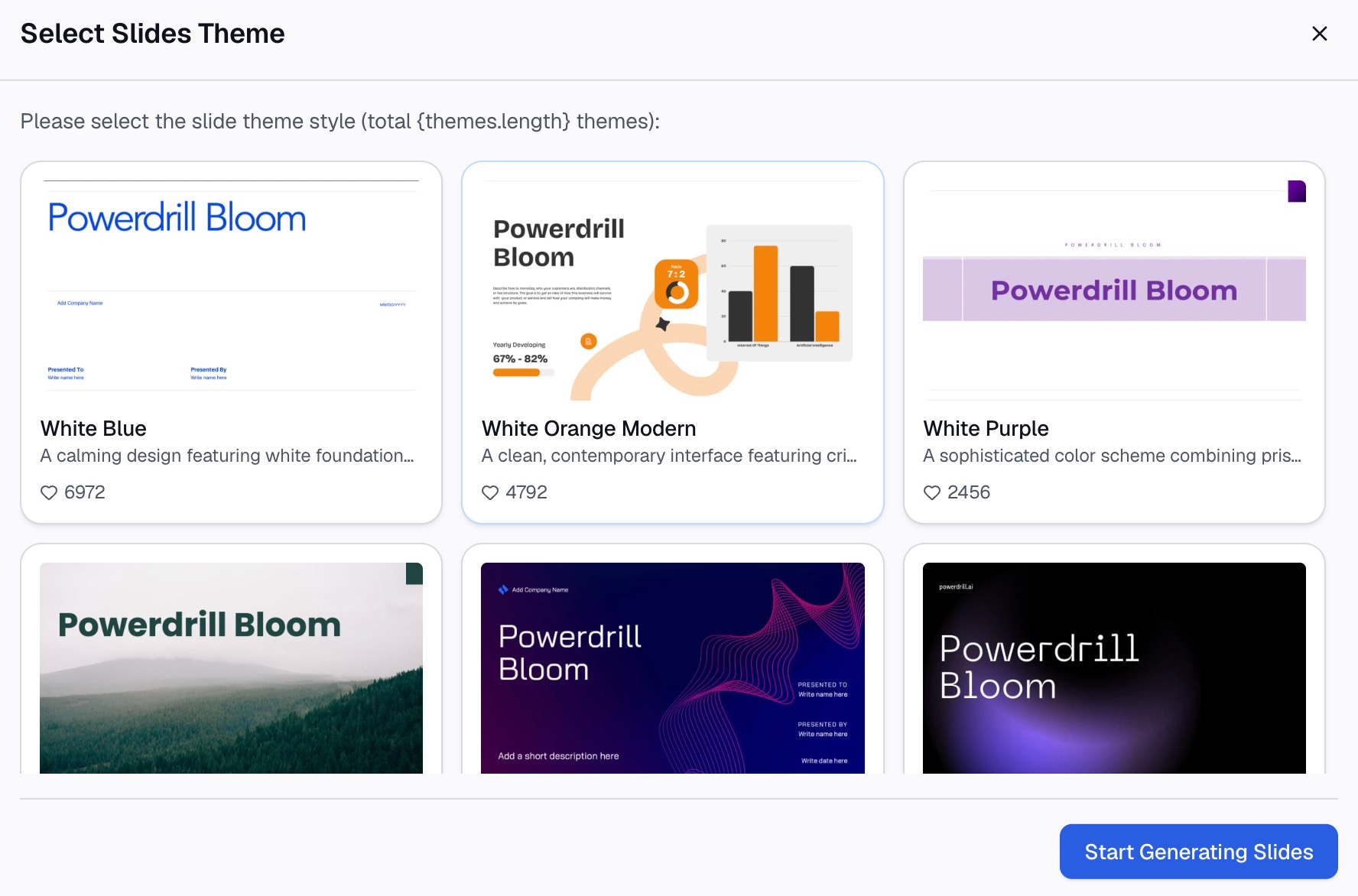
वे हिस्से चुनें जिन्हें आप चाहते हैं, एक थीम चुनें और डेक जेनरेट करें। पेज कहता है कि आप "अपनी संपादन योग्य PowerPoint तुरंत डाउनलोड कर सकते हैं।"
शेयर करने से पहले स्लाइड की समीक्षा करें। Word दस्तावेज़ के साथ प्रत्येक नंबर की जाँच करें। यदि आपका स्रोत इसके बजाय एक स्प्रेडशीट है, तो Excel to PPT पेज उस रास्ते को कवर करता है।
Word के Export to PowerPoint का क्या हुआ
कई पुराने गाइड खुद Word में एक बटन की ओर इशारा करते हैं। यह Word for the web में File > Export > Export to PowerPoint presentation था।
Microsoft के सपोर्ट पेज पर अब एक चेतावनी है। "Word को PowerPoint प्रेजेंटेशन में एक्सपोर्ट करने का विकल्प बंद (deprecated) किया जा रहा है।" इसके रिटायर होने के बाद, "यह सुविधा Microsoft Word पर उपलब्ध नहीं होगी।"
उस सुविधा की उससे पहले भी सीमाएँ थीं। उसी पेज के अनुसार, यह केवल Word for the web में और केवल टेक्स्ट के लिए काम करता था। यह "केवल अंग्रेजी में उपलब्ध" था और Safari में काम नहीं करता था। तैयार डेक आपके OneDrive के रूट फोल्डर में सेव होता था।
यदि आपने पहले उस बटन का उपयोग किया था, तो सीधे कन्वर्जन के लिए तरीका 1 पर स्विच करें। डिज़ाइन किए गए ड्राफ्ट के लिए, तरीका 3 या तरीका 4 का उपयोग करें।
ब्राउज़र में या प्लेन टेक्स्ट से Word to PowerPoint
हर किसी के पास डेस्कटॉप PowerPoint नहीं होता है। यह प्रभावित करता है कि कौन सा तरीका आपके लिए काम करता है।
Microsoft का पेज वेब वर्जन पर स्पष्ट है। "आउटलाइन से प्रेजेंटेशन बनाना PowerPoint for the web में समर्थित नहीं है। इसके लिए PowerPoint के डेस्कटॉप वर्जन की आवश्यकता होती है।" इसलिए तरीका 1 के लिए Windows या Mac पर डेस्कटॉप ऐप की आवश्यकता है।
ब्राउज़र में, आपके विकल्प तरीका 3 हैं, यदि आपके प्लान में Copilot शामिल है, या तरीका 4। दोनों दस्तावेज़ को पढ़ते हैं और आपके लिए स्लाइड बनाते हैं। आप बहुत छोटे दस्तावेज़ के लिए हाथ से टेक्स्ट को स्लाइड में पेस्ट भी कर सकते हैं।
प्लेन टेक्स्ट फ़ाइलें एक और रास्ता हैं। PowerPoint एक .txt आउटलाइन इम्पोर्ट कर सकता है, और इंडेंटेशन लेवल सेट करता है। Microsoft का पेज कहता है "टेक्स्ट की कोई भी बिना इंडेंट वाली लाइन नई स्लाइड का शीर्षक बन जाएगी।" इंडेंट की गई लाइनें उस शीर्षक के तहत बुलेट बन जाती हैं।
यह तब मदद करता है जब कोई दस्तावेज़ किसी अन्य टूल से आता है, जैसे नोट्स या ईमेल। टेक्स्ट को एक प्लेन टेक्स्ट फ़ाइल में पेस्ट करें, बुलेट को इंडेंट करें, और इसे Slides from Outline के साथ इम्पोर्ट करें। जब स्टाइल अव्यवस्थित हों तो यह एक त्वरित Word to PowerPoint वर्कअराउंड है।
Rich Text Format भी काम करता है। Microsoft उन आउटलाइन फॉर्मेट में .rtf को सूचीबद्ध करता है जिन्हें PowerPoint इम्पोर्ट कर सकता है, और यह Mac पर आवश्यक फॉर्मेट है। यदि कोई सहकर्मी किसी अन्य वर्ड प्रोसेसर से दस्तावेज़ भेजता है, तो उसे .rtf के रूप में सेव करना अक्सर सबसे सरल सेतु होता है।
आप चाहे किसी भी फ़ाइल प्रकार का उपयोग करें, नियम वही रहता है। शीर्षक या इंडेंट स्लाइड तय करते हैं, और बाकी सब पीछे छूट जाता है। पहले आउटलाइन व्यू की जाँच करें, और Word to PowerPoint इम्पोर्ट आमतौर पर पहली कोशिश में काम कर जाता है।
एक Word to PowerPoint उदाहरण
यहाँ एक काल्पनिक टीम के लिए एक उदाहरण दिया गया है। Riverbend Clinic की ऑपरेशंस मैनेजर के पास Word में 6 पेज की त्रैमासिक रिपोर्ट है। उसे बोर्ड मीटिंग के लिए एक छोटे डेक की ज़रूरत है।
रिपोर्ट में चार सेक्शन हैं: मरीज की मुलाकातें, प्रतीक्षा समय, स्टाफिंग और बजट। प्रत्येक सेक्शन में एक शीर्षक और दो से चार पैराग्राफ हैं। बजट सेक्शन में एक टेबल है।
पहली कोशिश, तरीका 1। वह प्रत्येक सेक्शन के शीर्षक को Level 1 और मुख्य वाक्यों को Level 2 पर सेट करती है। Slides from Outline बुलेट के साथ चार स्लाइड बनाता है। संरचना सही है, लेकिन बजट टेबल नहीं आती है।
दूसरी कोशिश, तरीका 4। वह उसी फ़ाइल को एक AI टूल पर अपलोड करती है और 6-स्लाइड वाले बोर्ड डेक के लिए कहती है। ड्राफ्ट एक शीर्षक स्लाइड और एक सारांश स्लाइड जोड़ता है। यह बजट टेबल को बार चार्ट में भी बदल देता है।
अंतिम जाँच। टेबल $430,000 के बजट के मुकाबले $412,000 खर्च दिखाती है। वह पुष्टि करती है कि चार्ट वही नंबर दिखाता है, $18,000 का अंतर, या बजट से 4.2% कम। वह एक लेबल ठीक करती है और डेक भेज देती है।
सबक सरल है। तरीका 1 का उपयोग तब करें जब टेक्स्ट ही डेक हो। AI का उपयोग तब करें जब डेक को एक कहानी और चार्ट की आवश्यकता हो।
कन्वर्ट करने के बाद सामान्य समस्याओं को ठीक करें
ज़्यादातर कन्वर्जन को कुछ सुधारों की ज़रूरत होती है। ये सामान्य हैं।
प्रति पैराग्राफ एक स्लाइड। दस्तावेज़ में कोई Heading 1 या Heading 2 स्टाइल नहीं है। Outline व्यू में शीर्षक लागू करें और फिर से इम्पोर्ट करें।
गायब टेक्स्ट। Normal स्टाइल वाले टेक्स्ट को छोड़ दिया जाता है। इसे उस हेडिंग लेवल में बदलें जिसे आप स्लाइड पर चाहते हैं।
Mac पर इम्पोर्ट विफल। पहले Word फ़ाइल को Rich Text Format (.rtf) के रूप में फिर से सेव करें, फिर इम्पोर्ट करें।
फ़ाइल अभी भी खुली है। Slides from Outline चुनने से पहले Word दस्तावेज़ को बंद करें।
टेक्स्ट स्लाइड से बाहर निकल रहा है। लंबे बुलेट फिट नहीं होते। उन्हें छोटा करें, या एक स्लाइड को दो में विभाजित करें।
टेबल और इमेज गायब हैं। Slides from Outline केवल टेक्स्ट लाता है। टेबल को अलग से कॉपी करें, या तरीका 3 या तरीका 4 का उपयोग करें।
Copilot दिखाई नहीं देता। आपके प्लान में यह शामिल नहीं हो सकता है। अपना लाइसेंस चेक करें या अपने एडमिन से पूछें।
Word दस्तावेज़ से बेहतर डेक के लिए टिप्स
कुछ आदतें हर Word to PowerPoint कन्वर्जन को आसान बनाती हैं।
- स्लाइड शीर्षकों को निष्कर्ष के रूप में लिखें। "प्रतीक्षा समय 12% गिरा" केवल "प्रतीक्षा समय" से अधिक कहता है।
- प्रति स्लाइड तीन से पांच बुलेट रखें। बाकी को स्पीकर नोट्स में ले जाएं।
- अपने टेम्पलेट से शुरू करें। इम्पोर्ट करने या Copilot से पूछने से पहले कंपनी थीम खोलें।
- प्रत्येक नंबर की जाँच करें। Word स्रोत के साथ चार्ट और टेबल की तुलना करें।
- आउटलाइन वर्जन रखें। यह अगली तिमाही के डेक को तेज़ बनाता है।
जब आप स्लाइड से टेक्स्ट काटते हैं तो स्पीकर नोट्स मदद करते हैं। अपने डेक के लिए स्पीकर नोट्स कैसे लिखें पर हमारी गाइड उस चरण को कवर करती है। PDF स्रोतों के लिए, PDF को PPT में कैसे बदलें देखें।
जब आप अपनी अगली रिपोर्ट को स्लाइड में बदलने के लिए तैयार हों, तो पिछली तिमाही की Word रिपोर्ट के साथ Powerdrill Bloom आज़माएँ।
अक्सर पूछे जाने वाले प्रश्न
क्या आप Word दस्तावेज़ को PowerPoint में बदल सकते हैं?
हाँ। PowerPoint में, Home > New Slide > Slides from Outline चुनें और अपनी Word फ़ाइल चुनें। प्रत्येक Heading 1 एक स्लाइड बन जाती है, और Heading 2 टेक्स्ट बुलेट बन जाता है।
मैं फॉर्मेटिंग खोए बिना Word को PowerPoint में कैसे बदलूँ?
इम्पोर्ट करने से पहले Word में हेडिंग स्टाइल का उपयोग करें। Slides from Outline टेक्स्ट लाता है, टेबल या इमेज नहीं। चार्ट के साथ डिज़ाइन किए गए डेक के लिए, PowerPoint में Copilot या AI टूल का उपयोग करें।
क्या Word का Export to PowerPoint अभी भी उपलब्ध है?
Microsoft कहता है कि Word for the web में Export to PowerPoint विकल्प बंद किया जा रहा है। रिटायरमेंट के बाद, यह Word में उपलब्ध नहीं होगा। इसके बजाय Slides from Outline का उपयोग करें।
क्या Copilot Word दस्तावेज़ को प्रेजेंटेशन में बदल सकता है?
हाँ, यदि आपके प्लान में PowerPoint में Copilot शामिल है। Copilot को Word दस्तावेज़ की ओर निर्देशित करें और डेक का वर्णन करें। Microsoft कहता है कि यह 24 MB से छोटी फ़ाइलों के साथ सबसे अच्छा काम करता।
मैं Mac पर Word को PowerPoint में कैसे बदलूँ?
सबसे पहले, Word दस्तावेज़ को Rich Text Format (.rtf) के रूप में फिर से सेव करें। फिर PowerPoint खोलें, New Slide > Slides from Outline चुनें, और .rtf फ़ाइल चुनें।
स्रोत: Microsoft Support, आउटलाइन से PowerPoint प्रेजेंटेशन बनाएं · Microsoft Support, PowerPoint प्रेजेंटेशन में Word दस्तावेज़ इम्पोर्ट करें · Microsoft Support, PowerPoint में Copilot के साथ एक नई प्रेजेंटेशन बनाएं · Microsoft Support, Word दस्तावेज़ों को PowerPoint प्रेजेंटेशन में एक्सपोर्ट करें।