Semaine des super promosClaude Skills — 20 % DE RÉDUCTION

DISPOSITION PORTRAIT POWERPOINT

Convertir PowerPoint en portraitTransformez des diapositives paysage en une présentation au format portrait.

Besoin de convertir un PowerPoint en portrait ? Modifiez l'orientation des diapositives dans PowerPoint, puis réajustez le texte, les graphiques ou les images qui dépassent. Pour les présentations denses, découvrez comment Powerdrill vous aide à reconstruire vos diapositives dans un format vertical.

Essayer gratuitement

Ouvre Powerdrill. Cette page présente un flux de travail ; elle ne convertit pas de fichier PowerPoint ici.

Découvrir le flux de travail portrait

LE FLUX DE TRAVAIL PORTRAIT

Des diapositives paysage
au format portrait.

Définissez l'orientation, adaptez le contenu et vérifiez la présentation exportée. Sélectionnez une étape pour explorer l'exemple d'une présentation conçue pour un format vertical.

EXPLORER LES ÉTAPES

Cliquez sur une étape pour explorer l'exemple.

FLUX DE TRAVAIL DIAPOSITIVE PORTRAIT · EXEMPLE01 / 03
01 — CONFIGURATION

Une présentation paysage.
Un objectif portrait.

Dans PowerPoint, allez dans Conception → Taille des diapositives → Taille de diapositive personnalisée, sélectionnez Portrait, puis validez. Déterminez si le résultat est destiné à une impression A4, un document à distribuer ou un format vertical personnalisé avant de vérifier les diapositives.

PRÉSENTATION ACTUELLE
Diapositives existantesSource
Mise en page paysageActuel
PARAMÈTRES PORTRAIT
Orientation portraitCible
Dimensions de la pageFormat
Exemple illustratif · hors interface produit.
Où vos diapositives portrait seront-elles utilisées ?

Choisissez d'abord la taille de page et le public cible, puis vérifiez chaque diapositive après le changement de mise en page.

Essayer gratuitement

CONÇU POUR LES PAGES VERTICALES

Offrez à vos diapositives de l'espace pour être lues.

Les diapositives portrait fonctionnent mieux lorsque la mise en page est adaptée à leur destination. Ces exemples montrent pourquoi un format vertical peut être utile et ce qui doit changer.

Le plan d'une diapositive large repensé sous forme de pages de document portrait lisibles avec des marges d'impression nettes.

DOCUMENTS IMPRIMABLES

Facilitez l'impression d'une présentation.

Transformez le plan d'une diapositive large en un document au format page. Veillez à la lisibilité des titres, graphiques et marges, et vérifiez si la simple modification de l'orientation du document à distribuer suffit.


Diapositives de rapport portrait avec des sections superposées et un tableau large réorganisé en modules lisibles.

RAPPORTS VERTICAUX

Améliorez la fluidité des informations denses.

Réorganisez un rapport en une séquence verticale avec moins d'éléments par page. Divisez les tableaux larges et conservez les définitions sources derrière chaque graphique.

Une diapositive portrait repensée avec des éléments visuels agrandis pour un affichage mobile étroit.

PRÉSENTATIONS ADAPTÉES AUX MOBILES

Concevez pour un écran étroit.

Utilisez un flux de lecture vertical pour de courtes mises à jour ou des aperçus sur les réseaux sociaux. Agrandissez les éléments clés, simplifiez les étiquettes des graphiques et testez le résultat sur la taille d'affichage réelle.

EXPLORER POWERDRILL

Reconstruisez votre contenu pour un format différent.

Powerdrill prend en charge la création de présentations à partir de sujets, de feuilles de calcul et de documents. Son guide PowerPoint pour le format portrait explique comment reconstruire des diapositives à partir du matériel source lorsqu'un simple changement d'orientation déforme la mise en page. Vérifiez le résultat exporté dans PowerPoint ; une conversion directe et sans perte d'une présentation existante n'est pas garantie ici.

Essayer gratuitement

Ouvre la page d'accueil de Powerdrill. Vérifiez les fonctionnalités de diapositives actuelles et les limites des forfaits.

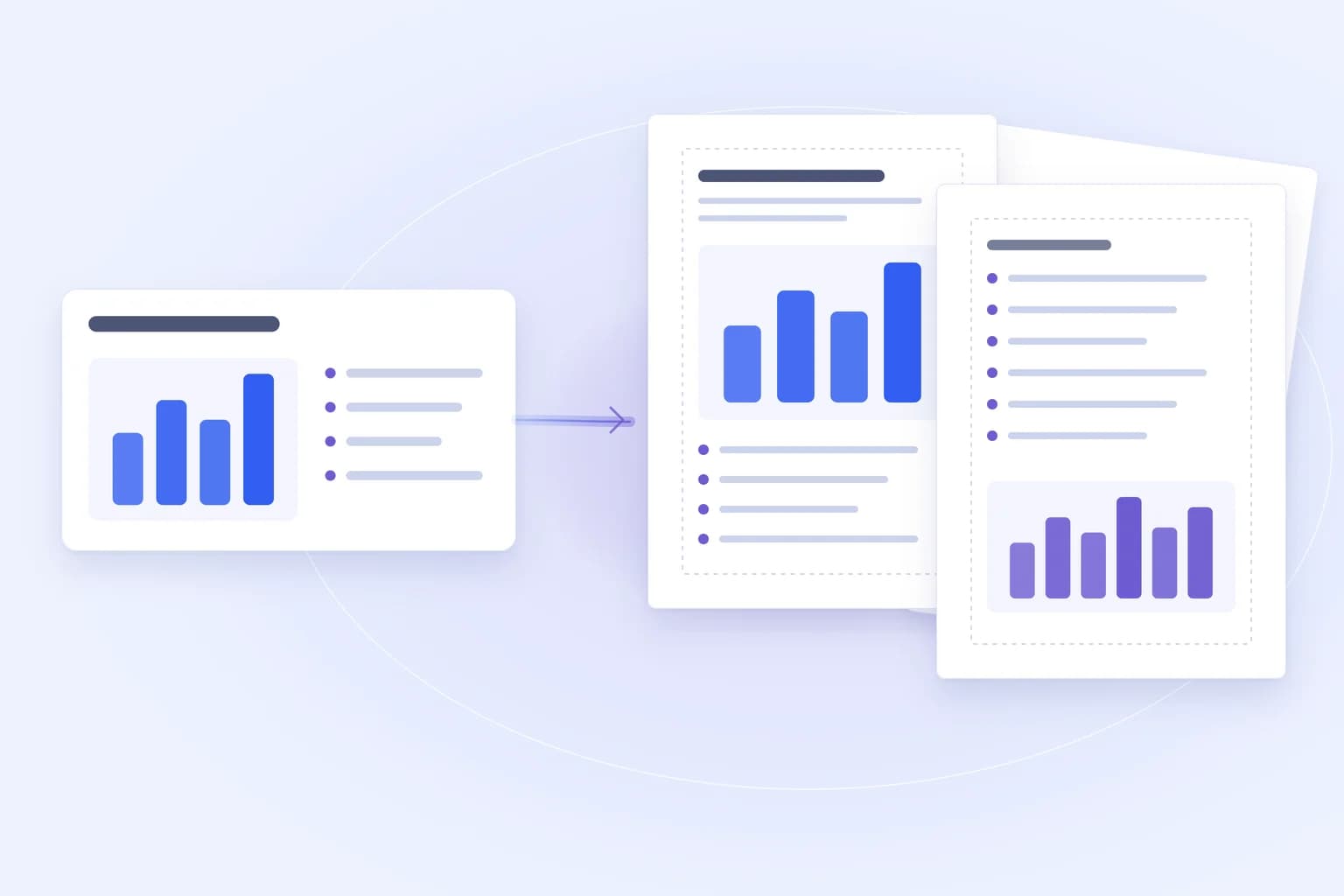
Concept d'une diapositive paysage réorganisée en mises en page portrait plutôt que simplement pivotée.
Illustration conceptuelle, hors capture d'écran du produit.

QUELQUES RÉPONSES UTILES

Convertir PowerPoint en portrait : questions fréquentes

Comment passer du mode paysage au mode portrait dans PowerPoint ?

Dans PowerPoint pour Windows ou le web, choisissez Conception → Taille des diapositives → Taille de diapositive personnalisée, réglez l'orientation sur Portrait, puis validez. Sur Mac, choisissez Conception → Taille des diapositives → Mise en page, puis Portrait. Vérifiez la mise en page obtenue avant de partager le fichier.

Le changement d'orientation réorganise-t-il automatiquement mes diapositives ?

Non. PowerPoint modifie les dimensions des diapositives, mais les zones de texte complexes, les graphiques et les images peuvent nécessiter un ajustement manuel. L'option Assurer l'ajustement peut limiter les débordements, mais elle ne repense pas chaque diapositive pour une page étroite.

Dois-je choisir Agrandir ou Assurer l'ajustement ?

Pour un passage du paysage au portrait, Assurer l'ajustement est généralement le choix le plus sûr car la zone de travail se rétrécit. Agrandir risque de pousser le contenu au-delà des nouvelles limites de la diapositive. Vérifiez la présentation après avoir fait votre choix.

Can Powerdrill directement convertir un PPTX existant en portrait sans modifier la mise en page ?

Powerdrill propose une génération de diapositives assistée par AI et un flux de travail pour reconstruire des présentations portrait à partir de documents existants, mais ses pages publiques ne garantissent pas un convertisseur PPTX en un clic préservant la mise en page. Pour un simple changement d'orientation, utilisez le paramètre natif de PowerPoint ; utilisez la reconstruction assistée par AI lorsque le contenu doit être retravaillé.

Un même fichier PowerPoint peut-il contenir des diapositives en portrait et en paysage ?

PowerPoint applique une seule orientation de diapositive à l'ensemble de la présentation. Microsoft suggère de lier des présentations portrait et paysage distinctes si les deux sont nécessaires. Les documents imprimés disposent également d'un paramètre d'orientation indépendant, vous n'aurez donc peut-être pas besoin de modifier les diapositives elles-mêmes.

Que se passe-t-il lorsque je clique sur Essayer gratuitement ?

Le bouton ouvre la page d'accueil de Powerdrill, où vous pouvez explorer ses flux de travail de présentation. Cette page de destination est un guide illustratif et ne permet pas de charger ou de convertir votre présentation ici. Confirmez les fonctionnalités actuelles, les formats pris en charge et les limites d'utilisation dans l'espace de travail.

COMMENCER PAR LE FORMAT

Adaptez votre présentation à la page.

Choisissez l'orientation portrait dans PowerPoint, puis découvrez Powerdrill pour reconstruire le contenu qui nécessite une meilleure mise en page verticale.

Essayer gratuitement

Une présentation portrait soignée exige plus qu'une simple rotation de diapositive.