Comment convertir rapidement un PDF en CSV avec Powerdrill
Introduction
L’extraction de données est une tâche essentielle dans de nombreux secteurs, et convertir des fichiers PDF en fichiers CSV est une opération courante. Grâce à Powerdrill AI, ce processus devient fluide, permettant de gagner du temps et d’assurer une grande précision. Ce guide vous expliquera comment utiliser Powerdrill AI pour convertir vos fichiers PDF en format CSV en seulement quelques étapes simples.
Qu’est-ce que le CSV ?
CSV signifie « Comma-Separated Values » (valeurs séparées par des virgules). Il s’agit d’un format de fichier simple utilisé pour stomcker des données tabulaires, comme celles d’un tableau ou d’une base de données. Chaque ligne d’un fichier CSV correspond à une ligne de données, et chaque valeur à l’intérieur de cette ligne est séparée par une virgule.
Ce format est très répandu car il est facile à lire et à écrire, aussi bien pour les humains que pour les machines, et il peut être ouvert par de nombreuses applications, y compris des logiciels de tableur comme Microsoft Excel ou Google Sheets.
Les fichiers CSV sont particulièrement utiles pour l’échange de données entre différents logiciels, offrant un moyen simple d’importer et d’exporter des informations.
Étapes pour convertir un PDF en CSV avec Powerdrill AI
Étape 1: Téléchargez vos fichiers PDF
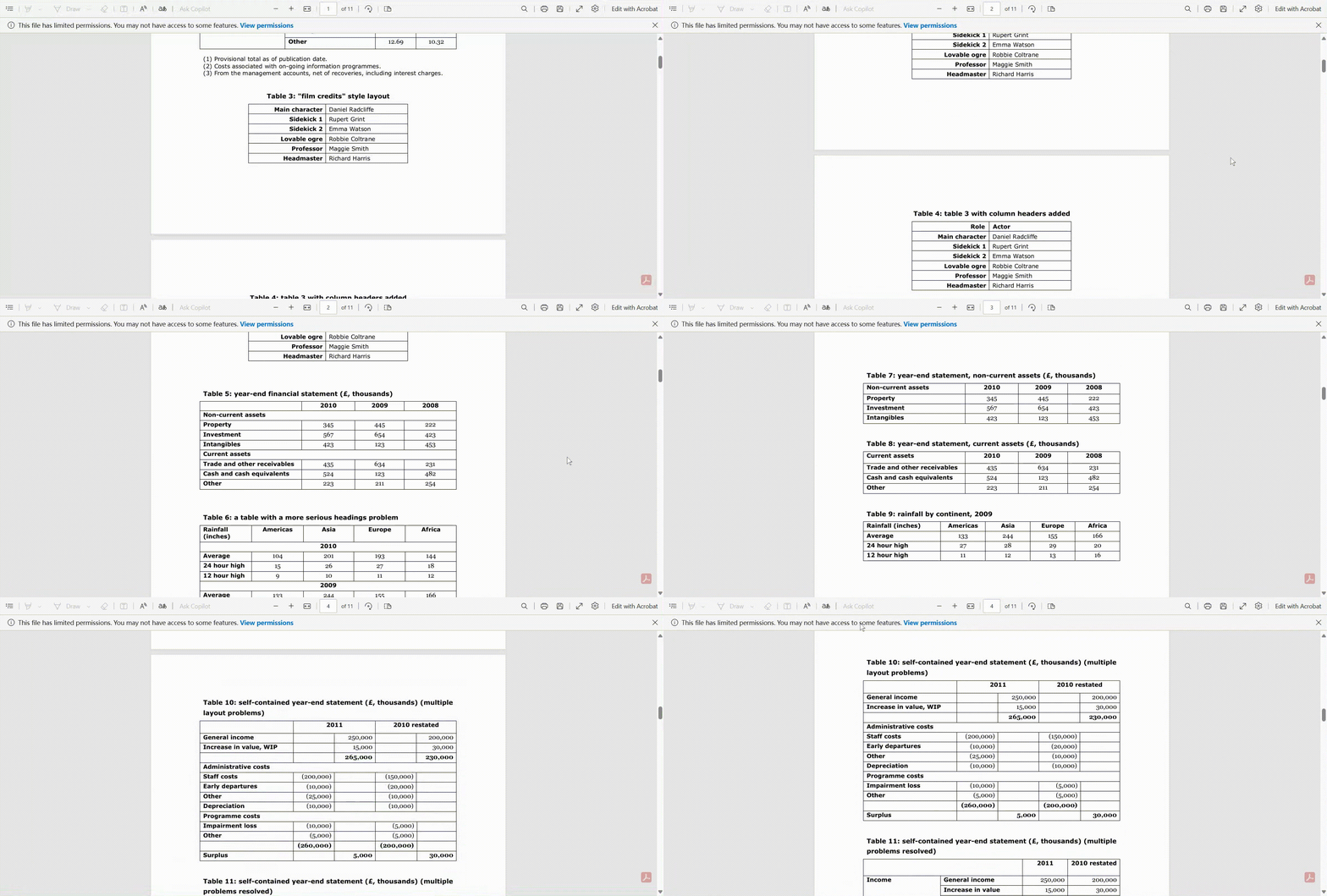
La première étape consiste à télécharger vos fichiers PDF sur Powerdrill. Voici comment :
Rendez-vous sur powerdrill.ai et connectez-vous à votre compte Powerdrill.
Accédez à la section Téléversement de fichiers.
Glissez-déposez vos fichiers PDF dans la zone de téléchargement, ou cliquez sur Téléverser des fichiers pour les sélectionner depuis votre ordinateur.
Une fois les fichiers téléchargés, Powerdrill détectera automatiquement le format et les préparera pour l’extraction des données.
Étape 2: Demander l'extraction des données
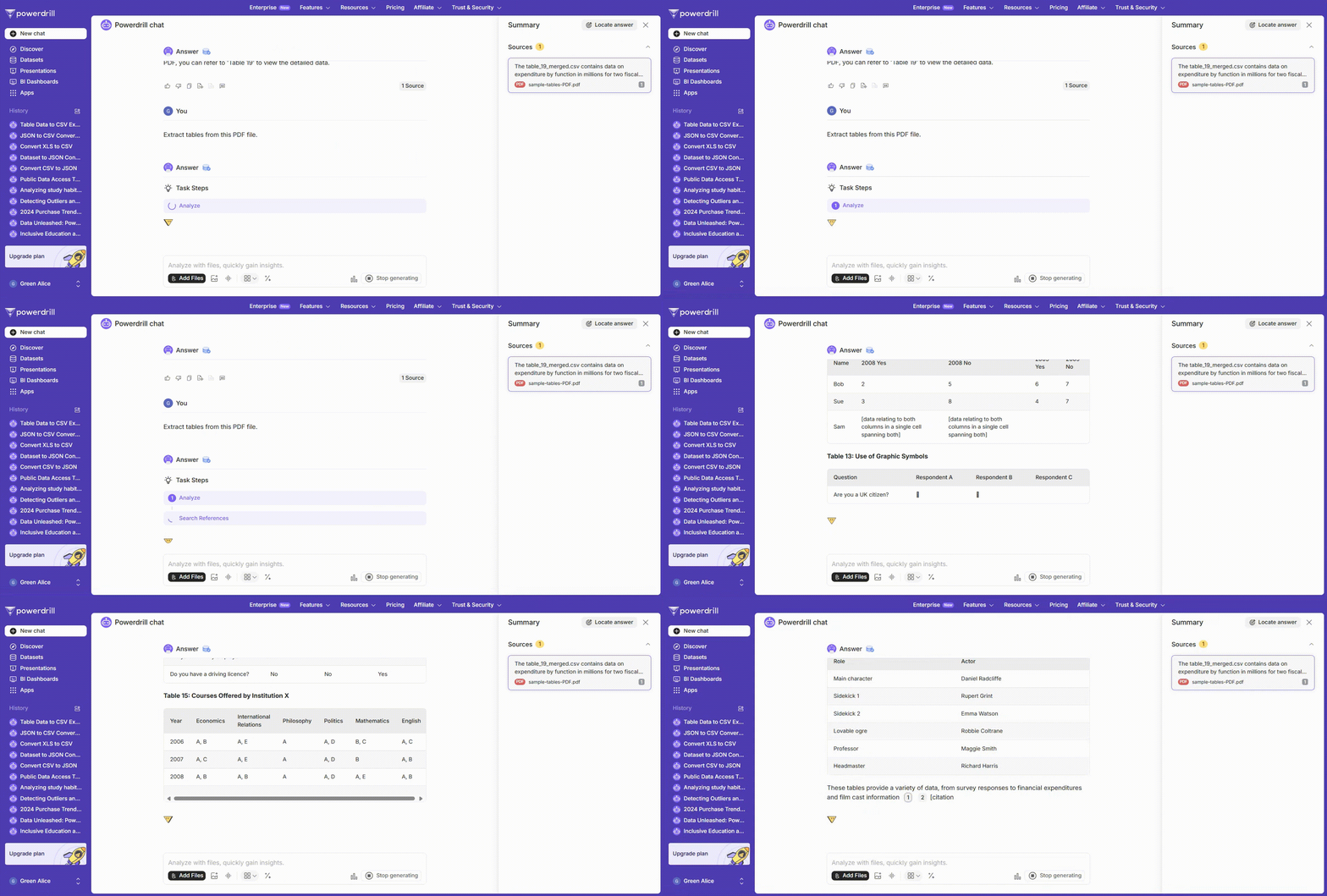
Après avoir téléchargé votre PDF, il est temps d’extraire les données :
Sélectionnez le fichier PDF téléchargé dans votre liste de fichiers.
Demandez à Powerdrill d’extraire les données du PDF. Vous pouvez également indiquer quelle table spécifique vous souhaitez extraire.
L’IA de Powerdrill analysera le PDF, identifiera les tableaux et organisera les données extraites. Vous verrez un aperçu des données pour confirmer que tout a été correctement capturé.
Étape 3 : Convertir en format CSV
Une fois les données extraites, la conversion en format CSV devient simple :
Demandez à Powerdrill de convertir les données en format CSV.
Powerdrill traitera les données et les structurera dans un fichier CSV clair et bien formaté.Étape 4: Téléchargez et analysez le fichier
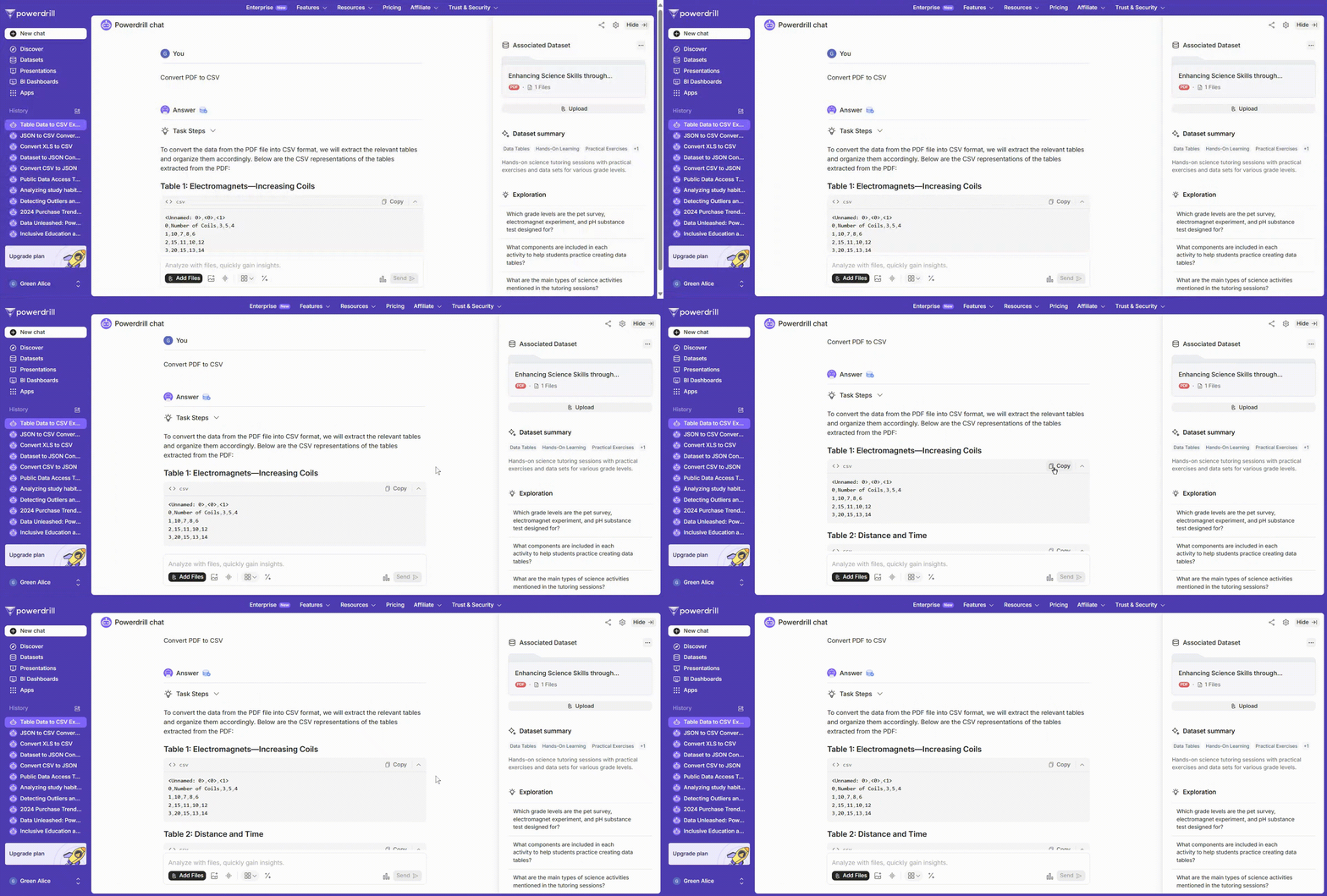
Enfin, téléchargez votre nouveau fichier CSV :
Une fois la conversion terminée, vous verrez un bouton Copier.
Cliquez dessus pour copier le format CSV sur votre ordinateur.
Si vous souhaitez analyser davantage les données, vous pouvez poursuivre la conversation et laisser l'IA compléter le travail d'analyse des données.
Commencez dès maintenant
Prêt à simplifier vos tâches de conversion de données ? Inscrivez-vous dès aujourd’hui sur Powerdrill AI et découvrez la simplicité et la précision de l’extraction de données assistée par IA. Profitez de votre essai gratuit et économisez des heures de travail manuel en seulement quelques clics.
FAQ
1. Powerdrill peut-il traiter des PDF scannés ?
Oui ! Powerdrill AI est équipé de la technologie de Reconnaissance Optique de Caractères (OCR), ce qui lui permet d’extraire des données même à partir de fichiers PDF scannés.
2. Quelle est la précision de l’extraction des données ?
Powerdrill utilise des algorithmes d’IA avancés pour garantir une grande précision. Cependant, pour de meilleurs résultats, assurez-vous que vos fichiers PDF sont clairs et bien formatés.
3. Puis-je convertir plusieurs PDF en même temps ?
Oui, Powerdrill prend en charge le traitement par lot, vous permettant de télécharger et de convertir plusieurs fichiers PDF simultanément.
4. Que faire si la mise en page du PDF est complexe ?
Notre outil est conçu pour gérer des mises en page complexes et extraire les données avec précision.
5. La conversion préserve-t-elle l’ordre des données d’origine ?
Oui, Powerdrill maintient la séquence des données telle qu’elle apparaît dans le PDF original.
6. Que faire en cas d’erreur pendant la conversion ?
Notre équipe de support est prête à vous assister rapidement et efficacement.
Optimisez dès aujourd’hui votre gestion de données avec Powerdrill AI !