Importez des données, des insights et des graphiques dans Notion en un clic | Cas d’utilisation de Powerdrill Bloom
Introduction
Gérer efficacement les données implique souvent de jongler entre plusieurs outils : un pour l’analyse, un autre pour la documentation, et encore un autre pour la collaboration. Cette gestion en va-et-vient ralentit non seulement les équipes, mais rend également plus difficile le maintien de la cohérence entre les insights et les projets en cours.
Powerdrill Bloom résout ce défi en proposant une plateforme alimentée par l'IA qui permet à quiconque d’explorer des ensembles de données, de découvrir des insights et de créer des visualisations en toute simplicité. Mieux encore, Bloom est désormais entièrement intégré à Notion, vous permettant d'exporter vos résultats d’analyse et d'exploration directement dans votre espace de travail en un seul clic.
Que vous suiviez des indicateurs clés de performance (KPI), partagiez des rapports de campagne ou documentiez des recherches, ce flux de travail fluide garantit que vos insights de données et votre narration visuelle coexistent parfaitement avec vos notes, tâches et projets. Dans ce guide, nous vous montrerons comment générer des insights dans Powerdrill Bloom et les importer instantanément dans Notion pour une collaboration plus intelligente.
Générez des insights et des graphiques avec Powerdrill Bloom
Avec Powerdrill Bloom, transformer des données brutes en insights clairs et en récits visuels ne prend que quelques étapes. Conçu pour les utilisateurs techniques et non techniques, l’analyse exploratoire alimentée par l’IA de Bloom simplifie la manière de poser des questions sur vos données et de voir instantanément les réponses sous forme visuelle.
Étape 1 : Connectez-vous et commencez l'exploration
Connectez-vous à Powerdrill Bloom, cliquez sur Démarrer Blooming, et (optionnellement) choisissez votre langue de réponse.
Téléchargez un fichier Excel/CSV ou saisissez un sujet que vous souhaitez explorer. Ici, nous commençons avec le sujet : "Analyse du marché des montres sportives".
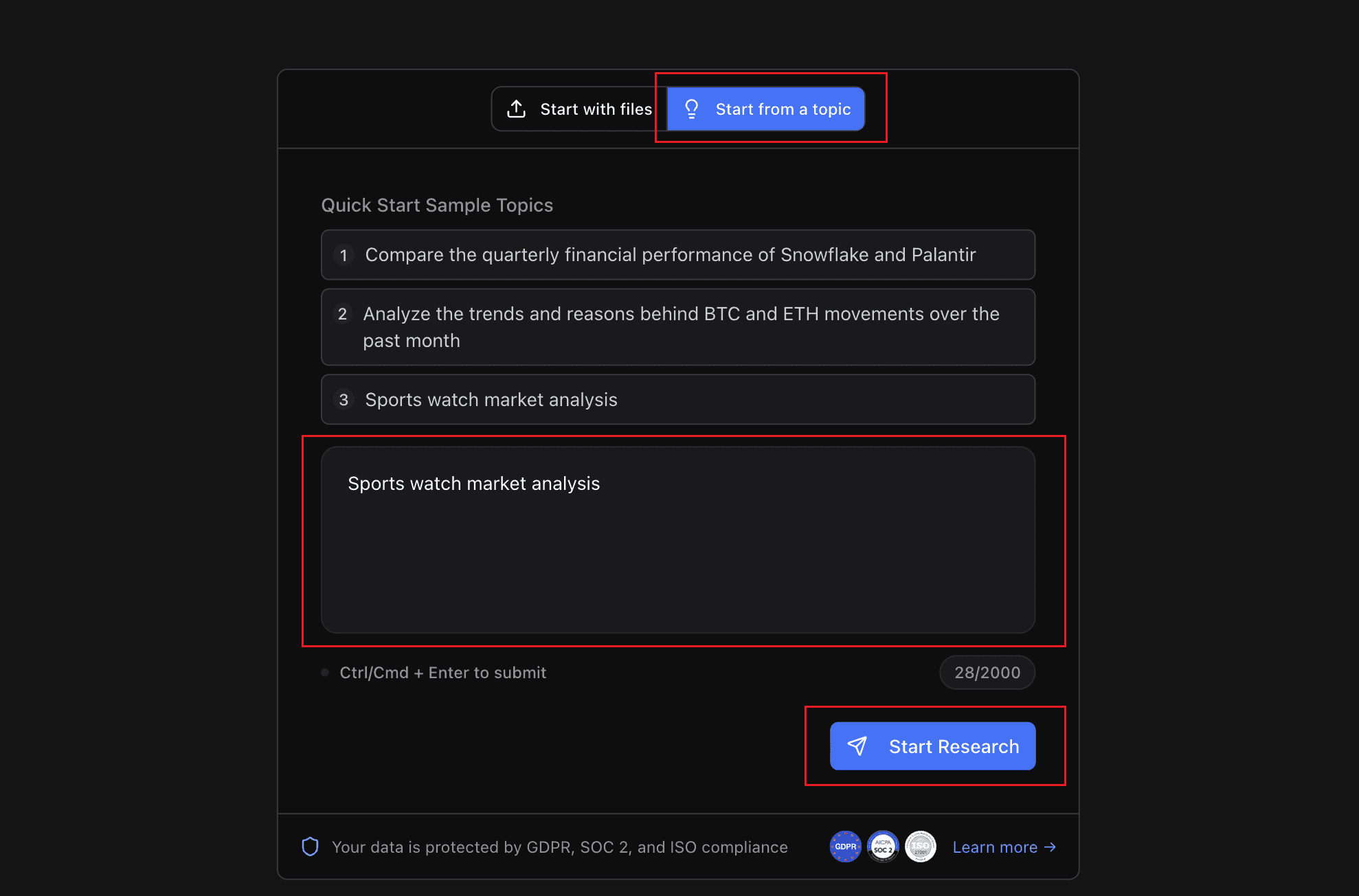
Bloom analyse automatiquement le jeu de données (structure, patterns) et construit une exploration interactive sur le canevas IA — prête avec des graphiques et des insights initiaux.
Sélectionnez une option, par exemple, Analyse du comportement et des préférences des consommateurs, y compris les données démographiques, les patterns d’achat et les préférences de fonctionnalités, puis cliquez sur Confirmer.
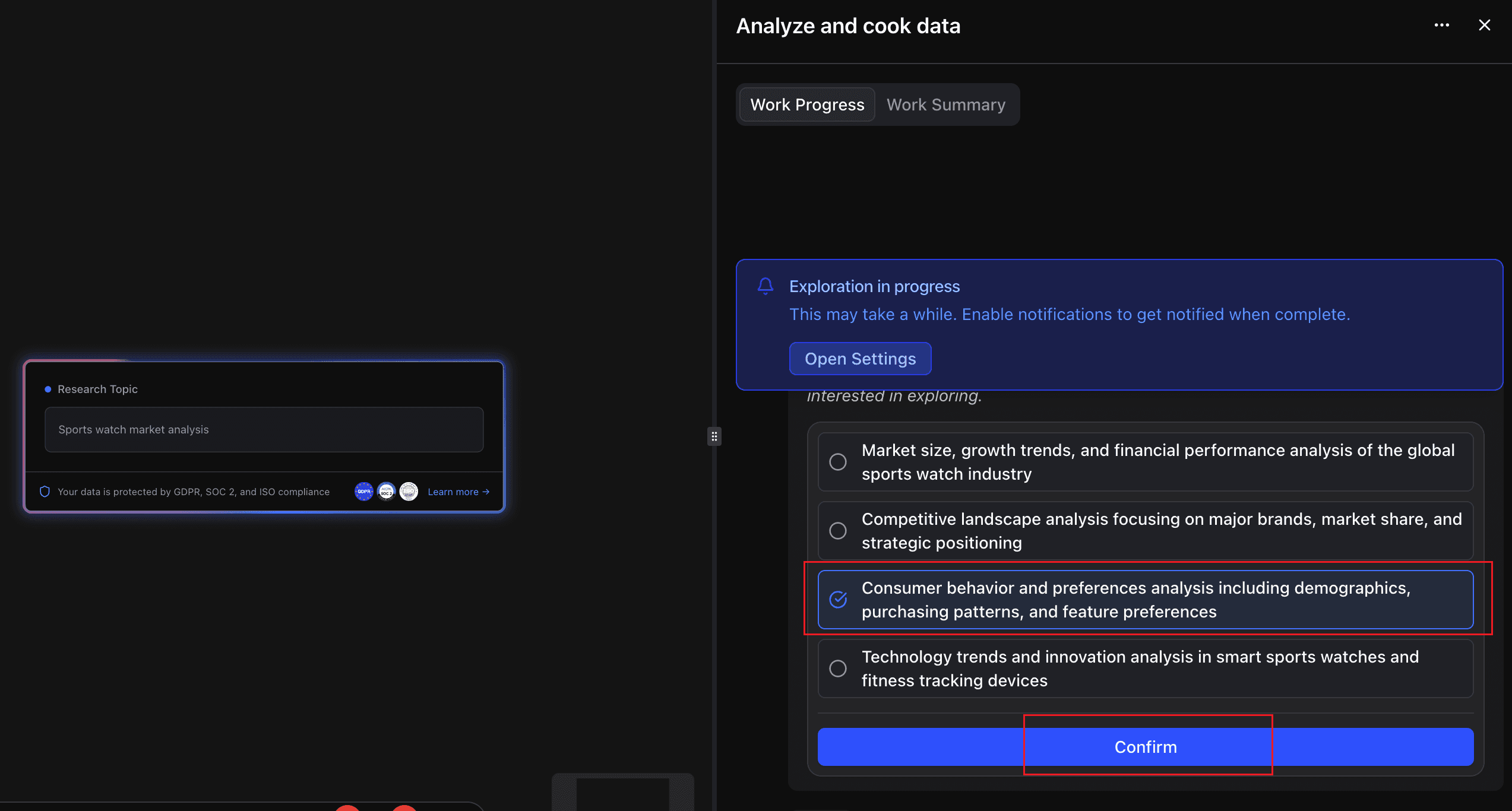
Examinez l'exploration générée automatiquement ; Bloom présente les insights sous forme de nœuds dans une carte mentale, vous permettant de visualiser rapidement les principales conclusions.
Cliquez sur Voir sur n'importe quel nœud pour ouvrir le panneau de détails ; faites défiler jusqu'à Analyse des données pour voir les graphiques générés pour ce nœud.
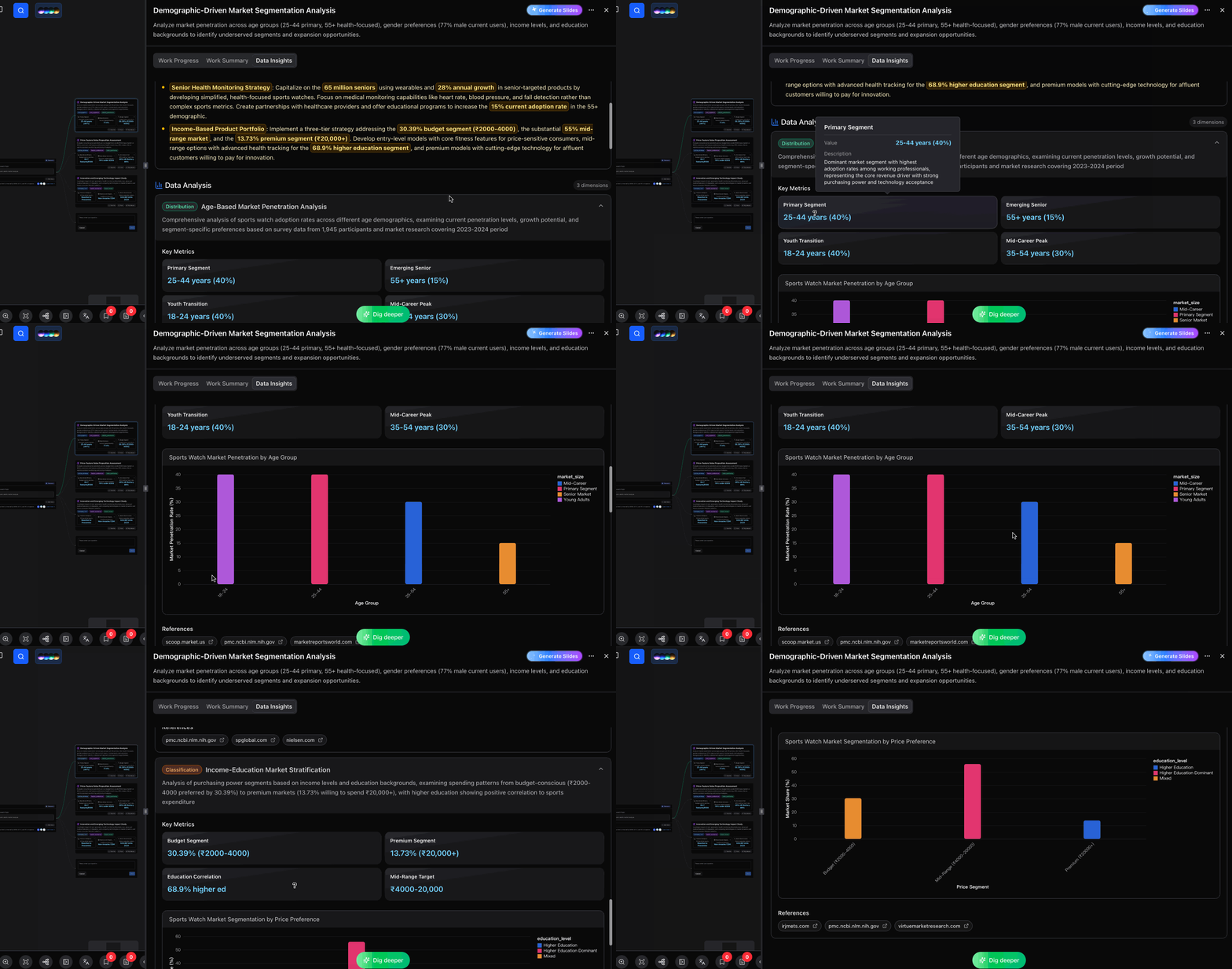
Utilisez "Explorer davantage" pour suivre un chemin suggéré, ou "Poser une question" pour ajouter des questions personnalisées. Bloom explore automatiquement plus en profondeur en fonction du chemin spécifié.
Étape 2 : Connectez-vous à Notion
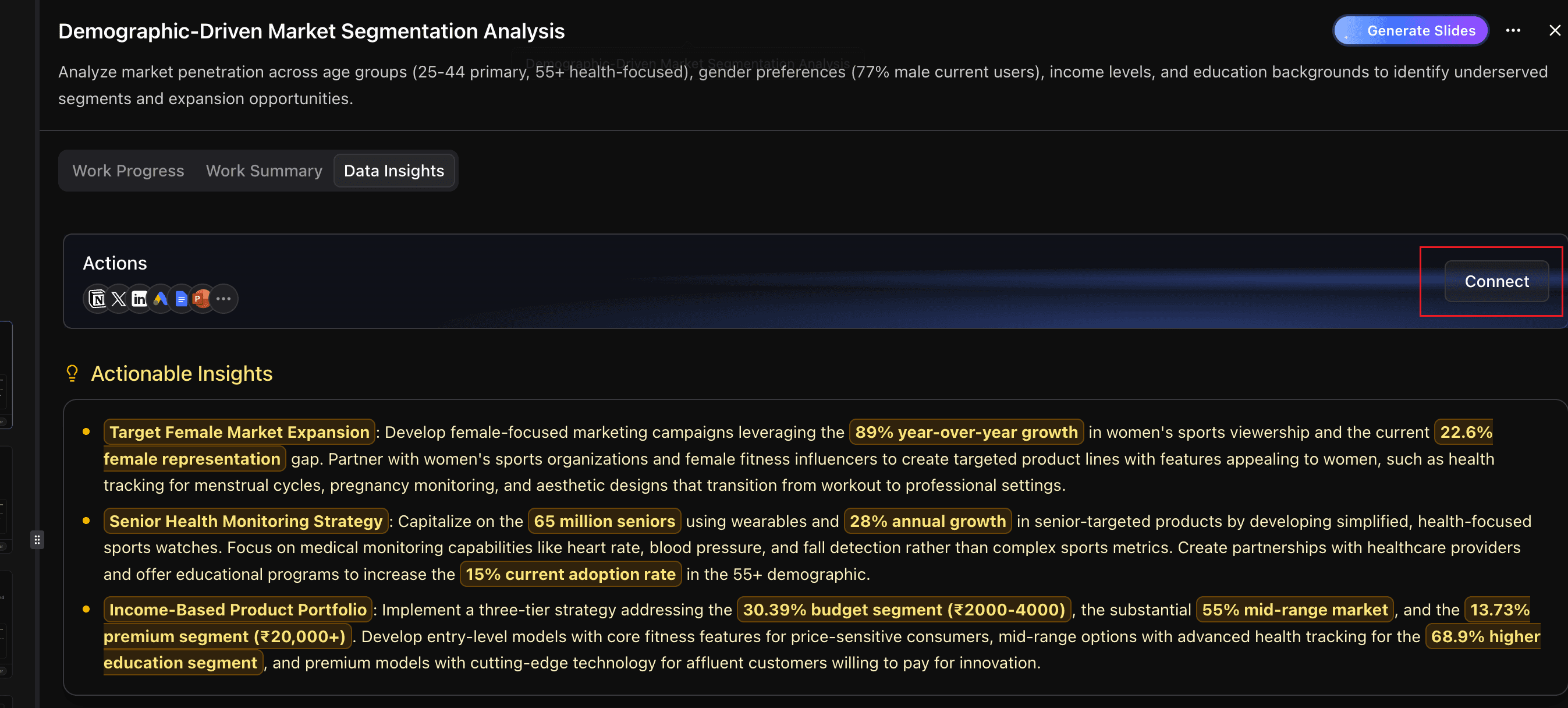
Dans la section Actions, cliquez sur Connecter.
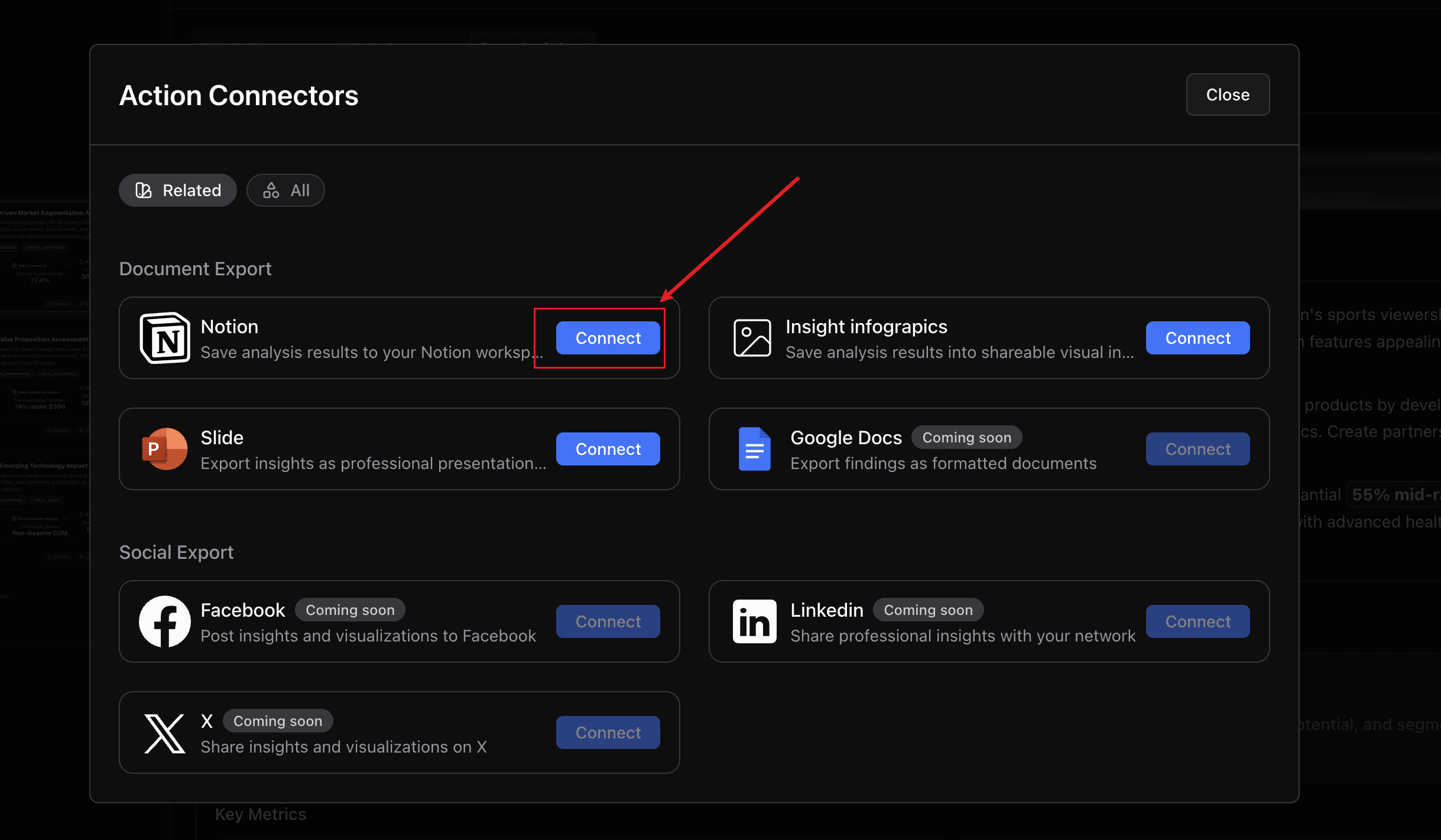
Dans la boîte de dialogue Connecteurs d'actions, cliquez sur Connecter dans la carte Notion.
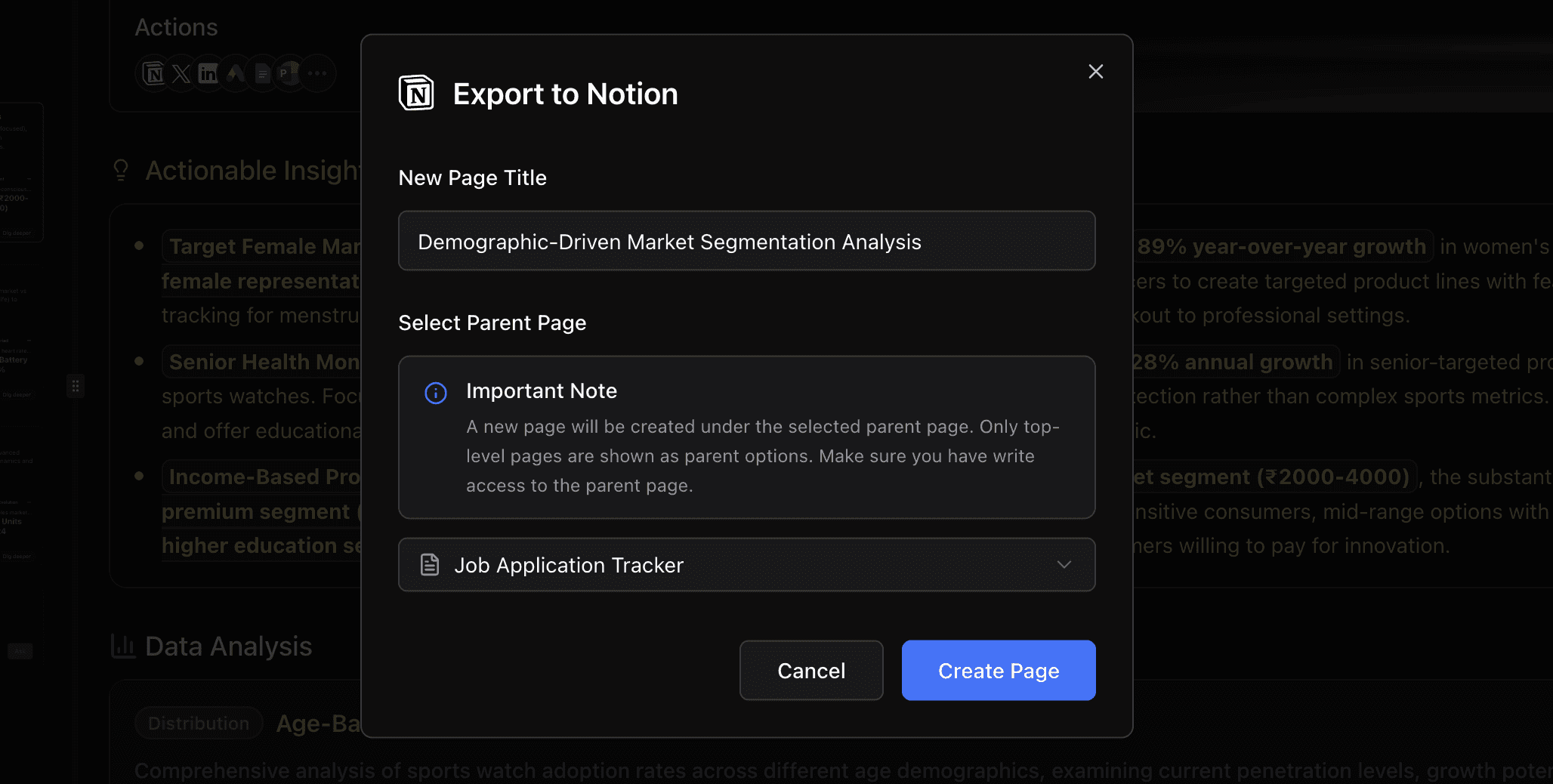
Personnalisez le titre de la page et sélectionnez la page parent si nécessaire, puis cliquez sur Créer une page.
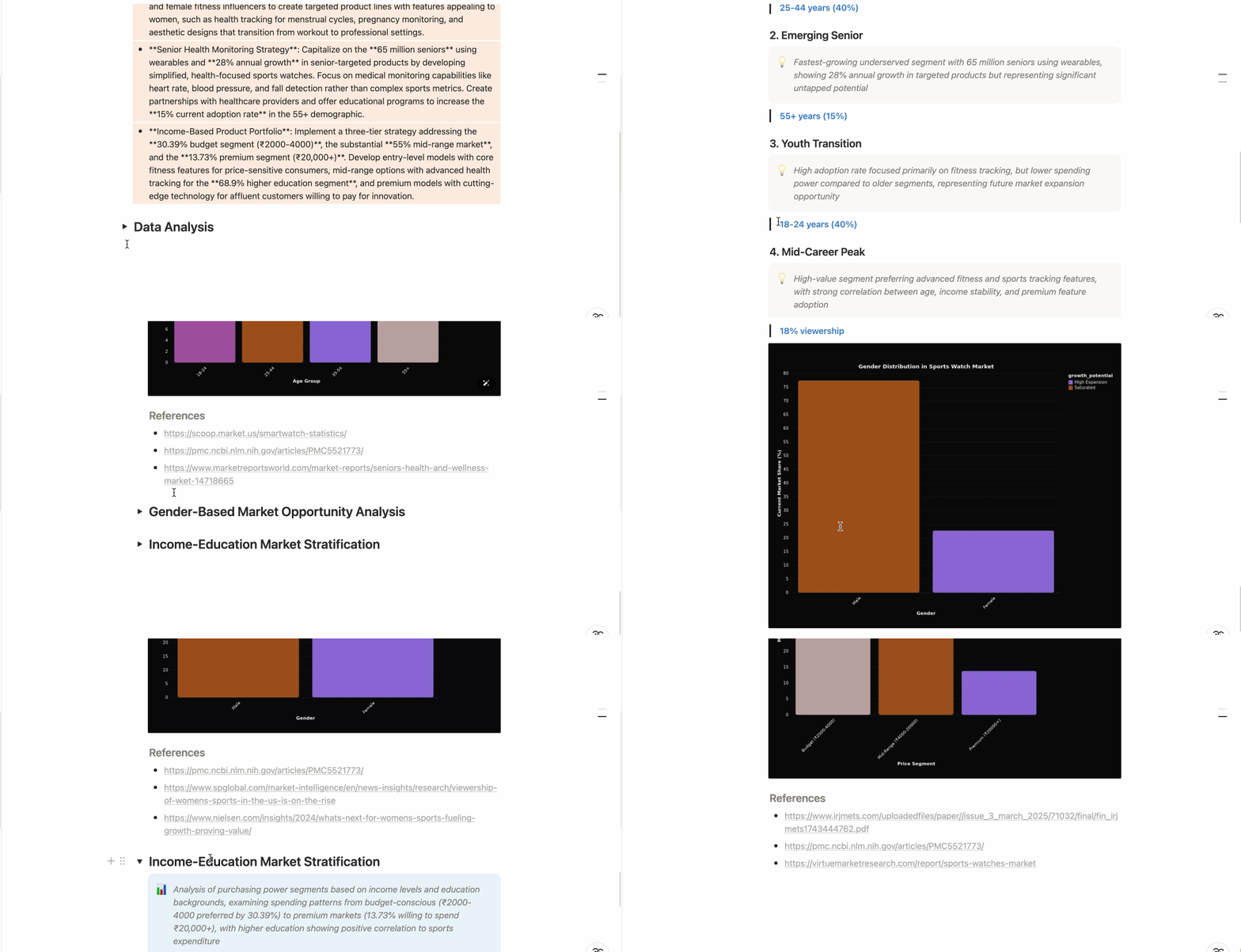
Vous pouvez voir les insights de données, les résultats de l'analyse de données, et les graphiques sur votre page Notion.
Conclusion
Powerdrill Bloom simplifie l’analyse des données en combinant exploration alimentée par l’IA avec visualisation fluide. Grâce à son intégration directe dans Notion, vous pouvez maintenant exporter vos insights et graphiques directement dans votre espace de travail en un seul clic, éliminant ainsi la nécessité de copier-coller manuellement ou de faire des captures d’écran.
Ce flux de travail vous permet de garder vos données, rapports et narration visuelle là où votre équipe collabore. Que vous suiviez des KPIs, analysiez le comportement des consommateurs ou documentiez des recherches, Powerdrill Bloom et Notion offrent ensemble un chemin simplifié, de la donnée brute au savoir partagé.
Commencez à explorer avec Bloom dès aujourd'hui et découvrez à quel point il est facile de transformer vos données en insights exploitables directement dans Notion.
FAQ
Ai-je besoin de compétences techniques pour utiliser Powerdrill Bloom ?
Non. Bloom est conçu pour les utilisateurs techniques comme non techniques. Vous pouvez télécharger un jeu de données ou saisir un sujet de recherche, et Bloom génère automatiquement des insights et des visualisations.
Quels types de fichiers puis-je télécharger sur Powerdrill Bloom ?
Bloom prend en charge les formats courants tels qu'Excel (.xlsx) et CSV (.csv). Vous pouvez également commencer avec un sujet de recherche si vous n'avez pas de jeu de données prêt.
Comment fonctionne l'exportation vers Notion ?
Une fois connecté, Bloom vous permet d'exporter toute analyse, insights ou graphiques directement dans la page Notion de votre choix. Vous pouvez même définir le titre de la page et sélectionner la page parente lors de l’exportation.
Quels sont les cas d’utilisation typiques pour l'exportation des insights de Bloom vers Notion ?
Les équipes l’utilisent souvent pour :
Tableaux de bord de projet pour suivre les KPIs.
Rapports marketing pour partager les performances des campagnes.
Documentation de recherche avec les résultats d’analyse intégrés.
Projets personnels comme la gestion de budget, l’analyse des tendances ou le suivi de la productivité.
L’intégration est-elle sécurisée ?
Oui. La connexion avec Notion se fait via une authentification sécurisée, garantissant que vos données et votre espace de travail restent protégés.