Comment utiliser Powerdrill AI pour la visualisation de données Excel

Introduction
La visualisation de données est essentielle pour rendre des informations complexes plus claires et exploitables. Avec Excel, il a toujours été possible de créer des visualisations, mais cela nécessite souvent des manipulations manuelles et une certaine expertise. Powerdrill, un outil basé sur l’IA, simplifie ce processus et le rend accessible à tous, que vous soyez débutant ou utilisateur avancé.
Dans ce guide, nous vous expliquons comment créer des visualisations de données dans Excel et comment Powerdrill peut rendre ce processus encore plus simple et plus efficace.
Comprendre la visualisation de données
Qu’est-ce que la visualisation de données ?
La visualisation de données consiste à transformer des données brutes en formats visuels tels que des graphiques, des diagrammes ou des cartes thermiques afin d’identifier des modèles, des tendances et des insights. Elle permet de communiquer des informations complexes de manière claire et visuellement attrayante, facilitant ainsi une prise de décision plus rapide et plus éclairée.
Outils populaires de visualisation de données
Excel : la visualisation traditionnelle avec Excel
La visualisation de données consiste à présenter des informations sous forme visuelle afin de les rendre plus faciles à comprendre et à analyser. En transformant des données brutes en représentations graphiques, elle permet d’identifier des tendances, des modèles et des insights qui peuvent passer inaperçus dans des tableaux ou des textes.
Excel est un outil puissant de visualisation de données, car il permet de créer une grande variété de graphiques. Le processus de création de visualisations dans Excel est relativement simple et repose sur plusieurs étapes clés.
Importation des jeux de données
Commencez par importer votre jeu de données dans Excel en vous assurant qu’il est propre, bien structuré et correctement formaté. Veillez à la cohérence des formats pour les dates, les nombres et le texte. Vous pouvez ensuite importer votre fichier en allant dans l’onglet Données et en sélectionnant À partir de texte/CSV.
Définir votre objectif
Identifiez l’objectif de votre visualisation et les messages clés que vous souhaitez transmettre. Cet objectif déterminera le type de graphiques à utiliser. Par exemple, un graphique en courbes est particulièrement adapté pour illustrer l’évolution des ventes sur plusieurs mois.
Choisir les données à visualiser
Pour une visualisation efficace dans Excel, il est essentiel de sélectionner les bonnes données. Assurez-vous que le jeu de données est pertinent, précis et suffisant pour appuyer les insights que vous souhaitez mettre en avant. Cela implique d’éliminer les informations inutiles et de se concentrer sur les ariables essentielles.
4.Insérer manuellement des graphiques
Accédez à l’onglet Insertion et choisissez le type de graphique le plus adapté à vos données. Excel propose de nombreux formats, tels que les graphiques en colonnes, en barres ou en lignes. Chaque type de visualisation met en évidence différents aspects et tendances des données.
Personnaliser les visualisations
Excel permet de personnaliser les graphiques en ajoutant des titres, des étiquettes ou en modifiant les couleurs. Ces options rendent les visualisations plus claires et plus attrayantes visuellement. Toutefois, malgré ses puissantes capacités de personnalisation, le grand nombre d’options peut parfois dérouter les utilisateurs débutants.
Powerdrill : la visualisation de données pilotée par l’IA
La visualisation de données dans Excel peut être complexe et intimidante pour les débutants. Les logiciels d’analyse basés sur l’IA, comme Powerdrill, simplifient considérablement ce processus en générant automatiquement une large gamme de visualisations. Grâce à l’interaction en langage naturel pour les ajustements, Powerdrill s’impose comme une solution de visualisation Excel plus performante, adaptée aussi bien aux utilisateurs novices qu’à ceux qui recherchent plus d’efficacité.
L’intégration de l’IA dans la visualisation de données offre plusieurs avantages majeurs.
Simple et facile à utiliser :
Intégration fluide : Powerdrill s’intègre parfaitement à Excel, garantissant une prise en main intuitive.
Aucune expertise technique avancée requise : il suffit de téléverser les jeux de données pour créer des visualisations, sans compétences techniques approfondies.
Fonctionnalités multiples :
Large choix de visualisations : Powerdrill propose différents types de graphiques, tels que les cartes thermiques, les histogrammes et les graphiques linéaires.
Analyses avancées : l’outil offre des capacités d’analyse avancées, notamment la modélisation prédictive et la détection d’anomalies, pour des insights plus approfondis.
Insights automatisés :
Analyse pilotée par l’IA : le moteur d’IA de Powerdrill analyse automatiquement les données et suggère des insights pertinents.
Gain d’efficacité : il identifie rapidement les tendances et les modèles clés, rendant l’analyse de données plus rapide et plus efficace.
Guide étape par étape pour créer des visualisations de données avec Powerdrill
Powerdrill est un service SaaS basé sur l’IA qui intègre des fonctionnalités de visualisation de données complètes et puissantes. Sur notre page d’accueil, nous proposons un widget de visualisation de données très intuitif, permettant aux utilisateurs de l’utiliser facilement. Il prend en charge la création de graphiques simples, mais peut également générer automatiquement des visualisations plus complexes et variées à la demande de l’utilisateur.
Il existe deux méthodes pour créer des visualisations avec Powerdrill.
Agents IA pour l’analyse de données
Pour les recommandations de graphiques de données courants, il est conseillé d’utiliser les agents IA pour l’analyse de données. Le processus se déroule comme suit :
Étape 1 : téléverser le jeu de données
Commencez par téléverser votre jeu de données dans Powerdrill. En accédant à la page « New Chat », vous trouverez cinq widgets de visualisation. Cliquez sur « Create Charts and Graphs » pour importer votre fichier. Il n’est pas nécessaire de nettoyer les données au préalable : Powerdrill s’en charge automatiquement. L’outil prend en charge plusieurs formats de fichiers Excel, notamment XLSX, XLS, TSV et CSV.
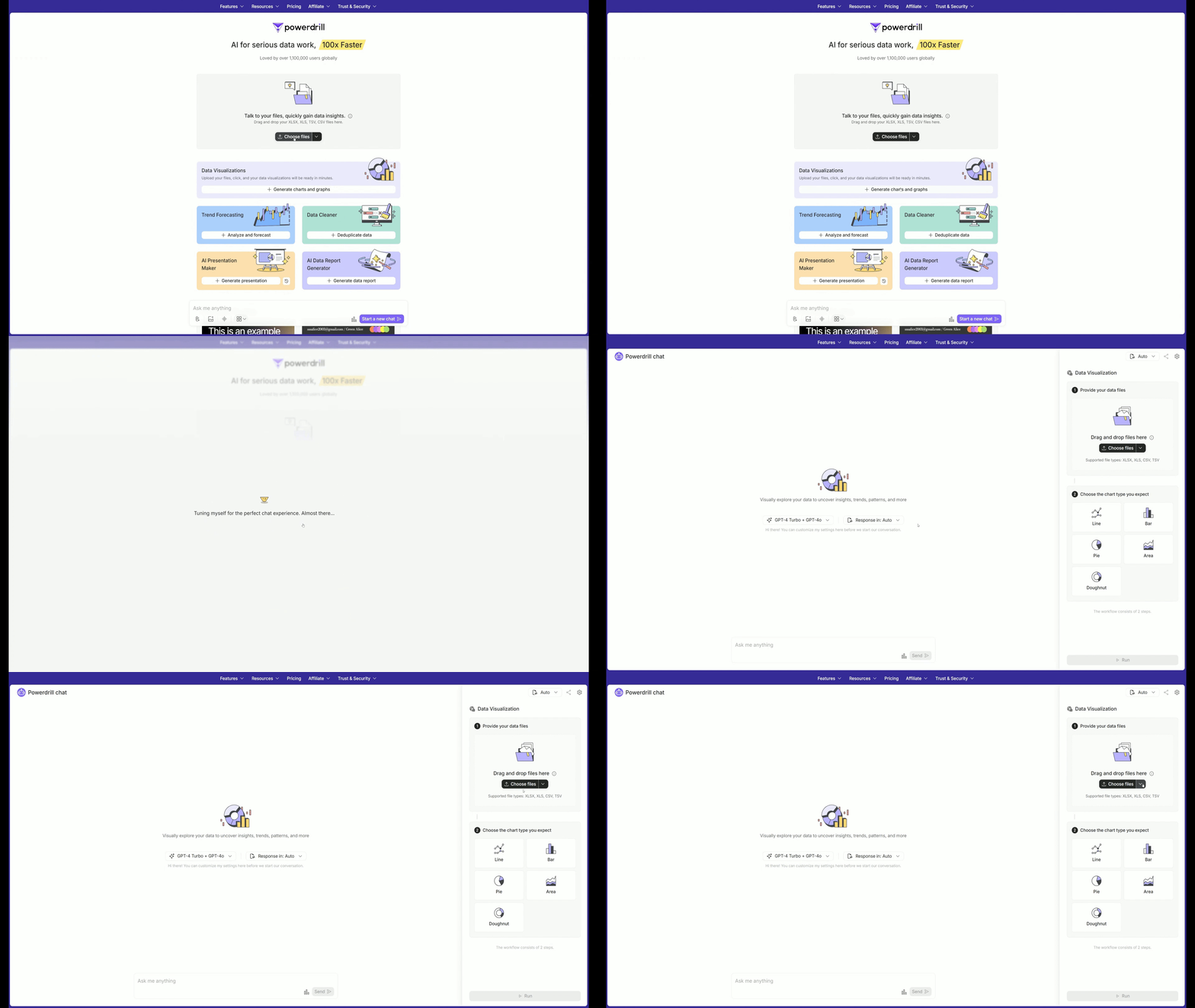
Étape 2 : sélectionner le type de visualisation
Powerdrill propose un large éventail d’options de visualisation, comprenant cinq types de graphiques de base ainsi que des graphiques avancés couramment utilisés, tels que les graphiques en lignes, en barres, en secteurs, en aires et en anneaux. Vous pouvez choisir le type de visualisation le mieux adapté à vos données. Une fois le bouton « Run » cliqué, Powerdrill analyse automatiquement les données et génère les visualisations correspondantes.

Étape 3 : personnaliser et exporter
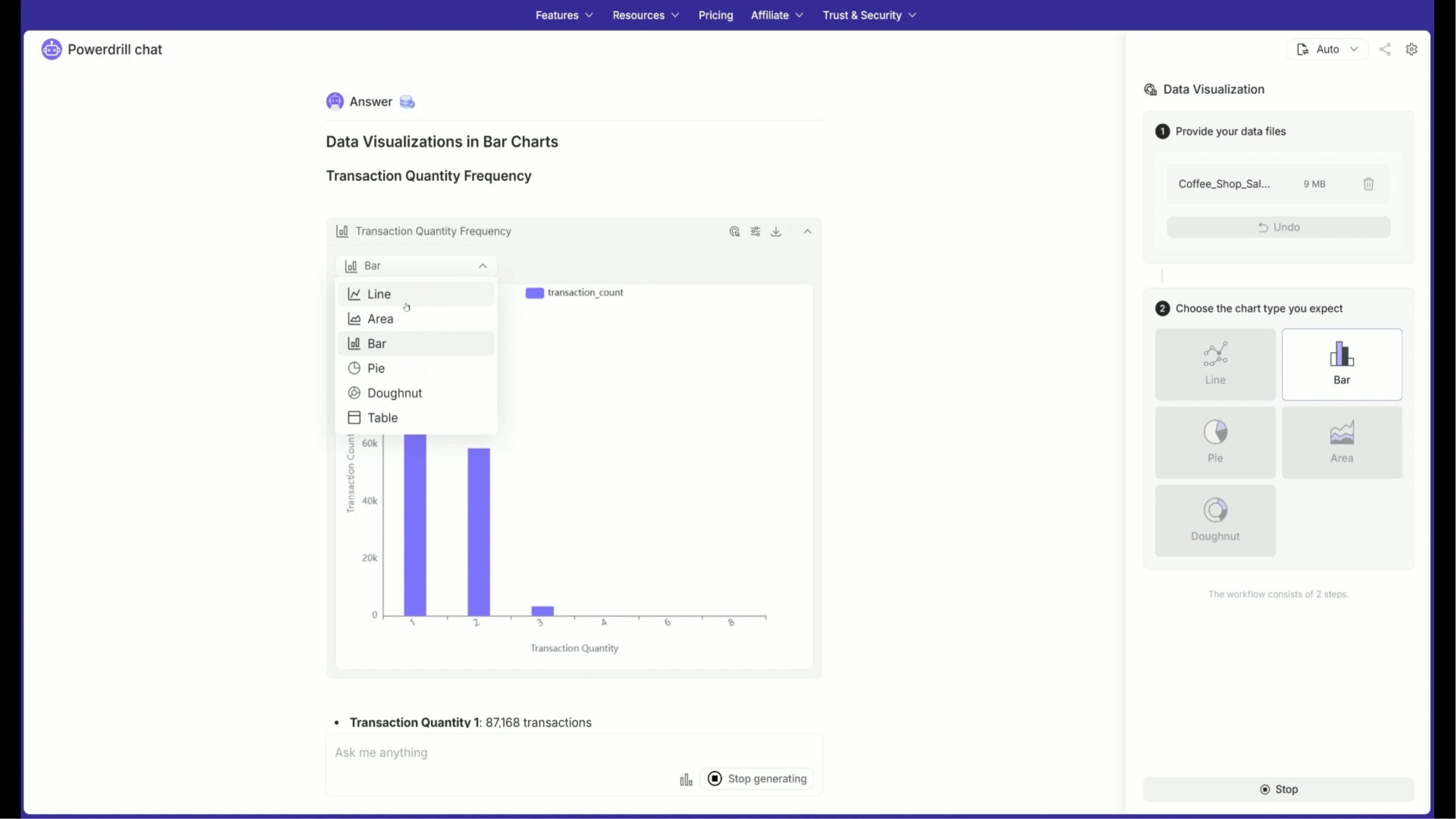
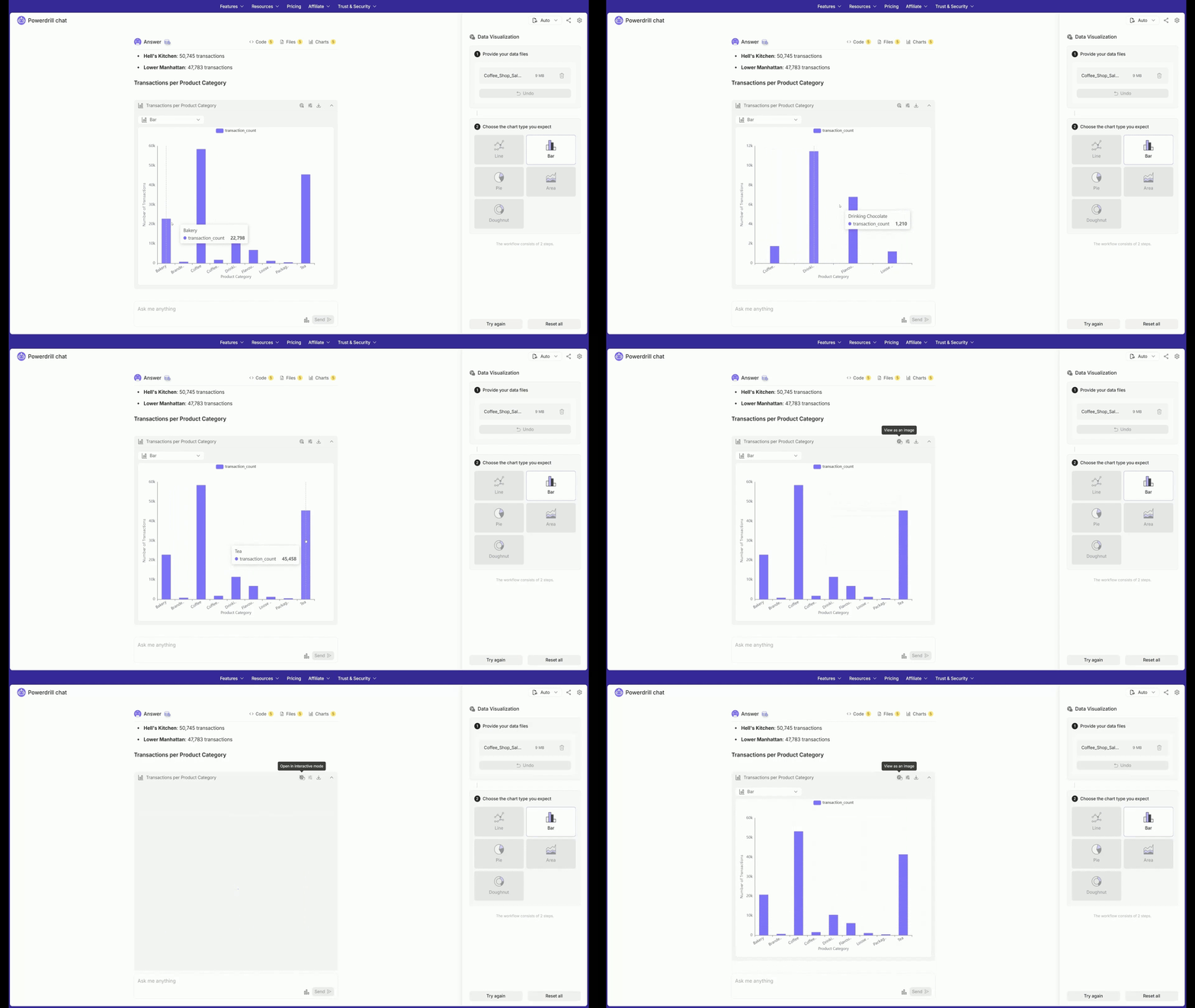
Après avoir généré les graphiques dans Powerdrill, vous pouvez interagir avec eux. L’outil propose des fonctionnalités interactives simples, comme modifier les couleurs, masquer certaines variables ou changer le type de graphique. De plus, Powerdrill permet d’ajuster les graphiques via des interactions en langage naturel. Vous pouvez facilement exporter les graphiques au format PNG.
Une fois le graphique généré, il est également possible de changer à nouveau son type si nécessaire.
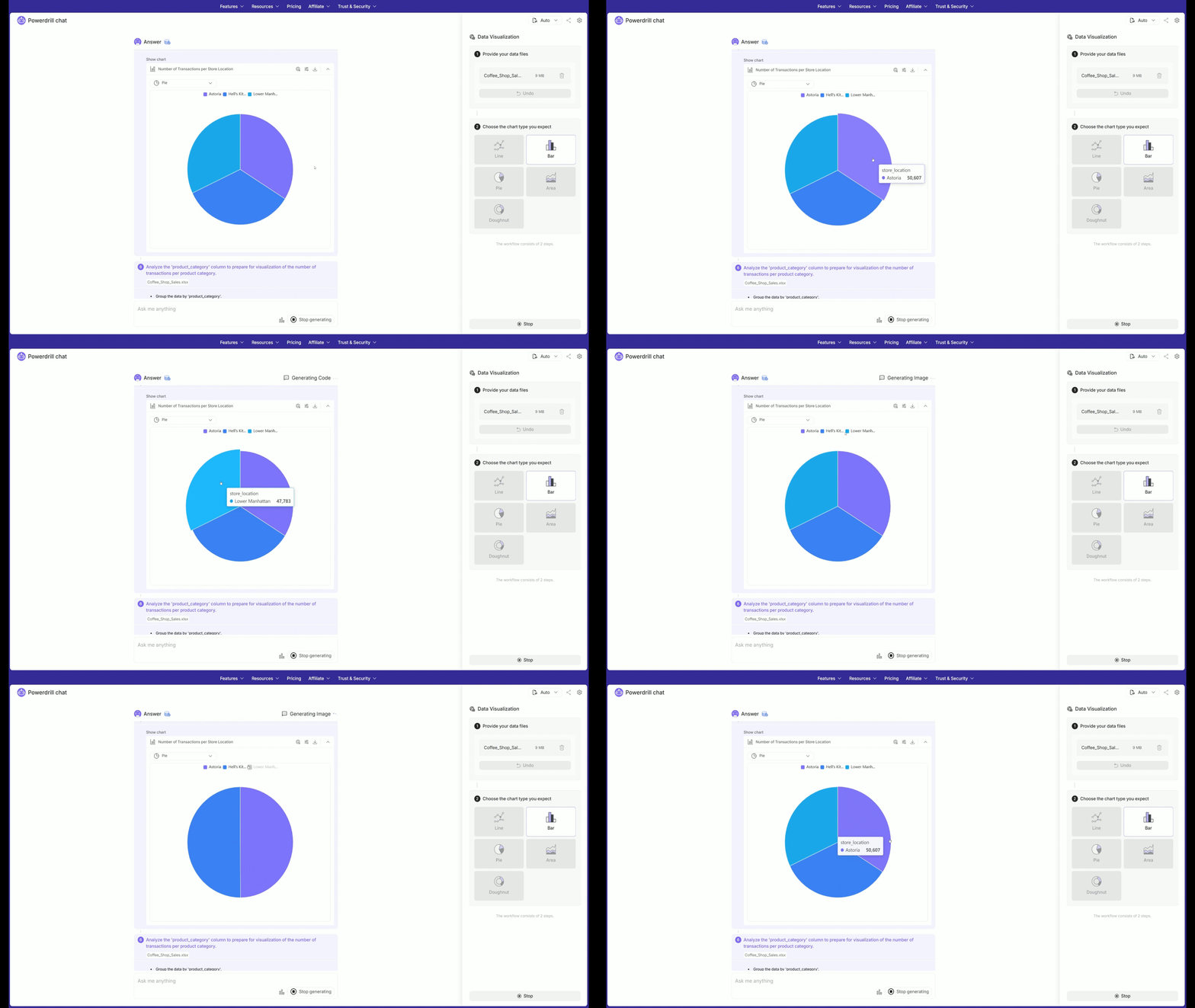
Vous pouvez cacher une catégorie spécifique qui n'est pas nécessaire en cliquant dessus.
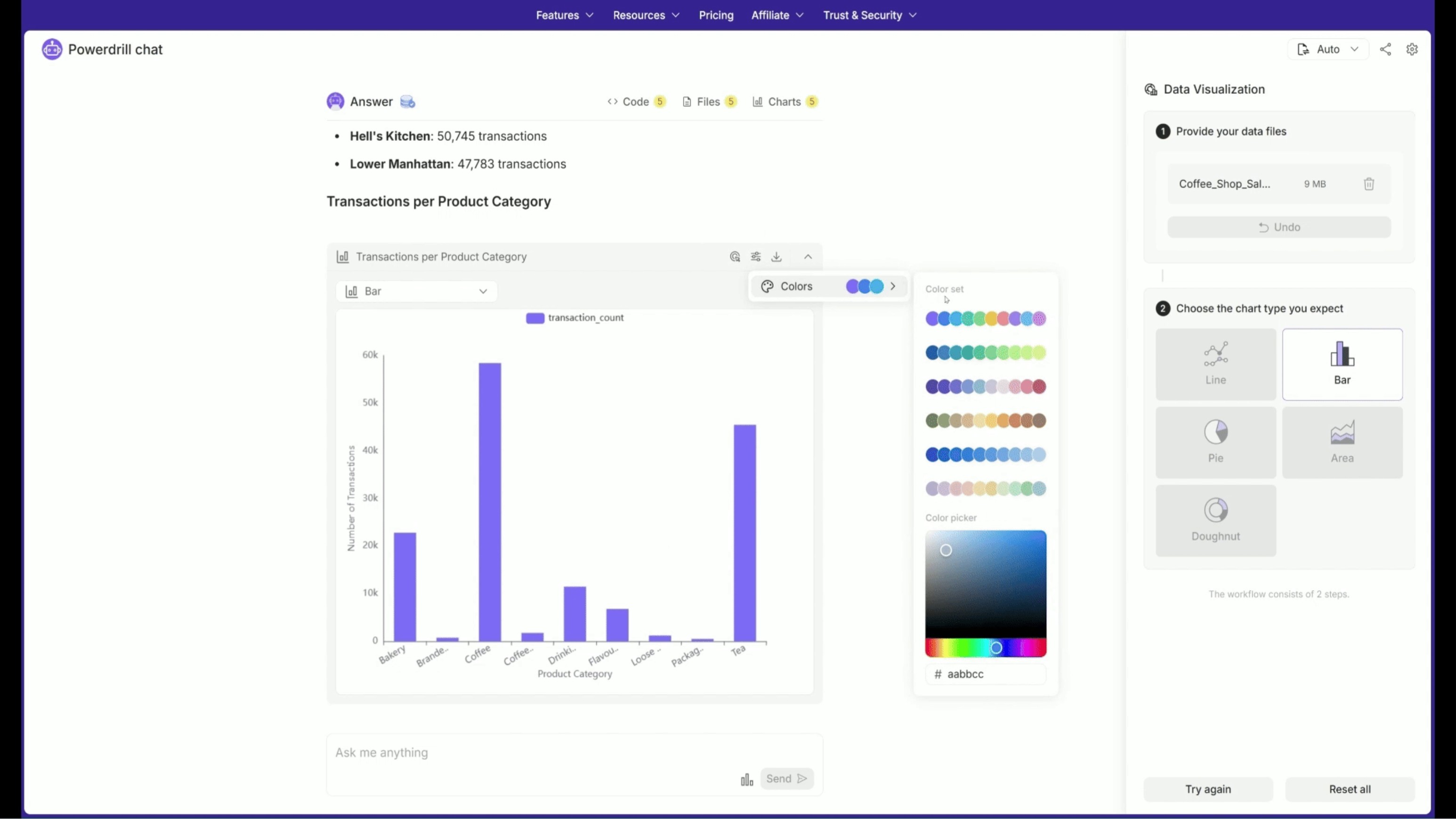
Vous pouvez choisir votre couleur préférée selon le style du rapport.
Vous pouvez interagir avec le graphique puis le convertir en image.
Parlez à votre fichier
Pour des visualisations de données plus complexes, vous pouvez directement téléverser vos fichiers et générer les graphiques souhaités via une interface de questions-réponses.
Étape 1 : téléverser le jeu de données
Si les agents IA pour l’analyse de données ne répondent pas à vos besoins, vous pouvez utiliser l’interaction en langage naturel pour créer des graphiques avancés. Sur la page « New Chat », sélectionnez simplement « choose files » pour importer vos données.
Étape 2 : analyse pilotée par l’IA
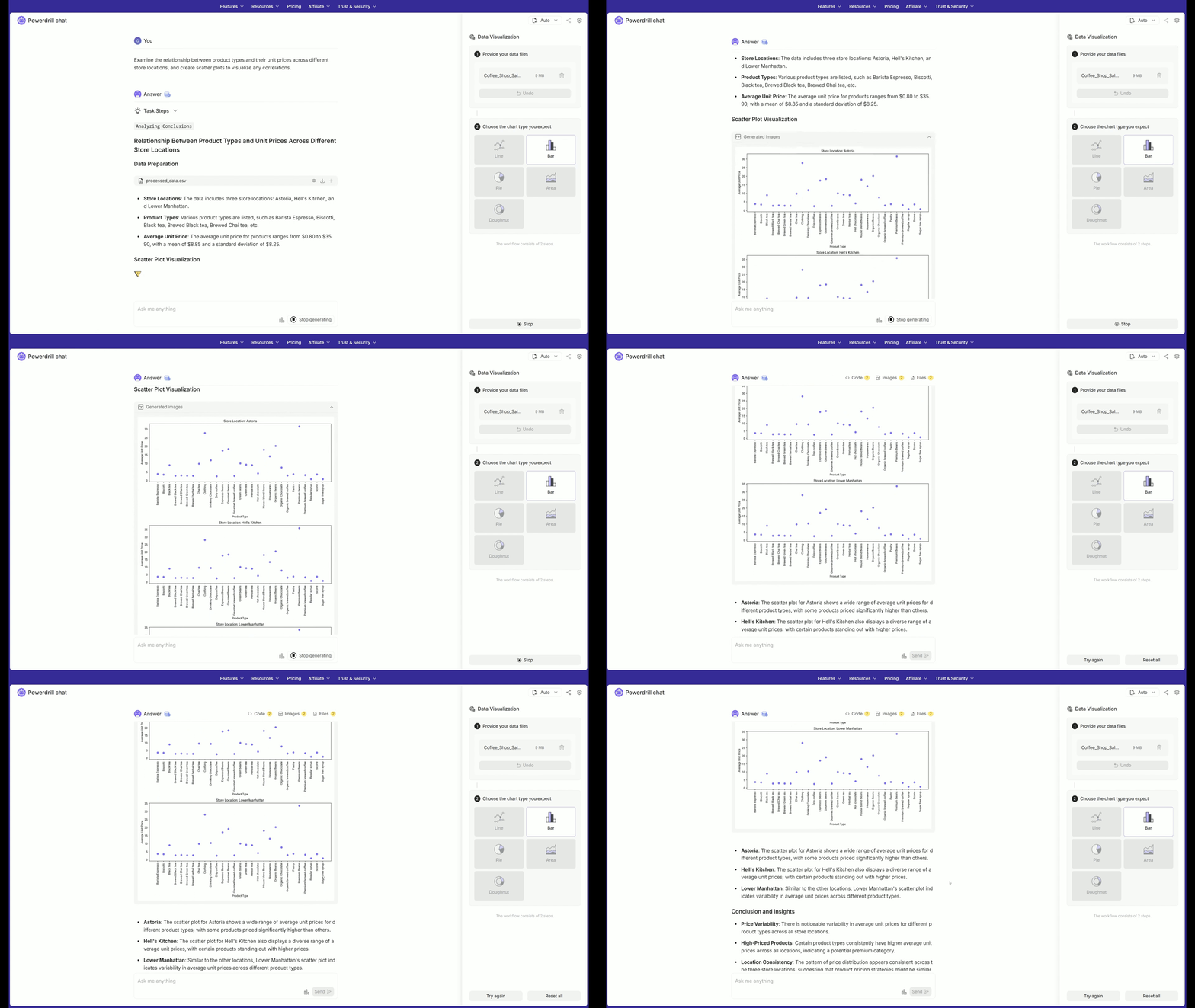
Le moteur IA de Powerdrill analyse automatiquement les données et propose les insights les plus pertinents. Vous pouvez cliquer sur les questions recommandées générées automatiquement par Powerdrill pour créer des graphiques, ou bien formuler vos propres questions en langage naturel, en précisant le type de graphique souhaité, afin que Powerdrill génère les visualisations correspondant à vos besoins.
Étape 3 : transformer en présentation
Une fois que vous êtes satisfait des graphiques générés par Powerdrill, vous pouvez utiliser notre fonctionnalité avancée « Transform » pour créer, en un seul clic, un fichier de présentation contenant ces graphiques, puis l’exporter facilement.

FAQ
Quels formats de fichiers Powerdrill prend-il en charge ?
Powerdrill prend en charge les formats Excel (XLS, XLSX), CSV et TSV.
Puis-je modifier mes graphiques après leur création ?
Oui ! Powerdrill propose des fonctionnalités interactives pour modifier vos graphiques, notamment le changement de couleurs, le type de graphique et la possibilité de masquer certains points de données.
Comment intégrer Powerdrill à Excel ?
Powerdrill s’intègre parfaitement à Excel, vous permettant de créer des visualisations directement à partir de vos jeux de données, sans nécessiter de compétences techniques.
Conclusion
L’intégration de l’IA avec Excel pour la visualisation de données offre une combinaison puissante de simplicité d’utilisation et d’analyses avancées. En automatisant la génération d’insights et la création de visualisations, des outils comme Powerdrill permettent aux entreprises de prendre des décisions basées sur les données de manière plus efficace. Quel que soit le type de données analysé, Powerdrill, propulsé par l’IA, transforme les données brutes en insights exploitables, favorisant de meilleurs résultats.