Comment transformer les données de Google Sheets en graphiques avec l'IA (étape par étape)

Pour transformer les données de Google Sheets en graphiques grâce à l'IA, téléchargez la feuille au format .csv ou .xlsx. Importez-la dans un agent de données IA, puis décrivez le graphique souhaité en langage naturel. L'agent choisit le type de graphique, le génère et explique ce qu'il montre. L'option native Insérer → Graphique de Sheets reste plus rapide pour un seul graphique simple. L'IA l'emporte lorsque vous en avez besoin de plusieurs, ou lorsque vous ne savez pas encore quel graphique répond à votre question.
Les graphiques de Google Sheets sont tout à fait satisfaisants. Le problème ne vient pas de l'outil de création de graphiques, mais de tout ce qui l'entoure. Vous devez savoir quel type de graphique convient avant d'en insérer un, vous devez recréer chaque graphique individuellement, et intégrer huit graphiques dans une présentation implique huit étapes de copier, coller et redimensionner.
Ce guide aborde la méthode native en toute franchise, puis montre là où la méthode IA permet de gagner un temps précieux.
Ce que requièrent réellement de bons graphiques à partir de données Sheets
Trois conditions doivent être remplies avant qu'un outil de création de graphiques puisse vous aider, et cela reste vrai quelle que soit la méthode choisie.
Vos données doivent être présentées dans un tableau propre et structuré. Une seule ligne d'en-tête, un enregistrement par ligne, un champ par colonne, pas de cellules fusionnées, pas de lignes vides divisant la plage, pas de ligne de totaux au milieu des données. Tous les outils de création de graphiques partent de ce principe, et la plupart génèrent un graphique étrange plutôt qu'une erreur lorsque ce n'est pas le cas.
Vous devez savoir à quelle question le graphique répond. « Montre-moi les ventes » n'est pas une question. « Quelles sont les trois régions qui ont connu la croissance la plus rapide d'un trimestre à l'autre ? » en est une, et elle implique un graphique bien précis. C'est l'étape que les gens ont tendance à sauter, ce qui explique pourquoi tant de tableaux de bord contiennent des graphiques que personne ne sait interpréter.
La cohérence des types de données est essentielle. Des dates stockées sous forme de texte ne s'afficheront pas sur un axe temporel. Des nombres accompagnés de symboles monétaires sont considérés comme des chaînes de caractères. Sheets se montre indulgent en les acceptant, mais ce n'est pas le cas des axes de graphiques.
Si votre feuille remplit déjà ces trois conditions et que vous ne voulez qu'un seul graphique, utilisez Insérer → Graphique et arrêtez votre lecture ici. Le reste de cet article s'adresse aux cas plus complexes et plus fréquents.
Comment créer des graphiques de manière native dans Google Sheets
Option 1 : Insérer → Graphique
Sélectionnez votre plage de données, puis choisissez Insérer → Graphique. Sheets propose un type de graphique en fonction de la structure de votre sélection et l'intègre à la feuille. Les graphiques restent liés à la plage de données, de sorte que la modification d'une cellule met à jour le graphique.
C'est une méthode réellement rapide pour un seul graphique sur des données propres. C'est aussi là que le moteur de suggestion peut vous induire en erreur : Sheets fait des suggestions basées sur la structure des données et non sur votre intention, de sorte qu'un graphique à barres peut apparaître alors qu'un graphique linéaire aurait mieux illustré la tendance que vous cherchiez à montrer.
Option 2 : Affiner le graphique dans l'éditeur de graphiques
Ouvrez l'éditeur de graphiques pour accéder à deux onglets. L'onglet Configuration contrôle le type de graphique, la plage de données et l'association des séries aux axes. L'onglet Personnaliser contrôle les titres, les couleurs, le quadrillage, les plages d'axes et les étiquettes de données.
Tout ce dont vous avez besoin s'y trouve. Le problème, c'est que cela se fait graphique par graphique. Huit graphiques impliquent de passer huit fois par l'onglet Personnaliser, et harmoniser les couleurs de chacun d'eux à la main est le genre de tâche qui fait perdre une heure sans apporter la moindre analyse.
Option 3 : Télécharger la feuille et créer le graphique ailleurs
Sheets permet d'exporter aux formats .xlsx, .csv et .pdf via Fichier → Télécharger, comme l'explique la page d'aide de Google télécharger une copie d'un fichier. C'est la solution à privilégier lorsque vous avez besoin de fonctionnalités que Sheets ne propose pas, ou lorsque la personne qui a besoin des graphiques n'a pas accès à votre Drive.
Les limites de la création de graphiques native
Quatre limites apparaissent dès que le travail dépasse un seul graphique.
Vous devez choisir vous-même le type de graphique. Sheets fait des suggestions basées sur la structure des données. Pour faire le bon choix, il faut savoir qu'un graphique à barres empilées masque les tendances individuelles, qu'un graphique en secteurs perd de sa clarté au-delà de cinq tranches environ, et qu'un nuage de points est le seul moyen fiable de montrer une relation entre deux variables continues. Ce sont des compétences d'analyste, et la plupart des personnes qui créent des graphiques à partir d'une feuille de calcul ne les possèdent pas et ne devraient pas en avoir besoin.
Les graphiques ne sont pas accompagnés d'explications. Un graphique montre une tendance, mais il ne vous dit pas si cette tendance est inhabituelle. Sheets représentera sans problème une baisse de 40 % sans jamais la mentionner. C'est à vous de la repérer, puis de rédiger la phrase explicative qui figurera sur votre diapositive.
Chaque graphique est construit individuellement. Il n'existe pas d'option « génère-moi les cinq graphiques qui décrivent ce jeu de données ». La phase d'exploration — au cours de laquelle vous créez un graphique, en tirez des conclusions, puis en créez un autre en conséquence — est entièrement manuelle.
Intégrer des graphiques dans une présentation est un projet à part entière. Copier, coller dans Slides, redimensionner, constater que les couleurs jurent, ajuster. Et répéter l'opération pour chaque graphique. C'est généralement cette étape qui fait dépasser les délais.
Comment transformer les données de Google Sheets en graphiques avec Powerdrill Bloom
Powerdrill Bloom inverse l'ordre des opérations. Au lieu de choisir un type de graphique pour ensuite voir ce qu'il affiche, vous formulez votre question et l'outil sélectionne, construit et explique le graphique. Et ce, pour plusieurs graphiques à la fois.
Étape 1 : Exporter votre feuille et l'importer
Dans Google Sheets, allez dans Fichier → Télécharger et choisissez Microsoft Excel (.xlsx) ou Valeurs séparées par des virgules (.csv). Importez ensuite ce fichier dans un espace de travail Powerdrill Bloom.

Bloom lit les formats Excel, CSV, TSV et PDF, et nettoie automatiquement les données lors de l'importation. Ainsi, les formats de date mixtes et les nombres stockés sous forme de texte sont corrigés au lieu de fausser discrètement un axe. Si vous travaillez sur la même feuille chaque semaine, continuez à l'importer dans le même espace de travail : l'outil mémorise les versions précédentes, ce qui permet de poser des questions comparatives d'une semaine sur l'autre.
Étape 2 : Demander le graphique dont vous avez besoin
Décrivez le graphique, ou décrivez votre question et laissez Bloom choisir. Les deux approches fonctionnent :
- Précis : « Représente les revenus mensuels par région sous forme de graphique linéaire, avec une ligne par région et l'année 2025 comme ligne de référence en pointillés. »
- Ouvert : « Quelles régions sont en croissance et lesquelles stagnent ? Crée le graphique qui montre cela le plus clairement. »
La seconde approche est celle qui mérite d'être apprise. Bloom propose également des pistes d'exploration après avoir analysé les données, ce qui permet de mettre en lumière des anomalies auxquelles vous n'auriez pas pensé. Les graphiques s'affichent sur un canevas visuel sous forme de cartes que vous pouvez réorganiser, et chacun d'eux est accompagné d'une analyse écrite de ce qu'il présente.
Étape 3 : Exporter les graphiques ou les transformer en présentation
Récupérez les graphiques individuellement, ou transformez l'ensemble du canevas en une présentation prête à l'emploi en un seul clic — style Professionnel, Business ou Fantaisie — puis exportez-la vers PowerPoint ou Notion.
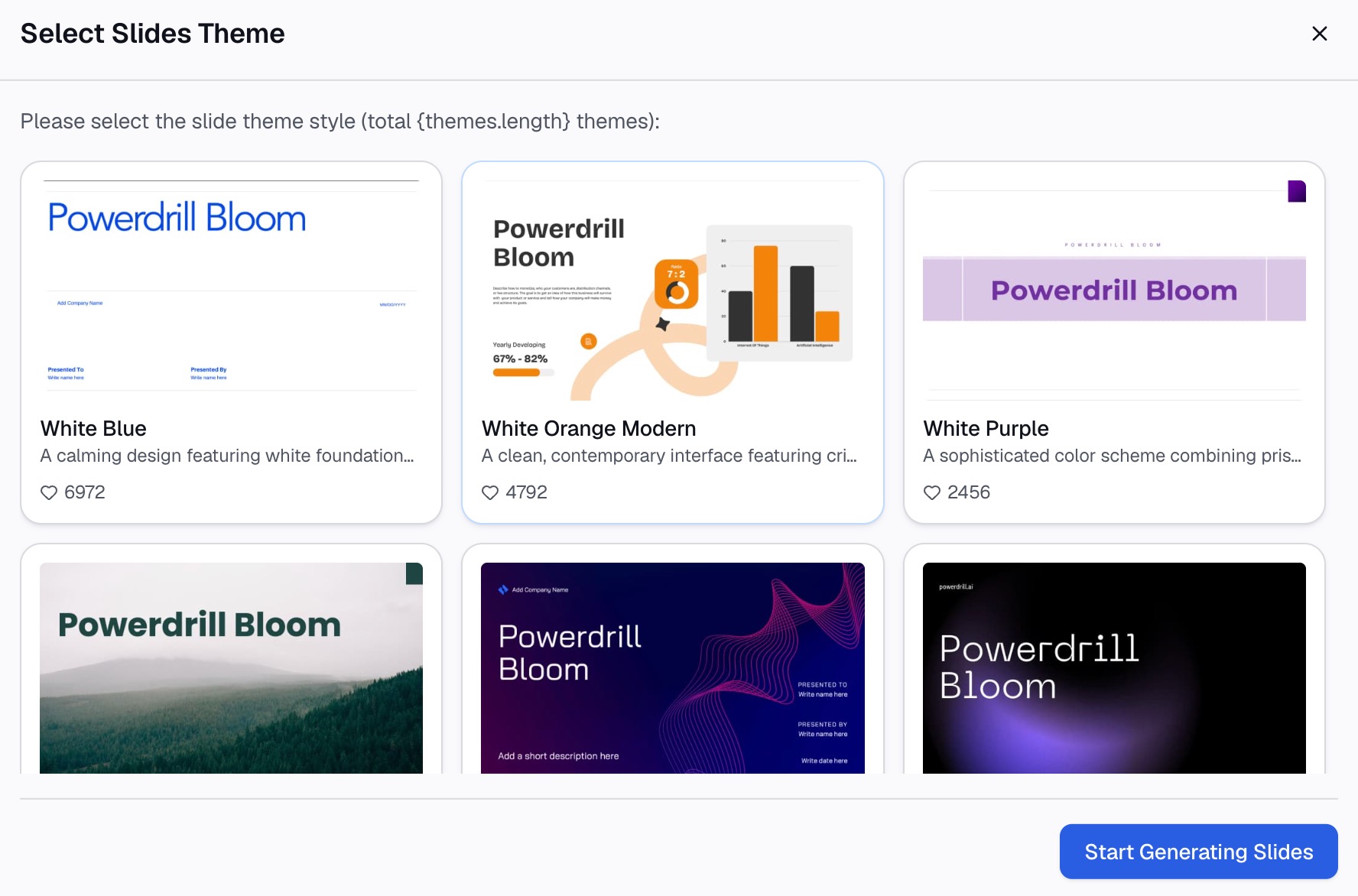
C'est ici que vous gagnez un temps précieux. Les graphiques générés sont déjà harmonisés entre eux, vous évitant ainsi d'avoir à ajuster les couleurs de chaque graphique individuellement.
Pourquoi cette méthode surpasse la création manuelle de graphiques
| Graphiques Google Sheets | Powerdrill Bloom | |
|---|---|---|
| Type de graphique choisi par | Vous | La question que vous posez |
| Création de cinq graphiques | Cinq étapes manuelles | Une seule demande |
| Interprétation écrite | Rédigée par vos soins | Incluse avec chaque graphique |
| Style cohérent entre les graphiques | Manuel, graphique par graphique | Appliqué à l'ensemble du canevas |
| Suggère des pistes d'analyse | Non | Oui, après analyse des données |
| Mise à jour des graphiques lors de la modification de la feuille | Oui, automatiquement | Réimporter ou redemander |
| Création d'une présentation | Copier-coller pour chaque graphique | En un clic, trois styles disponibles |
| Coût | Inclus avec Sheets | Version gratuite, 1 000 crédits quotidiens |
Le compromis en toute franchise : les graphiques natifs de Sheets restent connectés en direct à la feuille, ce qui est important pour un tableau de bord consulté quotidiennement. Bloom fonctionne à partir d'une capture instantanée, ce qui est moins gênant pour un rapport mensuel et plus adapté pour un suivi ponctuel. Choisissez votre outil en fonction de ce que vous construisez.
Bonnes pratiques pour créer des graphiques à partir de données de feuilles de calcul
Nettoyer le tableau de données avant de créer un graphique
Une seule ligne d'en-tête, pas de cellules fusionnées, pas de ligne de totaux au milieu des données, pas de lignes de séparation vides. Dix secondes de nettoyage évitent d'obtenir un graphique légèrement erroné que personne ne remarquera avant la réunion.
Laisser la question déterminer le type de graphique
Une tendance dans le temps se représente par une ligne. Une comparaison entre catégories se fait par des barres. Une relation entre deux mesures s'affiche par un nuage de points. La composition d'un tout s'illustre par des barres empilées, ou par un graphique en secteurs uniquement si vous avez au maximum quatre ou cinq tranches. Notre page générateur de graphiques IA présente la gamme de types de graphiques disponibles si vous souhaitez y jeter un œil.
Toujours indiquer l'unité sur les axes
La mention « Revenu » sur un axe est ambiguë. « Revenu (USD, en milliers) » ne l'est pas. La moitié des graphiques mal interprétés proviennent de problèmes d'unités plutôt que de problèmes de données.
Ne pas faire commencer l'axe des valeurs au-dessus de zéro sur un graphique à barres
Tronquer l'axe exagère considérablement les petites différences. C'est acceptable sur un graphique linéaire montrant une évolution dans le temps ; sur un graphique à barres comparant des grandeurs, c'est trompeur, que ce soit intentionnel ou non.
Limiter le nombre de graphiques
Cinq graphiques répondant chacun à une question précise valent mieux que quinze graphiques décrivant simplement les données. Si vous ne pouvez pas expliquer l'utilité d'un graphique en une seule phrase, il n'a pas sa place dans votre présentation.
Erreurs courantes à éviter
- Créer un graphique sur une plage incluant la ligne des totaux. Votre total devient un point de données et écrase toutes les autres catégories réelles.
- Tracer des dates formatées en texte. Elles s'affichent comme des étiquettes de catégories non ordonnées, de sorte que janvier peut suivre octobre, transformant la courbe de tendance en un tracé incompréhensible.
- Utiliser un graphique en secteurs pour huit catégories ou plus. Personne ne peut comparer efficacement des tranches adjacentes à ce niveau. Un graphique à barres triées présente les mêmes données de manière lisible.
- Recréer manuellement le même graphique chaque mois. Si l'analyse est récurrente, configurez-la une fois pour toutes sous forme de routine reproductible au lieu de refaire tous les clics à chaque fois.
- Présenter des graphiques sans conclusion claire. Un graphique sans phrase explicative laisse l'interprétation au public, qui risque de le comprendre différemment de vous.
Conclusion
Pour un seul graphique sur des données propres qui doivent rester connectées en direct à la feuille, l'option Insérer → Graphique est et restera le bon outil. La donne change dès que vous avez besoin de plusieurs graphiques ou que vous souhaitez qu'ils soient harmonisés entre eux. Elle change encore lorsque vous préférez décrire votre question plutôt que de choisir un type de graphique, ou lorsque les graphiques doivent être intégrés dans une présentation pour cet après-midi. Dans ces cas-là, exportez plutôt la feuille et confiez-la à un agent de données IA.
Essayez-le sur la feuille sur laquelle vous travaillez actuellement — Powerdrill Bloom inclut 1 000 crédits quotidiens renouvelés dans sa version gratuite, sans aucune formule ni SQL requis. Si votre objectif est de créer des diapositives plutôt que des graphiques, l'article transformer Google Sheets en diapositives détaille cette méthode, et l'article transformer un fichier CSV en graphique présente la version pour fichier unique.
Questions fréquentes
L'IA peut-elle créer des graphiques directement à partir de Google Sheets ?
Un agent de données IA a besoin des données sous forme de fichier. La méthode la plus simple consiste donc à faire Fichier → Télécharger au format .xlsx ou .csv, puis à l'importer. Une fois le fichier importé, vous décrivez le graphique en langage naturel au lieu de choisir un type de graphique et de configurer vous-même une plage de données.
Quel est le meilleur type de graphique pour les données Google Sheets ?
Cela dépend de la question, pas des données. Utilisez un graphique linéaire pour une évolution dans le temps, un graphique à barres pour comparer des catégories, un nuage de points pour la relation entre deux mesures, et des barres empilées pour la composition. Réservez les graphiques en secteurs pour quatre ou cinq catégories au maximum, car les tranches deviennent impossibles à comparer au-delà.
Comment créer plusieurs graphiques à la fois à partir d'une seule feuille Google Sheets ?
Sheets crée les graphiques un par un via l'éditeur de graphiques. Pour en obtenir plusieurs d'un coup, importez le fichier exporté dans un agent de données IA et demandez-lui l'ensemble des graphiques souhaités — par exemple : « trace la tendance des revenus, la comparaison régionale et la relation entre les dépenses et les conversions. »
Pourquoi mes graphiques Google Sheets ne s'affichent-ils pas correctement ?
Les trois causes les plus fréquentes sont l'inclusion d'une ligne de totaux dans la plage du graphique, des dates stockées sous forme de texte (qui s'affichent alors comme des catégories non ordonnées) et des nombres stockés sous forme de texte en raison d'un symbole monétaire ou d'un séparateur de milliers. Corrigez d'abord les types de données, puis recréez le graphique.
Existe-t-il un moyen gratuit de transformer les données d'une feuille de calcul en graphiques ?
Oui, il en existe deux. La création de graphiques intégrée à Google Sheets est disponible sans frais. La version gratuite de Powerdrill Bloom inclut 1 000 crédits quotidiens renouvelés, ce qui permet d'importer une feuille, de générer des graphiques et d'obtenir une analyse écrite pour chacun d'eux.