Comment transformer un export CRM en rapport de pipeline (Salesforce, HubSpot ou CSV)
Pour transformer un export CRM en rapport de pipeline, commencez par extraire les enregistrements d'opportunités dans un fichier CSV. Normalisez les noms des étapes et les devises, supprimez les lignes en double, puis calculez la conversion, le cycle de vente et la valeur pondérée. La création du rapport est la partie la plus facile. C'est le nettoyage des données qui prend le plus de temps.
Ce guide détaille l'exportation elle-même et les quatre problèmes de données qui faussent tous les rapports de pipeline. Il présente ensuite les cinq indicateurs indispensables à ce rapport, ainsi qu'une méthode plus rapide une fois le fichier en main.
Ce que contient réellement un export CRM
Un export d'opportunités se présente sous la forme d'une ligne par enregistrement, contenant les champs configurés par votre équipe. Cela semble simple, jusqu'à ce que vous ouvriez le fichier.
| Colonne attendue | Ce que vous obtenez souvent |
|---|---|
| Étape | Un mélange de noms actuels et d'anciennes étapes issues de processus obsolètes |
| Montant | Plusieurs devises, parfois avec des symboles directement dans la cellule |
| Date de clôture | Vide pour les opportunités en cours, et repoussée à plusieurs reprises pour les autres |
| Propriétaire | Des noms dont l'orthographe a changé après une réattribution |
| Date de création | Présente, mais il ne s'agit pas de la date à laquelle l'opportunité est entrée dans chaque étape |
Cette dernière ligne est plus importante qu'elle n'y paraît. La plupart des exports offrent un instantané de l'état actuel des opportunités, et non un historique de leurs mouvements. Or, le calcul du cycle de vente par étape nécessite cet historique de transition, que les exports standards ne contiennent généralement pas.
Demandez la liste des champs avant de lancer l'exportation. Une brève discussion avec l'administrateur du CRM vous évitera de perdre une heure à deviner la signification des colonnes.
Extraire l'export de votre CRM
Salesforce
Salesforce documente plusieurs méthodes, et celle que vous pouvez utiliser dépend de votre édition et de vos autorisations. La référence actuelle est la page officielle de Salesforce sur l'exportation de données. Consultez-la avant de supposer qu'un chemin d'accès est disponible pour votre profil.
HubSpot
HubSpot exporte les valeurs de propriétés et les associations actuelles pour les enregistrements sélectionnés. Quelques détails documentés déterminent le format des données obtenues.
Les fichiers CSV n'ont pas de limite de colonnes, choisissez donc le format CSV si votre export contient de nombreux champs. Les fichiers de plus de 2 Mo sont envoyés compressés (zippés). Les exports très volumineux sont divisés en plusieurs fichiers. Vous recevrez un e-mail contenant un lien de téléchargement, qui expire après 30 jours. La page de HubSpot sur l'exportation de vos enregistrements contient la liste complète.
Tout autre CRM
Le principe est le même partout. Exportez l'objet opportunité, incluez le propriétaire et l'étape, ainsi que la date de création et la date de clôture. Exportez les enregistrements bruts plutôt qu'un rapport déjà synthétisé, car un résumé supprime les lignes dont vous avez besoin pour recalculer les indicateurs.
Une autre bonne habitude à prendre : sauvegardez les paramètres d'exportation utilisés, afin que le fichier du mois prochain contienne les mêmes colonnes dans le même ordre.
Les quatre pièges qui faussent tous les rapports de pipeline
Des noms d'étapes non harmonisés
Les équipes renomment souvent les étapes. Les anciennes opportunités conservent leur ancienne étiquette. Vous vous retrouvez alors avec « Negotiation », « Negotiating » et « Contract Sent » pour décrire une seule et même étape. Tout calcul par étape sera erroné tant que ces valeurs ne seront pas associées à un ensemble unique.
Créez une table de correspondance une fois pour toutes, puis réutilisez-la. Chaque futur export aura besoin du même traitement.
Des devises multiples
Si vous vendez dans plusieurs devises, vous ne pouvez pas simplement additionner la colonne des montants. Certains exports incluent un champ de montant converti, d'autres non. Parfois, le symbole de la devise est stocké dans la cellule, ce qui transforme toute la colonne en texte.
Déterminez une devise de référence pour vos rapports, appliquez un taux unique par période et mentionnez ce taux dans le rapport. Ignorer cette étape risque de surévaluer ou de sous-évaluer discrètement votre pipeline.
Des lignes en double ou quasi-doublons
Les renouvellements clonés à partir de l'original, les opportunités réparties sur plusieurs gammes de produits et les enregistrements de test laissés en production gonflent artificiellement les chiffres. Supprimer les doublons uniquement sur la base du nom de l'opportunité est risqué, car des affaires récurrentes légitimes peuvent porter le même nom.
Faites correspondre les données en combinant le compte, le montant et la date de clôture, puis examinez manuellement les lignes signalées. Comptez le nombre de lignes supprimées et indiquez-le dans le rapport, car une baisse inexpliquée pourrait être interprétée comme une erreur de données.
Des champs de date trompeurs
La date de clôture d'une opportunité en cours est une prévision, pas un fait. La date de création correspond au moment où l'enregistrement a été créé, ce qui peut survenir des semaines après la première conversation. Si vous calculez le cycle de vente de la date de création à la date de clôture, vous mesurez autant la rigueur de saisie des données que la vitesse de vente.
Précisez en une seule ligne dans le rapport quelles dates ont été utilisées.
Les cinq indicateurs clés d'un rapport de pipeline
| Indicateur | Comment le calculer | Ce qu'il vous indique |
|---|---|---|
| Opportunités et valeur par étape | Nombre et somme, regroupés par étape harmonisée | Où en est le pipeline actuellement |
| Conversion d'étape à étape | Opportunités atteignant l'étape N+1 divisées par les opportunités ayant atteint l'étape N | Où se situent les pertes |
| Taux de réussite | Opportunités gagnées divisées par l'ensemble des opportunités clôturées | Si la perte est réelle ou s'il s'agit simplement d'un ralentissement |
| Cycle de vente moyen | Nombre médian de jours entre l'entrée et la clôture (et non la moyenne) | Le temps que prend réellement une opportunité |
| Pipeline pondéré | Valeur multipliée par la probabilité de l'étape | Une prévision fiable et rigoureuse |
Utilisez la médiane pour le cycle de vente. Une seule opportunité grands comptes de 18 mois fausserait considérablement la moyenne par rapport à la réalité du terrain. L'ordre de présentation de ces chiffres est important : commencez par mettre en évidence les pertes plutôt que le total.
Deux garde-fous sont utiles à ajouter. Affichez le nombre d'opportunités à côté de chaque taux, afin que personne n'interprète un taux de conversion de 50 % basé sur seulement quatre opportunités comme une tendance de fond. De plus, comparez les résultats par rapport à la période précédente plutôt qu'à un objectif, car un objectif ne donne aucune indication sur la trajectoire.
Comment créer le rapport avec Powerdrill Bloom
Une fois l'export CRM enregistré sur votre machine, le reste du travail consiste à nettoyer les données, effectuer les calculs et générer les graphiques.
Étape 1 : Importez votre export CRM
Glissez-déposez le fichier Excel, CSV ou TSV directement depuis l'e-mail d'exportation. Vous pouvez charger plusieurs fichiers simultanément : ainsi, un export d'opportunités et un export d'activités peuvent être fusionnés en une seule étape sans recherche manuelle. La détection et le nettoyage des colonnes s'exécutent dès l'importation, résolvant ainsi les problèmes de format qui empêchent d'additionner une colonne de montants.

Étape 2 : Décrivez le rapport en langage naturel
Indiquez ce à quoi le rapport doit répondre. Par exemple : « associe ces noms d'étapes à un ensemble unique, convertis les montants en USD, puis affiche la valeur par étape, la conversion, le taux de réussite et le cycle de vente médian. » L'agent applique la correspondance, effectue les calculs et sélectionne les graphiques. Demandez une ventilation par propriétaire ou par région, et il reconstruira le rapport au lieu de vous obliger à restructurer la feuille de calcul.
Étape 3 : Exportez le graphique, le rapport ou la présentation
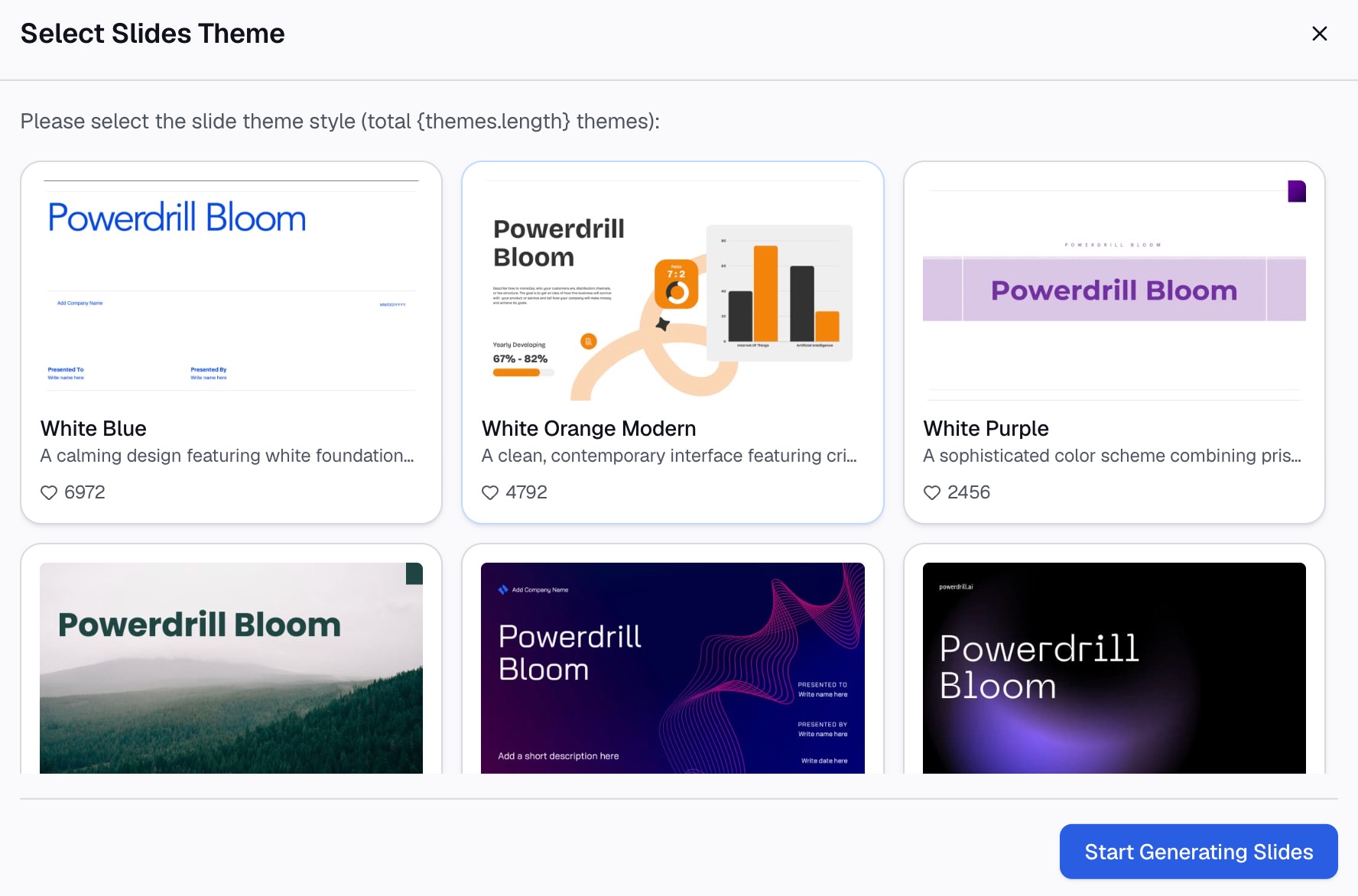
Exportez le résultat final sous forme de graphiques, de rapport écrit ou de diapositives pour votre revue de pipeline. Les styles Professionnel, Business et Élégant s'exportent vers PowerPoint ou Notion. La page sur le nettoyage de données par IA détaille le traitement appliqué aux colonnes désordonnées lors de l'importation.
Erreurs courantes
Créer un rapport sur un export filtré. Si l'export a été filtré pour ne conserver que les opportunités en cours, votre taux de réussite n'aura pas de dénominateur. Veillez à exporter également les opportunités clôturées.
Compter les opportunités plutôt que la valeur. Vingt petites opportunités et deux grandes peuvent donner le même nombre d'opportunités par étape, mais des prévisions totalement différentes. Présentez les deux indicateurs.
Considérer la probabilité de l'étape comme fixe. Les pourcentages par défaut dans un CRM relèvent de la configuration, pas de la réalité. Recalculez-les au moins une fois par an à partir de votre propre historique de taux de réussite.
Recréer la table de correspondance chaque mois. Enregistrez la correspondance des étapes et les taux de change avec le rapport. L'export du mois prochain présentera les mêmes anomalies.
Présenter un instantané sans comparaison. Un chiffre de pipeline seul est difficile à interpréter. Affichez celui de la période précédente juste à côté.
Laisser le rapport définir le pipeline. Une étape existe parce que le processus de vente comporte cette phase, et non parce que le rapport a besoin d'une colonne.
En résumé
Un rapport de pipeline se résume à quatre étapes de nettoyage et cinq calculs. Le nettoyage est la partie répétitive : dérive des noms d'étapes, mélange des devises, accumulation de doublons et champs de date moins explicites qu'il n'y paraît. Corrigez ces points une fois pour toutes, notez votre méthode, et votre rapport deviendra facilement reproductible.
Si vous recréez le même rapport chaque mois à partir d'un nouvel export CRM, cette tâche répétitive mérite d'être automatisée. Essayez Powerdrill Bloom gratuitement — importez le fichier, décrivez le rapport en langage naturel et exportez-le sous forme de présentation. Pour comparer les outils, consultez les outils d'IA pour l'analyse du pipeline de vente, et pour la version interactive, découvrez comment créer un tableau de bord commercial interactif à partir d'un CSV.
Foire aux questions
Comment exporter des opportunités de mon CRM vers un fichier CSV ?
Exportez l'objet opportunité plutôt qu'un rapport de synthèse enregistré, et incluez l'étape, le montant, le propriétaire, la date de création et la date de clôture. Dans HubSpot, les exports sont envoyés par e-mail sous forme de lien de téléchargement valable 30 jours. Dans Salesforce, les options disponibles dépendent de votre édition et de vos autorisations.
Que doit contenir un rapport de pipeline ?
Cinq éléments : les opportunités et leur valeur par étape, la conversion d'étape à étape, le taux de réussite, le cycle de vente médian et la valeur du pipeline pondéré. Affichez le nombre d'opportunités à côté de chaque pourcentage, et comparez les résultats par rapport à la période précédente plutôt qu'à un objectif.
Pourquoi les chiffres de mon pipeline ne correspondent-ils pas au tableau de bord du CRM ?
Généralement, la différence provient du filtre, de la devise ou du champ de date utilisé. Les tableaux de bord excluent souvent les opportunités perdues ou utilisent un champ de montant converti que votre export CSV ne contient pas. Vérifiez ces trois éléments avant de supposer que l'export est erroné.
Comment calculer le cycle de vente à partir d'un export ?
Calculez le nombre médian de jours entre la date d'entrée d'une opportunité dans le pipeline et sa date de clôture. Un export standard ne contient généralement pas les dates d'entrée dans chaque étape ; le calcul du cycle de vente par étape nécessite donc un historique des modifications ou un rapport de changement d'étape généré par votre CRM.
Dois-je utiliser la moyenne ou la médiane pour le cycle de vente ?
La médiane. Les cycles de vente sont souvent très disparates, et quelques longues négociations grands comptes peuvent tirer la moyenne vers le haut, bien au-delà de la réalité quotidienne des commerciaux. Présentez la médiane, et mentionnez séparément les opportunités les plus longues si elles sont significatives.