Comment créer des graphiques aux couleurs de votre marque (Guide 2026)
Pour créer des graphiques qui correspondent aux couleurs de votre marque, rassemblez les codes hexadécimaux de votre charte graphique, créez un thème personnalisé dans Excel ou Google Sheets afin que ces couleurs deviennent l'ordre des séries par défaut, puis vérifiez le contraste et l'accessibilité aux daltoniens pour chaque paire avant de publier. C'est le thème qui rend le processus reproductible — appliquer les couleurs graphique par graphique est ce qui transforme cela en une tâche à refaire chaque mois.
Les palettes de graphiques par défaut sont le moyen le plus rapide de faire passer une bonne analyse pour un brouillon. Les chiffres ont beau être exacts, la diapositive semble toujours inachevée, car ce bleu n'est pas votre bleu.
Ce guide présente la méthode manuelle dans Excel et Sheets, les raisons pour lesquelles elle dérive, et la voie la plus rapide.
Ce dont vous besoin avant de commencer
Trois choses, et seule la première est évidente.
Les codes hexadécimaux, pas les noms de couleurs. « Notre bleu » n'est pas une spécification. Vous avez besoin de valeurs au format #1B4F9C pour vos couleurs principales, secondaires et d'accentuation, ainsi qu'au moins deux tons neutres pour le quadrillage et les étiquettes d'axes. Les chartes graphiques les contiennent généralement ; si ce n'est pas le cas de la vôtre, récupérez-les à partir du fichier du logo plutôt que de les estimer à l'œil nu depuis une capture d'écran.
Assez de couleurs distinctes pour votre graphique le plus complexe. Une palette de marque ne compte souvent que trois couleurs. Un diagramme à barres empilées à sept segments nécessite sept remplissages bien distincts. Décidez à l'avance de la manière dont vous allez l'étendre — généralement par des teintes et des nuances de la couleur principale, et non par de nouvelles teintes sorties de nulle part.
Une règle de contraste. Les couleurs de marque sont choisies pour des logos et des en-têtes, pas pour de petits éléments de graphique sur fond blanc. Les WCAG exigent un rapport de contraste d'au moins 4.5:1 pour le texte normal et de 3:1 pour le texte de grande taille et les objets graphiques. Un jaune de marque pâle qui rend très bien sur un logo peut s'avérer illisible en tant qu'étiquette de données, et c'est un problème de lisibilité avant d'être une préférence de design.
La méthode manuelle dans Excel et Google Sheets
Créez un thème personnalisé, pas un graphique personnalisé
Dans Excel, définissez votre palette une fois pour toutes au niveau du document : Mise en page → Couleurs → Personnaliser les couleurs, saisissez vos valeurs hexadécimales dans les emplacements Accentuation 1 à Accentuation 6 dans l'ordre d'apparition souhaité pour vos séries, nommez le thème et enregistrez-le. Les nouveaux graphiques adopteront alors les couleurs de votre marque par défaut. Microsoft documente ce processus dans modifier un thème et en faire le thème par défaut.
L'ordre importe plus qu'on ne le pense. Accentuation 1 est la couleur que tout graphique à série unique utilisera ; elle doit donc correspondre à la couleur principale de votre marque, et non à la première couleur figurant dans votre charte graphique.
Google Sheets ne propose pas de thèmes de couleurs de graphiques au niveau du document de la même manière. Vous devez y définir les couleurs par série dans l'éditeur de graphiques, puis réutiliser le graphique en le copiant et en modifiant la plage de données.
Définissez également les tons neutres
Le quadrillage, les lignes d'axes et les étiquettes de graduation affichent par défaut des nuances de gris qui correspondent rarement aux tons neutres d'une marque. Ajuster ces éléments est ce qui différencie un « graphique contenant nos couleurs » d'un « graphique qui nous ressemble ». Un ton neutre clair pour le quadrillage et un ton sombre pour le texte suffisent.
Enregistrez un modèle et réutilisez-le
Dans Excel, faites un clic droit sur un graphique terminé et choisissez Enregistrer comme modèle, puis appliquez ce modèle aux nouveaux graphiques au lieu de tout redéfinir à partir de zéro. C'est l'étape qui transforme une action ponctuelle en un système. L'article de Microsoft créer un graphique de bout en bout détaille le fonctionnement général des graphiques.
Vérifiez-le avant de le publier
Deux vérifications, toutes deux rapides. Convertissez le graphique en niveaux de gris — si deux séries deviennent impossibles à distinguer, c'est qu'elles reposaient uniquement sur la teinte. Ensuite, visualisez-le à la taille réelle sous laquelle il sera vu : une distinction évidente en plein écran peut disparaître dans la miniature d'une diapositive ou sur un document imprimé.
Là où la personnalisation manuelle des thèmes montre ses limites
Quatre modes de défaillance, qui relèvent tous de la répétition plutôt que de la difficulté.
Les thèmes ne voyagent pas. Un thème personnalisé réside dans le classeur ou sur la machine où vous l'avez enregistré. Envoyez le fichier à un collègue et votre palette risque de ne pas survivre. Collez le graphique dans une présentation basée sur un autre modèle, et il s'adaptera souvent automatiquement au thème de destination.
L'ordre des séries modifie les couleurs. Ajoutez une nouvelle région à vos données et l'attribution des couleurs se décale d'un rang. Le graphique du mois dernier et celui de ce mois-ci affichent désormais le même segment avec des couleurs différentes, ce qui fausse discrètement la comparaison d'un mois sur l'autre.
Les graphiques créés par des personnes différentes divergent. Deux analystes, deux interprétations de la consigne « utilisez les couleurs de notre marque », et vous vous retrouvez avec une présentation où la diapositive 4 et la diapositive 9 ne s'accordent pas sur la nuance du bleu principal.
Les palettes de marque ne sont pas des palettes de données. Trois couleurs de marque ne peuvent pas coder huit catégories, et les étirer produit des teintes adjacentes que personne ne peut distinguer. Quelqu'un finit par improviser, et cette improvisation devient accidentellement la nouvelle norme.
Il convient de noter que les outils évoluent sur ce point. La mise à jour d'Excel de juillet 2026 de Microsoft a ajouté une fonctionnalité @brand-kit qui applique l'identité visuelle d'une organisation à un classeur et une fonctionnalité @theme-design qui sélectionne des couleurs coordonnées et applique un style aux graphiques, comme décrit dans les nouveautés d'Excel. C'est un signal fort de la récurrence de ce problème — et cela s'applique aux classeurs, ce qui est un support différent de la présentation que vous finirez par projeter.
Comment créer des graphiques aux couleurs de votre marque avec Powerdrill Bloom
L'approche la plus évolutive consiste à spécifier la palette une seule fois dans votre requête, afin que chaque graphique de l'ensemble soit généré de manière cohérente plutôt que d'être restylé individuellement.
Étape 1 : Importez vos données
Déposez vos fichiers Excel, CSV, TSV ou PDF dans un espace de travail. Powerdrill Bloom nettoie automatiquement les données lors de la lecture, de sorte que les formats de date mixtes et les nombres stockés sous forme de texte sont résolus, vous évitant ainsi d'avoir à corriger un axe avant même de pouvoir penser aux couleurs.

Travailler dans le même espace de travail chaque mois permet de conserver le contexte — y compris les instructions de style que vous avez définies la fois précédente.
Étape 2 : Demandez les graphiques et indiquez la palette dans la même consigne
Indiquez les couleurs directement dans la requête plutôt que de les corriger après coup :
« Représente le chiffre d'affaires mensuel par région sous forme de graphique linéaire, et la part de chaque catégorie sous forme de barres empilées. Utilise #1B4F9C pour la série principale, #F2A900 pour la secondaire, et #6B7280 pour le quadrillage et les étiquettes d'axes. Conserve la même couleur pour chaque région sur l'ensemble des graphiques, et assure-toi que les segments adjacents restent bien distincts en niveaux de gris. »
Deux éléments de cette consigne font tout le travail. Indiquer les codes hexadécimaux exacts élimine toute approximation, et demander la même couleur par région sur l'ensemble des graphiques est ce qui permet d'obtenir un ensemble cohérent plutôt que cinq graphiques individuellement corrects.
Étape 3 : Exportez les graphiques ou transformez-les en présentation
Récupérez les graphiques individuellement, ou convertissez l'ensemble de l'espace de travail en une présentation prête à l'emploi en un clic — Professional, Business ou Fancy — et exportez-la vers PowerPoint ou Notion pour d'éventuels ajustements finaux.
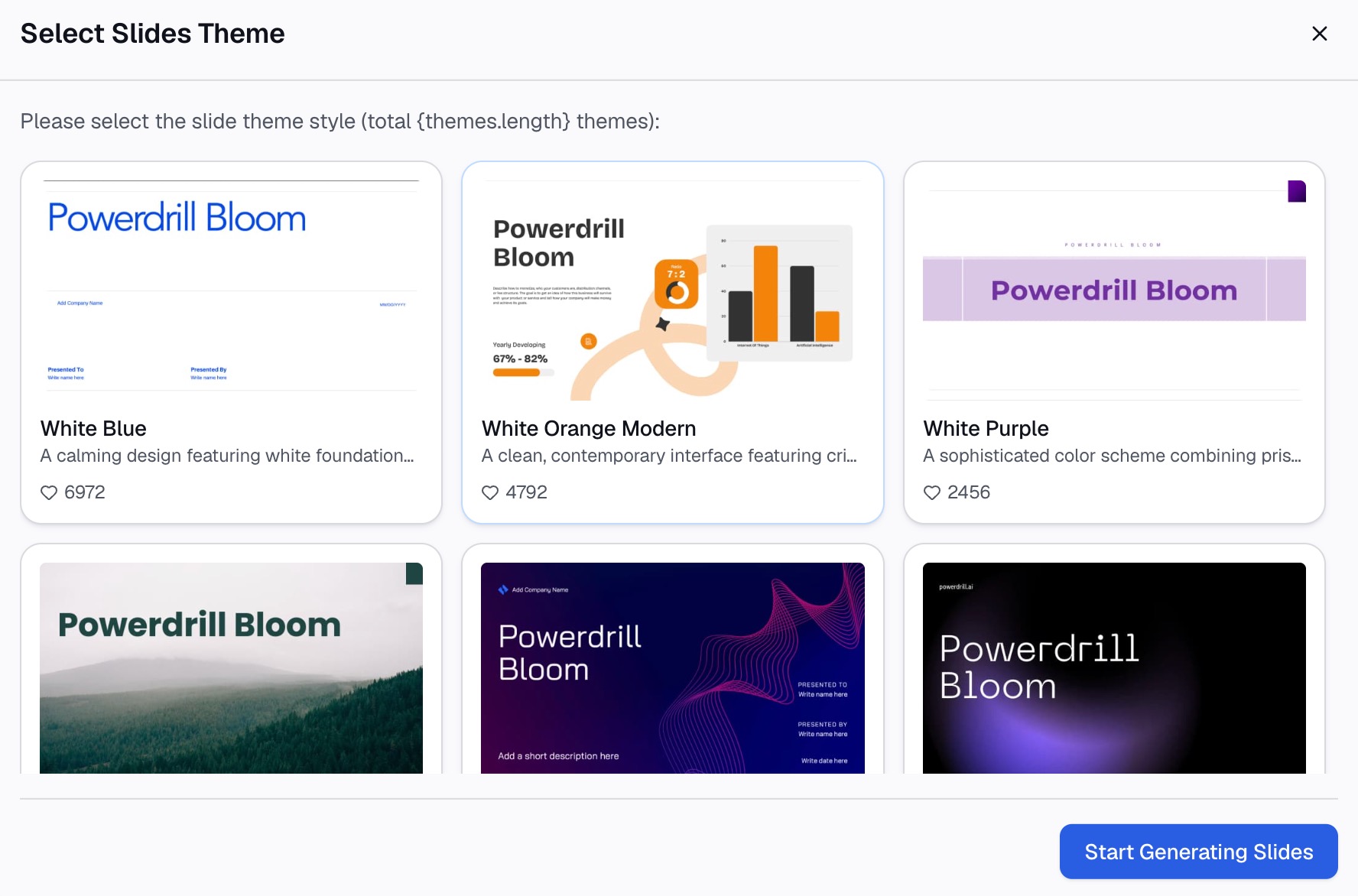
Comme la palette faisait partie de la requête, les graphiques générés sont cohérents entre eux, ce qui élimine l'étape d'harmonisation graphique par graphique qui survient généralement à la fin.
Pourquoi la cohérence l'emporte sur la correspondance exacte
| Style graphique par graphique | Palette définie une seule fois | |
|---|---|---|
| Cinq graphiques dans une présentation | Cinq sessions de restylage | Une seule consigne |
| Même catégorie, même couleur partout | Discipline manuelle | Intégré à la requête |
| Apparition d'une nouvelle série | Décalage des couleurs d'un rang | Attribution redéfinie |
| Transfert vers une autre machine | Le thème peut ne pas suivre | La consigne est un texte réutilisable |
| Vérification du contraste et des niveaux de gris | Manuelle, généralement omise | Demandée explicitement |
Le point essentiel à retenir : votre public ne remarquera pas si votre bleu est exactement le #1B4F9C. En revanche, il remarquera si la même gamme de produits est bleue sur la diapositive 3 et orange sur la diapositive 7. La cohérence interne a bien plus de valeur que le respect scrupuleux de la charte graphique.
Bonnes pratiques
Associez les couleurs à une signification, puis figez-les
Décidez par exemple que Enterprise correspond toujours au bleu principal et SMB à la couleur d'accentuation, puis n'en changez plus. La couleur devient ainsi un repère visuel que le public assimile une fois pour toutes, facilitant ainsi les comparaisons d'un mois sur l'autre.
Réservez une couleur d'accentuation pour le message clé
Si tout est aux couleurs de la marque, plus rien ne ressort. Utilisez des tons atténués pour les séries contextuelles et réservez une seule couleur d'accentuation très contrastée pour la barre ou la courbe sur laquelle porte réellement la diapositive.
Ne transmettez pas l'information uniquement par la couleur
Environ un homme sur douze présente une forme de déficience visuelle des couleurs, l'association rouge-vert étant la plus problématique. Ajoutez un second canal d'information — étiquettes directes, styles de lignes différents, ordre ou position — afin que le graphique reste lisible même sans couleur.
Utilisez les couleurs sémantiques avec précaution
Le rouge pour une baisse et le vert pour la croissance est une convention forte qu'il convient de respecter, même si aucune de ces couleurs ne figure dans votre charte graphique. Passer outre pour respecter absolument votre palette rend les graphiques plus difficiles à lire, et l'image de marque ne vaut pas le risque d'être mal compris.
Ajustez les tons neutres, pas seulement les séries
Le quadrillage, les étiquettes d'axes et les arrière-plans contribuent bien plus qu'on ne le pense à l'impression de personnalisation d'un graphique, et ce sont pourtant les éléments les plus souvent laissés avec leurs paramètres par défaut.
Les erreurs courantes à éviter
- Utiliser les couleurs de la marque pour une échelle continue. Les données séquentielles nécessitent un dégradé aux étapes perceptuelles régulières. Étirer deux couleurs de marque pour en faire un dégradé produit une échelle où des différences de valeurs égales sembleront inégales.
- Trop de nuances de la marque. Cinq nuances du même bleu donnent cinq couleurs que personne ne peut distinguer dans une légende. Au-delà de cinq catégories environ, regroupez les éléments restants sous l'appellation « Autre ».
- Tester uniquement sur un fond blanc. Une palette optimisée pour le blanc peut devenir invisible sur un masque de diapositive sombre. Vérifiez le rendu sur le support de présentation réel.
- Laisser l'outil choisir l'ordre. Quelle que soit votre palette, la première série doit être celle sur laquelle porte la diapositive, et non la colonne qui s'est retrouvée en premier par simple tri automatique.
- Appliquer le style avant de vérifier le type de données. Un graphique parfaitement aux couleurs de votre marque mais affichant des dates au format texte reste incorrect. Corrigez d'abord les données — notre guide sur la transformation de données de sondage complexes en graphiques clairs présente ces bases indispensables.
Conclusion
Les graphiques aux couleurs de votre marque relèvent d'une logique de système, et non de design. Rassemblez les codes hexadécimaux, définissez-les une fois pour toutes sous forme de thème ou dans votre requête, figez la correspondance entre couleurs et catégories pour qu'elle ne change jamais, puis vérifiez le contraste et le rendu en niveaux de gris avant toute publication.
Si vous préférez définir votre palette une seule fois et obtenir un ensemble cohérent, Powerdrill Bloom génère les graphiques et la présentation à partir de la même consigne, avec 1 000 crédits renouvelés quotidiennement dans l'offre gratuite. Les pages du générateur de graphiques IA et de l'outil de visualisation de données présentent les types de graphiques disponibles.
Questions fréquentes
Comment ajouter les couleurs de ma marque aux graphiques Excel ?
Allez dans Mise en page → Couleurs → Personnaliser les couleurs, saisissez les valeurs hexadécimales de votre marque dans les emplacements Accentuation 1 à Accentuation 6 dans l'ordre d'apparition souhaité pour vos séries, puis enregistrez le thème. Les nouveaux graphiques de ce classeur utiliseront ces couleurs par défaut. Placez la couleur principale de votre marque dans Accentuation 1, car les graphiques à série unique l'utilisent systématiquement.
Google Sheets peut-il enregistrer les couleurs de marque par défaut pour les graphiques ?
Pas sous la forme d'un thème de graphique au niveau du document comme le fait Excel. Dans Sheets, vous définissez les couleurs par série dans l'éditeur de graphiques, puis vous réutilisez un graphique stylisé en le copiant et en associant la copie à de nouvelles données. Conserver les codes hexadécimaux quelque part dans le fichier permet de limiter les erreurs lors de cette réutilisation.
Combien de couleurs une palette de graphique doit-elle comporter ?
Suffisamment pour votre graphique le plus complexe, ce qui correspond généralement à cinq à sept valeurs bien distinctes. Au-delà de sept environ, la plupart des lecteurs cessent d'associer les éléments de la légende aux segments ; regrouper les plus petites catégories sous l'appellation « Autre » offre donc une meilleure lisibilité que l'ajout de nouvelles couleurs.
Quel rapport de contraste les couleurs d'un graphique doivent-elles respecter ?
Les WCAG exigent un rapport d'au moins 4.5:1 pour le texte normal et de 3:1 pour le texte de grande taille et les objets graphiques. Les étiquettes de données, le texte des axes et les petits éléments de graphique doivent être vérifiés par rapport à ces seuils, car les couleurs de marque choisies pour les logos ne les respectent souvent pas lorsqu'elles sont appliquées à de petits formats.
Comment conserver la même couleur pour une même catégorie sur l'ensemble des graphiques ?
Associez la couleur à une signification plutôt qu'à l'ordre des séries, et notez cette correspondance par écrit. Si vous générez des graphiques à partir d'une consigne plutôt que de les créer un par un, spécifiez cette correspondance directement dans la consigne afin qu'elle s'applique à tout l'ensemble d'un coup.