Comment créer un graphique en secteurs dans PowerPoint : 3 méthodes simples en 2026

Pour créer un graphique en secteurs dans PowerPoint, allez dans Insertion > Graphique, sélectionnez Secteurs et choisissez un style. Une feuille de calcul s'ouvre avec des données d'exemple. Remplacez-les par vos propres catégories et valeurs, puis fermez-la. Terminez avec Éléments de graphique pour les étiquettes de données et Styles de graphique pour les couleurs.
Ce guide couvre trois méthodes pour y parvenir, avec les menus exacts répertoriés par Microsoft. Vous pouvez construire le graphique directement dans PowerPoint, en importer un depuis Excel ou le générer à partir d'un fichier de données avec l'IA. Il traite également du formatage, propose un exemple et liste les erreurs les plus courantes.
Ce qu'un graphique en secteurs montre dans PowerPoint
Un graphique en secteurs montre comment des parties constituent un tout. Selon les termes de Microsoft, les graphiques en secteurs montrent « comment des montants individuels — tels que les chiffres de ventes trimestriels — contribuent à un montant total ».
Chaque secteur représente une catégorie. Microsoft précise que chaque secteur « montre la taille ou le pourcentage de ce secteur par rapport à l'ensemble du graphique ».
Les graphiques en secteurs conviennent bien à une diapositive car le message est simple. Le public voit d'un coup d'œil quelle partie est la plus importante. Ils fonctionnent mieux pour des questions comme celles-ci :
- Quelle part du chiffre d'affaires provient de chaque région ?
- Comment le budget est-il réparti entre les départements ?
- Quelle part des réponses au sondage a choisi chaque option ?
- Quels canaux apportent le plus de nouveaux clients ?
Ils sont mal adaptés aux tendances temporelles ou à la comparaison de nombreuses valeurs similaires. Un graphique en courbes ou à barres gère mieux ces cas.
Avant de commencer : ce dont vous avez besoin
Un graphique en secteurs nécessite très peu de données, mais celles-ci doivent suivre quelques règles. Microsoft liste trois conditions pour que les graphiques en secteurs fonctionnent au mieux :
- Une seule série de données. « Vous n'avez qu'une seule série de données. »
- Pas de valeurs nulles ou négatives. « Aucune des valeurs de données n'est égale à zéro ou inférieure à zéro. »
- Sept catégories ou moins. Microsoft prévient que « plus de sept secteurs peuvent rendre un graphique difficile à lire ».
Disposez les données sur deux colonnes. Placez les noms des catégories dans la première colonne et les valeurs dans la seconde. Gardez les valeurs dans la même unité, comme des dollars ou des réponses.
Si vous avez plus de sept catégories, regroupez les plus petites dans une catégorie « Autre ». Le conseil de Microsoft pour les données qui ne correspondent pas est d'« essayer un graphique à barres, un histogramme ou un graphique en courbes ».
Quelle méthode choisir
| Méthode | Idéal quand | Mise à jour avec les données |
|---|---|---|
| Méthode 1 : Insérer dans PowerPoint | Vous avez quelques chiffres à saisir | Modifiez la feuille de données du graphique |
| Méthode 2 : Copier ou lier depuis Excel | Les données se trouvent déjà dans un classeur Excel | Oui, si vous collez avec un lien |
| Méthode 3 : Créer avec l'IA | Les chiffres se trouvent dans un gros fichier ou rapport | Reconstruire à partir du fichier mis à jour |
Méthode 1 : Insérer un graphique en secteurs dans PowerPoint
C'est la méthode la plus rapide pour créer un graphique en secteurs dans PowerPoint lorsque vous connaissez les chiffres. Les étapes de Microsoft pour PowerPoint pour Microsoft 365 sont :
- Dans l'onglet Insertion, sélectionnez Graphique.
- Dans la boîte de dialogue, sélectionnez Secteurs, choisissez le graphique souhaité et sélectionnez OK.
- Dans la feuille de calcul qui apparaît, remplacez les données d'exemple par les vôtres.
- Fermez la feuille de calcul une fois terminé.
- Sélectionnez le graphique et utilisez les icônes à côté pour ajouter les touches finales.
Les icônes remplissent trois fonctions. Éléments de graphique affiche, masque ou formate des éléments tels que les étiquettes de données. Styles de graphique modifie la couleur ou le style. Filtres de graphique affiche ou masque des données.
Pour modifier les chiffres plus tard, sélectionnez le graphique et ouvrez à nouveau ses données. Microsoft liste Modifier les données dans Excel sur l'onglet Conception de graphique pour Mac. Sur le web, il est indiqué de sélectionner le graphique et de choisir Modifier dans Excel.
Une limite mérite d'être connue. Microsoft déclare : « Le formatage du graphique en secteurs est actuellement limité dans PowerPoint pour le web. » Pour un formatage complet, ouvrez le fichier dans l'application de bureau.
Méthode 2 : Copier ou lier un graphique en secteurs depuis Excel
Si les données se trouvent déjà dans un classeur, construisez le graphique dans Excel et transférez-le. Cela permet de conserver une source unique de vérité pour les chiffres.
Tout d'abord, créez le graphique dans Excel. Les étapes de Microsoft consistent à sélectionner les données, puis à sélectionner Insertion > Insérer un graphique en secteurs ou en anneau et à choisir un graphique.
Ensuite, copiez-le dans PowerPoint :
- Dans Excel, cliquez sur le graphique et appuyez sur Ctrl+C.
- Dans PowerPoint, cliquez là où vous voulez le graphique et appuyez sur Ctrl+V.
- Sélectionnez le bouton Options de collage qui apparaît à côté du graphique.
- Choisissez comment le coller.
L'option de collage détermine si le graphique reste lié :
- Utiliser le thème de destination et incorporer le classeur correspond au formatage de la diapositive.
- Conserver la mise en forme source et incorporer le classeur conserve l'aspect Excel.
- Utiliser le thème de destination et lier les données correspond à la diapositive et maintient le graphique lié à la feuille de calcul.
- Conserver la mise en forme source et lier les données conserve l'aspect Excel et le lien.
- Image colle une image. Microsoft précise qu'elle « ne peut pas être modifiée ou mise à jour ».
L'incorporation et la liaison se comportent différemment lorsque vous partagez le fichier. Un graphique incorporé transporte sa propre copie des données, il voyage donc avec la présentation. Un graphique lié lit les données du classeur, il faut donc conserver les deux fichiers ensemble.
Choisissez une option de liaison pour les rapports mensuels. Microsoft indique que les données liées se mettront à jour « lorsque la feuille de calcul Excel source est mise à jour ». Notez que Microsoft précise que ces outils de copie « ne sont pas disponibles dans Office Online », utilisez donc les applications de bureau.
Pour en savoir plus sur la mise à jour des graphiques liés, consultez notre guide sur la mise à jour des graphiques PowerPoint depuis Excel.
Méthode 3 : Créer un graphique en secteurs avec l'IA
Les deux premières méthodes supposent que vos catégories et totaux sont prêts. Souvent, ce n'est pas le cas. Les chiffres se trouvent dans un export de ventes de milliers de lignes, ou dans un rapport PDF. Un outil d'IA peut totaliser les catégories et construire le graphique et la diapositive pour vous.
Voici la méthode en trois étapes, en utilisant Powerdrill Bloom.
Étape 1 : Télécharger le fichier de données
Commencez par le fichier qui contient les chiffres bruts. Il peut s'agir d'un classeur Excel, d'un export CSV ou d'un rapport PDF.
Le plan gratuit sur la page des tarifs liste « Téléchargement d'Excel, CSV, PDF et docs ». La page Pie Chart Maker indique : « Téléchargez simplement vos données et voyez les résultats instantanément. »

Étape 2 : Demander la répartition et le graphique
Décrivez ce que le secteur doit montrer en langage naturel. Par exemple : « Chiffre d'affaires total par région pour le T3, regrouper tout ce qui est inférieur à 5 % dans Autre, et l'afficher sous forme de graphique en secteurs avec des étiquettes de pourcentage. »
L'outil additionne les lignes par catégorie, vous évitez donc le tableau croisé dynamique. La page Pie Chart Maker indique « Évitez les feuilles de calcul et les formules — créez des graphiques en quelques clics ». Demandez un titre de diapositive qui énonce le résultat, comme la région qui est en tête.
Étape 3 : Vérifier les chiffres et exporter vers PowerPoint
Vérifiez les valeurs des secteurs par rapport au fichier source avant de les partager. La page d'accueil indique : « Chaque chiffre revient avec la page, la ligne et le montant derrière lui », vous pouvez donc tracer chaque total.
Ensuite, exportez. L'outil Excel to PPT indique que vous pouvez « exporter vers PowerPoint en un clic ». Ouvrez le fichier dans PowerPoint pour l'adapter à votre modèle ou ajuster les couleurs.
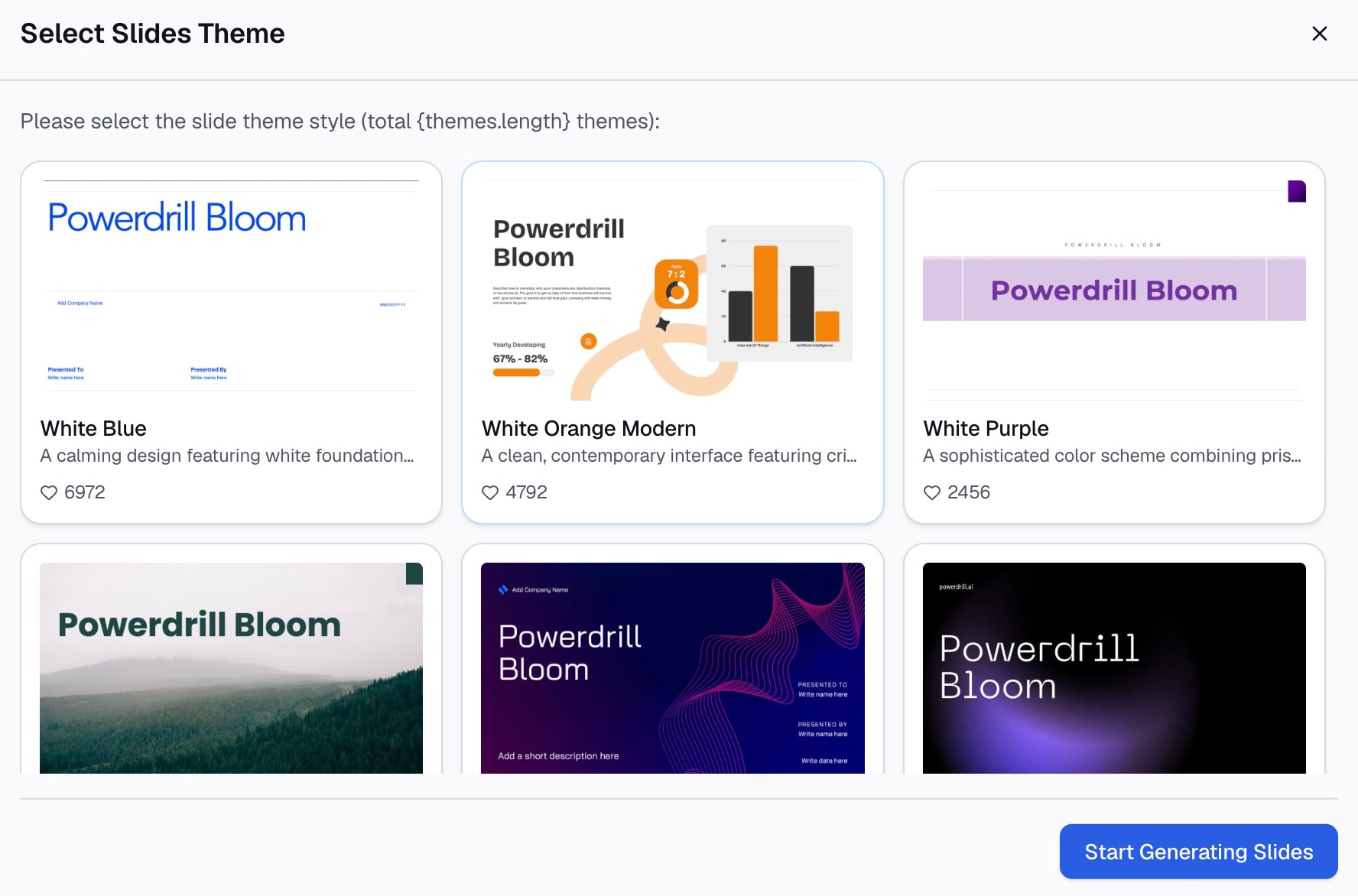
Créer un graphique en secteurs dans PowerPoint sur Mac ou sur le web
Les menus diffèrent légèrement en dehors de Windows. Microsoft donne des étapes distinctes pour chacun.
Sur Mac, le début est le même :
- Dans l'onglet Insertion, sélectionnez Graphique, puis choisissez Secteurs.
- Sélectionnez le style de graphique en secteurs à utiliser.
- Remplacez les données d'exemple dans la feuille de calcul qui apparaît, puis fermez-la.
- Sélectionnez le graphique et utilisez l'onglet Conception de graphique pour le personnaliser.
Sur l'onglet Conception de graphique, Ajouter un élément de graphique contrôle le titre, les étiquettes de données et la légende. Disposition rapide applique une mise en page prédéfinie. Modifier les couleurs change la palette de couleurs. Pour modifier les chiffres, utilisez Intervertir les lignes/colonnes, Sélectionner des données ou Modifier les données dans Excel. L'onglet Format modifie les contours, les remplissages et les effets.
Sur le web, allez dans Insertion > Graphique et choisissez Secteurs. Pour modifier les données, sélectionnez le graphique et choisissez Modifier dans Excel dans le coin supérieur gauche.
La version web dispose de moins d'outils de formatage. Microsoft indique que vous pouvez formater le graphique dans l'application de bureau à la place. Sélectionnez Modification, puis Ouvrir dans l'application de bureau. Construisez un graphique en secteurs dans PowerPoint sur le web pour des brouillons rapides, puis terminez-le sur le bureau.
Comment formater un graphique en secteurs dans PowerPoint
Quelques choix de formatage rendent un graphique en secteurs beaucoup plus facile à lire.
Ajouter des étiquettes de données. Sélectionnez le graphique, puis Éléments de graphique et Étiquettes de données. L'exemple de Microsoft montre pourquoi : sans étiquettes, « il serait difficile de dire que le café représentait 38 % des ventes totales ». Utilisez la flèche à côté d'Étiquettes de données pour changer la position, ou choisissez Bulle de données pour une bulle de texte.
Afficher les pourcentages ou les noms. Faites un clic droit sur une étiquette et sélectionnez Mettre en forme les étiquettes de données. Sous Options d'étiquette, choisissez le nom de la catégorie, la valeur, le pourcentage ou un mélange.
Extraire un secteur. Le conseil de Microsoft est que vous pouvez « attirer l'attention sur un secteur individuel du graphique en secteurs en le faisant glisser vers l'extérieur ». Pour l'ensemble du graphique, faites un clic droit et choisissez Mettre en forme une série de données, puis utilisez le curseur Éclatement des secteurs.
Afficher clairement les petits secteurs. Passez à un graphique de type secteur de secteur ou barre de secteur. Sélectionnez le graphique, puis Conception de graphique > Modifier le type de graphique. Microsoft indique que ces graphiques montrent « des valeurs plus petites extraites dans un secteur secondaire ou un histogramme empilé ».
Corriger l'arrondi. Microsoft note que les étiquettes de pourcentage « peuvent être arrondies » et qu'alors « elles ne totaliseront probablement pas 100 % ». Modifiez le nombre de décimales dans le format de nombre pour corriger cela.
Garder des couleurs significatives. Utilisez une couleur forte pour le secteur que vous voulez que les gens remarquent. Utilisez des couleurs atténuées pour le reste.
Un exemple de graphique en secteurs
Voici un court exemple pour une entreprise fictive, Harbor Kitchen Supply. Tous les chiffres ci-dessous sont inventés.
| Région | Revenu T3 | Part |
|---|---|---|
| Ouest | 420 000 $ | 35 % |
| Sud | 300 000 $ | 25 % |
| Midwest | 240 000 $ | 20 % |
| Nord-Est | 180 000 $ | 15 % |
| En ligne uniquement | 60 000 $ | 5 % |
Appliquons maintenant les étapes.
Vérifier les données. Il y a cinq catégories, toutes positives, dans une seule série. Un graphique en secteurs convient.
Choisir la méthode. Les totaux proviennent d'un classeur de ventes, donc la Méthode 2 avec un lien fonctionne. Au prochain trimestre, le graphique se mettra à jour en même temps que le classeur.
Étiqueter. Affichez le nom de la région et le pourcentage sur chaque secteur. Supprimez la légende, puisque les étiquettes nomment déjà chaque secteur.
Mettre en évidence le point clé. Sortez légèrement le secteur Ouest et donnez-lui la couleur de la marque. Laissez les autres en gris.
Rédiger le titre. Énoncez le résultat : « La région Ouest a généré 35 % du chiffre d'affaires du T3. » Le secteur soutient alors ce message.
Rendre le graphique en secteurs facile à mettre à jour
La plupart des graphiques en secteurs reviennent chaque mois ou trimestre. Un peu de configuration maintenant fait gagner du temps plus tard.
Garder les données au même endroit. Si les chiffres proviennent d'Excel, collez avec une option de lien. Le graphique suit alors le classeur.
Utiliser une diapositive modèle. Gardez une diapositive avec vos couleurs, votre style d'étiquette et la position de votre titre. La prochaine fois, vous n'aurez qu'à changer les données.
Étiqueter à partir des données. Utilisez des étiquettes de pourcentage plutôt que des zones de texte saisies manuellement. Les étiquettes se mettent à jour lorsque les chiffres changent, contrairement au texte saisi.
Vérifier le total à chaque fois. Assurez-vous que les catégories totalisent toujours l'ensemble. Une nouvelle catégorie ou une catégorie renommée peut diviser un secteur en deux.
Un graphique en secteurs dans PowerPoint qui se met à jour proprement a plus de valeur qu'un graphique ponctuel peaufiné. Construisez-le une fois avec ces habitudes, et le prochain rapport ne prendra que quelques minutes.
Erreurs courantes des graphiques en secteurs
Trop de secteurs. Plus de sept secteurs rendent un graphique difficile à lire. Regroupez les petites catégories dans « Autre » ou utilisez un graphique à barres.
Des secteurs qui ne s'additionnent pas. Un secteur doit montrer les parties d'un tout. Ne mélangez pas des catégories qui se chevauchent, comme les ventes en ligne et les nouveaux clients.
Effets 3D. Les secteurs en 3D inclinés peuvent rendre la taille des secteurs plus difficile à évaluer. Un secteur plat est plus facile à lire.
Deux secteurs côte à côte. Comparer deux secteurs est difficile. Utilisez un histogramme empilé pour comparer les parts entre les années ou les groupes.
Étiquettes manquantes. Sans pourcentages, les spectateurs devinent les tailles. Ajoutez des étiquettes de données à chaque secteur important.
Une image collée dans un rapport dynamique. Si vous collez le graphique en tant qu'image, il ne se mettra pas à jour. Utilisez une option de lien pour les rapports récurrents.
Pour plus de types de graphiques et de conseils de conception, consultez notre guide des graphiques en secteurs. Si vous voulez des diapositives construites à partir de données en une seule fois, essayez Powerdrill Bloom avec votre prochain export de ventes.
Foire aux questions
Comment faire un graphique en secteurs dans PowerPoint ?
Allez dans Insertion > Graphique, sélectionnez Secteurs et choisissez un style. Remplacez les données d'exemple dans la feuille de calcul qui s'ouvre, puis fermez-la. Utilisez Éléments de graphique pour ajouter des étiquettes de données et Styles de graphique pour changer les couleurs.
Comment afficher les pourcentages sur un graphique en secteurs dans PowerPoint ?
Sélectionnez le graphique, puis Éléments de graphique et Étiquettes de données. Faites un clic droit sur une étiquette, sélectionnez Mettre en forme les étiquettes de données, et sous Options d'étiquette, choisissez Pourcentage. Vous pouvez également afficher le nom de la catégorie avec.
Comment modifier les données d'un graphique en secteurs PowerPoint ?
Sélectionnez le graphique et ouvrez ses données depuis l'onglet Conception de graphique. Sur Mac, Microsoft y liste Modifier les données dans Excel. Dans PowerPoint pour le web, sélectionnez le graphique et choisissez Modifier dans Excel. Modifiez les valeurs, et les secteurs se mettront à jour.
Puis-je lier un graphique en secteurs d'Excel à PowerPoint ?
Oui. Copiez le graphique dans Excel, collez-le dans PowerPoint et choisissez une option de collage Lier les données. Microsoft indique que le graphique lié se met à jour lorsque la feuille de calcul source est mise à jour. Ces outils de copie nécessitent les applications de bureau.
Combien de secteurs un graphique en secteurs doit-il avoir ?
Microsoft recommande de ne pas dépasser sept catégories, car un nombre plus élevé de secteurs peut rendre le graphique difficile à lire. Regroupez les petites valeurs dans « Autre » ou passez à un graphique à barres ou un histogramme.
Sources : Support Microsoft, Créer un graphique en secteurs · Support Microsoft, Ajouter un graphique en secteurs · Support Microsoft, Éclater ou développer un graphique en secteurs · Support Microsoft, Ajouter ou supprimer des étiquettes de données dans un graphique · Support Microsoft, Copier d'Excel vers un autre programme Office. Détails lus le 2 novembre 2026.