Comment créer un graphique en cascade pour la répartition des revenus depuis Excel (en toute simplicité)

Vous disposez d'une feuille de calcul remplie de données sur le chiffre d'affaires. Vous savez qu'elle recèle une histoire : celle de ce qui stimule la croissance, de ce qui la freine et de la direction que prend l'entreprise. Mais lorsque vous essayez de raconter cette histoire avec un graphique en barres standard ou un tableau de chiffres, l'effet tombe à plat. Les dirigeants décrochent. Les parties prenantes demandent des clarifications. Le récit se perd dans le bruit.
Le graphique en cascade (waterfall chart) a été conçu pour résoudre exactement ce problème. Il permet de visualiser comment une valeur initiale évolue à travers une séquence de contributions positives et négatives pour atteindre un résultat final. C'est la visualisation de référence pour les consultants, les équipes financières et tous ceux qui doivent expliquer des analyses financières complexes aux décideurs.
Mais il y a un hic : créer un graphique en cascade dans Excel est un véritable calvaire. Calculer manuellement les impacts cumulés, configurer les bonnes formules, mettre en forme les colonnes flottantes et ajuster les couleurs pour différencier les contributions positives et négatives... tout cela est fastidieux, chronophage et source d'erreurs. Une seule formule mal alignée, et tout votre graphique s'effondre.
Ce guide vous présente une meilleure approche. Avec Powerdrill Bloom, vous pouvez créer un graphique en cascade pour votre chiffre d'affaires à partir de vos données Excel en quelques minutes seulement — sans formules, sans mise en forme manuelle et sans compétences particulières en science des données.
Qu'est-ce qu'un graphique en cascade pour le chiffre d'affaires ?
Un graphique en cascade pour le chiffre d'affaires est un graphique en barres spécialisé qui illustre comment un montant de départ de chiffre d'affaires se transforme en un résultat final à travers une série de hausses et de baisses. Contrairement à un graphique en barres classique qui présente des valeurs isolées, un graphique en cascade montre l'impact cumulé de chaque facteur, permettant de comprendre précisément ce qui génère le changement.
Principales caractéristiques d'un graphique en cascade :
Valeurs de départ et d'arrivée : la première barre représente la valeur initiale (par exemple, le chiffre d'affaires de la période précédente) et la dernière barre représente la valeur finale (par exemple, le chiffre d'affaires de la période en cours).
Contributions intermédiaires : chaque barre intermédiaire montre l'impact positif ou négatif d'un facteur spécifique — nouveaux clients, variations de prix, attrition (churn), ventes incitatives (upsells) ou ajustements de coûts.
Barres flottantes : chaque barre intermédiaire commence là où la précédente s'est arrêtée, « flottant » visuellement pour illustrer l'effet cumulé.
Code couleur : les contributions positives sont généralement représentées d'une couleur (souvent le vert ou le bleu), tandis que les contributions négatives en adoptent une autre (souvent le rouge).
Cas d'usage courants des graphiques en cascade pour le chiffre d'affaires :
Analyse de transition du chiffre d'affaires (revenue bridge) : décomposer l'évolution du chiffre d'affaires d'une période à l'autre
Cascades d'ARR : montrer comment les réservations (bookings) prévues se traduisent en chiffre d'affaires comptabilisé au fil du temps
Décomposition du compte de résultat (P&L) : suivre le parcours du chiffre d'affaires à travers les différentes catégories de coûts jusqu'au résultat net
Analyse des performances commerciales : illustrer l'impact des différents leviers de vente
En résumé, un graphique en cascade pour le chiffre d'affaires répond à la question que se posent tous les dirigeants : « Qu'est-ce qui a réellement changé, et pourquoi ? »
Pourquoi utiliser l'IA pour créer un graphique en cascade à partir de données Excel
La création traditionnelle d'un graphique en cascade dans Excel est un cauchemar manuel. Voici pourquoi les outils basés sur l'IA comme Powerdrill Bloom constituent une bien meilleure approche :
1. Plus besoin de déboguer des formules
Créer un graphique en cascade dans Excel nécessite de calculer des sommes cumulées, de configurer des colonnes intermédiaires et de paramétrer correctement les barres flottantes. Une seule référence brisée ou une virgule mal placée peut fausser l'intégralité de votre graphique. L'IA élimine complètement cette fragilité.
2. Structuration automatique des données
Vous n'avez pas besoin de pré-formater vos données ni de créer des tableaux croisés dynamiques. Importez votre fichier Excel ou CSV brut, et Bloom détecte automatiquement sa structure, identifie les champs pertinents et prépare les données pour la visualisation.
3. Sélection intelligente du graphique
Bloom analyse vos données et sélectionne automatiquement le type de graphique le plus efficace pour votre ensemble de données spécifique. Lorsque vous l'interrogez sur l'évolution du chiffre d'affaires, il sait qu'il doit recommander un graphique en cascade sans que vous ayez à le préciser.
4. Exploration interactive
Contrairement aux graphiques Excel statiques, Bloom génère un espace d'exploration interactif où vous pouvez poser des questions complémentaires en langage naturel. « Et si l'on exclut les frais uniques ? » « Montre-moi l'impact par région. » Le graphique se met à jour de manière dynamique.
5. Des résultats prêts pour vos présentations
Les analyses ne devraient pas rester bloquées dans une feuille de calcul. Bloom vous permet d'exporter vos graphiques et synthèses directement vers PowerPoint, sous forme d'images ou vers Notion — prêts pour vos réunions avec les parties prenantes.
6. Aucune courbe d'apprentissage
Vous n'avez pas besoin d'apprendre le fonctionnement d'un graphique en cascade, de comprendre la logique des barres flottantes ou de mémoriser des formules Excel. Importez simplement vos données et demandez une décomposition de votre chiffre d'affaires.
Comment créer un graphique en cascade pour décomposer votre chiffre d'affaires avec Powerdrill Bloom
Étape 1 : Importez vos données de chiffre d'affaires Excel
Commencez par vous connecter à Powerdrill Bloom. Sur la page d'accueil, repérez le bouton « Research Canvas » situé au-dessus de la zone de saisie. Cliquez dessus et sélectionnez votre fichier Excel (.xlsx) ou CSV contenant vos données de chiffre d'affaires.

Conseil de pro : assurez-vous que votre feuille de calcul comporte des en-têtes clairs, tels que « Date », « Chiffre d'affaires », « Région » ou « Catégorie de produit ». Bloom détectera et structurera automatiquement vos données en fonction de ces en-têtes.
Une fois le fichier importé, Bloom le traite immédiatement. Il détecte le schéma, identifie les types de champs et prépare les données pour l'analyse — le tout en quelques secondes.
Pas de mise en forme manuelle. Pas de définition de schéma. Pas d'importation SQL. Il vous suffit de cliquer, de sélectionner et d'importer.
Étape 2 : Laissez l'IA analyser l'évolution du chiffre d'affaires
Une fois votre fichier importé, saisissez votre demande directement dans la zone de saisie en langage naturel. Par exemple : « Montre-moi un graphique en cascade décomposant l'évolution de notre chiffre d'affaires par catégorie de produit. » ou « Crée une transition de chiffre d'affaires entre le trimestre dernier et ce trimestre, en montrant ce qui a motivé ce changement. »
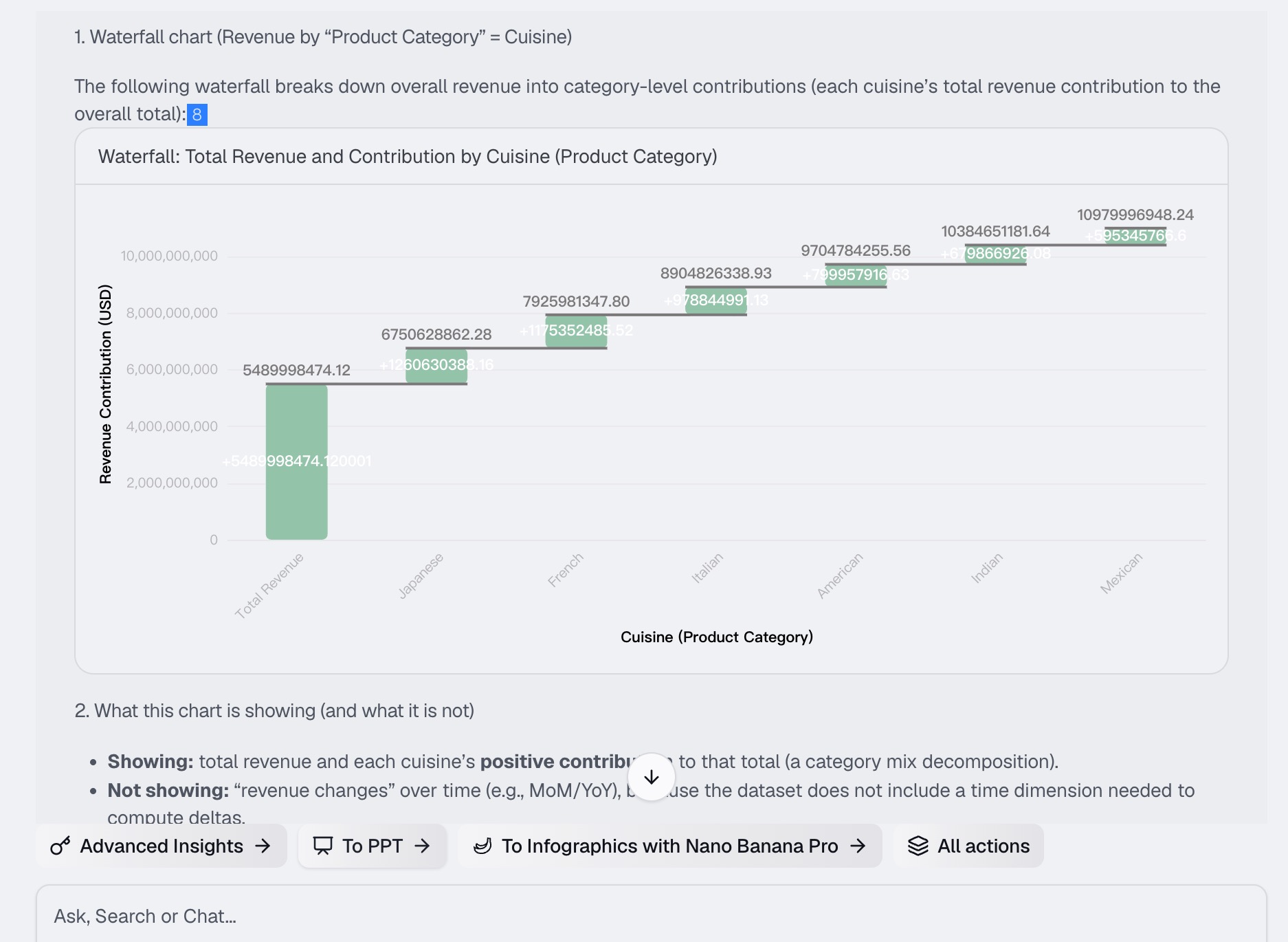
L'IA de Bloom se met immédiatement au travail. En arrière-plan, elle :
Identifie les principaux facteurs de variation du chiffre d'affaires dans votre ensemble de données
Calcule l'impact cumulé de chaque facteur
Détermine le type de graphique le plus approprié pour votre demande spécifique
Génère un graphique en cascade interactif avec un code couleur clair pour les contributions positives et négatives
Le graphique apparaît sur votre espace de travail IA (canvas) — un environnement interactif où chaque analyse, graphique et question complémentaire est présenté sous forme de carte modulaire.
Étape 3 : Générez des graphiques en cascade et des analyses
Une fois le premier graphique en cascade généré, vous pouvez approfondir l'exploration de vos données. Bloom ne se contente pas de vous fournir une image statique : il vous offre un véritable environnement d'exploration interactif.
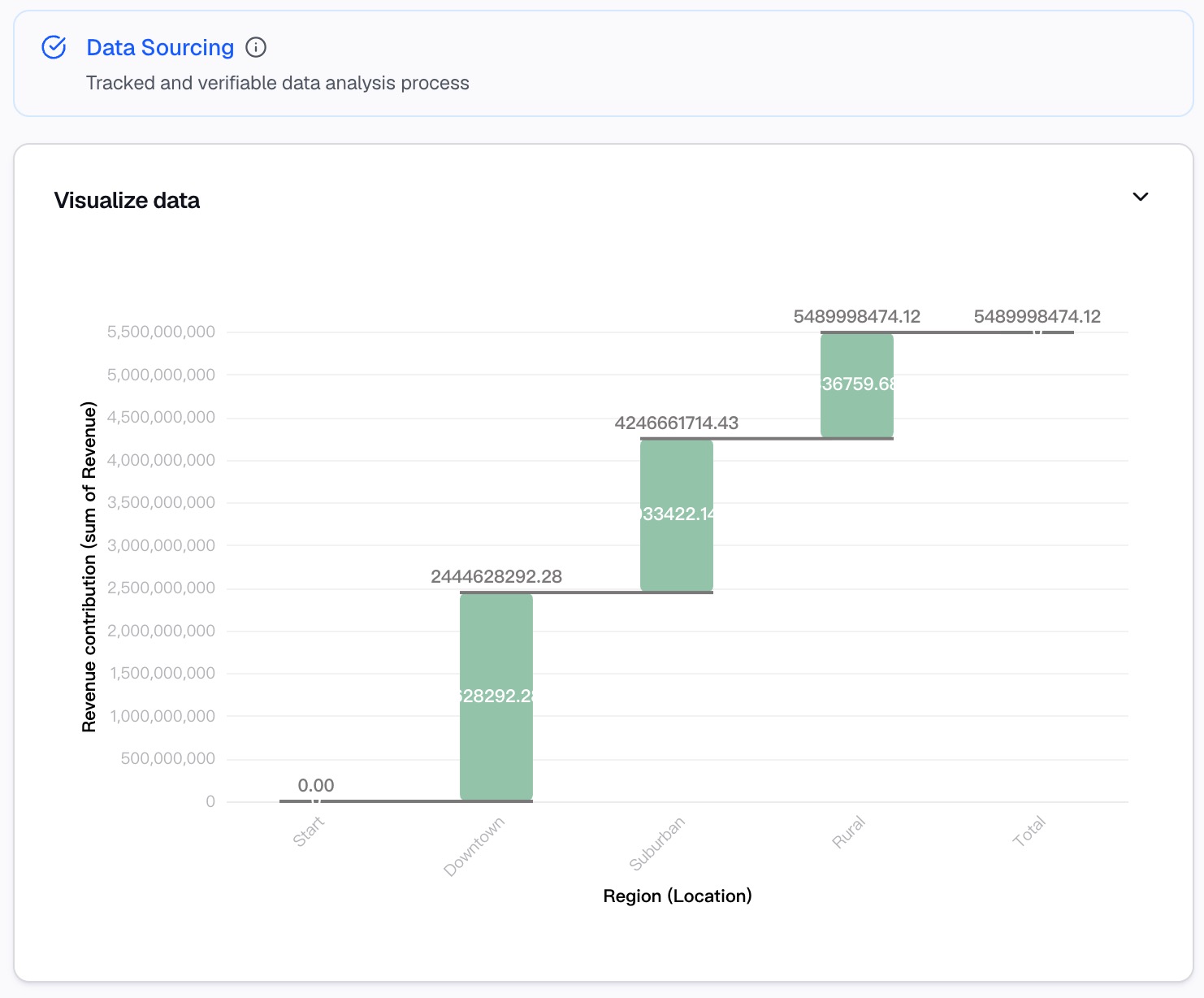
Ce que vous pouvez faire dans l'espace de travail (canvas) :
Consulter des analyses détaillées : chaque carte de graphique comprend une explication en langage clair de ce que montrent les données et de leur importance.
Poser des questions complémentaires : saisissez des questions supplémentaires telles que « Qu'est-ce qui explique la contribution négative au troisième trimestre ? » ou « À quoi cela ressemble-t-il par région ? ». Bloom génère instantanément de nouveaux graphiques et de nouvelles analyses.
Explorer plusieurs pistes : l'espace de travail vous permet d'explorer simultanément différents angles d'analyse, chaque analyse étant organisée sous forme de carte distincte.
Approfondir les détails : cliquez sur n'importe quelle carte d'analyse pour ouvrir une vue détaillée contenant les données justificatives et des visualisations supplémentaires.
Chaque graphique, chaque question et chaque conclusion sont automatiquement enregistrés sur votre espace de travail, créant ainsi un historique complet de votre analyse.
Étape 4 : Transformez vos analyses en rapports
Vos analyses ne doivent pas rester confinées dans l'espace de travail. Bloom facilite le partage de votre analyse en cascade avec les parties prenantes.

Options d'exportation :
PowerPoint (.pptx) : générez une présentation professionnelle contenant votre graphique en cascade et les analyses associées
Images : exportez des graphiques individuels sous forme d'images faciles à partager par e-mail ou dans des rapports rapides
Notion : intégrez vos graphiques et vos analyses directement dans Notion pour collaborer en équipe
Pas de copier-coller. Pas de reformatage. Pas besoin de recréer des graphiques dans PowerPoint. Votre analyse passe de l'espace de travail à la présentation en quelques secondes.
Bonnes pratiques pour les graphiques en cascade du chiffre d'affaires
Créer un graphique en cascade efficace ne se limite pas à générer une visualisation : il s'agit de s'assurer que le graphique raconte une histoire claire et convaincante. Suivez ces bonnes pratiques :
1. Triez les barres par ordre de grandeur
Présentez d'abord les facteurs positifs les plus importants, puis les plus petits, suivis des facteurs négatifs mineurs, pour finir par le facteur négatif le plus important. Cela crée une hiérarchie visuelle qui permet de repérer facilement ce qui influence le changement.
2. Restez simple — 7 à 10 barres maximum
Un trop grand nombre de barres risque de perdre votre auditoire. Si vous avez plus de 10 facteurs contributifs, regroupez les catégories mineures sous l'appellation « Autre » pour réduire le bruit visuel.
3. Utilisez un code couleur cohérent
Utilisez une couleur pour les contributions positives (généralement le vert ou le bleu) et une autre pour les contributions négatives (généralement le rouge). Le graphique sera ainsi immédiatement lisible.
4. Utilisez des étiquettes claires
Chaque barre doit comporter une étiquette claire et descriptive. Évitez les acronymes ou le jargon que votre public pourrait ne pas comprendre.
5. Mettez en valeur les valeurs de départ et d'arrivée
La première et la dernière barre doivent se détacher du reste ; elles indiquent à votre public d'où vous êtes parti et où vous êtes arrivé. De nombreux graphiques en cascade utilisent des couleurs différentes ou des bordures plus épaisses pour ces barres.
6. Ajoutez un court récit
Ne vous contentez pas de montrer le graphique, expliquez ce qu'il signifie. Mettez en évidence les principaux leviers et leurs implications pour l'entreprise. L'IA de Bloom génère automatiquement ces explications pour vous.
7. Utilisez l'exploration interactive
Si vous présentez devant un public, utilisez l'espace de travail interactif de Bloom pour explorer différents scénarios à la volée. Répondez en temps réel à des questions telles que : « Et si l'on excluait cette charge exceptionnelle ? ».
Conclusion
Le graphique en cascade pour le chiffre d'affaires est l'un des outils les plus puissants de la panoplie des professionnels de la finance ou de la stratégie. Il transforme des chiffres confus en une histoire visuelle claire sur les moteurs de la performance de l'entreprise. Cependant, en créer un dans Excel a toujours été un processus laborieux et source d'erreurs.
C'est là que Powerdrill Bloom change la donne. Importez vos données de chiffre d'affaires, demandez un graphique en cascade en langage simple, et laissez l'IA s'occuper du reste. Pas de formules. Pas de mise en forme manuelle. Pas de graphiques cassés. Juste un graphique en cascade propre, interactif et prêt à être présenté, obtenu en quelques minutes.
Et cela ne s'arrête pas là. L'espace de travail IA de Bloom vous permet d'explorer vos données sous tous les angles : posez des questions complémentaires, plongez dans les détails et découvrez des analyses que vous auriez pu manquer. Lorsque vous êtes prêt à partager, exportez votre graphique et votre analyse directement vers PowerPoint, sous forme d'images ou vers Notion en un seul clic.
Vos données de chiffre d'affaires racontent une histoire. Laissez Bloom vous aider à la raconter — de manière claire, rapide et percutante. Essayez la version bêta gratuite de Powerdrill Bloom dès aujourd'hui et découvrez à quel point l'analyse du chiffre d'affaires peut être simple.
FAQ
1. À quoi sert un graphique en cascade ?
Il permet de visualiser comment une valeur de départ évolue à travers des contributions positives et négatives pour parvenir à un résultat final.
2. Dois-je connaître les formules Excel pour en créer un ?
Non. Bloom analyse vos données et génère le graphique automatiquement — aucune formule n'est requise.
3. Quels formats de fichiers Bloom prend-il en charge pour les données de chiffre d'affaires ?
Les fichiers Excel (.xlsx) et CSV. Il vous suffit de les importer et de laisser Bloom s'occuper du reste.
4. Can I export my waterfall chart to PowerPoint?
Oui. Bloom exporte vos graphiques et vos analyses directement vers PowerPoint, sous forme d'images ou vers Notion en un seul clic.
5. Une version gratuite est-elle disponible ?
Oui. Powerdrill Bloom propose une version bêta gratuite offrant un accès complet aux fonctionnalités d'analyse de données et de génération de graphiques.