Comment créer un graphique à barres empilées à partir d'Excel sans compétences Excel (en quelques minutes)

Nous sommes tous passés par là. Vous fixez une feuille de calcul Excel immense et intimidante, remplie de milliers de lignes et de colonnes de données brutes. Votre patron, votre client ou votre équipe vous a demandé une analyse visuelle claire des chiffres. Plus précisément, ils veulent un graphique à barres empilées — un outil visuel fantastique pour montrer comment les différentes parties contribuent à un tout à travers plusieurs catégories.
Le problème ? Vous n'êtes pas un as d'Excel. Lorsque vous essayez de créer ce graphique manuellement, vous vous retrouvez soudainement perdu dans un dédale de menus interminables, de tableaux croisés dynamiques déroutants et de sélections de plages de données frustrantes. Vous sélectionnez ce que vous pensez être les bonnes données, cliquez sur « Insérer un graphique », et Excel génère un fouillis chaotique et illisible de couleurs qui n'a absolument aucun sens. Au lieu de vous concentrer sur l'histoire que racontent vos données, vous finissez par perdre des heures à chercher des tutoriels sur Google, à résoudre des messages d'erreur et à vous arracher les cheveux pour des détails de mise en forme mineurs.
Heureusement, le paysage de l'analyse de données a évolué. Vous n'avez plus besoin d'être un expert des feuilles de calcul pour transformer des données brutes en visualisations époustouflantes et prêtes pour vos présentations. Dans ce guide, nous allons vous montrer exactement comment créer un graphique à barres empilées parfait à partir de vos données Excel en quelques minutes seulement, sans aucune compétence technique requise.
La méthode simple : créer un graphique à barres empilées avec Powerdrill Bloom
Si vous voulez éviter le casse-tête de la manipulation manuelle des feuilles de calcul, la meilleure alternative absolue consiste à exploiter des outils de données basés sur l'IA. Voici Powerdrill Bloom.
Powerdrill Bloom est une plateforme de pointe et incroyablement conviviale, conçue pour combler le fossé entre des ensembles de données complexes et des visualisations magnifiques et exploitables. Elle agit comme votre analyste de données personnel à la demande. Au lieu de vous obliger à naviguer dans des menus complexes ou à mémoriser des formules compliquées comme VLOOKUP, Powerdrill Bloom vous permet d'interagir avec vos données en utilisant le langage naturel de tous les jours.
Avec cet outil, la création d'un graphique à barres empilées passe d'une corvée de plusieurs heures à une conversation simple et fluide. Il vous suffit de fournir vos données, de dire à l'IA ce que vous voulez voir, et de la regarder générer comme par magie le graphique exact dont vous avez besoin. Voici le processus étape par étape pour passer d'un écran vide à un graphique à barres empilées complet en quelques minutes seulement.
Étape 1. Importez votre fichier Excel sur Powerdrill Bloom
Le chemin vers votre graphique parfait commence par l'intégration de vos données dans le système. Tout d'abord, rendez-vous sur la plateforme Powerdrill Bloom et créez un compte ou connectez-vous. Une fois sur le tableau de bord principal, recherchez la section d'importation des données.

Vous n'avez pas à vous soucier de la mise en forme parfaite de votre feuille de calcul avant de l'importer. Que vos données soient dans un fichier .xlsx classique ou dans un format .csv plus simple, Powerdrill Bloom peut le gérer. Tout ce que vous avez à faire est de glisser-déposer votre fichier dans la zone de téléchargement, ou de cliquer pour parcourir le disque dur de votre ordinateur. En quelques secondes, la plateforme intégrera votre fichier en toute sécurité.
Si vous craignez d'avoir des données désordonnées — comme des cellules vides, des dates au format bizarre ou du texte incohérent — ne paniquez pas. L'une des meilleures fonctionnalités de cet outil d'IA est qu'il analyse et comprend automatiquement la structure de votre ensemble de données dès son importation, le préparant pour les étapes suivantes sans que vous ayez à le nettoyer manuellement.
Étape 2. Clarifiez votre objectif
Une fois votre fichier importé, vous serez accueilli par une interface de chat. C'est là que la magie opère. Dans un logiciel traditionnel, votre prochaine étape consisterait à cliquer dans un dédale de rubans et de boîtes de dialogue. Ici, votre seul travail consiste à clarifier votre objectif en langage simple.
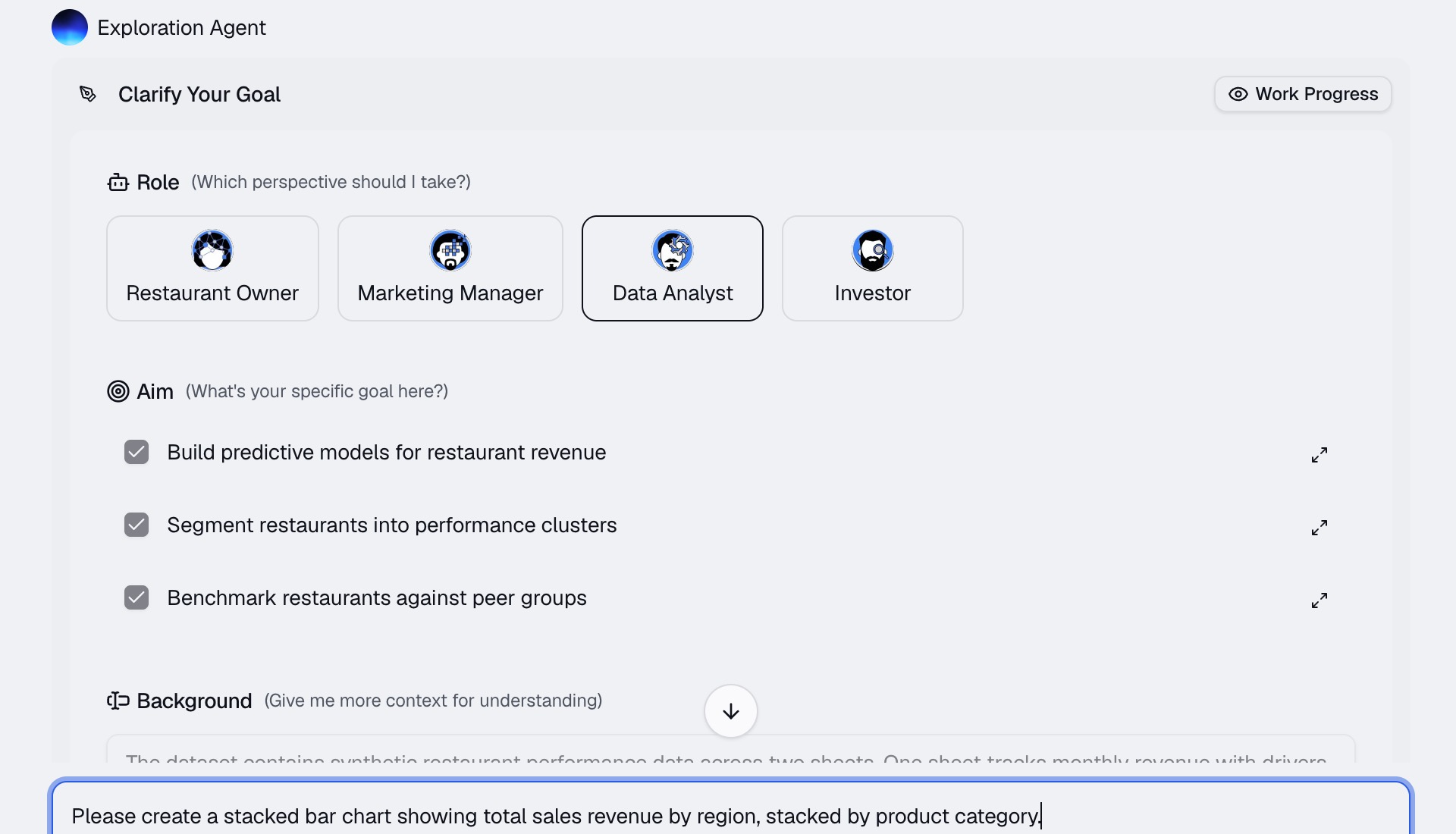
Pensez à ce que vous voulez réellement que votre graphique à barres empilées affiche. Par exemple, si vous avez importé une feuille de calcul contenant les données de vente de l'année dernière, vous aimeriez peut-être voir comment les différentes catégories de produits se sont comportées dans quatre régions différentes.
Tout ce que vous avez à faire est de saisir une consigne directement dans la zone de chat. Vous pourriez écrire quelque chose comme : « Veuillez créer un graphique à barres empilées montrant le chiffre d'affaires total par région, empilé par catégorie de produit. »
Vous n'avez pas besoin d'utiliser de jargon de programmation ou de tournures techniques spécifiques. Le système repose sur un traitement avancé du langage naturel, ce qui signifie qu'il comprend l'intention humaine. Dites-lui simplement ce que vous voulez, comme si vous vous adressiez à un analyste de données humain assis juste à côté de vous.
Étape 3. Laissez Powerdrill Bloom analyser les données
Après avoir appuyé sur Entrée, Powerdrill Bloom prend le relais. Vous pouvez vous détendre et regarder l'IA se mettre au travail.
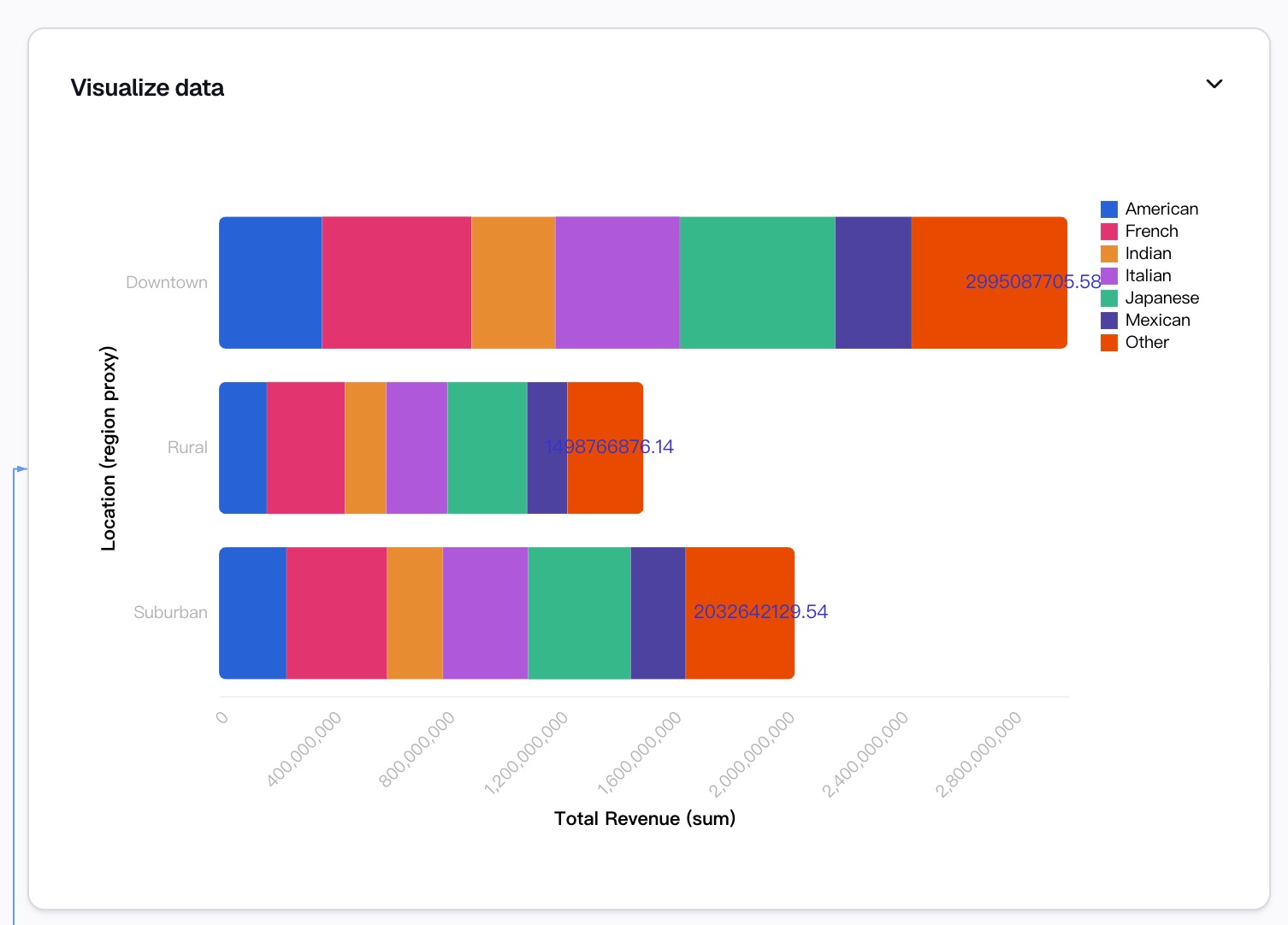
Dans les coulisses, la plateforme effectue le travail fastidieux qui vous prendrait normalement des heures dans Excel. Tout d'abord, elle identifie les colonnes pertinentes en fonction de votre consigne — dans notre exemple, elle trouve les colonnes « Région », « Catégorie de produit » et « Chiffre d'affaires ». Ensuite, elle agrège automatiquement les données, effectuant les calculs nécessaires pour additionner les totaux de chaque catégorie. Elle construit essentiellement un tableau croisé dynamique virtuel en un clin d'œil.
Enfin, elle associe ces données agrégées aux bons axes d'un graphique à barres empilées. Elle détermine que les régions doivent figurer sur l'axe des abscisses (X), les revenus sur l'axe des ordonnées (Y), et que les catégories de produits doivent être représentées par les segments empilés de différentes couleurs. En quelques secondes seulement, un graphique à barres empilées complet et précis apparaîtra sur votre écran.
Étape 4. Personnalisez et affinez le graphique
Même si l'IA génère un graphique fantastique dès le premier essai, vous souhaiterez peut-être y apporter quelques modifications pour vous assurer qu'il correspond parfaitement à l'image de marque de votre entreprise ou à vos préférences esthétiques personnelles. Dans Excel, la personnalisation d'un graphique implique de faire un clic droit sur de minuscules éléments, d'ouvrir des panneaux latéraux et de deviner quel code hexadécimal va où.
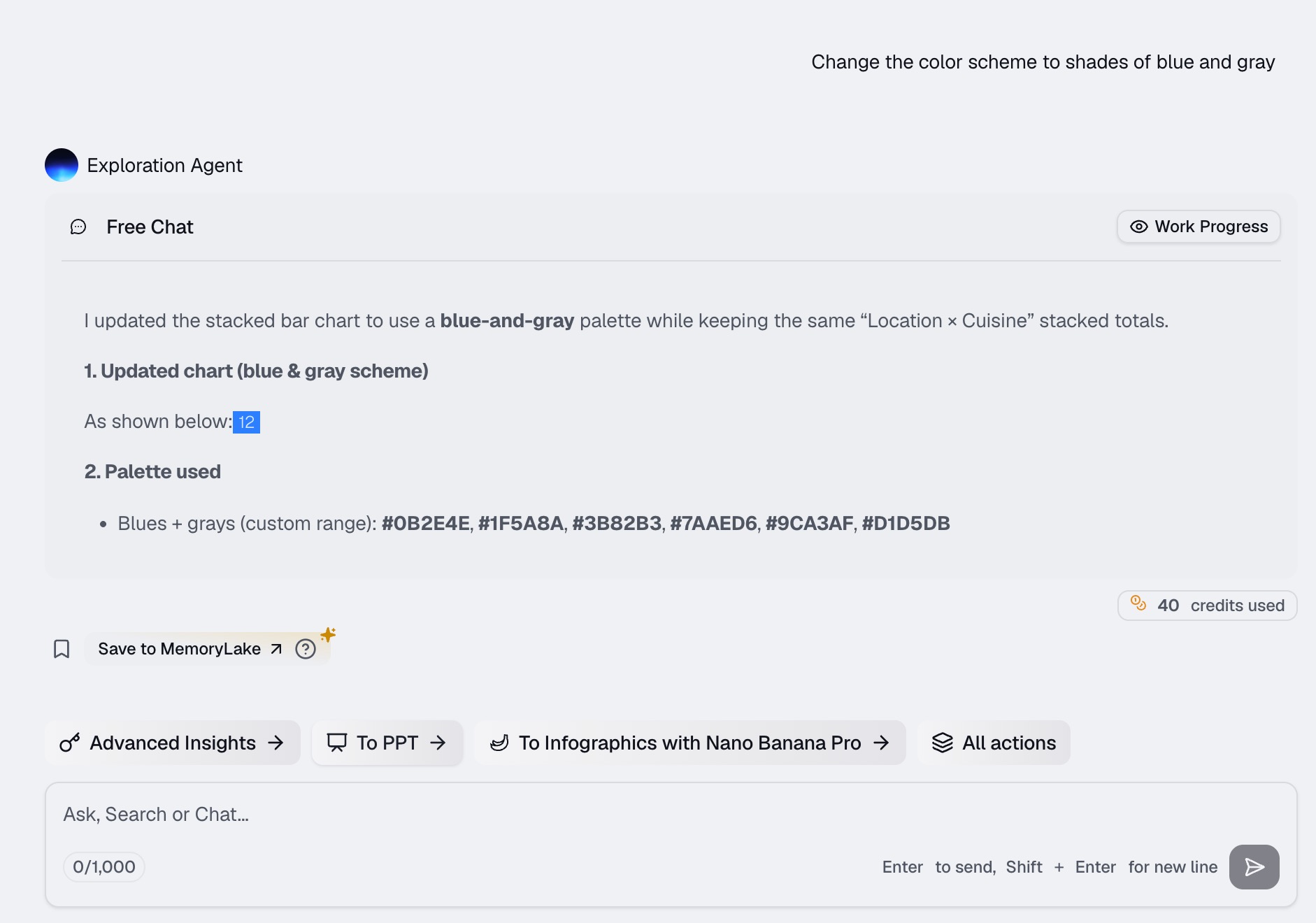
Dans Powerdrill Bloom, la personnalisation est tout aussi simple que la création. Il vous suffit de poursuivre la conversation. Vous voulez que le graphique ait un aspect plus professionnel ? Écrivez : « Change la palette de couleurs pour des nuances de bleu et de gris. » Vous trouvez le titre un peu trop robotique ? Demandez à l'IA de « Remplacer le titre du graphique par "Ventes régionales du T4 par catégorie" ».
Vous pouvez demander au système d'ajouter des étiquettes de données afin que les utilisateurs puissent voir la valeur numérique exacte de chaque segment empilé. Vous pouvez lui demander d'ajuster la légende, de faire pivoter les étiquettes des axes pour une meilleure lisibilité, ou même de changer l'orientation des barres verticales en barres horizontales. L'IA adapte instantanément le design en fonction de vos instructions.
Étape 5. Exportez et partagez
Vos données sont analysées et votre graphique à barres empilées est absolument magnifique. La dernière étape consiste à le sortir de Powerdrill Bloom pour le transmettre à votre public.
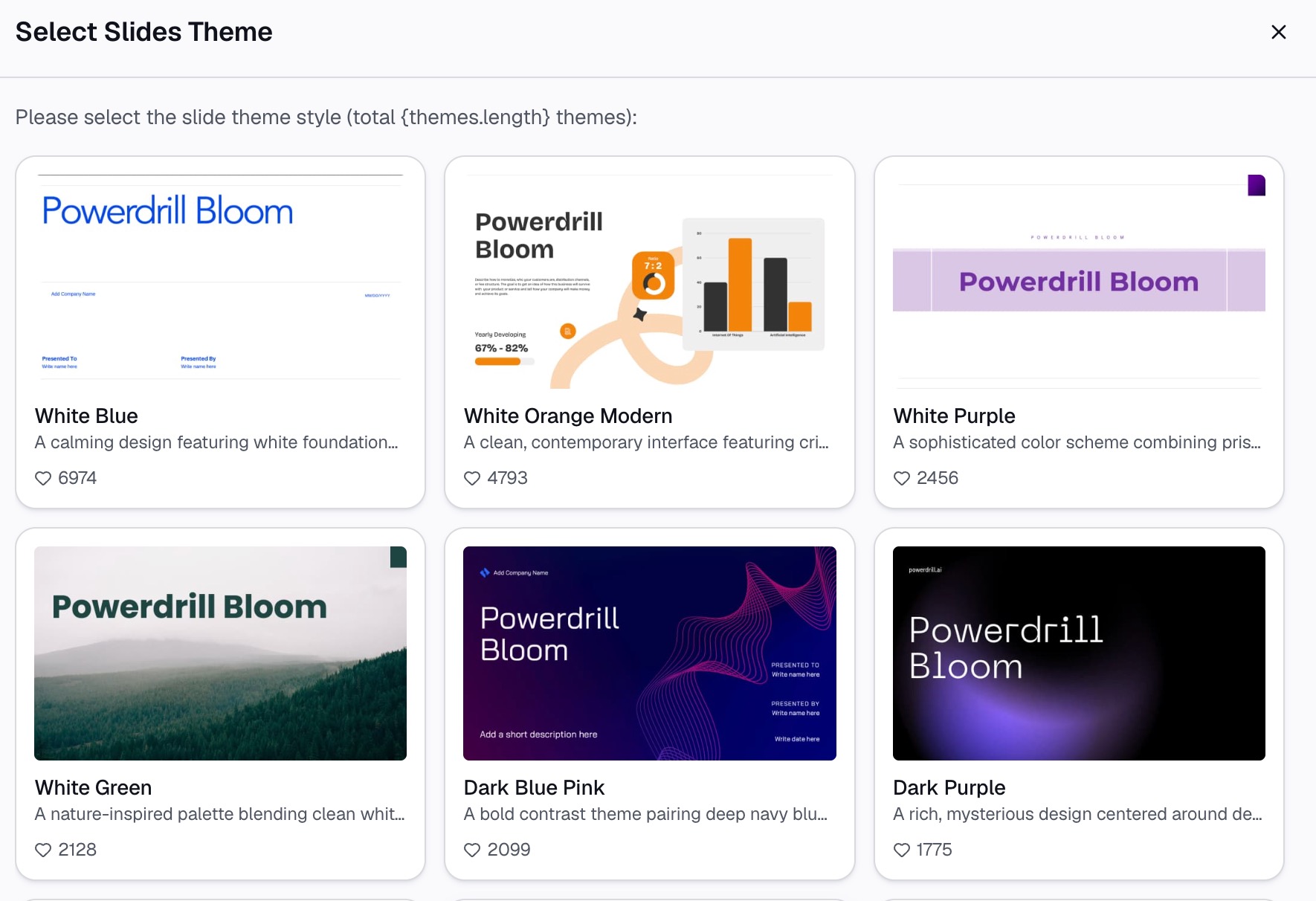
La plateforme rend l'exportation incroyablement simple. D'un simple clic, vous pouvez télécharger votre tout nouveau graphique à barres empilées sous forme de fichier image haute résolution (comme un PNG ou un JPG), ce qui est parfait pour l'intégrer directement dans une présentation PowerPoint, un document Word ou un e-mail à votre patron.
Si vous devez partager le graphique dans un format plus interactif, Powerdrill Bloom vous permet également de générer un lien de partage sécurisé. Vous pouvez envoyer ce lien aux membres de votre équipe, leur permettant ainsi de visualiser le graphique dans leur propre navigateur, de survoler les points de données pour voir les chiffres exacts et de s'approprier pleinement les informations que vous avez découvertes.
Pourquoi utiliser Powerdrill Bloom plutôt que de créer le graphique manuellement dans Excel ?
Vous vous demandez peut-être pourquoi vous devriez adopter un nouvel outil alors qu'Excel est déjà installé sur votre ordinateur. Voici exactement pourquoi abandonner la création manuelle de graphiques est une véritable révolution :
Aucune courbe d'apprentissage : Maîtriser les graphiques Excel, en particulier les plus complexes qui nécessitent des tableaux croisés dynamiques et des champs calculés, demande des semaines d'apprentissage intensif. Avec Powerdrill Bloom, si vous savez taper une phrase ou envoyer un SMS, vous possédez déjà toutes les compétences nécessaires pour créer des graphiques de qualité professionnelle.
Un gain de temps considérable : Ce qui prend habituellement 45 minutes de tri, de filtrage, de mise en forme et de résolution de problèmes dans Excel prend environ 15 secondes avec l'IA. Cela vous libère du temps pour vous concentrer sur la stratégie réelle et la prise de décision derrière les données, plutôt que sur le processus mécanique de création du graphique.
Une réduction drastique des erreurs humaines : Lorsque vous sélectionnez manuellement des milliers de lignes dans Excel, il est extrêmement facile d'oublier accidentellement une ligne ou d'inclure une cellule vide, ce qui fausse complètement votre graphique final. L'IA analyse automatiquement l'ensemble des données avec une précision programmatique, garantissant que votre représentation visuelle est mathématiquement exacte à 100 %.
Une esthétique professionnelle par défaut : Les couleurs et les dispositions de graphiques par défaut d'Excel semblent souvent datées et lourdes. Powerdrill Bloom applique automatiquement des principes de design modernes, garantissant que vos graphiques semblent avoir été conçus par un graphiste professionnel, ce qui rehausse la qualité de vos présentations.
Une itération conversationnelle : Si vous faites une erreur dans Excel et créez un graphique en utilisant le mauvais axe de données, vous devez souvent tout recommencer. Avec Powerdrill Bloom, il vous suffit d'écrire : « En fait, inverse l'axe X et l'axe Y », et le problème est résolu instantanément.
Au-delà des graphiques à barres empilées : que pouvez-vous faire d'autre avec vos données Excel ?
Créer un graphique à barres empilées n'est que la partie émergée de l'iceberg. Une fois vos données importées dans une plateforme basée sur l'IA comme Powerdrill Bloom, tout un monde d'analyse de données s'offre à vous. Voici ce que vous pouvez faire d'autre :
Générer des tableaux de bord complets : Ne vous arrêtez pas à un seul graphique. Vous pouvez demander à l'IA de générer un diagramme circulaire des parts de marché, un graphique linéaire de la croissance au fil du temps et un nuage de points des données démographiques des clients — le tout regroupé dans un seul tableau de bord cohérent qui se met à jour de manière dynamique.
Extraire des informations en langage naturel : Parfois, vous n'avez pas seulement besoin d'une image, mais d'une explication. Vous pouvez demander à l'IA : « Quelles sont les trois principales conclusions à tirer de cette feuille de calcul ? » et elle rédigera un résumé clair et concis des tendances les plus importantes de vos données.
Identifier les tendances cachées et les anomalies : Il est presque impossible pour l'œil humain de repérer une anomalie dans une feuille de calcul de 50 000 lignes. Vous pouvez demander à la plateforme d'identifier toute hausse suspecte des dépenses ou baisse soudaine des ventes, vous aidant ainsi à détecter d'éventuels problèmes commerciaux avant qu'ils ne se transforment en crises.
Effectuer un nettoyage automatisé des données : Si votre feuille de calcul regorge de doublons, de catégories mal orthographiées ou d'incohérences de mise en forme, vous pouvez demander à l'IA de nettoyer, de normaliser et de fusionner les données pour vous, vous évitant ainsi des heures de nettoyage manuel fastidieux.
Réaliser des analyses prédictives : Vous voulez savoir à quoi ressemblera le mois prochain ? En vous basant sur les données historiques, vous pouvez demander à l'IA de générer des prévisions de base, en traçant des courbes de tendance qui vous aident à anticiper les performances futures et à prendre des décisions commerciales proactives.
Conclusion
Les données n'ont de valeur que si vous êtes capable de les comprendre et de les communiquer. Pendant bien trop longtemps, le pouvoir de la visualisation des données est resté inaccessible en raison de la courbe d'apprentissage abrupte des logiciels de tableur traditionnels. En tirant parti d'outils d'IA comme Powerdrill Bloom, vous éliminez complètement ces barrières techniques. Vous pouvez transformer des fichiers Excel ennuyeux et intimidants en graphiques à barres empilées magnifiques et riches en enseignements en quelques minutes seulement. Donnez-vous les moyens d'arrêter de vous battre avec la mise en forme et commencez dès aujourd'hui à raconter des histoires captivantes grâce à vos données.
FAQ
Dois-je d'abord nettoyer mes données Excel ?
Non, Powerdrill Bloom gère automatiquement les mises en forme désordonnées, les valeurs manquantes et les doublons avant de générer vos visualisations.
Mes données importées sont-elles sécurisées et confidentielles ?
Oui, vos données sont entièrement cryptées et traitées de manière sécurisée. Elles ne sont jamais utilisées pour entraîner des modèles d'IA publics.
Puis-je changer facilement les couleurs du graphique ?
Absolument ! Vous pouvez personnaliser les couleurs, les polices et les étiquettes simplement en saisissant vos préférences de design dans l'interface de chat.
Dois-je payer pour utiliser Powerdrill Bloom ?
Powerdrill Bloom propose une version gratuite pour les fonctionnalités de base, ainsi que des abonnements payants pour des analyses avancées et des limites d'utilisation plus élevées.
Quels formats de fichiers la plateforme prend-elle en charge ?
Vous pouvez importer des formats de feuilles de calcul standards, y compris les fichiers .xls, .xlsx et .csv classiques, directement depuis votre ordinateur.