Comment fusionner des présentations PowerPoint en une seule : le guide complet
Trois personnes ont chacune préparé une partie de la présentation. Vous voilà maintenant avec trois fichiers, trois jeux de couleurs et une réunion dans une heure.
Les combiner devrait se faire en une seule commande de menu. Ce n'est pas le cas. Et la raison est importante : la propre documentation de Microsoft décrit trois méthodes distinctes pour combiner des fichiers PowerPoint, et aucune d'elles ne s'appelle « Fusionner ». Il existe en réalité trois manières différentes de déplacer des diapositives d'un fichier à un autre, et chacune gère le formatage différemment. Si vous choisissez la mauvaise, vous passerez votre heure à corriger des polices de caractères au lieu de répéter.
Ce guide détaille ces trois méthodes officielles et l'impact de chacune sur votre design. Il aborde également les variantes pour PDF et Mac, et montre comment contourner complètement le problème lorsque vos documents sources ne sont pas encore des diapositives.
Ce que « combiner » signifie réellement dans PowerPoint
Les pages d'assistance de Microsoft décrivent trois méthodes pour déplacer des diapositives entre des fichiers, et aucune d'elles ne porte le nom de « Fusionner ». Chercher ce terme dans les menus est la raison la plus fréquente pour laquelle les utilisateurs se retrouvent bloqués lorsqu'ils tentent de combiner des présentations PowerPoint.
Il existe plutôt trois méthodes prises en charge pour combiner des fichiers PowerPoint. Elles diffèrent sur un point crucial qui détermine tout le reste : ce qu'il advient du design des diapositives que vous importez.
Réutiliser les diapositives importe des diapositives d'un autre fichier sans l'ouvrir. Le copier-coller déplace des diapositives entre deux fichiers ouverts et vous permet de choisir le thème de destination. Copier le masque des diapositives transfère l'intégralité d'un système de conception avant même de déplacer le moindre contenu.
La documentation de Microsoft est explicite sur le comportement par défaut. Lorsque vous réutilisez une diapositive, « une diapositive copiée hérite du design de la diapositive après laquelle vous l'insérez dans la présentation de destination. Toutefois, vous pouvez choisir de conserver le formatage de la diapositive que vous copiez. »
Cette phrase résume tout le dilemme. Souhaitez-vous que les diapositives importées adoptent l'apparence du fichier de destination ou qu'elles conservent celle de leur fichier d'origine ?
Avant de commencer : qu'advient-il du formatage
Deux faits tirés des propres pages de Microsoft vous feront gagner un temps précieux.
Premièrement, les diapositives importées sont indépendantes. « Lorsque vous importez une diapositive d'une présentation vers une autre, il s'agit simplement d'une copie de l'originale. Les modifications apportées à la copie n'affectent pas la diapositive originale dans l'autre présentation. » Il n'y a donc aucun lien dynamique : si un collègue modifie son fichier source par la suite, votre présentation combinée ne sera pas mise à jour.
Deuxièmement, et c'est facile à manquer : le volet Réutiliser les diapositives présente une limitation déclarée. Microsoft note que « cette fonctionnalité est uniquement disponible pour réutiliser des diapositives à partir de fichiers locaux. La réutilisation de diapositives à partir de fichiers cloud est obsolète. »
Si votre équipe stocke ses présentations sur OneDrive ou SharePoint, cela signifie qu'il faut télécharger une copie locale avant que le volet Réutiliser ne puisse la détecter. Beaucoup de personnes se heurtent à ce problème et pensent que la fonctionnalité ne marche pas.
Méthode 1 : Réutiliser les diapositives
C'est la méthode la plus rapide lorsque vous souhaitez extraire quelques diapositives d'une autre présentation sans avoir à l'ouvrir.
Ouvrez la présentation à laquelle vous souhaitez ajouter des diapositives. Sous l'onglet Accueil, dans le groupe Diapositives, sélectionnez la flèche sous Nouvelle diapositive, puis choisissez Réutiliser les diapositives. Dans le volet Réutiliser les diapositives, sélectionnez Ouvrir un fichier PowerPoint, puis parcourez vos dossiers jusqu'au fichier souhaité et ouvrez-le.
Vous verrez des miniatures de chaque diapositive de ce fichier. Cliquez sur une diapositive pour l'ajouter. Pour tout importer, faites un clic droit sur n'importe quelle miniature et choisissez Insérer toutes les diapositives.
Le contrôle essentiel est la case à cocher Conserver la mise en forme source. Laissez-la décochée et les diapositives importées adopteront le style de la diapositive après laquelle elles se placent. Cochez-la et elles apparaîtront exactement comme dans le fichier d'origine.
Utilisez cette méthode lorsque vous faites une sélection ciblée. C'est la seule des trois qui ne nécessite pas d'ouvrir l'autre présentation.
Une limitation mérite d'être connue avant de vous y fier. Le volet affiche toutes les diapositives du fichier source, mais il ne vous indique pas lesquelles vous avez déjà importées. Pour une longue présentation, notez ce que vous avez déjà transféré. Sinon, vous risquez de vous retrouver avec des doublons fastidieux à repérer par la suite.
Méthode 2 : Le copier-coller
C'est la bonne méthode lorsque vous souhaitez combiner des présentations PowerPoint dans leur intégralité plutôt que de sélectionner des diapositives individuelles. Vous pouvez ainsi visualiser les deux fichiers côte à côte.
Microsoft décrit directement ce comportement clé. Lors de la copie de diapositives dans une autre présentation, vous pouvez « spécifier le thème que vous souhaitez que les nouvelles diapositives adoptent. »
Ouvrez les deux présentations. Dans le fichier source, cliquez sur Affichage, puis sur Normal, afin que le volet des miniatures des diapositives soit visible sur la gauche. Cliquez sur la première diapositive souhaitée, puis maintenez la touche Maj enfoncée et cliquez sur la dernière pour sélectionner une suite de diapositives consécutives. Pour sélectionner des diapositives dispersées, maintenez la touche Ctrl enfoncée et cliquez sur chacune d'elles individuellement.
Faites un clic droit sur l'une des miniatures sélectionnées et choisissez Copier. Passez à la présentation de destination, cliquez dans le volet des miniatures à l'endroit où les diapositives doivent s'insérer, puis collez.
Le bouton des options de collage qui apparaît ensuite vous permet de choisir le thème. Il s'agit du même choix que celui de la case à cocher du volet Réutiliser, mais présenté après coup plutôt qu'auparavant.
Méthode 3 : Copier d'abord le masque des diapositives
Utilisez cette méthode lorsque les deux présentations ont des designs véritablement différents et que vous souhaitez que le design importé l'emporte. Elle fonctionne également lorsque vous souhaitez harmoniser les deux fichiers avant même de combiner les diapositives PowerPoint.
La page de Microsoft à ce sujet est précise : « vous pouvez copier un masque de diapositives (et toutes les dispositions associées) qui vous plaît d'une présentation à une autre. »
Ouvrez les deux présentations. Dans le fichier dont vous souhaitez conserver le design, allez sur l'onglet Affichage et sélectionnez Masque des diapositives. Dans le volet des miniatures, le masque de diapositives est l'image la plus grande accompagnée d'un numéro. Les éléments plus petits situés en dessous sont ses dispositions associées. Faites un clic droit sur le masque de diapositives et choisissez Copier, puis collez-le dans le mode Masque des diapositives de l'autre présentation.
Faire cela avant de déplacer des diapositives permet aux deux fichiers de partager le même système de conception. Le choix du formatage dans les méthodes 1 et 2 n'a alors plus d'importance. Ce sont ces cinq minutes supplémentaires qui vous éviteront une heure de nettoyage sur une longue présentation.
Il existe une deuxième raison de commencer par là lors d'une fusion importante. Copier des diapositives entre des présentations ayant des masques différents peut importer un nouvel ensemble de dispositions à chaque collage. Vous vous retrouvez alors avec un fichier contenant une douzaine de dispositions presque identiques. Aligner d'abord les masques permet de limiter cette liste.
Comment combiner des fichiers sources en une seule présentation grâce à l'IA
Les trois méthodes ci-dessus supposent toutes que les diapositives existent déjà. Souvent, ce n'est pas le cas.
La version la plus courante de ce problème commence par un tableur trimestriel, un rapport PDF d'un fournisseur et la présentation du mois dernier. Ce dont vous avez réellement besoin, c'est d'une seule présentation construite à partir de ces trois éléments. Copier des diapositives n'aide pas, car deux des trois documents sources ne sont pas des diapositives.
C'est là que la génération d'une présentation combinée à partir des documents sources s'avère plus rapide que son assemblage manuel.
Étape 1 : Téléverser chaque fichier source dans un seul espace de travail
Ouvrez Powerdrill Bloom et créez un espace de travail pour cette présentation. Téléversez tout ce que vous avez : les fichiers PowerPoint existants, le classeur Excel, le PDF, l'export CSV. La présence de formats mixtes dans un seul espace de travail est la norme plutôt qu'une exception.

L'intérêt de les regrouper est que l'outil peut effectuer des lectures croisées. Un chiffre provenant du tableur et une affirmation issue du PDF peuvent ainsi se retrouver sur la même diapositive. C'est exactement le travail de recoupement que vous devriez sinon faire à la main.
Étape 2 : Décrire la présentation que vous souhaitez obtenir
Demandez la présentation en langage naturel. Indiquez quel est le public cible, la durée approximative ou le nombre de diapositives, et quel est le fil conducteur. Par exemple : un point de douze diapositives pour l'équipe de direction couvrant les chiffres du trimestre, les deux points qui ont pris du retard et les changements prévus pour le mois prochain.
Soyez précis sur le fichier source qui doit alimenter chaque section. Cette simple consigne fait l'essentiel du travail de fusion, car elle indique à l'agent comment les différentes sources s'articulent entre elles, plutôt que de simplement lui dire ce qu'elles contiennent.
Étape 3 : Relire le brouillon et exporter
La présentation générée s'affiche sous forme de diapositives que vous pouvez relire et ajuster. Vérifiez les chiffres par rapport aux lignes de données d'origine, peaufinez les titres et supprimez tout ce qui n'est pas nécessaire pour votre public.
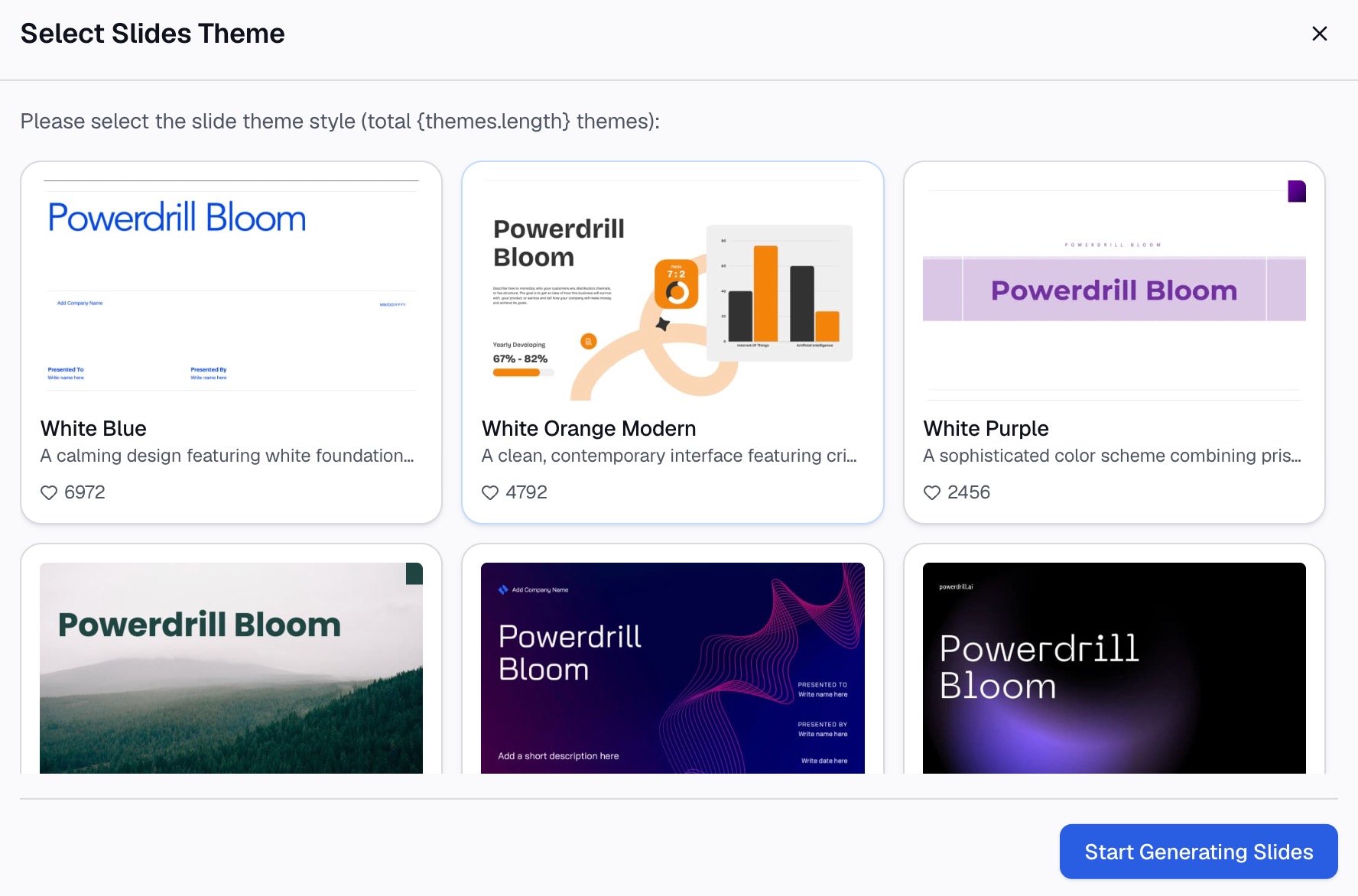
Exportez vers PowerPoint lorsque le résultat vous convient. À partir de là, vous retrouvez un terrain connu. Si vous devez encore insérer deux diapositives d'une ancienne présentation, la méthode 1 ci-dessus s'en charge en trente secondes.
Comment combiner des PowerPoint en un seul PDF
C'est l'une des variantes les plus courantes de cette question, et elle comporte deux réponses selon vos besoins.
Si vous souhaitez obtenir un seul PDF continu de plusieurs présentations, commencez par combiner les fichiers PowerPoint en utilisant l'une des méthodes ci-dessus. Exportez ensuite le résultat via Fichier, Exporter, Créer un document PDF/XPS. Une seule présentation combinée génère un seul PDF.
Si les présentations doivent rester des fichiers distincts, exportez chacune d'elles individuellement en PDF, puis fusionnez les PDF. Il s'agit alors d'une tâche liée au format PDF plutôt qu'à PowerPoint. L'application Aperçu sur macOS et la plupart des éditeurs PDF sur Windows permettent de le faire. Le formatage des diapositives étant déjà figé à ce stade, aucun conflit de thème ne peut survenir.
La deuxième méthode est plus sûre lorsque les présentations d'origine utilisent des designs incompatibles et que vous n'avez pas le temps de les harmoniser.
Comment combiner des PowerPoint sur Mac
Les trois méthodes existent toutes dans PowerPoint pour Mac, avec de légères différences quant à l'emplacement des commandes.
Réutiliser les diapositives est disponible dans PowerPoint pour Microsoft 365 pour Mac ainsi que dans les versions Mac 2024, 2021 et 2019. Le copier-coller fonctionne de la même manière, en utilisant la touche Commande à la place de Ctrl pour sélectionner plusieurs diapositives dispersées. Le Masque des diapositives se trouve sous l'onglet Affichage, exactement comme sur Windows.
La limitation liée aux fichiers locaux pour le volet Réutiliser s'applique également sur Mac. Téléchargez une copie locale avant de tenter une importation depuis une présentation stockée dans le cloud.
Problèmes courants et solutions
Les polices ont changé. Les diapositives importées ont hérité du thème de destination. Annulez, puis répétez le collage et choisissez Conserver la mise en forme source — ou copiez d'abord le masque des diapositives afin que les deux présentations s'accordent sur le design.
Le volet Réutiliser ne détecte pas mon fichier. Il ne lit que les fichiers locaux. Téléchargez d'abord la présentation depuis OneDrive ou SharePoint sur votre machine.
Des images ont bougé ou se chevauchent. Les deux présentations utilisent des dimensions de diapositives différentes. Vérifiez Conception, Taille des diapositives dans les deux fichiers et harmonisez-les avant de les combiner. Un redimensionnement après coup réorganise les espaces réservés sur chaque diapositive concernée.
Les modifications apportées à l'original n'apparaissent pas. C'est normal. Une diapositive importée est une copie, pas un lien ; les modifications apportées au fichier source après l'importation ne se propagent donc pas.
La présentation combinée contient dix dispositions inutilisées. Copier les masques de diapositives de plusieurs présentations importe les dispositions de chacune d'elles. Ouvrez le mode Masque des diapositives et supprimez les dispositions inutilisées avant d'envoyer le fichier. Une liste de dispositions plus courte facilitera également la réflexion lors de la prochaine fusion.
FAQ
Existe-t-il une fonction de fusion dans PowerPoint ? La documentation de Microsoft ne décrit aucune commande portant ce nom. Les trois méthodes qu'elle documente pour combiner des fichiers PowerPoint sont Réutiliser les diapositives, le copier-coller et la copie d'un masque de diapositives entre présentations.
Comment combiner deux présentations PowerPoint en un seul fichier ? Ouvrez la présentation de destination, allez sur Accueil, sélectionnez la flèche sous Nouvelle diapositive, puis choisissez Réutiliser les diapositives. Ouvrez l'autre fichier, faites un clic droit sur une miniature et sélectionnez Insérer toutes les diapositives.
Comment conserver le formatage d'origine lors de la combinaison de diapositives ? Cochez la case Conserver la mise en forme source dans le volet Réutiliser les diapositives, ou choisissez l'option de collage correspondante après avoir collé. Par défaut, les diapositives adoptent le design de la diapositive après laquelle elles sont insérées.
Puis-je combiner des fichiers PowerPoint stockés sur OneDrive ou SharePoint ? Pas directement via le volet Réutiliser les diapositives. Microsoft précise que la réutilisation de diapositives à partir de fichiers cloud est obsolète et que la fonctionnalité requiert des fichiers locaux ; téléchargez donc d'abord une copie.
Que faire si mon contenu n'est pas encore sous forme de diapositives ? La combinaison ne s'applique qu'aux diapositives existantes. Lorsque vos documents sources sont des tableurs, des PDF et des documents textuels, générer une seule présentation à partir de l'ensemble de ces éléments est plus rapide que de convertir chacun d'eux en diapositives pour ensuite les fusionner.
Conclusion
Combiner des présentations est un choix de formatage déguisé en opération sur des fichiers. Déterminez d'abord si les diapositives importées doivent conserver leur apparence d'origine ou adopter celle de leur destination. La méthode s'impose d'elle-même : Réutiliser les diapositives pour une sélection ciblée, le copier-coller pour des présentations entières, et le masque des diapositives en premier lieu lorsque les designs sont véritablement incompatibles.
Si le véritable problème est que vos documents ne sont pas encore sous forme de diapositives, l'assemblage manuel n'est pas du tout la bonne solution. Essayez Powerdrill Bloom gratuitement, téléversez vos tableurs, PDF et présentations existantes, et laissez l'outil générer votre nouvelle présentation.
Sources : Réutiliser (importer) des diapositives d'une autre présentation · Copier et coller vos diapositives · Copier et coller un masque de diapositives d'une présentation à une autre