Comment catégoriser des données dans Excel en un clic avec Powerdrill

Introduction
Catégoriser les données dans Excel est une étape essentielle pour une gestion et une analyse efficaces des informations. Cela permet aux utilisateurs de naviguer facilement dans de grands ensembles de données, de simplifier les recherches et de créer des visualisations attrayantes comme des graphiques et des tableaux. Cependant, les méthodes traditionnelles de catégorisation nécessitent souvent des efforts manuels fastidieux, pouvant entraîner des erreurs et de la fatigue. Heureusement, grâce aux fonctionnalités alimentées par l’IA de Powerdrill, la catégorisation des données devient un processus fluide et très efficace. Dans ce blog, vous découvrirez comment catégoriser rapidement et précisément des données Excel avec Powerdrill.
Comprendre la catégorisation des données dans Excel
Qu’est-ce que la catégorisation des données ?
La catégorisation des données dans Excel consiste à organiser et classer des données brutes en groupes significatifs selon des critères spécifiques. Par exemple, un ensemble de données contenant des retours clients peut être classé en thèmes tels que la qualité du produit, le service client ou l’expérience utilisateur. Les données catégorisées facilitent l’analyse, permettant d’identifier plus facilement les tendances et de générer des insights exploitables. Pour les débutants, apprendre à catégoriser dans Excel constitue une base solide avant d’explorer des outils plus avancés.
Outils populaires pour la catégorisation des données
Plusieurs outils permettent de simplifier la catégorisation des données, notamment :
Microsoft Excel : Les outils intégrés d’Excel, tels que les filtres et les tableaux croisés dynamiques, offrent des fonctionnalités de catégorisation de base. Cependant, ils nécessitent souvent une configuration manuelle et peuvent être chronophages pour de grands ensembles de données.
Powerdrill AI : Un outil puissant alimenté par l’IA, conçu pour l’analyse avancée des données. Powerdrill automatise la catégorisation grâce à des algorithmes d’apprentissage automatique, réduisant considérablement le travail manuel et améliorant la précision.
Guide étape par étape pour catégoriser des données Excel avec Powerdrill
Étape 1 : Importer vos données
Le jeu de données utilisé dans cet exemple est "uber_reviews_without_reviewid", un dataset public téléchargé depuis Kaggle. Il contient plus de 12 000 avis clients sur l’application Uber collectés depuis le Google Play Store. Ces avis offrent des informations sur l’expérience utilisateur, notamment les notes, les retours sur les services et les réponses des développeurs.
Dans ce blog, nous nous concentrerons sur les domaines les plus fréquents où les utilisateurs expriment des plaintes.
Après vous être connecté(e) à Powerdrill (ou après inscription), rendez-vous dans la zone de texte située en bas de la page d’accueil. Cliquez sur Ajouter des fichiers, sélectionnez Nouveau dataset, puis glissez-déposez votre fichier dans la boîte prévue à cet effet.
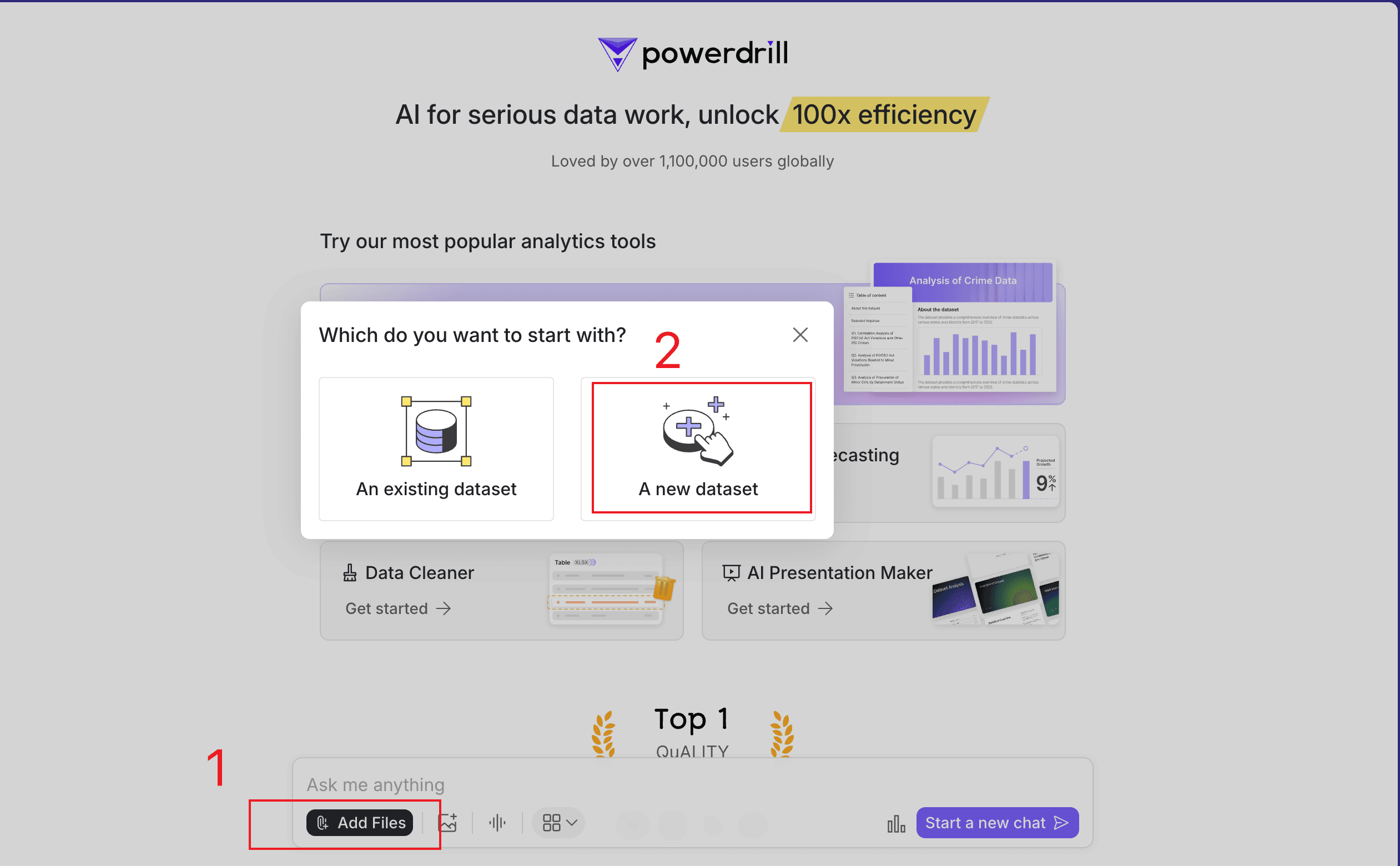
Jusqu'à 10 fichiers peuvent être téléchargés à la fois.
Étape 2. Demandez à Powerdrill de catégoriser vos données
Demandez à Powerdrill de filtrer d'abord les retours négatifs. Par exemple, envoyez un message à Powerdrill Filtrer par "Score" pour garder uniquement les lignes avec des valeurs "1" ou "2".
Voici la réponse de Powerdrill.
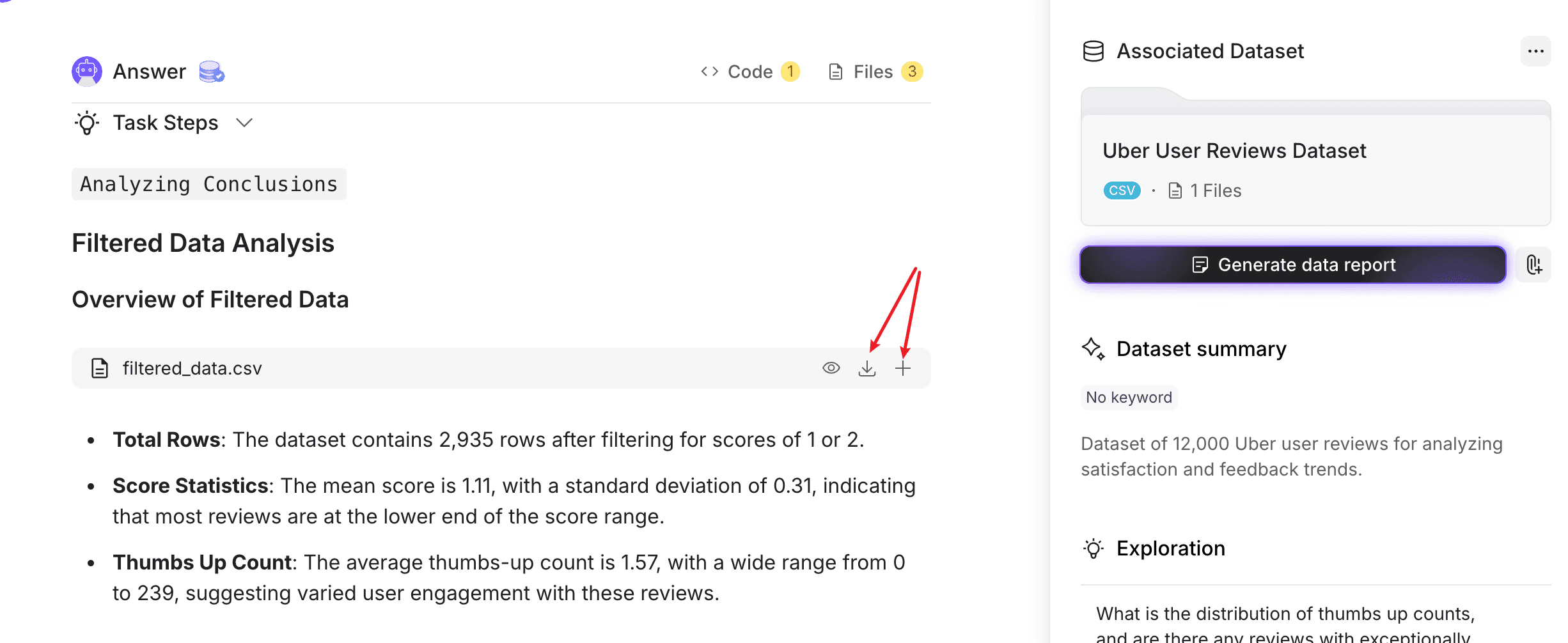
Vous pouvez choisir de télécharger le fichier .csv et créer un nouveau dataset en répétant l’étape 1.
Sinon, il suffit de cliquer sur le bouton + pour l’ajouter au dataset existant. Clairement, cette dernière option est beaucoup plus pratique.
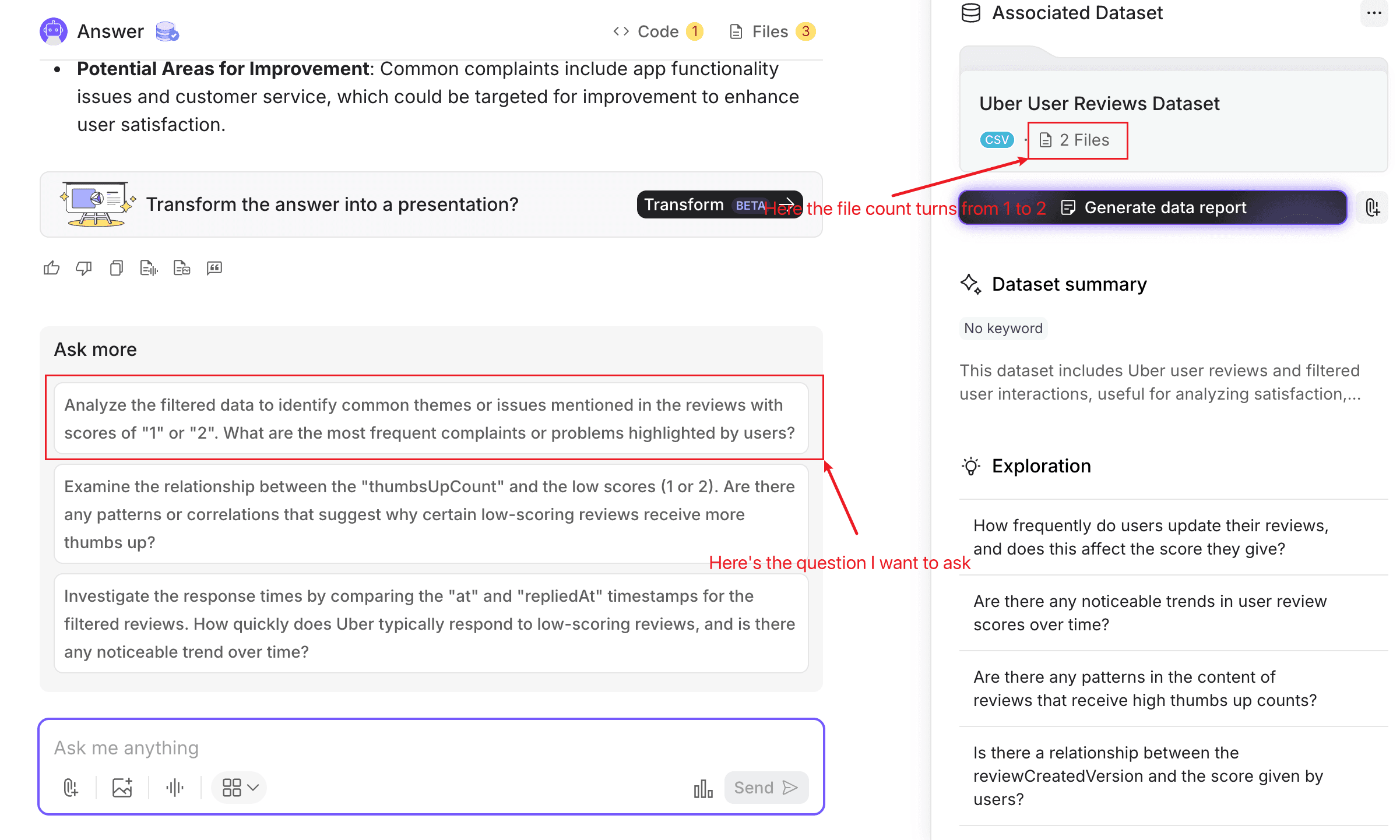
Après que le fichier a été ajouté à l'ensemble de données, la section "Demandez plus" affiche la question exacte que je veux poser : je n'ai même pas besoin de taper quoi que ce soit—il suffit de cliquer sur la question !
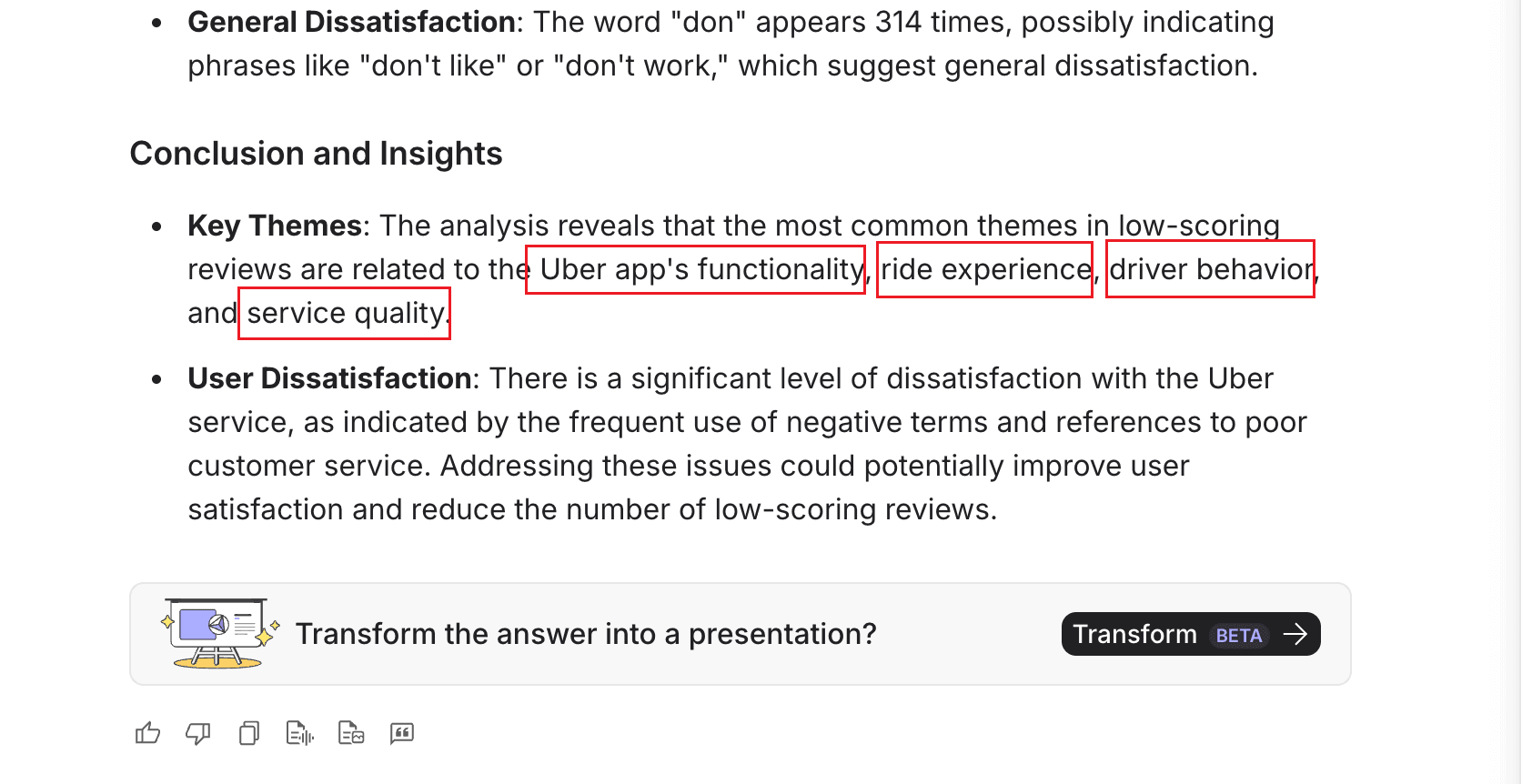
En vous basant sur la réponse de Powerdrill, posez la question suivante :
Catégorisez le contenu de la colonne "content" selon les aspects suivants :
Fonctionnalités de l’application Uber
Expérience de course
Comportement du chauffeur
Qualité du service
Pour les contenus difficiles à catégoriser, marquez-les comme "Inconnu".
Ensuite, triez les données par catégorie, puis visualisez le résultat.
Voici la réponse fournie par Powerdrill :
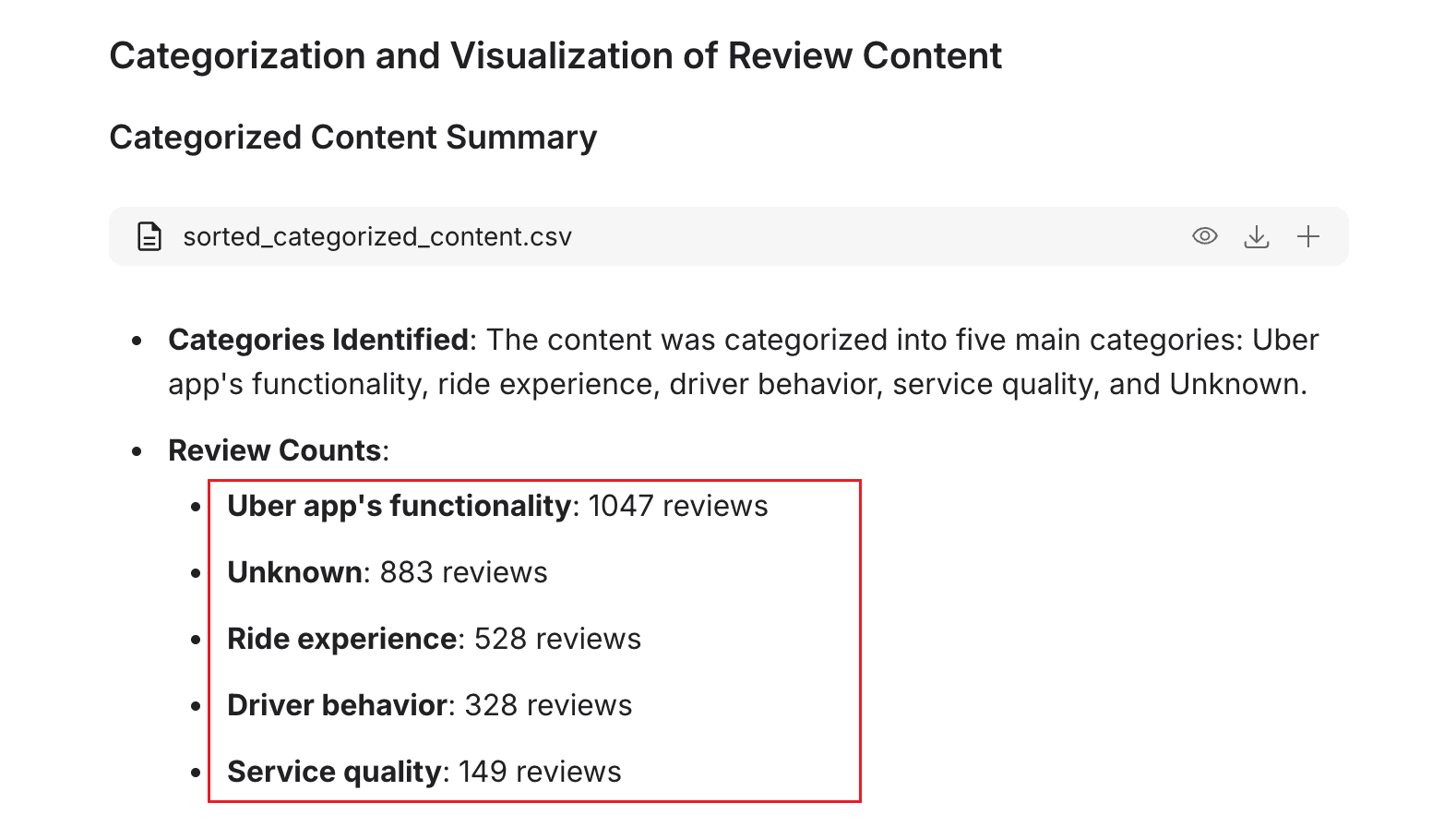
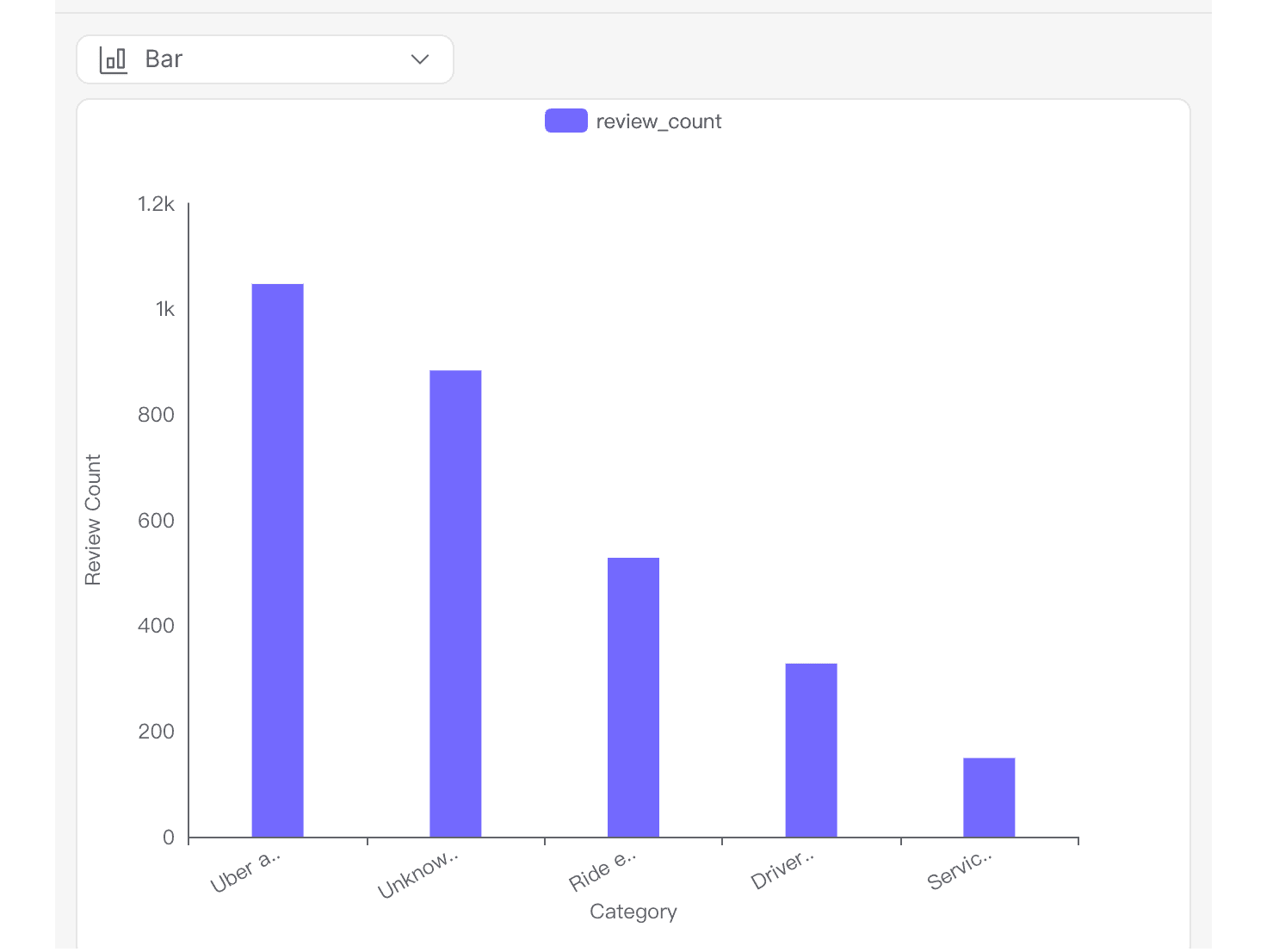
Voici les fichiers Excel que vous pouvez télécharger.
Si vous souhaitez uniquement consulter le contenu catégorisé par type, le seul fichier à télécharger est "categorized_content".
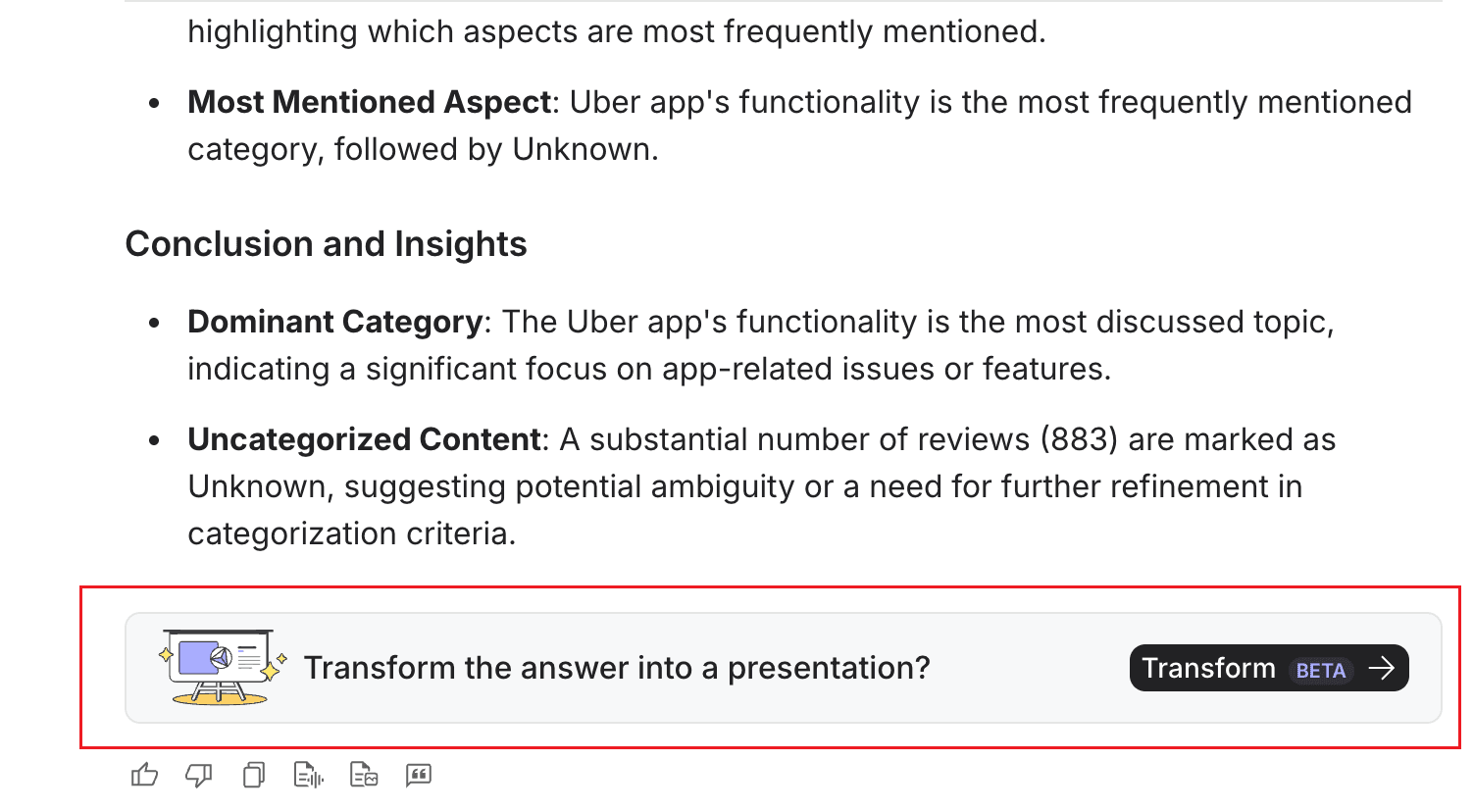
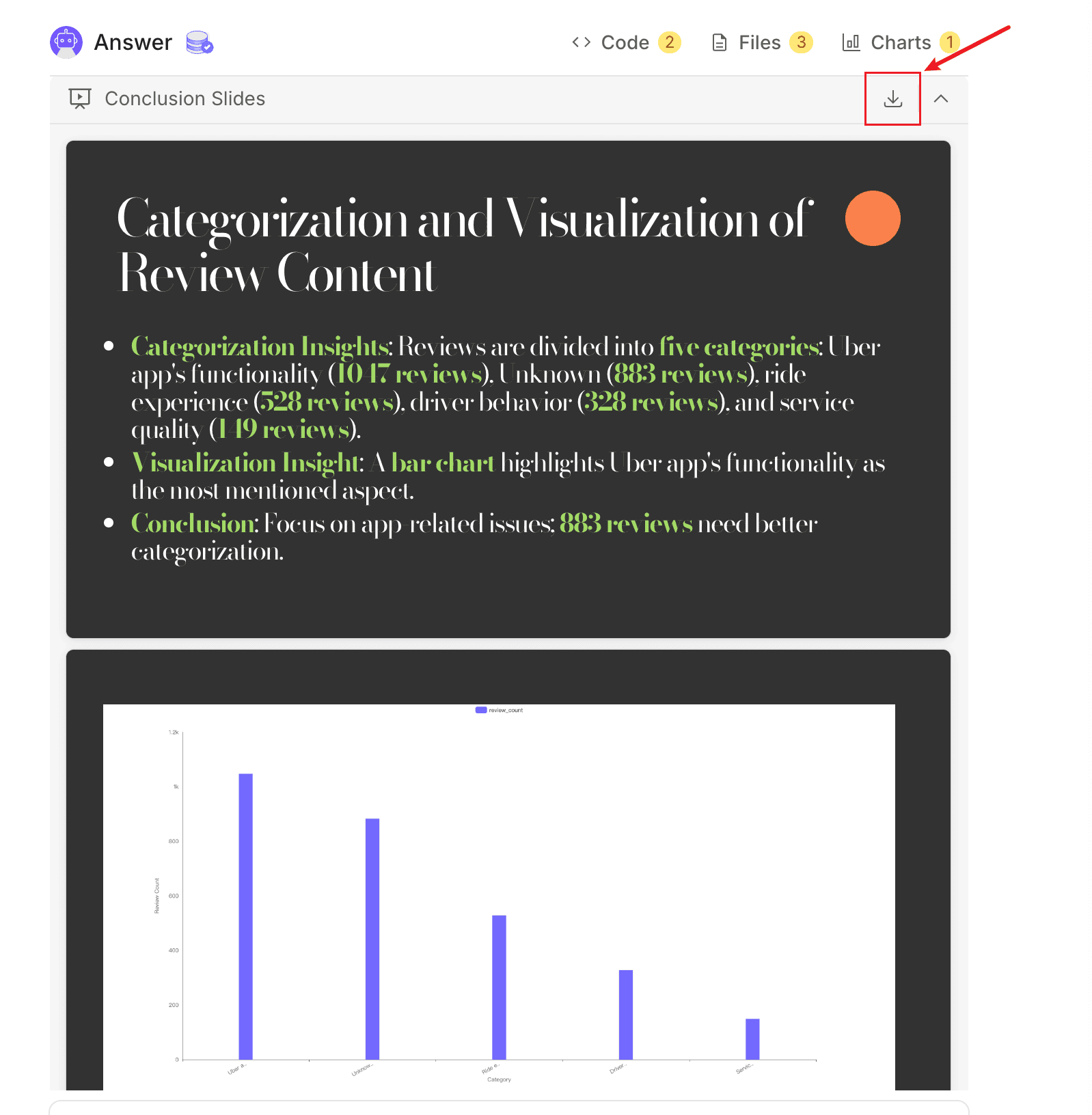
Si la réponse correspond à vos besoins et que vous souhaitez l’inclure dans votre prochaine présentation pour partager les insights avec vos collègues ou toute autre personne, il vous suffit de cliquer sur "Transformer" !
Voici les diapositives qui peuvent être téléchargées !
FAQ
Puis-je catégoriser plusieurs fichiers Excel en même temps ?
Oui, Powerdrill prend en charge le téléchargement et le traitement simultané de jusqu’à 10 fichiers.
Quels formats de fichiers Powerdrill prend-il en charge ?
Powerdrill fonctionne avec des fichiers Excel aux formats .xls, .xlsx et .csv.
Powerdrill peut-il gérer de grands ensembles de données ?
Absolument ! Powerdrill traite efficacement des datasets de toute taille.
Conclusion
La catégorisation des données dans Excel n’a pas à être fastidieuse. Les fonctionnalités alimentées par l’IA de Powerdrill permettent d’organiser et d’analyser vos données de manière simple et efficace. Que vous travailliez avec de petits ou de grands ensembles de données, Powerdrill simplifie le processus, vous fait gagner du temps et garantit la précision. Essayez-le dès aujourd’hui et améliorez votre flux de travail en gestion de données !