Créer des Infographies Époustouflantes à Partir de Fichiers Excel et CSV avec l'IA : Guide Complet

Introduction
Dans le monde d'aujourd'hui axé sur les données, les tableurs sont omniprésents. Les entreprises, les éducateurs et les chercheurs utilisent des fichiers Excel et CSV pour stocker, organiser et analyser des informations. Mais bien que les chiffres dans un tableau puissent être précis, ils ne sont pas toujours engageants – ni faciles à comprendre en un coup d'œil. C'est là qu'interviennent les infographies.
Les infographies transforment les données brutes en récits visuels clairs et captivants. Au lieu de parcourir d'interminables lignes et colonnes, votre audience peut immédiatement voir les tendances, les modèles et les insights. Cependant, traditionnellement, la création d'infographies professionnelles impliquait des heures de travail manuel : nettoyage des données, sélection des types de graphiques, agencement des mises en page et ajustement pour que tout soit impeccable.
C'est là que les générateurs d'infographies alimentés par l'IA font la différence. En combinant l'analyse des données, la visualisation et la narration, ces outils transforment les données Excel et CSV en infographies époustouflantes en seulement quelques clics. Que vous présentiez un rapport de ventes, partagiez des résultats d'enquête ou expliquiez des concepts complexes, l'IA rend la création de visuels plus rapide et plus facile, tout en mettant en évidence les insights les plus importants.
Dans ce guide étape par étape, nous vous montrerons comment créer des infographies impressionnantes à partir de fichiers Excel et CSV grâce à l'IA, depuis le téléchargement de votre jeu de données jusqu'à l'exportation d'une infographie prête à être partagée.
Pourquoi utiliser l'IA pour créer des infographies à partir de fichiers Excel et CSV
Créer des infographies manuellement à partir de tableurs peut être un processus long et fastidieux. Il faut souvent nettoyer les données, choisir les bons types de graphiques, et passer des heures à organiser les éléments dans un logiciel de design. Cela nécessite non seulement des compétences techniques et de design, mais prend aussi un temps précieux que de nombreuses équipes n'ont tout simplement pas.
En revanche, un générateur d'infographies alimenté par l'IA simplifie tout le flux de travail :
Gagne du temps et de l'énergie – L'IA analyse instantanément vos fichiers Excel ou CSV et produit des visuels prêts à l'emploi, éliminant ainsi les tâches manuelles répétitives.
Supprime la barrière du design – Pas besoin d'être designer. Avec des modèles intelligents et des mises en page automatisées, n'importe qui peut créer des infographies d'apparence professionnelle.
Mets en avant les insights, pas seulement les chiffres – Au-delà de rendre les données esthétiques, l'IA peut identifier des modèles, des tendances et des points clés dans votre jeu de données, vous aidant à raconter une histoire significative.
Améliore la communication et l'engagement – La narration visuelle rend les données plus faciles à comprendre et plus mémorables pour les présentations, rapports et réseaux sociaux.
Que vous soyez un marketeur résumant les résultats d'une campagne, un analyste présentant des données financières, ou un éducateur simplifiant des statistiques pour des étudiants, l'IA transforme les fichiers Excel et CSV bruts en infographies claires et percutantes en quelques minutes.
Préparer vos données avant d'utiliser l'IA
Avant de télécharger votre fichier Excel ou CSV sur un générateur d'infographies alimenté par l'IA, un peu de préparation peut faire toute la différence. Des données propres et bien structurées non seulement aident l'IA à mieux performer, mais garantissent également que vos infographies soient précises et faciles à interpréter.
Voici quelques bonnes pratiques à suivre :
Vérifiez vos en-têtes – Assurez-vous que chaque colonne de votre tableur possède un en-tête clair et descriptif (par exemple, Mois, Ventes, Région). Cela aide l'IA à reconnaître correctement vos variables.
Éliminez l'encombrement inutile – Supprimez les lignes vides, les cellules fusionnées ou les données non pertinentes qui pourraient perturber l'outil.
Maintenez la cohérence des chiffres – Veillez à ce que toutes les valeurs numériques soient dans le même format (par exemple, évitez de mélanger des pourcentages et des chiffres bruts dans la même colonne).
Mettez en évidence les catégories – Utilisez des étiquettes claires pour les catégories, comme les noms de produits ou les régions, afin que l'IA puisse générer des graphiques précis.
Testez avec un échantillon plus petit – Si vous travaillez avec un très grand fichier Excel, commencez par un échantillon plus petit pour voir comment l'IA gère les données.
En préparant correctement vos données, vous mettez toutes les chances de votre côté pour que l'IA génère des infographies époustouflantes et précises qui reflètent réellement vos insights.
Guide étape par étape : Créer des infographies à partir de fichiers Excel/CSV avec Powerdrill Bloom
Étape 1. Connexion et Téléchargement des Données
Connectez-vous à Powerdrill Bloom.
Cliquez sur "Démarrer le Blooming", téléchargez vos fichiers Excel, CSV ou TSV, puis cliquez sur "Démarrer le téléchargement".
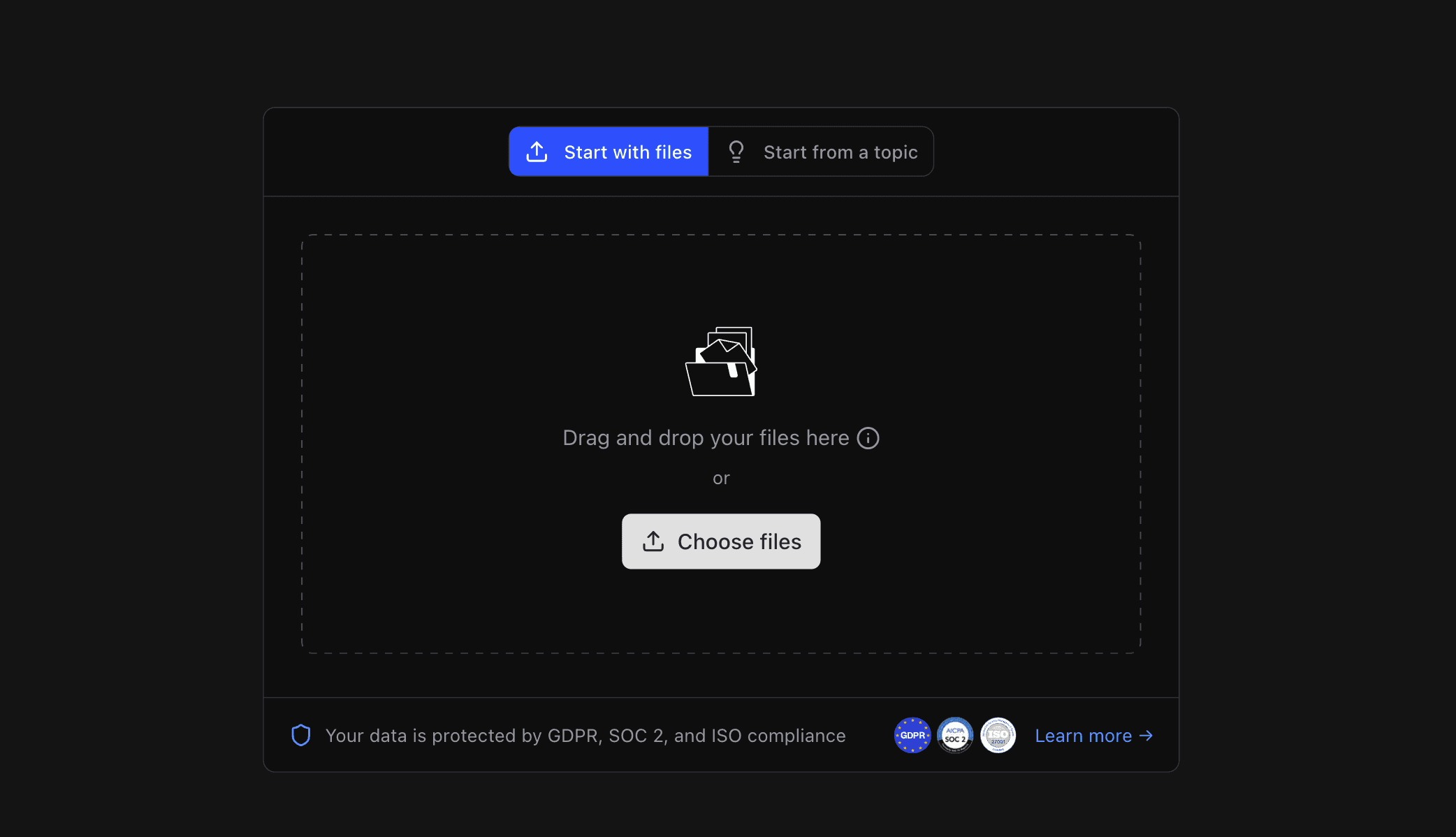
Dans l'exemple ci-dessous, nous utilisons l'ensemble de données Descriptions de poste 2025 – Rôles techniques et non techniques téléchargé depuis Kaggle pour analyse.
Une fois téléchargé, Bloom analyse immédiatement le jeu de données, profile chaque colonne (en-têtes, numériques vs. catégoriques, etc.), nettoie la structure et commence automatiquement à explorer et analyser les données.
Étape 2. Visualiser les Résultats de l'Exploration
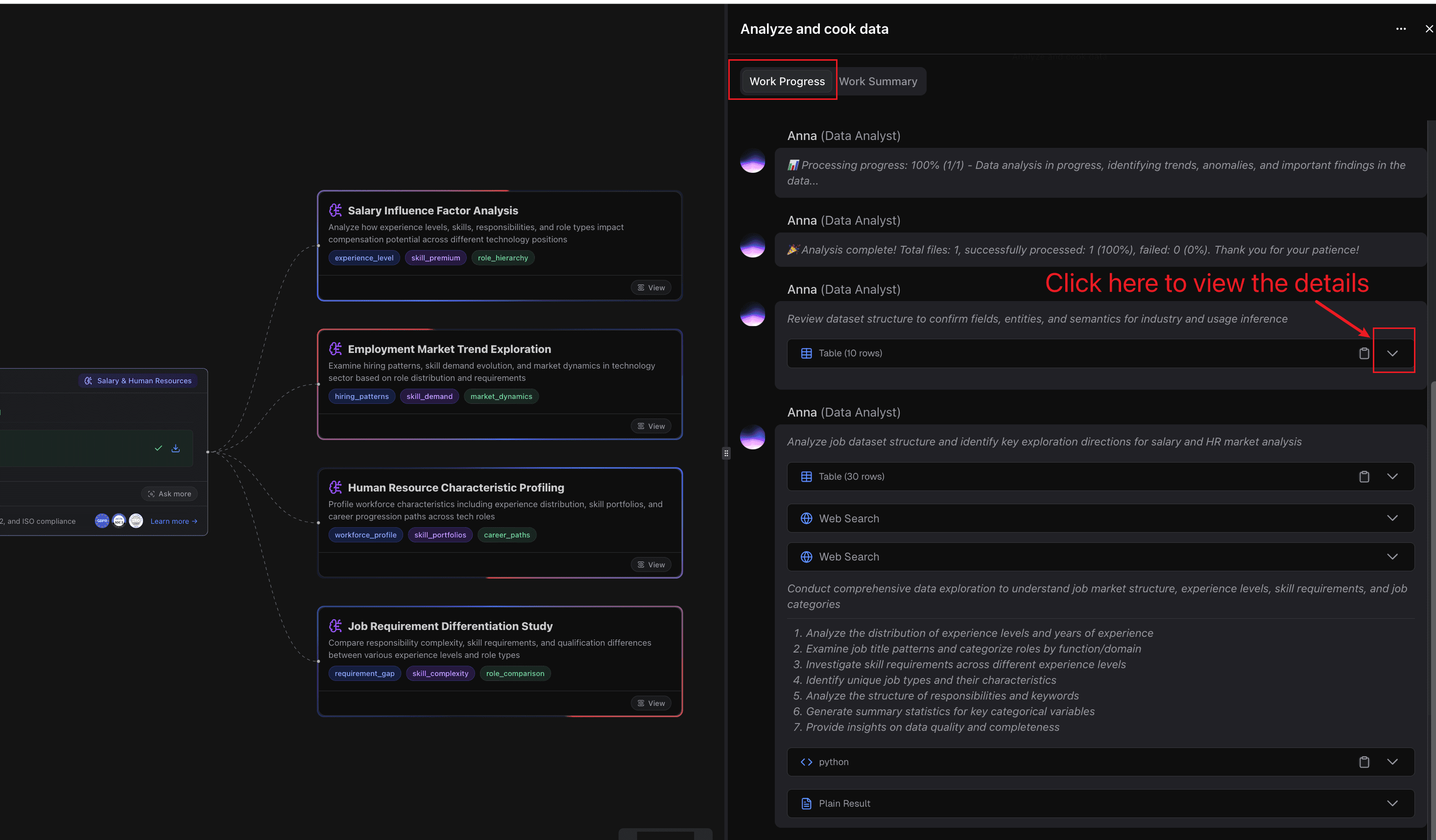
Après l'analyse initiale, Bloom génère plusieurs chemins d'exploration basés sur votre jeu de données. Ceux-ci peuvent inclure :
Analyse des Facteurs d'Influence sur le Salaire
Exploration des Tendances du Marché de l'Emploi
Profilage des Caractéristiques des Ressources Humaines
Étude de la Différenciation des Exigences de Poste
Pendant le processus, vous pouvez suivre l'avancement dans le panneau "Progression du Travail" situé sur le côté droit.
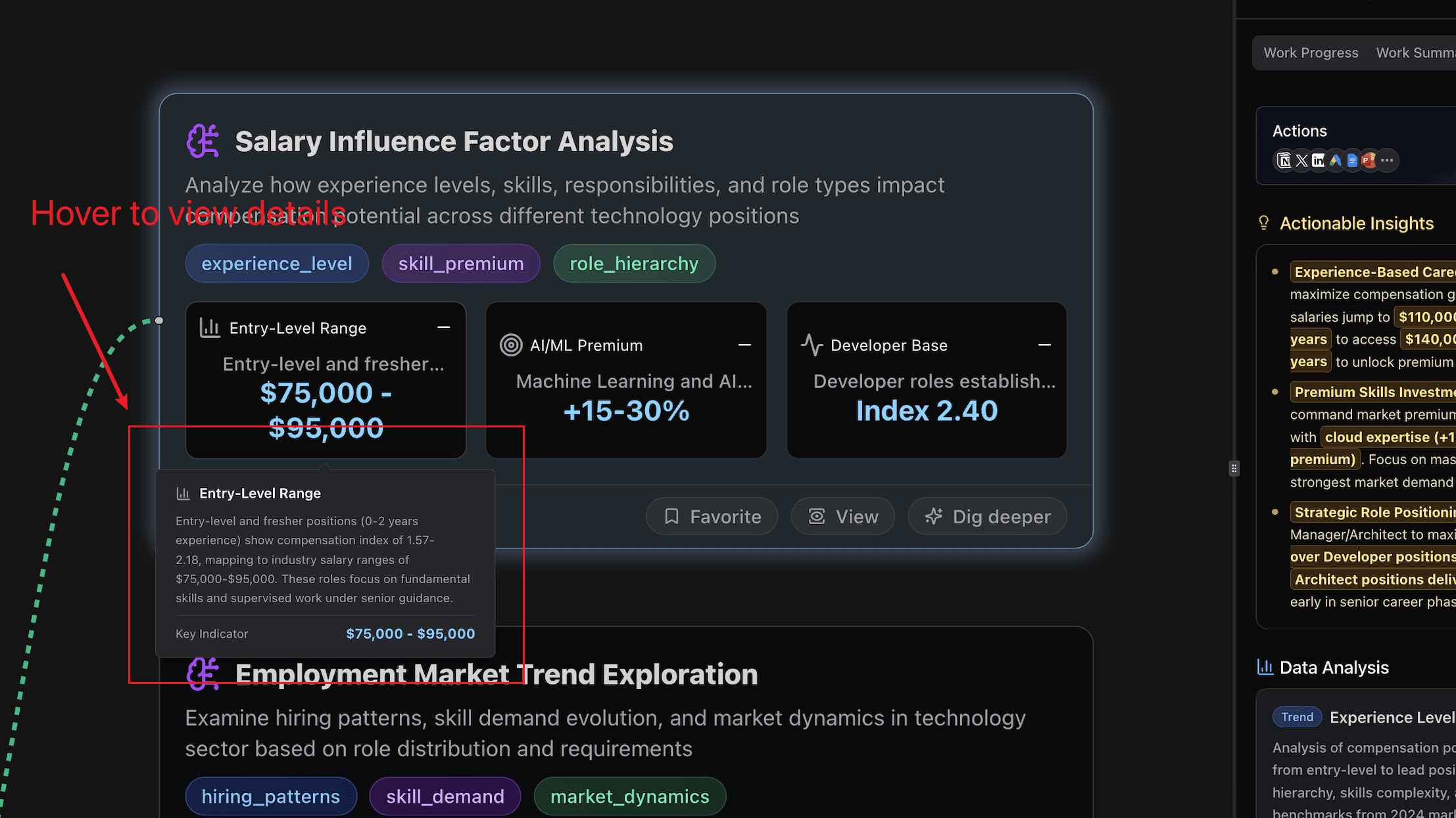
Une fois l'exploration terminée, survolez toute métrique qui vous intéresse pour voir ses détails.
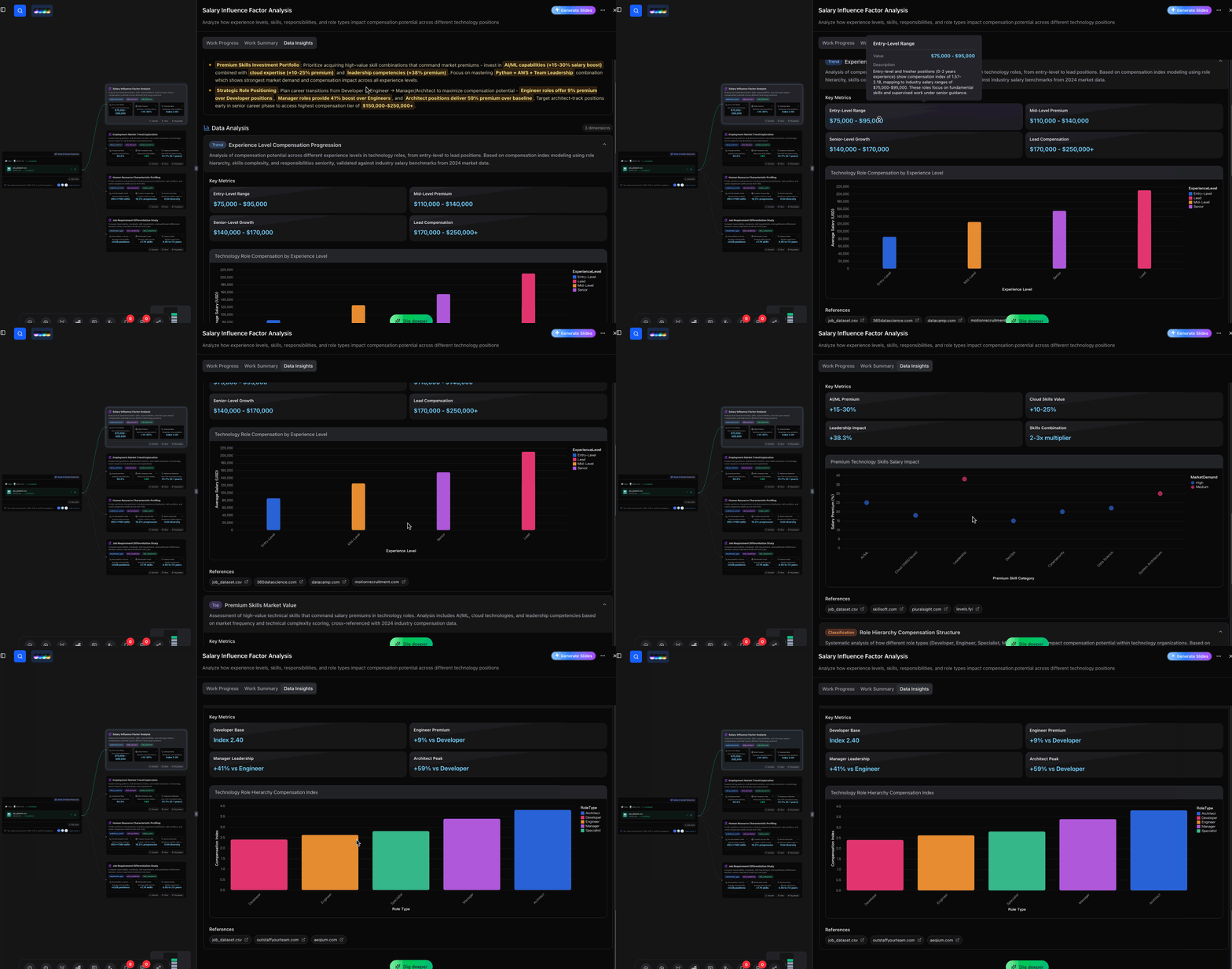
Si vous souhaitez en savoir plus sur un chemin d'exploration spécifique, cliquez sur “Voir” sur le nœud correspondant. Par exemple, vous pourriez ouvrir le nœud “Analyse du facteur d'influence salarial” pour voir des insights détaillés.
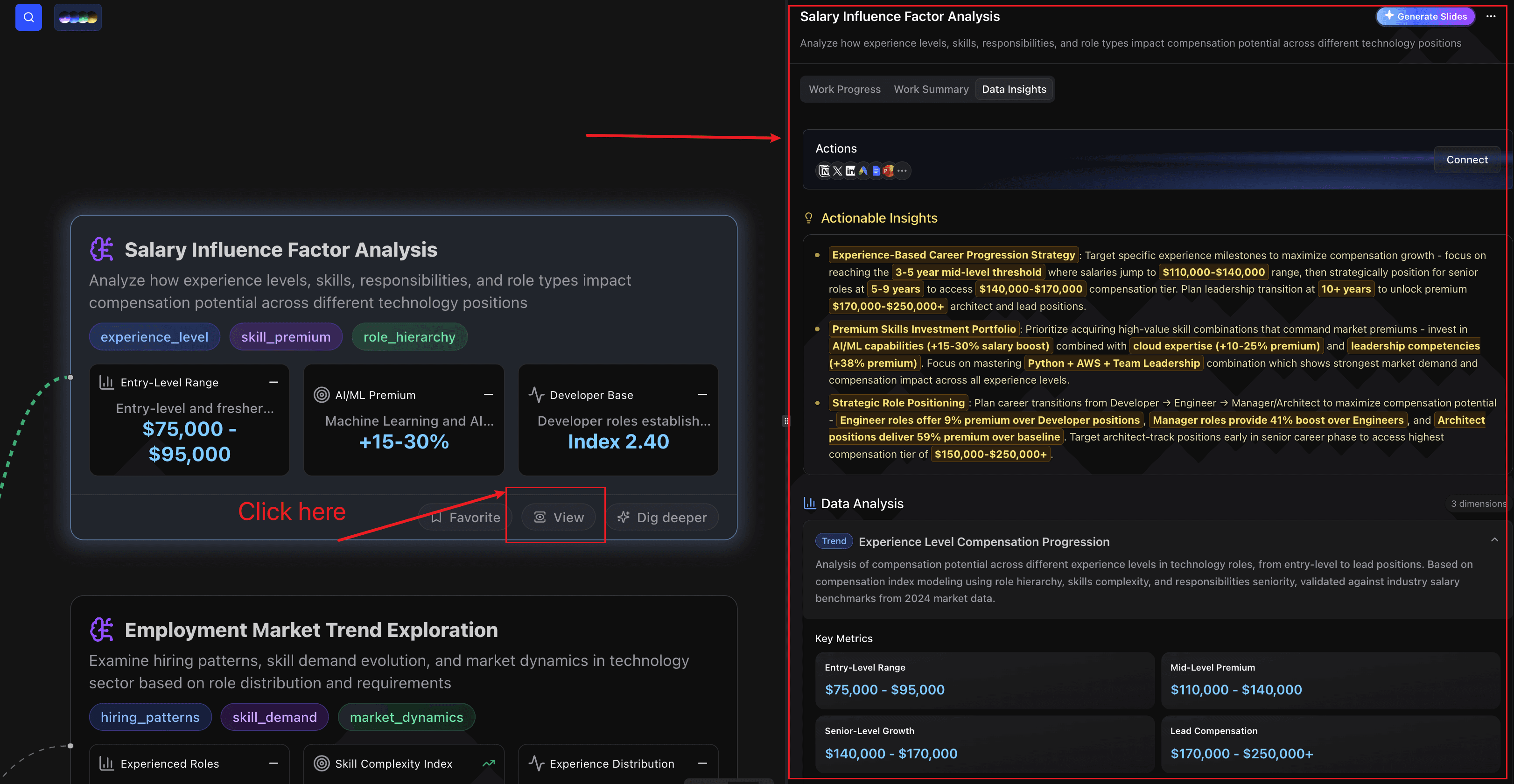
Voici les détails de ce nœud :
Étape 3. Convertir les résultats de l'analyse en infographie
Lorsque vous êtes satisfait de l'analyse, vous pouvez la convertir en infographie :
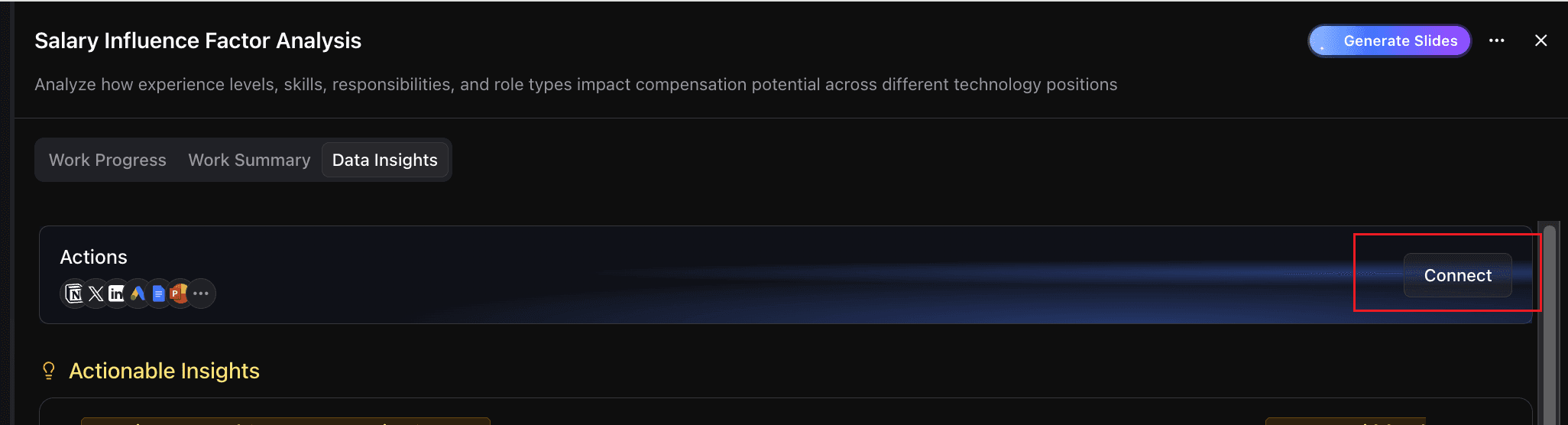
Cliquez sur "Connecter" dans la section "Actions".
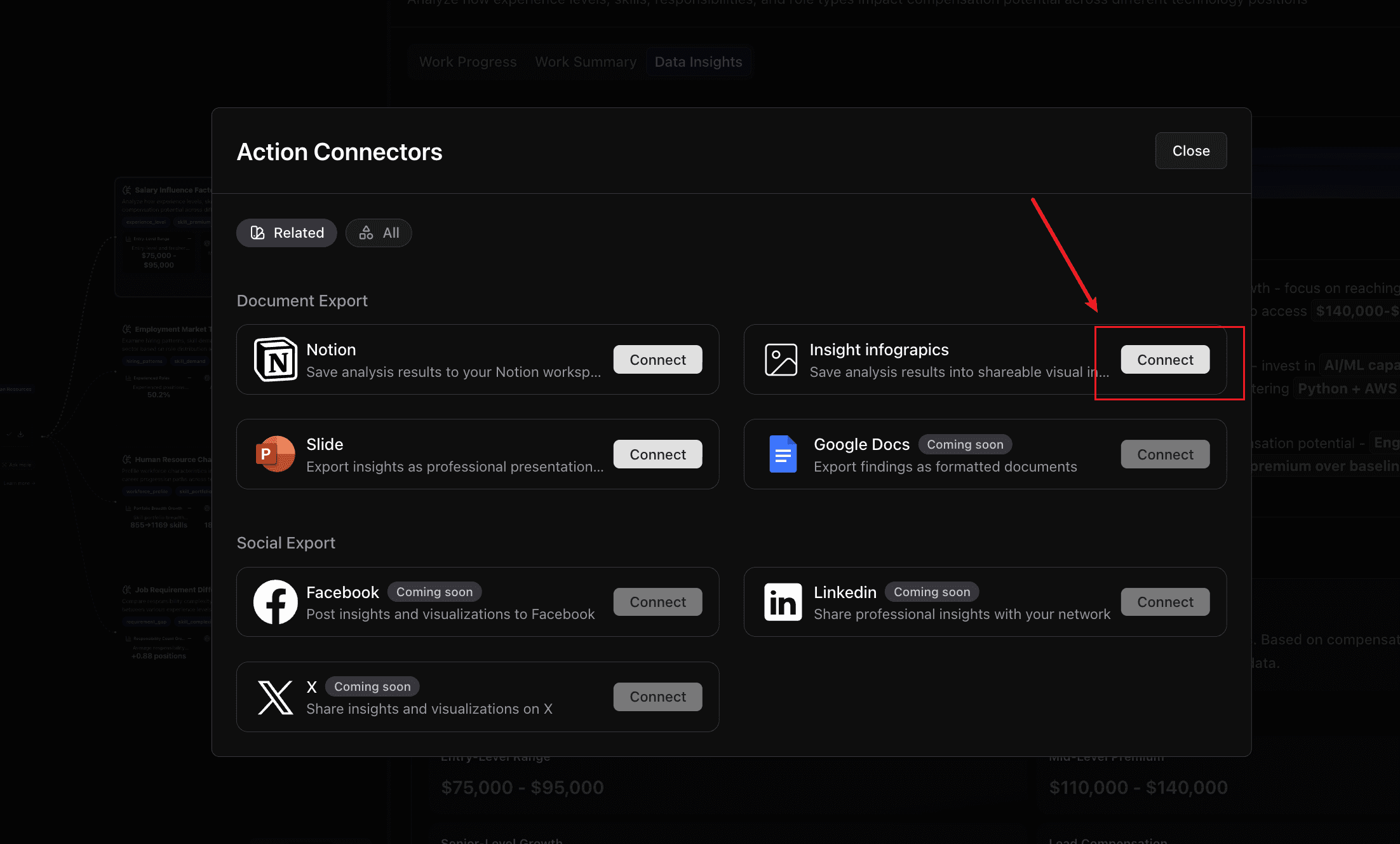
Cliquez sur "Connecter" dans la section "Infographies d'insights".
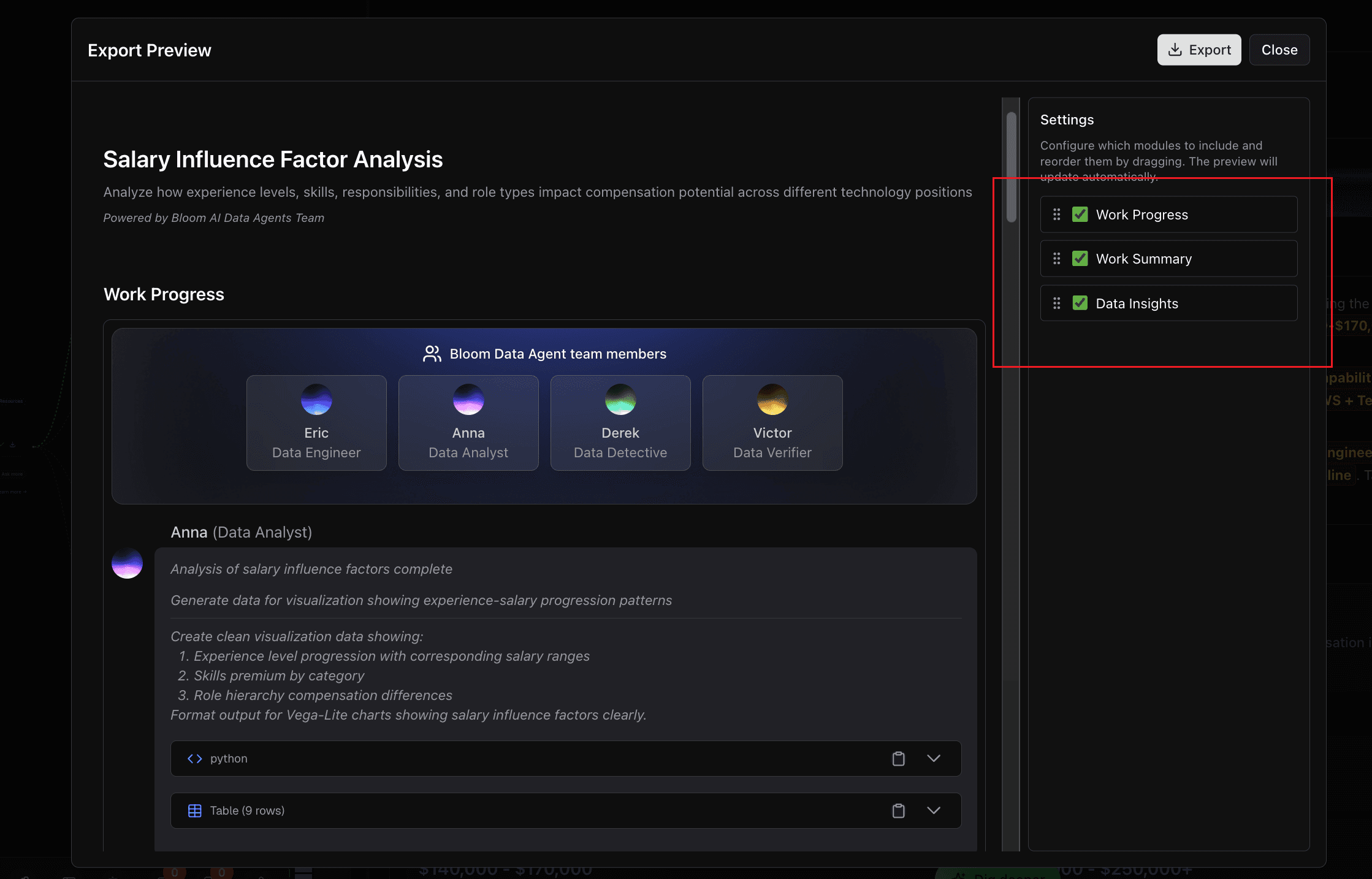
Dans la section "Paramètres", désélectionnez les informations que vous ne souhaitez pas inclure dans votre infographie, puis cliquez sur "Exporter".
Maintenant, votre infographie est prête à être partagée ou présentée.
FAQ
Quels types de fichiers Powerdrill Bloom prend-il en charge ?
Bloom prend en charge les fichiers Excel (.xlsx), CSV et PDF. Vous pouvez également entrer des données manuellement ou vous connecter à d'autres sources en fonction de votre flux de travail.
Est-ce que mes données sont sécurisées lors de l'utilisation de Bloom ?
Oui. Powerdrill Bloom est conçu avec une sécurité de niveau entreprise. Nous respectons des normes strictes et des cadres de conformité tels que ISO 27001, SOC 2 et le RGPD, pour garantir que vos données sont manipulées en toute sécurité. Bloom applique également la validation des données et la détection d'anomalies pendant l'analyse, afin que vos ensembles de données restent précis, fiables et protégés tout au long du processus.
Qu'est-ce qui distingue Bloom des autres outils d'infographie ?
Contrairement aux plateformes de design traditionnelles, Bloom combine l'analyse de données, la narration alimentée par l'IA et les insights exploitables en un seul outil. Il ne se contente pas de créer des graphiques – il vous aide à comprendre l’histoire sous-jacente et à la partager efficacement. Ce qui distingue véritablement Bloom, c'est son exploration automatisée sans invite : au lieu de créer des requêtes complexes, il vous suffit de télécharger vos données et Bloom extraira automatiquement les insights, tendances et visuels – rendant l'expérience plus rapide et plus facile pour tous.
Ai-je besoin de compétences techniques ou de design avancées pour utiliser Bloom ?
Non. Powerdrill Bloom est conçu pour les utilisateurs techniques et non techniques. L'IA gère automatiquement le profilage des données, la sélection des graphiques et la narration – vous n'avez donc pas besoin de coder ou de concevoir.
Conclusion
Les générateurs d'infographies alimentés par l'IA transforment la manière dont nous transformons des tableaux Excel en récits visuels captivants. Au lieu de passer des heures à nettoyer les données, choisir les types de graphiques et concevoir des mises en page, des outils comme Powerdrill Bloom automatisent tout le processus – vous permettant de passer de fichiers Excel ou CSV bruts à des infographies soignées en quelques minutes.
Ce qui distingue véritablement Bloom, c'est sa capacité à aller au-delà de la simple visualisation. Avec une entrée de données multi-formats, une analyse automatisée, des options de graphiques variées, une exploration en langage naturel et une narration intégrée, Bloom ne se contente pas d’embellir vos données – il aide votre audience à comprendre les insights et à passer à l’action de manière significative.
Si vous êtes prêt à découvrir des façons plus intelligentes, plus rapides et plus engageantes de présenter vos données, c’est le moment idéal pour essayer Powerdrill Bloom. Découvrez comment l’IA peut transformer vos fichiers Excel et CSV en récits visuels basés sur les données qui inspirent la prise de décision.