Cómo escribir un resumen post-presentación con IA: paso a paso
Un resumen post-presentación es el registro escrito breve que se envía después de haber terminado de presentar. Su función es transmitir las cifras, las decisiones y los responsables a las personas que no estuvieron en la sala. Esta guía cubre lo que su plataforma de reuniones ya produce, dónde se detiene eso y tres pasos para escribir el resto a partir de su archivo de origen.
Para qué sirve un resumen después de una presentación de datos
Usted expuso una presentación. Diez minutos después, alguien que se perdió la llamada pregunta qué se decidió.
Esa pregunta no la responde la presentación. Una presentación está diseñada para ser explicada de viva voz, y la diapositiva que apareció en pantalla tenía un gráfico y cuatro palabras. Tampoco se responde completamente con una grabación, porque nadie ve cuarenta minutos para encontrar un solo número.
Una breve nota escrita se sitúa entre ambas opciones. Es fácil de leer rápidamente y sobrevive al ser reenviada a una tercera persona que no tiene ningún contexto.
Tres cosas hacen que valga la pena escribirla: las cifras que estaban en pantalla, las decisiones a las que se llegó y quién es el responsable de cada paso siguiente. Todo lo demás es opcional.
Ese es un enfoque más acotado de lo que la mayoría de la gente asume, y esa concisión es precisamente el objetivo. Una página que intenta ser un registro completo de la sesión se lee por encima y luego se ignora.
Lo que su plataforma de reuniones ya le ofrece
Las herramientas de reunión modernas producen un elemento de resumen de forma automática, y es más completo de lo que la mayoría de la gente cree.
Según la documentación de Microsoft, los resúmenes están disponibles después de los eventos de Teams "incluyendo reuniones, reuniones generales, seminarios web y llamadas que fueron grabadas o transcritas". Dentro de uno, Microsoft dice que "puede encontrar la grabación del evento, la transcripción, los archivos compartidos, las notas, el resumen personalizado, la agenda y las tareas de seguimiento".
La opción de compartir está integrada. Solo tiene que abrirlo, seleccionar Compartir y luego "agregar nombres de destinatarios, correos electrónicos, grupos o etiquetas".
Existen límites establecidos para las partes automáticas. Microsoft señala que "las notificaciones, notas y contenido del resumen no están disponibles actualmente para eventos ad-hoc", por lo que una llamada no programada podría no generar uno. Los resúmenes de IA necesitan un idioma de transcripción compatible, y "el evento también debe tener una duración de cinco minutos o más".
Las funciones más completas requieren licencia. El resumen inteligente se describe como parte de Teams Premium, "una licencia complementaria". Microsoft afirma que también está disponible con una licencia de Copilot. Los marcadores de línea de tiempo, incluidos los marcadores de pantalla compartida que "muestran cuándo alguien compartió su pantalla", se incluyen en el mismo nivel.
Dónde se detiene el resumen de la plataforma
El límite no es la calidad. Es el material de origen.
Microsoft lo afirma directamente: "el contenido generado por IA se basa en la transcripción del evento y funciona con GPT y otros modelos de IA". Microsoft también advierte que "parte del contenido generado por IA podría ser inexacto, incompleto o inapropiado".
Una transcripción contiene lo que la gente dijo. Después de una presentación de datos, la mayor parte del contenido no se dijo, se mostró. La transcripción dice "los ingresos aumentaron en la segunda mitad" donde la diapositiva tenía un gráfico con doce cifras mensuales y un desglose por segmentos.
Los archivos compartidos sí se adjuntan, lo cual es realmente útil. Lo que la documentación no describe es el cálculo de cifras a partir de esos archivos adjuntos y su redacción en el resumen.
Por lo tanto, una persona todavía tiene que extraer los números o generarlos a partir del archivo por separado. Ese es un trabajo pequeño para un solo gráfico, pero largo para una presentación de veinte diapositivas.
Cerrar esa brecha es todo el propósito de un resumen escrito, y es una tarea lo suficientemente sencilla como para hacerla de una sola vez.
Cómo escribir un resumen post-presentación con IA
Trabaje a partir del archivo con el que se creó la presentación, no de la presentación en sí ni de la transcripción. De este modo, el resumen y las diapositivas coincidirán por diseño.
Paso 1: Suba el archivo de origen, no la grabación
Inicie sesión en Powerdrill Bloom y suba la exportación de la que provienen los gráficos. Excel, CSV, PDF y documentos de texto están incluidos en el plan gratuito.
Si también tiene el audio, agréguelo. Las cargas de audio se encuentran en la página de conversión de voz a texto, que genera transcripciones, resúmenes y puntos principales.

Paso 2: Describa la audiencia y la decisión
Indique quién va a leer el documento, utilizando un lenguaje natural. Las personas que asistieron, las que se lo perdieron o un ejecutivo que solo leerá el primer párrafo. Luego, mencione la decisión que estaba sobre la mesa.
Solicite que las cifras se presenten junto con la columna de la que provienen. Esa única instrucción es lo que hace que un resumen sea verificable en lugar de simplemente legible.
Paso 3: Solicite una sola página con responsables y fechas
Solicite una sola página dividida en cuatro bloques: qué se decidió, los números detrás de cada decisión, las preguntas abiertas y quién hace qué y para cuándo.
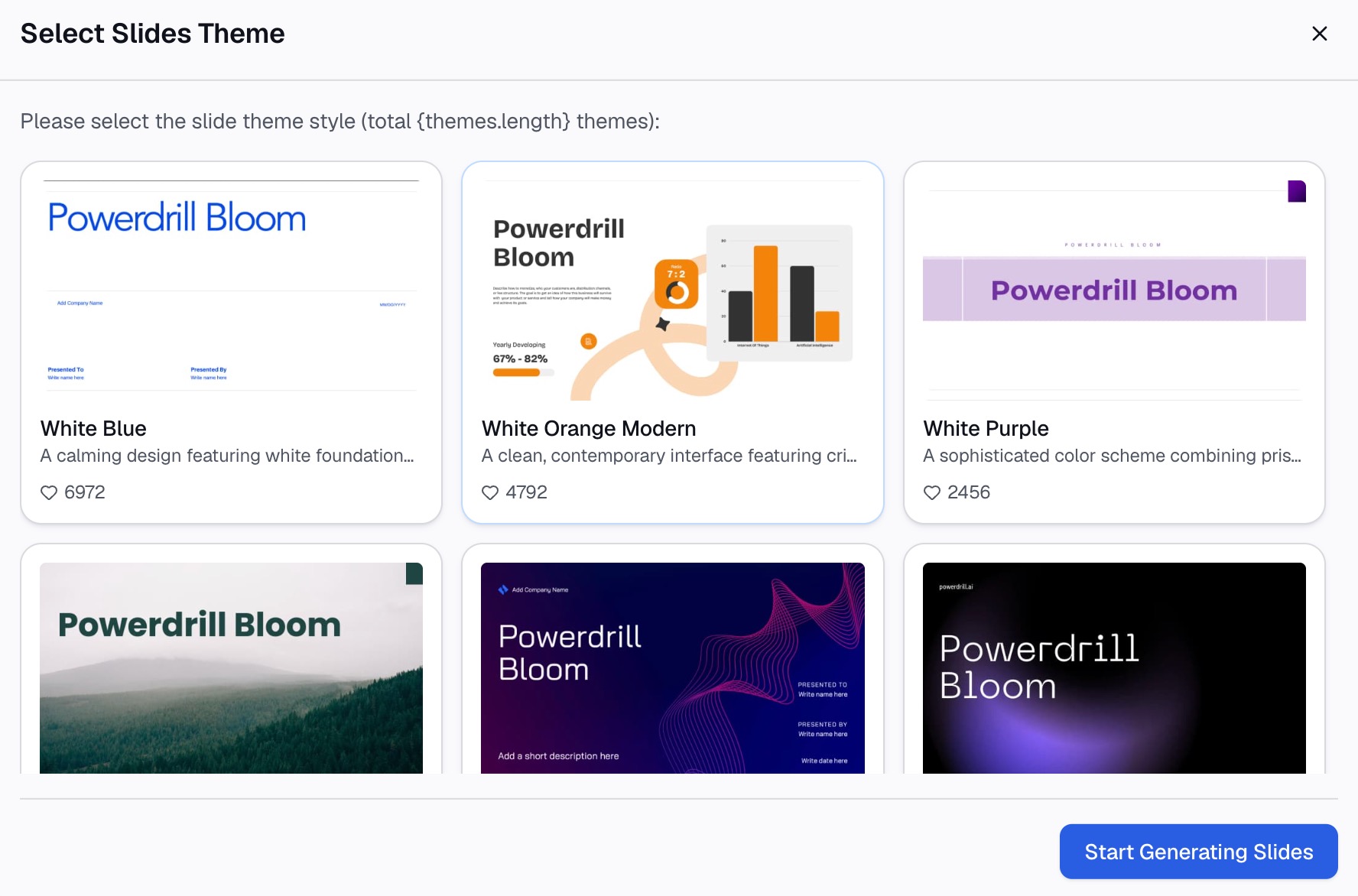
Limítelo a una sola página a propósito. En el plan Pro, los resultados incluyen documentos de Office, por lo que el mismo contenido se puede enviar como un archivo adjunto en lugar de pegarse en el cuerpo de un correo electrónico.
Si la audiencia está en un canal de chat en lugar de una bandeja de entrada, solicite también una versión de tres líneas: decisión, número y responsable. Eso suele ser todo lo que se leerá en un canal.
Qué debe incluirse en el resumen
| Elemento | ¿Incluirlo? | Por qué |
|---|---|---|
| Decisiones alcanzadas | Sí | Esta es la razón por la que cualquiera abre el mensaje |
| Las cifras detrás de cada decisión | Sí | Estaban en la diapositiva, no en la transcripción |
| Responsables y fechas | Sí | Sin ellos, el resumen es solo una noticia |
| Preguntas abiertas | Sí | Son el orden del día para la próxima sesión |
| Transcripción completa | No | Ya está almacenada y se puede buscar en la plataforma |
| Cada diapositiva, explicada de nuevo | No | Duplica la presentación que de todos modos va a adjuntar |
La fila de la transcripción es en la que la gente suele equivocarse. Ya está almacenada y se puede buscar dentro de la plataforma de reuniones, por lo que pegarla solo añade longitud sin aportar ninguna respuesta.
La fila de los responsables es la que la gente suele omitir. Una decisión sin un nombre asignado tiende a reaparecer como el primer punto de la siguiente reunión.
Cuándo enviarlo
El mismo día, en el mismo mensaje que la presentación.
Si se envía una semana después, se convierte en un documento de archivo sobre el que nadie actúa. Si se envía junto con la presentación, establece el orden de lectura: primero el resumen, luego las diapositivas para ver los detalles.
Algunos informes se repiten de forma cíclica en lugar de seguir a una sola sesión. Para esos casos, una actualización para las partes interesadas es el mejor formato, y sigue un ritmo diferente.
Errores comunes que vale la pena evitar
Reenviar el resumen de IA sin modificar. Se genera a partir de la transcripción, por lo que refleja la conversación en lugar de los datos. Es un buen primer borrador de la discusión, pero un mal borrador del resultado.
Escribir decisiones sin números. "Acordamos trasladar el gasto al segundo canal" invita a una pregunta de seguimiento para saber cuánto. Incluya la cifra en la misma frase.
Dejar a los responsables implícitos. Si dos personas pueden pensar razonablemente que la otra se está encargando, ninguna lo hará.
Volver a escribir las cifras de las diapositivas manualmente. Aquí es donde los resúmenes fallan silenciosamente, porque un error de transcripción se ve exactamente como un número real. En su lugar, genérelo a partir del archivo de origen.
Envíe los números, no solo las notas
Su plataforma de reuniones ya ha resuelto el almacenamiento. La grabación, la transcripción, los archivos y las tareas se recopilan y se pueden compartir sin ningún esfuerzo por su parte.
Lo que queda es la parte que solo los datos de origen pueden responder: cuáles fueron realmente las cifras y qué decidió hacer el grupo al respecto. Trabajar a partir de la exportación en lugar de la presentación elimina la necesidad de volver a escribir y el riesgo de un solo golpe.
Si la presentación en sí todavía tiene que crearse, la página de Excel to PPT cubre esa parte. La página del AI report generator cubre las versiones escritas más largas. Para escribir su próximo resumen a partir del archivo detrás de las diapositivas, pruebe Powerdrill Bloom.
Preguntas frecuentes
¿Qué es un resumen post-presentación?
Es un registro escrito breve que se envía después de realizar una presentación. Cubre lo que se decidió, las cifras detrás de esas decisiones y quién es el responsable de los siguientes pasos. Está escrito para ser leído sin que usted esté presente en la sala.
¿En qué se diferencia un resumen de un acta de reunión?
El acta tiene como objetivo registrar la discusión en orden. En cambio, un resumen registra el resultado, por lo que comienza con las decisiones y los números, dejando fuera la mayor parte de la conversación.
¿Microsoft Teams escribe el resumen por mí?
Teams produce un resumen que contiene la grabación, la transcripción, los archivos compartidos, las notas, el resumen personalizado, la agenda y las tareas de seguimiento. El resumen de IA en su interior se genera a partir de la transcripción del evento, y las funciones de resumen inteligente requieren Teams Premium o una licencia de Copilot.
¿Qué longitud debe tener un resumen post-presentación?
Una página, o aproximadamente la longitud de un correo electrónico corto. Si es más largo, los detalles deberían incluirse en la presentación adjunta.
¿Cuándo debo enviarlo?
El mismo día, en el mismo mensaje que la presentación. Enviarlo más tarde lo reduce a un simple registro, y el objetivo es impulsar el siguiente paso.