Cómo hacer que las diapositivas de datos sean fáciles de leer: 7 soluciones sencillas en 2026
Una diapositiva de datos falla en la sala, no en tu pantalla. Para que las diapositivas de datos sean fáciles de leer, escribe la conclusión en el título y aumenta el tamaño de todas las fuentes a un mínimo de 18 puntos. Luego, etiqueta los valores directamente en lugar de usar una leyenda, mantén una sola idea por diapositiva y usa el color únicamente para destacar tu punto clave.
Esos cinco movimientos, junto con otros dos, solucionan casi cualquier gráfico ilegible. Esta guía explica por qué fallan las diapositivas de datos, siete correcciones que puedes aplicar de una sola vez y cómo crear una presentación que ya las incorpore.
Qué necesitas antes de empezar
Tres cosas, y ninguna de ellas es una herramienta de diseño.
Necesitas el archivo de origen del gráfico, ya que la mitad de las correcciones son decisiones de contenido y no de formato. Debes tener clara la única frase que se supone que debe demostrar cada diapositiva.
Y necesitas saber cómo se visualizará la presentación. Una diapositiva proyectada, un PDF compartido y una ventana compartida en pantalla tienen diferentes límites mínimos de legibilidad, siendo el proyector el más exigente de los tres.
Por qué fallan las diapositivas de datos en la sala
El gráfico era legible cuando lo creaste. Estabas a medio metro de un monitor grande y ya sabías lo que decía.
La audiencia lo ve en condiciones muy distintas. Se proyecta, es más pequeño, tienen cuatro segundos y nadie les ha dicho en qué deben fijarse.
La guía de Microsoft sobre presentaciones accesibles señala directamente estas limitaciones físicas. Recomienda un "tamaño de fuente (18 puntos o más), fuentes sans serif y suficiente espacio en blanco".
La misma página ofrece una pauta de revisión útil para cualquiera. Para detectar problemas, aconseja "revisar las diapositivas para identificar áreas que parezcan saturadas o ilegibles".
Hay una razón por la que esta prueba es más rigurosa de lo que parece. Microsoft señala que las personas con dislexia "describen ver cómo el texto se fusiona o se distorsiona", por lo que la saturación no es solo una queja estética.
Nada de esto tiene que ver con hacer diapositivas bonitas. Se trata de si un número sobrevive al viaje desde tu pantalla hasta el entendimiento de otra persona.
Las 7 correcciones
Aplícalas en orden. Las dos primeras hacen la mayor parte del trabajo.
Corrección 1: Pon la conclusión en el título
Reemplaza el nombre del gráfico por el hallazgo. "Ingresos por región" se convierte en "El Oeste impulsó el 60% del crecimiento del Q3".
Este es el cambio con mayor impacto de la lista porque elimina la necesidad de adivinar. Un lector que ya conoce el punto clave puede contrastarlo con el gráfico en lugar de tener que buscar la historia por sí mismo.
La guía de accesibilidad de Microsoft respalda esta práctica por una segunda razón. Señala que una persona que utiliza un lector de pantalla "depende de los títulos de las diapositivas para saber cuál es cuál". La misma página recomienda un título único y descriptivo en cada diapositiva.
Así, un título descriptivo resulta útil tanto para la sala como para la tecnología de asistencia al mismo tiempo.
Corrección 2: Aumenta todas las fuentes a 18 puntos o más
Toma el límite de 18 puntos de Microsoft como un mínimo estricto en lugar de una sugerencia, y aplícalo también a las etiquetas de los ejes y a las notas al pie.
El texto de los ejes es donde esto suele fallar. Los elementos del gráfico a menudo heredan un tamaño predeterminado menor que el del cuerpo del texto, por lo que una diapositiva puede parecer correcta a primera vista y aun así tener ejes ilegibles.
Si la presentación no cabe con un tamaño de 18 puntos, la diapositiva contiene demasiada información. Eso es un problema de contenido disfrazado de formato.
Corrección 3: Etiqueta los valores, elimina la leyenda
Una leyenda obliga al lector a apartar la vista de los datos, buscar la coincidencia de color y volver a mirar. Las etiquetas directas eliminan ese viaje de ida y vuelta.
Tanto Excel como PowerPoint admiten esto de forma nativa. La documentación de Microsoft sobre etiquetas de datos explica cómo agregarlas a un gráfico y posicionarlas por serie.
La regla general es sencilla. Se pueden etiquetar dos o tres series al final de cada línea, y una leyenda solo se justifica cuando hay aproximadamente más de cinco series.
Si tienes más de cinco series, se aplica en su lugar la Corrección 4.
Corrección 4: Una idea por diapositiva
Divide cualquier elemento que contenga dos conclusiones. Una diapositiva que muestra tanto una tendencia como un desglose son en realidad dos diapositivas compartiendo un mismo marco.
Los ejes dobles son la versión más común de esto. Dos métricas en escalas diferentes invitan a una comparación que la geometría no puede sostener. Nuestra guía sobre cómo graficar dos métricas con diferentes escalas explica las formas correctas de abordarlo.
Dividir te cuesta una diapositiva pero te asegura que el mensaje llegue con claridad. Casi siempre vale la pena hacer ese intercambio.
Corrección 5: Usa el color para destacar una sola cosa
Deja en gris todo excepto la barra, línea o celda de la que estás hablando. El color se convierte así en un indicador en lugar de un elemento decorativo.
Esto también soluciona un fallo de accesibilidad común. Cuando el color transmite un significado por sí solo, cualquier persona que no pueda distinguir esos tonos perderá el mensaje. Combina el resalte con una etiqueta o una anotación directa.
El efecto secundario es la rapidez. El lector encuentra el punto clave sin necesidad de tu narración, algo fundamental cuando la presentación circula sin ti.
Corrección 6: Alinea los números y unifica los decimales
Alinea a la derecha las columnas numéricas y utiliza el mismo número de decimales en toda la columna. Los decimales desiguales hacen que una tabla parezca poco confiable, incluso si los datos son correctos.
Elige la precisión en función de la decisión que se va a tomar, no de los datos de origen. Nadie elige a un proveedor basándose en el segundo decimal de un porcentaje, por lo que dos cifras significativas suelen ser mejor que seis.
Indica las unidades una sola vez en el encabezado en lugar de en cada celda. "Ingresos (miles de $)" es mucho mejor que una columna llena de signos de dólar y comas.
Corrección 7: Ejecuta el Comprobador de accesibilidad antes de enviar
PowerPoint incluye un comprobador que detecta lo que tus ojos ya no ven. Microsoft señala que "se ejecuta automáticamente en segundo plano mientras creas una presentación" y marca los problemas en la barra de estado.
También puedes ejecutarlo de forma manual. La ruta es Revisar y luego Comprobar accesibilidad, lo que abrirá un panel con la lista de problemas y sugerencias de corrección.
Considera la falta de texto alternativo y el contraste ilegible como problemas críticos y no meramente estéticos. Ambos son comunes en los gráficos que se pegan como imágenes.
Luego, realiza la revisión humana descrita en nuestra guía sobre cómo revisar una presentación de datos antes de enviarla.
Una comprobación de antes y después
Pasa esta tabla por cualquier diapositiva sobre la que tengas dudas.
| Elemento | Falla cuando | Pasa cuando |
|---|---|---|
| Título | Nombra el gráfico | Indica el hallazgo |
| Texto más pequeño | Menos de 18 puntos | 18 puntos o más |
| Identificación de series | Leyenda a un lado | Etiquetado junto a los datos |
| Ideas por diapositiva | Dos conclusiones | Una conclusión |
| Color | Todas las series tienen color | Un elemento destacado, el resto en gris |
| Números | Decimales desiguales, alineados a la izquierda | Decimales uniformes, alineados a la derecha |
| Accesibilidad | Nunca se ha comprobado | Comprobador ejecutado, texto alternativo presente |
Siete filas, siete correcciones. Una diapositiva que supere las siete será legible incluso desde el fondo de la sala.
Cómo construirlo con Powerdrill Bloom
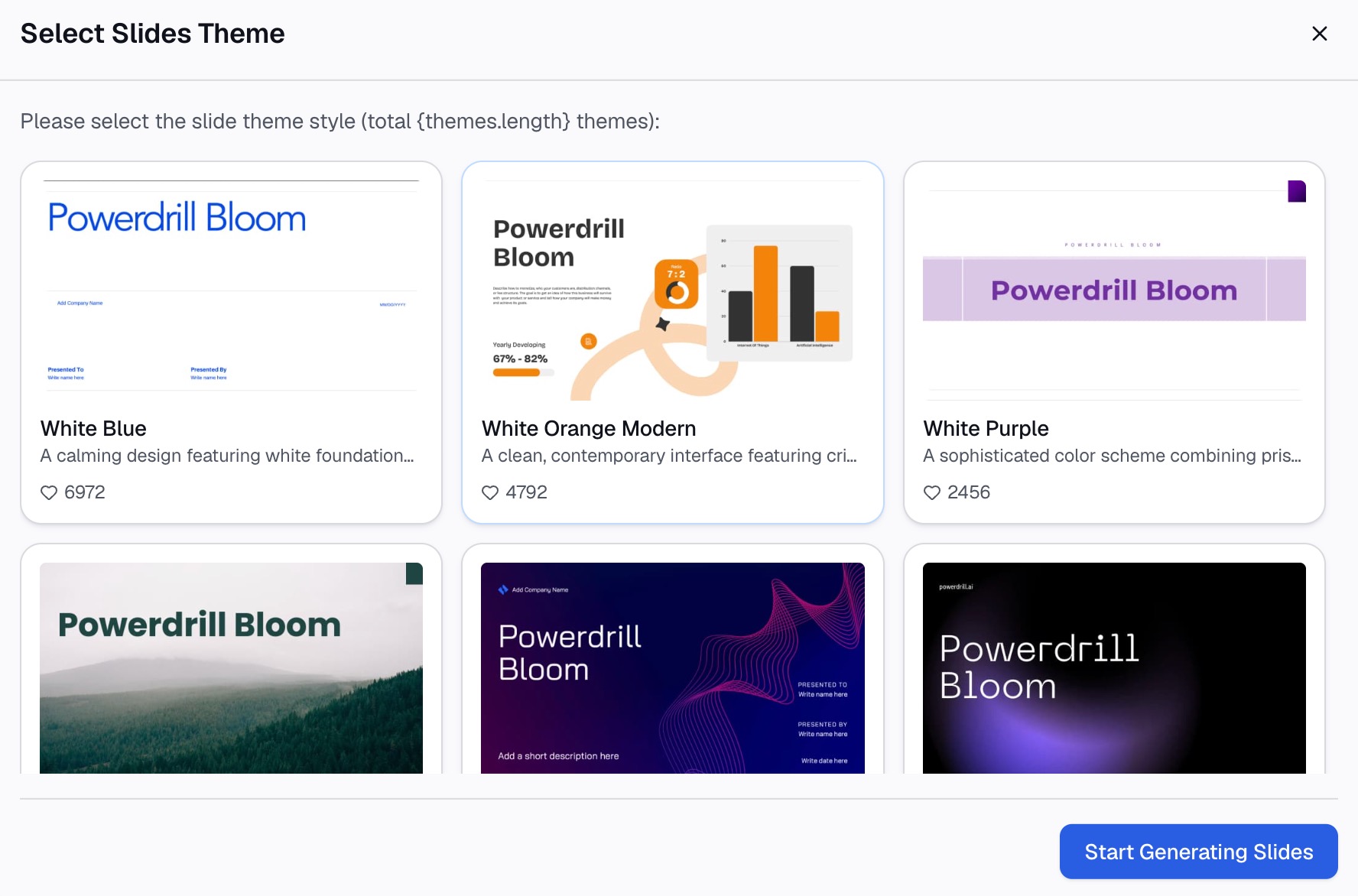
Paso 1: Sube el archivo de origen de la diapositiva
Sube la exportación en la que se basa el gráfico. Powerdrill Bloom analiza las columnas al recibirlas, por lo que los tipos mixtos, los espacios en blanco y las claves duplicadas saldrán a la luz antes de dibujar cualquier gráfico.

Paso 2: Describe la diapositiva en lenguaje natural
Indica la conclusión que quieres que muestre la diapositiva y luego las limitaciones. Nombra la métrica única, el período, el elemento destacado y las series que se deben dejar en gris.
Luego, solicita explícitamente la revisión de legibilidad. Pide etiquetas de valor directas en lugar de una leyenda, solicita decimales uniformes y pide un título redactado como un hallazgo.
Paso 3: Exporta el gráfico, informe o presentación
Extrae el gráfico o las diapositivas creadas a partir de la misma ejecución. Nuestras páginas sobre Excel to PPT y Word to slides cubren la parte de la conversión cuando el origen es un archivo en lugar de una pregunta.
Errores comunes
Nombrar el gráfico en el título. Un título que dice "Ingresos mensuales" obliga a cada lector a hacer la interpretación que tú ya has hecho.
Dejar las etiquetas de los ejes en su tamaño predeterminado. El cuerpo del texto supera el límite de 18 puntos, pero el texto del gráfico no.
Mantener una leyenda para solo dos series. Le cuesta al lector una búsqueda visual sin obtener ningún beneficio.
Colorear todo. Cuando todas las series son llamativas, nada destaca y la vista no tiene dónde detenerse.
Seis decimales provenientes del archivo de origen. Una precisión que no aporta nada a la decisión se interpreta como ruido y genera preguntas sobre aspectos irrelevantes.
Pegar el gráfico como una imagen sin texto alternativo. El Comprobador de accesibilidad lo señalará y los lectores de pantalla no obtendrán ninguna información.
Corregir el diseño y no el contenido. Si la diapositiva necesita una séptima serie para demostrar su punto, lo que se necesita es dividir el mensaje, no cambiar el estilo.
Conclusión
Escribe el hallazgo en el título, mantén todas las fuentes en 18 puntos o más y etiqueta los valores directamente. Luego, mantén una sola idea por diapositiva, destaca con un único color, organiza los números y ejecuta el comprobador.
El orden importa más que la cantidad. Corregir el título y el tamaño de la fuente te dará la mayor parte de la legibilidad, y el resto eliminará la fricción.
Lo que esta revisión no hace es fortalecer un argumento débil. Una diapositiva que nadie puede malinterpretar es también una diapositiva cuyo argumento queda totalmente expuesto, lo cual es el resultado correcto.
Si reconstruir los mismos gráficos en cada ciclo te consume toda una tarde, prueba Powerdrill Bloom con tu propia exportación. Consulta también la página del AI graph maker y nuestra explicación sobre el data storytelling.
Preguntas frecuentes
¿Qué tamaño de fuente deben usar las diapositivas de datos?
La guía de accesibilidad de Microsoft recomienda 18 puntos o más, con fuentes sans serif y suficiente espacio en blanco. Aplica este límite mínimo a las etiquetas de los ejes y a las notas al pie, no solo al cuerpo del texto.
¿Debo usar una leyenda o etiquetas de datos?
Etiqueta los datos directamente cuando tengas dos o tres series, ya que una leyenda obliga a realizar una búsqueda de color. Una leyenda empieza a ser razonable a partir de unas cinco series, aunque esa cantidad suele ser una señal de que la diapositiva debería dividirse.
¿Cómo escribo el título de una diapositiva para un gráfico?
Escribe la conclusión en lugar del nombre del gráfico. "El Oeste impulsó el 60% del crecimiento del Q3" le dice al lector qué debe verificar; "Ingresos por región" lo obliga a deducirlo por sí mismo.
¿Es siempre un error graficar con doble eje?
No siempre, pero invita a una comparación que las escalas no pueden sostener. Dividir en dos gráficos, indexar ambas métricas a una base común o graficar la relación directamente suelen ser opciones más claras.
¿Qué detecta el Comprobador de accesibilidad de PowerPoint?
Detecta problemas de accesibilidad y sugiere correcciones, y se ejecuta automáticamente en segundo plano mientras creas la presentación. Puedes iniciarlo manualmente a través de Revisar y luego Comprobar accesibilidad.