Cómo poner PowerPoint en vertical: guía completa

PowerPoint se abre en horizontal porque las diapositivas se diseñaron para proyectores. Muchos documentos no se proyectan. Un folleto de una página, un póster, un informe impreso, una publicación para redes sociales pensada para el móvil: todos ellos requieren un formato vertical.
Cambiar la orientación requiere cuatro clics. Las complicaciones vienen después, y son la razón por la que esta guía es más larga que cuatro clics.
A continuación, veremos lo siguiente. Primero, cómo cambiar la orientación en Windows, Mac y la web. Luego, qué te está preguntando realmente el mensaje de escalado. Después, qué dice Microsoft sobre mantener ambas orientaciones en un solo archivo y cómo las notas impresas tienen una configuración independiente.
Qué cambia realmente la orientación vertical
La documentación de Microsoft explica claramente la configuración predeterminada. "Las diapositivas de PowerPoint se configuran automáticamente en diseño horizontal, pero puede cambiar la orientación de la diapositiva a diseño vertical".
Este ajuste se aplica a todo el archivo en lugar de a una sola diapositiva. Ese es el motivo de la mayor parte de la confusión en torno a este tema.
Cambiar a vertical intercambia el ancho y el alto de cada diapositiva a la vez. El contenido se escala en lugar de rotarse. Un gráfico que medía 10 pulgadas de ancho sigue midiendo 10 pulgadas de ancho. Ahora la diapositiva mide 7.5 pulgadas de ancho, por lo que algo tiene que ceder.
Por eso PowerPoint te hace una pregunta durante el cambio en lugar de simplemente realizarlo.
Hay otra consecuencia que es fácil pasar por alto. Los marcadores de posición de tus diseños estaban ubicados para la relación de aspecto anterior. Tras cambiar a vertical, se quedan donde estaban, de forma proporcional. Eso suele traducirse en un cuadro de título demasiado ancho para su línea y un texto de cuerpo que se queda corto. Prepárate para revisar el patrón de diapositivas si la presentación es importante.
Cómo poner un PowerPoint en vertical en Windows
El camino en Windows pasa por la pestaña Diseño. La página de soporte de Microsoft lo explica en cuatro pasos.
Abre la pestaña Diseño de la cinta de opciones. Cerca del final, elige Tamaño de diapositiva y luego selecciona Personalizar tamaño de diapositiva. En el cuadro de diálogo Tamaño de diapositiva, selecciona Vertical y luego haz clic en Aceptar.
Aparecerá un segundo cuadro de diálogo si tu contenido ya no cabe. Ese es el mensaje de escalado, y en la siguiente sección veremos qué opción elegir.
Dos detalles te ahorrarán tiempo aquí. Haz esto antes de crear la presentación en lugar de después, porque reajustar cuarenta diapositivas es la parte más pesada. Y si tu organización tiene una plantilla, cambia la orientación en la plantilla en lugar de en cada archivo nuevo.
Cómo cambiar la orientación en Mac y en la web
La ruta en macOS utiliza un cuadro de diálogo diferente con el mismo resultado. En la pestaña Diseño, selecciona Tamaño de diapositiva y luego haz clic en Configurar página. En el cuadro de diálogo Configurar página, en Orientación, selecciona la orientación que desees.
La versión web sigue el mismo camino que Windows. Selecciona la pestaña Diseño de la cinta de opciones y luego, cerca del extremo derecho, selecciona Tamaño de diapositiva. En el menú que aparece, selecciona Personalizar tamaño de diapositiva para abrir el cuadro de diálogo Tamaño de diapositiva. Selecciona Vertical y luego haz clic en Aceptar.
Microsoft documenta el mismo mensaje de escalado para la versión web, con las mismas dos opciones. Por lo tanto, el comportamiento es coherente en las tres plataformas, aunque los menús difieran.
Vale la pena conocer un detalle que el cuadro de diálogo de macOS muestra de forma más clara que los demás. La página de Microsoft señala que "existen configuraciones de orientación independientes para las diapositivas (proyectadas en pantalla) y para las notas impresas, documentos y esquemas". Hablaremos más de esto más adelante, ya que resuelve un problema que la gente suele intentar solucionar de la manera más difícil.
Maximizar o Asegurar el ajuste: cuál elegir
Cuando PowerPoint no puede reajustar el tamaño de tu contenido automáticamente, ofrece dos opciones. Microsoft define ambas.
Maximizar aumenta el tamaño del contenido de la diapositiva cuando se escala a un tamaño de diapositiva mayor. La documentación añade una advertencia: "elegir esta opción podría hacer que el contenido no quepa en la diapositiva".
Asegurar el ajuste reduce el tamaño del contenido al escalar a un tamaño de diapositiva más pequeño. También se indica la contrapartida: "esto podría hacer que el contenido parezca más pequeño, pero podrá ver todo el contenido de la diapositiva".
Al cambiar de horizontal a vertical, la diapositiva se vuelve más estrecha. Asegurar el ajuste es casi siempre la respuesta correcta, porque Maximizar empujará el contenido fuera de los bordes que acabas de estrechar.
Hay una excepción. Si tus diapositivas son principalmente una única imagen centrada o un titular corto, Maximizar hace que sigan pareciendo intencionadas en lugar de encogidas. Comprueba dos o tres diapositivas con ambas opciones antes de aplicarlo a toda la presentación.
Elijas lo que elijas, revisa la presentación después. Ninguna de las dos opciones mueve los cuadros de forma inteligente; ambas simplemente escalan. Las tablas y los gráficos suelen ser los primeros en sufrir los daños.
¿Se pueden mezclar diapositivas verticales y horizontales en una misma presentación?
Esta es la pregunta de seguimiento más frecuente, y Microsoft la responde directamente. Su página de soporte indica: "PowerPoint no permite mezclar diapositivas horizontales y verticales en la misma presentación, pero a continuación describimos una solución alternativa".
Así que la respuesta es no dentro de un solo archivo, y sí con dos archivos.
Microsoft también ofrece primero un truco más sencillo. "Puede colocar una imagen o forma con orientación vertical en una diapositiva horizontal. Cuando se proyecte en una pantalla, se verá igual en una diapositiva horizontal que en una vertical". Para un solo gráfico vertical o una captura de pantalla de móvil, esto suele ser suficiente y no cuesta nada.
Cuando realmente necesitas diapositivas completamente verticales dentro de una presentación horizontal, la solución alternativa documentada consiste en vincular dos presentaciones. En palabras de Microsoft, se "vinculan dos presentaciones (una en horizontal y otra en vertical)". Juntas muestran ambas orientaciones "en lo que parece ser una sola presentación".
El mecanismo utiliza la configuración de acciones. En la primera presentación, selecciona el texto u objeto desde el que deseas realizar el enlace. En la pestaña Insertar, en el grupo Vínculos, haz clic en Acción. En el cuadro de diálogo Configuración de la acción, en la pestaña Clic del mouse o Acción del mouse, haz clic en Hipervínculo a, desplázate hacia abajo y selecciona Otra presentación de PowerPoint. Localiza la segunda presentación, haz clic en Aceptar y luego elige la diapositiva de destino en el cuadro de diálogo Hipervínculo a diapositiva.
Luego repite el proceso a la inversa para poder regresar.
Microsoft añade un consejo práctico que es fácil pasar por alto y doloroso descubrir más tarde. "Coloque ambas presentaciones en la misma carpeta antes de crear los vínculos. De este modo, si la carpeta se copia a un CD o se mueve, las presentaciones se seguirán vinculando correctamente".
Si por el contrario deseas fusionar permanentemente los dos archivos en uno solo, se trata de una operación diferente. Nuestra guía para combinar presentaciones de PowerPoint analiza las ventajas y desventajas. Ten en cuenta que la fusión impone una única orientación a todo, que es exactamente lo que la solución de vinculación intenta evitar.
Las notas impresas y los folletos tienen su propia orientación
Este es el detalle que resuelve un número sorprendente de solicitudes de formato vertical.
La página de Microsoft indica que "existen configuraciones de orientación independientes para las diapositivas (proyectadas en pantalla) y para las notas impresas, documentos y esquemas". Ambas son independientes.
Si el requisito real es un documento impreso para entregar que se lea como un informe, es posible que no necesites diapositivas verticales en absoluto. Mantén las diapositivas en horizontal para la sala y configura las notas impresas y los folletos en vertical para la página.
Esa combinación suele ser lo que la gente realmente quería. La presentación se sigue proyectando correctamente y la impresión se lee como un documento de impresora en lugar de algo sacado de un proyector. Nuestra guía para crear un folleto de presentación profundiza en lo que debe incluirse en la versión impresa.
Tamaños de diapositiva que vale la pena conocer
La orientación y el tamaño se configuran en el mismo cuadro de diálogo, por lo que vale la pena saber qué más hay allí. La página de tamaño de diapositiva de Microsoft enumera formatos predefinidos que incluyen Transparencia, A3, A4, Banner, B4 y B5, junto con las dos relaciones de aspecto habituales.
| Configuración | De dónde proviene | Uso típico |
|---|---|---|
| Panorámica (16:9) | La opción predeterminada para nuevas presentaciones | Presentaciones en pantalla y proyectadas |
| Estándar (4:3) | Relación de aspecto de proyectores antiguos | Hardware antiguo y algunos flujos de trabajo de impresión |
| A4 vertical | Predefinido en Personalizar tamaño de diapositiva | Documentos impresos fuera de Norteamérica |
| Carta vertical | Predefinido en Personalizar tamaño de diapositiva | Documentos impresos en Norteamérica |
| Personalizado | Ancho y alto introducidos manualmente | Pósteres, cartelería, formatos para redes sociales |
Microsoft confirma la opción predeterminada por escrito: "el ajuste panorámico 16:9 es el valor predeterminado para las nuevas presentaciones". Por lo tanto, cada presentación comienza en horizontal a menos que una plantilla indique lo contrario.
Si estás configurando un punto de partida reutilizable en lugar de un archivo único, hazlo una vez en una plantilla. Nuestra guía paso a paso sobre cómo crear una plantilla de PowerPoint explica dónde se encuentra el ajuste de orientación en ese flujo de trabajo.
Cómo crear una presentación vertical a partir de tu contenido
Cambiar la orientación es rápido. Volver a llenar una diapositiva más estrecha no lo es, especialmente cuando el contenido proviene de una hoja de cálculo y ahora es necesario cambiar el tamaño de cada gráfico.
Esa reconstrucción es la parte que vale la pena delegar en un agente.
Paso 1: Sube tus archivos de origen y la presentación existente
Abre Powerdrill Bloom y crea un espacio de trabajo para el documento. Sube la hoja de cálculo o el PDF de donde proviene el contenido, además de la presentación horizontal actual si existe una.
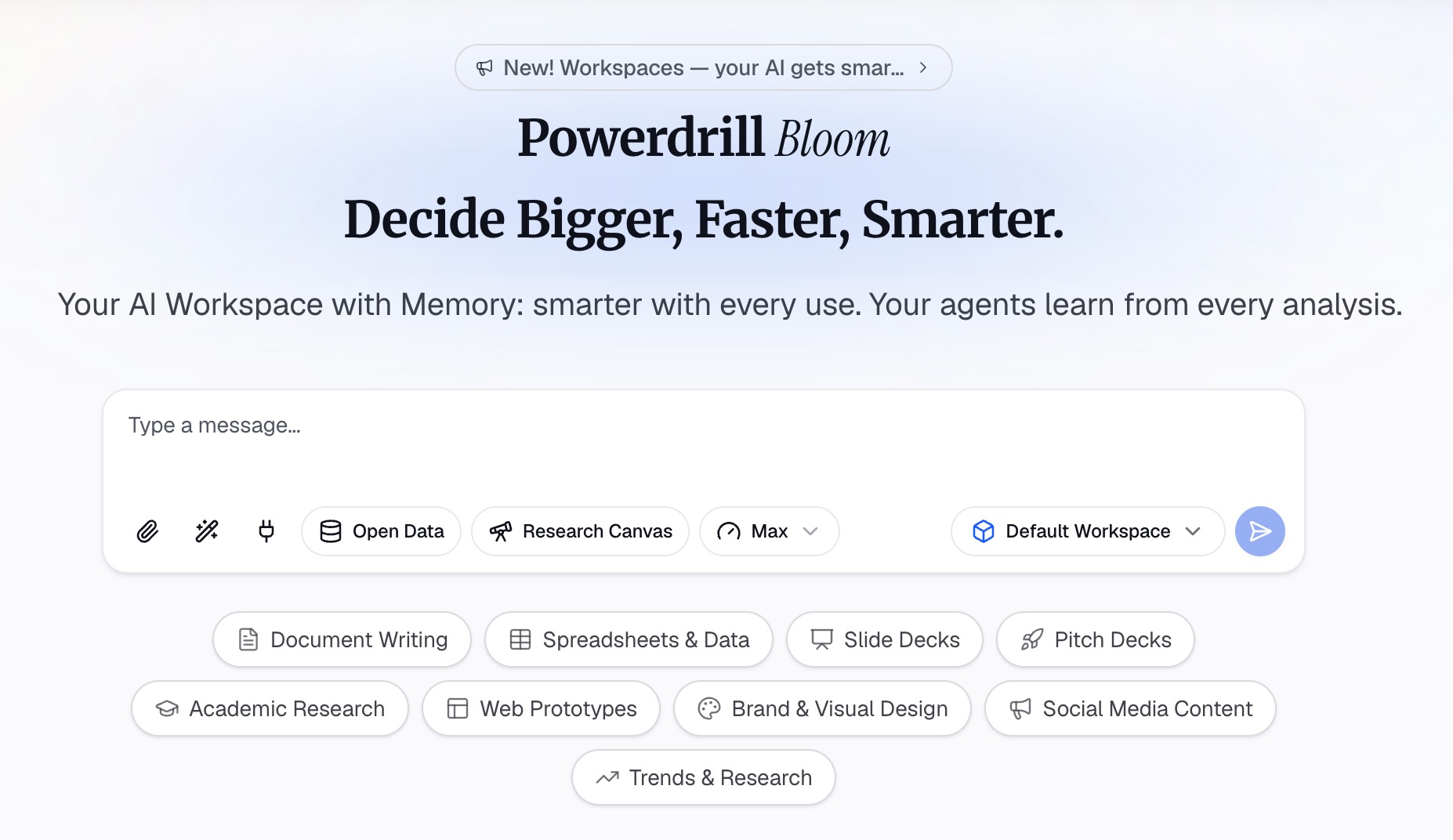
Subir ambos es importante. La presentación le dice al agente cuál es la narrativa, y el archivo de origen permite que cada cifra se regenere con las nuevas proporciones en lugar de estirarse.
Los formatos mixtos no son un problema aquí. Los números suelen llegar en Excel o CSV, y el material de apoyo en PDF o documentos.
Paso 2: Describe el diseño vertical que necesitas
Solicita la presentación en lenguaje natural y especifica la orientación desde el principio. Indica también el tamaño de la página, ya que el formato A4 vertical y el formato carta vertical difieren lo suficiente como para importar a la hora de imprimir.
Sé específico sobre lo que cambia de forma. Las tablas anchas necesitan menos columnas por diapositiva o dividirse en dos. Los gráficos de barras horizontales a menudo se leen mejor que los verticales en un marco estrecho. Indica cuál prefieres, en lugar de dejarlo al azar.
Indica también el destino del resultado. Una presentación destinada a la impresión requiere márgenes más estrechos y una tipografía más grande que una pensada para la pantalla de un móvil. Pedir ambas cosas a la vez no dará buenos resultados en ninguna.
Paso 3: Revisa las diapositivas más ajustadas y exporta
Trabaja primero con las diapositivas que estaban más densas en formato horizontal, porque esas son las que se rompen con un marco más estrecho. Las tablas con más de cinco columnas y los gráficos con etiquetas de eje largas suelen ser los sospechosos habituales.
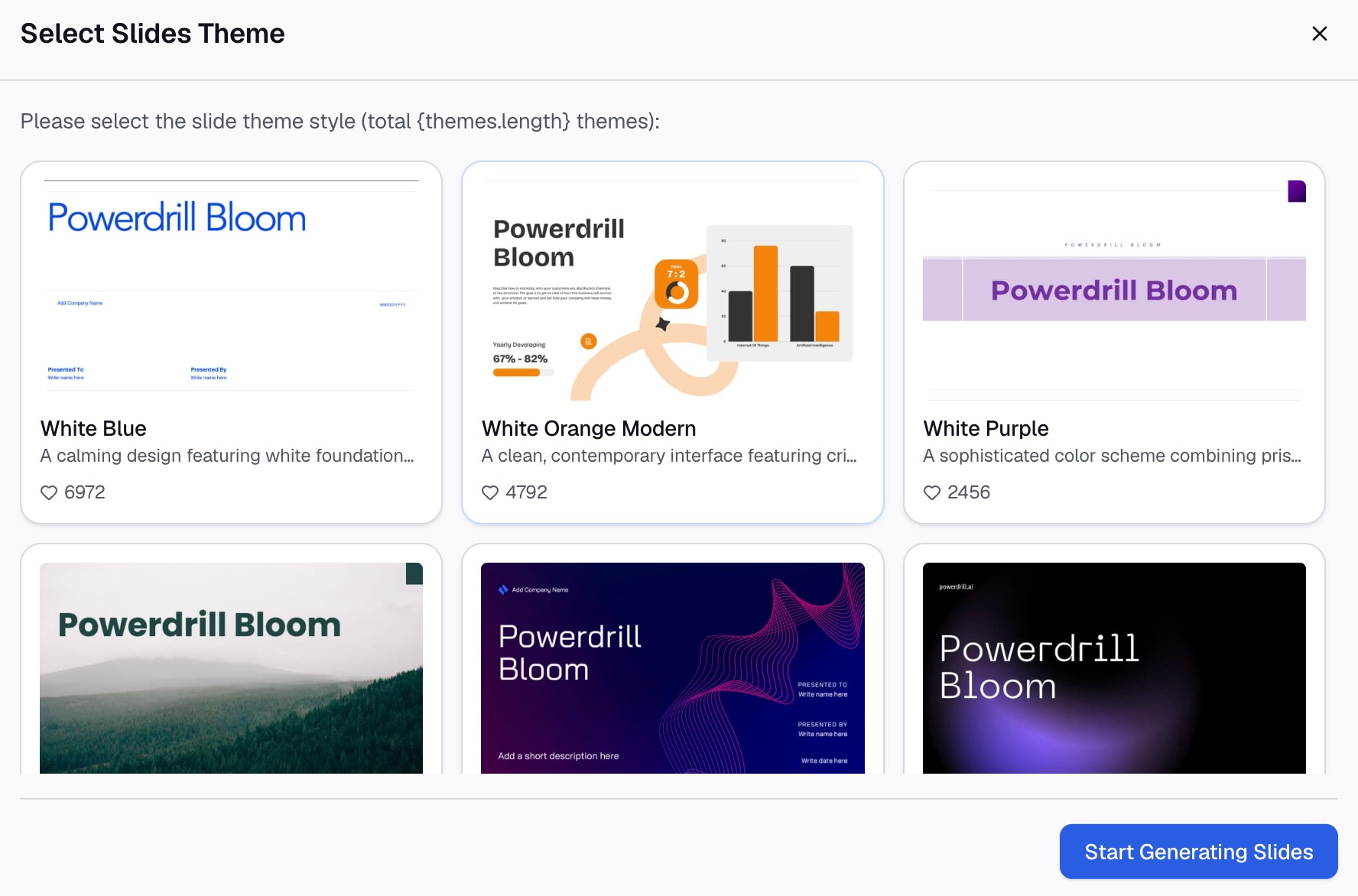
Comprueba que cada cifra siga vinculada al archivo de origen en lugar de haber sido reescrita. Luego, exporta a PowerPoint y abre el archivo para confirmar que la orientación sobrevivió al proceso.
Si la presentación está destinada a la impresión, imprime una sola página de prueba antes de imprimir doscientas. Las proporciones de la pantalla y las del papel no son lo mismo, y es más barato descubrirlo en la primera página.
Errores comunes
Cambiar la orientación después de terminar la presentación. En ese caso, cada decisión de escalado debe revisarse cuarenta veces. Configura la orientación primero, incluso en un borrador inicial.
Elegir Maximizar al cambiar de horizontal a vertical. La diapositiva se vuelve más estrecha, por lo que ampliar el contenido lo empuja fuera del borde. Asegurar el ajuste es la opción predeterminada que debes elegir.
Intentar forzar dos orientaciones en un solo archivo. La documentación de Microsoft es explícita al respecto: no se admite la mezcla, y ofrece la vinculación como solución alternativa. Luchar contra esto te costará una tarde y dará como resultado una presentación inestable.
Olvidar la configuración del folleto. Si el requisito era una página impresa, la configuración de orientación independiente para las notas impresas y los folletos puede solucionarlo sin necesidad de tocar las diapositivas.
No modificar el patrón de diapositivas. Los marcadores de posición se colocaron para la relación de aspecto anterior. Una presentación vertical con marcadores de posición horizontales se ve sutilmente mal en cada diapositiva y nadie sabrá decir por qué.
Preguntas frecuentes
¿Cómo pongo un PowerPoint en vertical? Abre la pestaña Diseño, selecciona Tamaño de diapositiva y luego Personalizar tamaño de diapositiva. En el cuadro de diálogo Tamaño de diapositiva, selecciona Vertical y haz clic en Aceptar. En macOS, la ruta es Diseño, Tamaño de diapositiva, Configurar página y luego Orientación.
¿Puedo tener diapositivas verticales y horizontales en un mismo archivo de PowerPoint? La documentación de Microsoft indica que PowerPoint no permite mezclar diapositivas horizontales y verticales en la misma presentación. La solución alternativa documentada consiste en vincular dos presentaciones mediante la configuración de acciones, manteniendo ambos archivos en la misma carpeta.
¿Debo elegir Maximizar o Asegurar el ajuste? Asegurar el ajuste suele ser lo correcto al pasar de horizontal a vertical, porque la diapositiva se vuelve más estrecha. Microsoft describe Maximizar como un aumento del tamaño del contenido, lo que puede empujar el contenido fuera de una diapositiva más pequeña.
¿Cómo creo un folleto vertical sin cambiar mis diapositivas? Las notas impresas, los folletos y los esquemas tienen su propia configuración de orientación, independiente de las diapositivas. Configura esa opción en vertical y deja las diapositivas en horizontal.
¿Qué tamaño tiene el formato A4 vertical en PowerPoint? A4 es una de las opciones predefinidas en el cuadro de diálogo Personalizar tamaño de diapositiva, junto con Transparencia, A3, Banner, B4 y B5. Al seleccionarlo, se configuran las dimensiones automáticamente sin necesidad de introducirlas de forma manual.
Conclusión
El cambio de orientación en sí es trivial. Lo que consume tiempo es todo lo que viene después. El contenido ya no cabe, los marcadores de posición quedan en el lugar equivocado y Microsoft documenta una sola orientación por archivo.
Decide la orientación antes de crear la presentación, elige Asegurar el ajuste al estrecharla y comprueba si la configuración de folleto independiente resuelve tu problema real. Esos tres hábitos eliminan la mayor parte de las dificultades.
Supongamos que la presentación se ha creado a partir de una hoja de cálculo y necesita un rediseño completo con una nueva relación de aspecto. Esa es la parte lenta, no el hacer clics. Prueba Powerdrill Bloom gratis y sube el archivo de origen junto con la presentación que ya tienes.
Fuentes (a fecha de 2026-09-14): Cambiar la orientación de la página en PowerPoint · Orientación vertical y horizontal en una misma presentación · Cambiar el tamaño de las diapositivas