Cómo hacer un histograma en Excel: 4 formas fáciles en 2026
Un histograma muestra con qué frecuencia los valores caen en rangos, llamados intervalos o bins. Para crear un histograma en Excel, seleccione una columna de números, elija Insertar, luego Insertar gráfico de estadística y, después, Histograma. Ajuste los intervalos en Dar formato al eje. También puede usar Analysis ToolPak, la función FRECUENCIA con un gráfico de columnas o una herramienta de IA.
Esta guía explica qué es un histograma y en qué se diferencia de un gráfico de barras. Luego muestra cómo preparar sus datos y recorre cuatro formas de construir uno. Las últimas secciones tratan sobre la lectura del gráfico y los errores comunes.
Qué es un histograma
Un histograma resume cómo se distribuye un conjunto de números. La definición de Microsoft es breve: "Un histograma es un gráfico de columnas que muestra datos de frecuencia".
El e-Handbook of Statistical Methods de NIST/SEMATECH detalla el método. El rango de los datos se divide "en intervalos de igual tamaño (llamados clases)". Luego se cuenta el número de puntos que caen en cada intervalo. El eje vertical muestra el recuento y el eje horizontal muestra los valores.
El manual indica que un histograma muestra cinco aspectos sobre un conjunto de datos:
- Centro. Donde se sitúan la mayoría de los valores.
- Dispersión. Qué tan amplio es el rango de los valores.
- Asimetría (Skewness). Si una cola es más larga que la otra.
- Valores atípicos (Outliers). Valores alejados del resto.
- Modas múltiples. Más de un pico, lo que puede indicar grupos mixtos.
Los usos comunes incluyen tiempos de entrega, puntuaciones de exámenes, valores de pedidos, tiempos de respuesta y edades.
Existen dos variantes comunes. Un histograma acumulativo suma el recuento de cada intervalo a los intervalos anteriores, de modo que la última barra muestra el total. Un histograma relativo muestra proporciones en lugar de recuentos. El manual de NIST señala que los recuentos relativos suman uno, o 100 en una escala porcentual. Ambas variantes son fáciles de construir a partir de una tabla de frecuencias, que es lo que producen los Métodos 2 y 3 a continuación.
Histograma vs. gráfico de barras
Un histograma se parece a un gráfico de columnas, pero responde a una pregunta diferente.
| Histograma | Gráfico de barras o columnas | |
|---|---|---|
| Eje horizontal | Rangos numéricos (intervalos) | Categorías, como productos o regiones |
| Altura de la barra | Recuento de valores en cada rango | Un valor para cada categoría |
| Espacios entre barras | Normalmente ninguno, ya que los rangos son continuos | Normalmente sí |
| Orden de las barras | Fijo por los números | Se pueden ordenar de cualquier forma |
| Pregunta típica | ¿Cómo se distribuyen los valores? | ¿Cómo se comparan las categorías? |
Si su pregunta es sobre categorías, use un gráfico de barras en su lugar. Nuestra guía de gráficos de barras cubre esa opción. Si desea comparar distribuciones entre grupos, un diagrama de caja en Excel puede ser más claro.
Cómo preparar sus datos primero
Cada método a continuación comienza con una sola columna de números. Coloque un encabezado en la primera celda y un valor por fila debajo de él.
Aquí hay un ejemplo que puede copiar. Muestra los tiempos de entrega en minutos para 20 pedidos. Los números son inventados.
| Pedido | Tiempo de entrega (minutos) |
|---|---|
| 1–5 | 18, 24, 31, 27, 35 |
| 6–10 | 22, 29, 41, 26, 33 |
| 11–15 | 19, 38, 28, 45, 30 |
| 16–20 | 25, 52, 32, 27, 36 |
En su hoja de cálculo, ingrese estos 20 valores en una columna. No los divida en varias columnas como lo hace la tabla anterior.
Dos de los métodos también necesitan una columna de intervalos. Los intervalos son los límites superiores de cada rango, como 20, 30, 40, 50 y 60. Microsoft explica la regla para la herramienta Histograma. Un valor se cuenta en un intervalo cuando es superior al límite inferior del intervalo. También debe ser "igual o menor que el límite mayor para el intervalo de datos".
Antes de crear el gráfico, verifique que la columna contenga solo números. Elimine totales, texto y unidades escritas dentro de las celdas.
Forma 1: Insertar un gráfico de histograma
Excel tiene un gráfico de histograma integrado en Excel 2016 y versiones posteriores, incluido Microsoft 365. La página de soporte de Microsoft indica los pasos:
- Seleccione sus datos.
- Seleccione Insertar, luego Insertar gráfico de estadística y, después, Histograma.
- Use las pestañas Diseño de gráfico y Formato para cambiar la apariencia.
También puede encontrarlo en la pestaña Todos los gráficos bajo Gráficos recomendados. En una Mac, seleccione la pestaña Insertar, luego el icono de gráfico estadístico y, después, Histograma.
Luego agregue un título al gráfico y títulos a los ejes. Un buen título indica el hallazgo, como "La mayoría de las entregas tardan de 20 a 40 minutos".
Esta es la forma más rápida de hacer un histograma en Excel. El gráfico se actualiza cuando cambia los números en la columna.
Cómo configurar los intervalos
Excel elige los intervalos por usted al principio. Microsoft dice que el ancho de intervalo automático "se calcula utilizando la regla de referencia normal de Scott". Puede cambiarlo.
Haga clic con el botón derecho en el eje horizontal, seleccione Dar formato al eje y luego seleccione Opciones de eje. Las opciones son:
| Opción | Qué hace, según Microsoft |
|---|---|
| Por categoría | Agrupa categorías de texto en lugar de números |
| Automático | El valor predeterminado; el ancho del intervalo usa la regla de referencia normal de Scott |
| Ancho de rango | Establece el tamaño de cada rango |
| Número de rangos | Establece cuántos intervalos habrá, incluidos los de desbordamiento y subdesbordamiento |
| Rango de desbordamiento | Agrupa todos los valores por encima de un número que elija |
| Rango de subdesbordamiento | Agrupa todos los valores iguales o inferiores a un número que elija |
El ancho del intervalo cambia la historia. Muy pocos intervalos ocultan la forma. Demasiados intervalos hacen que el gráfico parezca ruidoso. Pruebe con un ancho que genere de cinco a diez intervalos y luego compare.
Use intervalos de desbordamiento y subdesbordamiento para extremos raros. En el ejemplo, un intervalo de desbordamiento por encima de 50 evita que la entrega de 52 minutos estire demasiado el eje.
Forma 2: Usar Analysis ToolPak
Analysis ToolPak es un complemento gratuito de Excel para estadísticas. Microsoft dice que su herramienta Histograma "calcula frecuencias individuales y acumulativas para un rango de celdas de datos e intervalos de datos".
Primero, cargue el complemento. En Windows, seleccione Archivo, luego Opciones y después Complementos. En el cuadro Administrar, seleccione Complementos de Excel y luego Ir. Marque Analysis ToolPak y seleccione Aceptar. En una Mac, seleccione Herramientas y luego Complementos de Excel.
Luego construya el histograma:
- Ingrese su columna de datos y su columna de intervalos.
- Seleccione Análisis de datos en la pestaña Datos.
- Elija Histograma y seleccione Aceptar.
- Establezca el rango de entrada en sus datos y el rango de intervalos en sus intervalos.
- Elija una ubicación de salida y marque la casilla de resultado gráfico.
Microsoft dice que el resultado "muestra una tabla de histograma y un gráfico de columnas que refleja los datos de la tabla". Si omite el rango de intervalos, Excel crea intervalos espaciados uniformemente entre los valores más pequeños y más grandes.
Este método es adecuado para versiones anteriores de Excel y para cualquier persona que desee la tabla de frecuencias además del gráfico. Tenga en cuenta que el resultado no se devuelve automáticamente cuando cambian los datos. Ejecute la herramienta nuevamente después de una edición.
Forma 3: Usar la función FRECUENCIA y un gráfico de columnas
La función FRECUENCIA cuenta valores por rango sin necesidad de complementos. Microsoft dice que "calcula la frecuencia con la que ocurren los valores dentro de un rango de valores y luego devuelve una matriz vertical de números".
La sintaxis es FRECUENCIA(datos; grupos). Siga estos pasos:
- Ingrese sus intervalos en una columna, como 20, 30, 40, 50 y 60.
- En la siguiente columna, ingrese =FRECUENCIA(B2:B21; D2:D6), usando sus propios rangos.
- Presione Enter. En el Microsoft 365 actual, los resultados se distribuyen hacia abajo como una matriz dinámica.
- Seleccione los intervalos y los recuentos, luego inserte un gráfico de columnas agrupadas.
- Establezca el ancho del rango (espaciado) al 0% para que las barras se toquen.
Un detalle es fácil de pasar por alto. Microsoft dice que la matriz devuelta tiene un elemento más que los intervalos. "El elemento adicional en la matriz devuelta devuelve el recuento de cualquier valor por encima del intervalo más alto". Etiquete esa fila adicional como "Más de 60" o algo similar.
En versiones anteriores de Excel, seleccione primero las celdas de salida y presione Ctrl+Shift+Enter. Microsoft también señala que "FRECUENCIA ignora las celdas en blanco y el texto".
Este método se devuelve automáticamente cuando cambian los datos. También le brinda control total sobre las etiquetas de los intervalos.
Forma 4: Crear un histograma con IA
Las tres primeras formas asumen datos limpios en una sola columna. A menudo, los números se encuentran en una exportación CSV con otras columnas, o en varios archivos que deben combinarse primero. Una herramienta de IA puede realizar esa preparación y dibujar el gráfico en una sola solicitud.
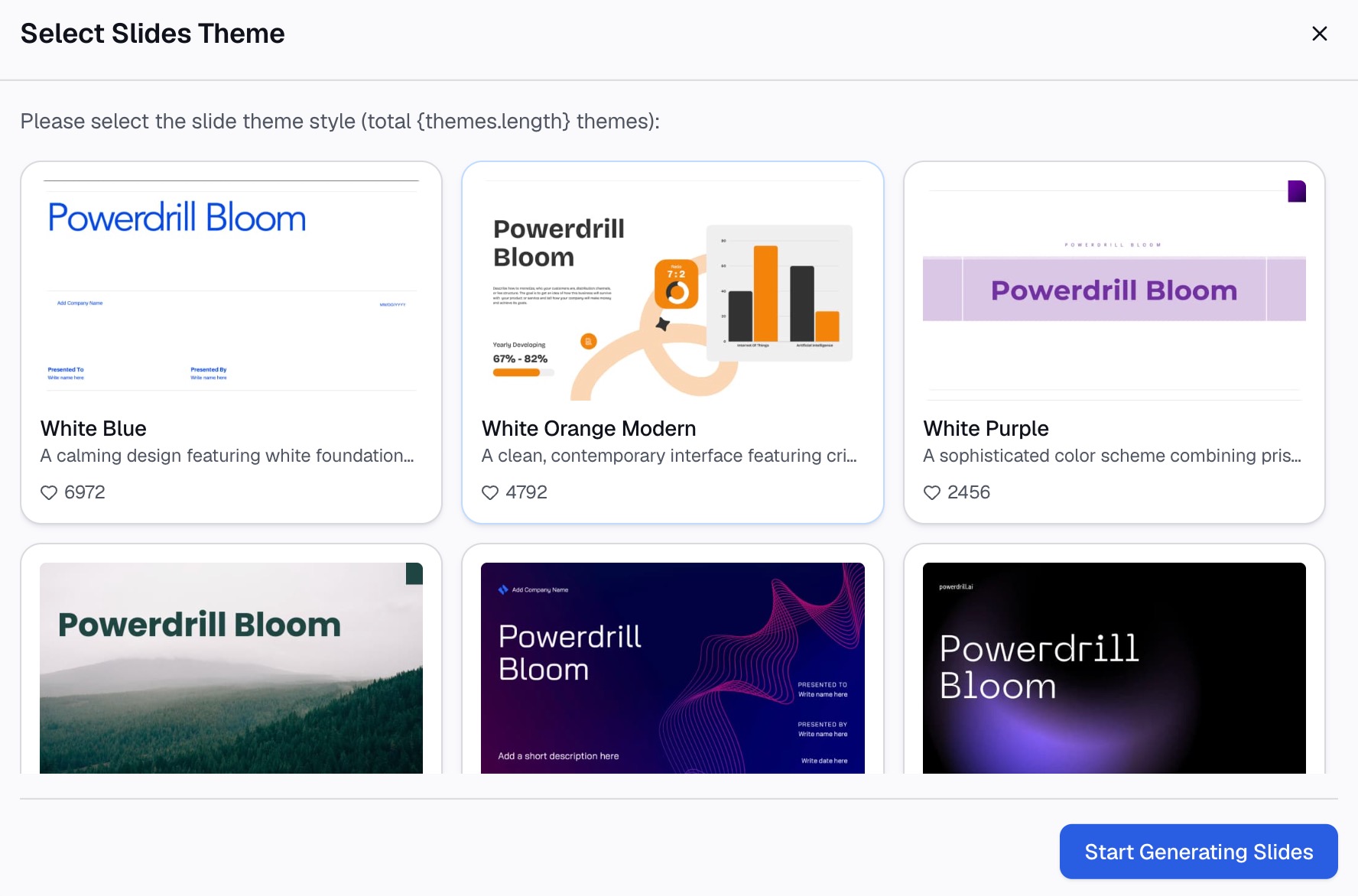
Aquí está el método en tres pasos, usando Powerdrill Bloom.
Paso 1: Subir el archivo Excel o CSV
Comience con el archivo que contiene sus números. El plan gratuito permite "Subir Excel, CSV, PDF y documentos". Suba la exportación original en lugar de una copia editada a mano.
Si el archivo tiene varias hojas o columnas, nombre la columna que desea en su primera solicitud. Por ejemplo, "Usa la columna Tiempo de entrega en la hoja Pedidos".

Paso 2: Describir el histograma en lenguaje natural
Describa el gráfico en una o dos frases. Por ejemplo: "Haz un histograma de los tiempos de entrega con intervalos de 10 minutos de 10 a 60, y agrupa cualquier cosa por encima de 60".
La página Vibe Data Analysis dice que puede "Explorar sus datos usando lenguaje natural y generación de código impulsada por IA". Por lo tanto, también puede hacer preguntas de seguimiento. "¿Qué proporción de pedidos tardó más de 40 minutos?" o "Compara el histograma de los días laborables y los fines de semana".
Paso 3: Verificar los intervalos y descargar el gráfico
Antes de usar el gráfico, verifique los intervalos y los recuentos con la fuente. Pida la tabla de frecuencias detrás del gráfico y confirme que el total coincida con el número de filas. La página de inicio de Powerdrill Bloom dice: "Cada número viene acompañado de la página, la fila y la cifra que lo respalda".
Para otras vistas de la misma columna, el Box Plot Maker muestra "el centro, la dispersión y la asimetría de los datos". El AI Graph Maker cubre gráficos de barras, líneas, circulares y de dispersión.
Cómo hacer un histograma en Excel con dos conjuntos de datos
Las sugerencias de búsqueda a menudo preguntan cómo comparar dos grupos, como dos almacenes o dos clases de examen. El gráfico integrado en la Forma 1 traza una columna a la vez, así que use uno de estos enfoques.
Dos gráficos con los mismos intervalos. Construya un histograma para cada grupo con la Forma 1. Luego establezca el mismo ancho de intervalo y el mismo rango de eje en ambos gráficos. Colóquelos uno encima del otro para que los intervalos se alineen.
Un gráfico de columnas agrupadas. Use la Forma 3 en su lugar. Ingrese un conjunto de intervalos, luego agregue una fórmula FRECUENCIA para cada grupo en su propia columna. Seleccione los intervalos y ambas columnas de recuento, e inserte un gráfico de columnas agrupadas. Cada intervalo mostrará entonces dos barras lado a lado.
Porcentajes en lugar de recuentos. Si los grupos difieren en tamaño, divida cada recuento por el total de su grupo. Comparar proporciones evita que el grupo más grande parezca más disperso de lo que realmente es.
Cualquiera que sea el enfoque que elija, etiquete la leyenda claramente y use dos colores contrastantes. Un histograma en Excel con intervalos desajustados entre grupos es el error más común aquí, así que verifique la configuración de los intervalos dos veces.
Cómo leer un histograma
Una vez construido el gráfico, léalo con las preguntas que enumera el manual de NIST:
- ¿Dónde se encuentran los datos? Busque las barras más altas. En el ejemplo, la mayoría de las entregas tardan de 20 a 40 minutos.
- ¿Qué tan dispersos están los datos? Observe el rango desde la primera barra hasta la última.
- ¿Son los datos simétricos o asimétricos? Una cola larga a la derecha significa que unos pocos valores son mucho más altos que el resto.
- ¿Hay valores atípicos en los datos? Una barra separada de las demás, como la entrega de 52 minutos, merece una revisión.
- ¿Hay más de un pico? Dos picos pueden significar dos grupos mezclados, como dos almacenes diferentes.
Para saber más sobre cómo detectar valores inusuales, consulte nuestra guía para encontrar valores atípicos en un conjunto de datos.
Errores de histograma que se deben evitar
Esté atento a estos puntos antes de compartir un histograma en Excel.
- Usarlo para categorías. Un histograma necesita números. Use un gráfico de barras para productos, regiones o nombres.
- Intervalos que ocultan la forma. Dos o tres intervalos anchos pueden hacer que cualquier dato parezca igual. Pruebe varios anchos.
- Intervalos desiguales. Mezclar rangos de 10 minutos y 30 minutos distorsiona la altura de las barras. Mantenga cada intervalo con el mismo ancho a menos que etiquete la excepción.
- Espacios entre barras. En un gráfico de columnas construido a partir de FRECUENCIA, establezca el ancho del rango al 0% para que los rangos se lean como continuos.
- Omitir el recuento de desbordamiento. FRECUENCIA devuelve un valor adicional por encima del intervalo más alto. Inclúyalo o explique por qué lo omitió.
- Sin títulos en los ejes. Etiquete el eje horizontal con la unidad, como minutos, y el eje vertical como el recuento.
¿Quiere saltarse la configuración? Pruebe Powerdrill Bloom con una exportación CSV y pida un histograma de la columna que le interesa.
Preguntas frecuentes
¿Cómo hago un histograma en Excel?
Seleccione una columna de números, elija Insertar, luego Insertar gráfico de estadística y, después, Histograma. Esto funciona en Excel 2016 y versiones posteriores. Para cambiar los rangos, haga clic con el botón derecho en el eje horizontal, seleccione Dar formato al eje y establezca el ancho del intervalo o el número de intervalos.
¿Cómo cambio el ancho del intervalo en un histograma de Excel?
Haga clic con el botón derecho en el eje horizontal y seleccione Dar formato al eje. En Opciones de eje, elija Ancho de rango e ingrese un número, o elija Número de rangos. También puede agregar intervalos de desbordamiento y subdesbordamiento para valores por encima o por debajo de un límite.
¿Cómo hago un histograma en Excel con Analysis ToolPak?
Cargue Analysis ToolPak desde los Complementos de Excel. Luego seleccione Análisis de datos en la pestaña Datos, elija Histograma y establezca el rango de entrada y el rango de intervalos. Marque la casilla de resultado gráfico para obtener una tabla de frecuencias y un gráfico.
¿Cuál es la diferencia entre un histograma y un gráfico de barras?
Un histograma muestra cómo se distribuyen los valores numéricos a través de rangos, por lo que sus barras suelen tocarse. Un gráfico de barras compara categorías separadas, como productos o regiones. Use un histograma para distribuciones y un gráfico de barras para comparaciones.
¿Puede la IA hacer un histograma a partir de mi archivo Excel?
Sí. Las herramientas de IA pueden leer un archivo Excel o CSV y construir un histograma a partir de una solicitud en lenguaje natural, incluyendo el ancho del intervalo. Verifique los intervalos y los recuentos con sus datos de origen antes de compartir el gráfico.
Fuentes: Soporte de Microsoft, Crear un histograma · Soporte de Microsoft, Usar Analysis ToolPak · Soporte de Microsoft, Cargar Analysis ToolPak en Excel · Soporte de Microsoft, Función FRECUENCIA · NIST/SEMATECH e-Handbook of Statistical Methods, Histogram.