Cómo hacer un dashboard en PowerPoint: paso a paso

Para crear un tablero en PowerPoint, planifique de cuatro a seis cifras clave, configure una cuadrícula en una diapositiva y añada tarjetas de KPI y gráficos. Cree los gráficos en Excel y péguelos con un enlace, de modo que el tablero se actualice cuando cambien los datos. Mantenga todo en una sola diapositiva que se pueda leer en menos de un minuto.
Esta guía explica cómo planificar el diseño, qué gráficos utilizar y cómo mantener las cifras actualizadas. También incluye un ejemplo completo y una forma más rápida de crear una diapositiva de tablero a partir de sus datos. Los pasos para los gráficos y el pegado provienen de las páginas de soporte de Microsoft, consultadas el 11 de noviembre de 2026.
Qué es un tablero de PowerPoint
Un tablero de PowerPoint es una diapositiva que muestra los números más importantes para un equipo, proyecto o negocio. Mezcla tarjetas de KPI, gráficos pequeños y etiquetas cortas para que el lector pueda ver el estado de las cosas de un vistazo.
Se diferencia de un tablero en Excel o de una herramienta de BI. Aquellos son interactivos y los lectores filtran y profundizan en los datos. Una diapositiva de tablero es una instantánea. Está diseñada para presentarse en una reunión, enviarse por correo electrónico a los directivos o imprimirse en un paquete para la junta directiva.
Eso condiciona cada elección. Una diapositiva no tiene barra de desplazamiento ni filtros. Todo lo que la audiencia necesita debe caber en una sola vista, leyendo primero la cifra más importante.
Si su audiencia va a explorar los datos por su cuenta, créelo en Excel en su lugar. Nuestra guía sobre cómo hacer un tablero en Excel cubre esa versión.
Las métricas importan más que la herramienta. ¿Aún está decidiendo qué números incluir en la diapositiva? Nuestra guía sobre cómo crear un tablero de KPI a partir de una hoja de cálculo explica qué métricas mantener y cuáles descartar.
Planifique el tablero antes de abrir PowerPoint
La mayoría de los tableros deficientes fallan antes de dibujar la primera forma. Dedique diez minutos a estas preguntas primero:
- ¿Quién lo lee? Un CEO quiere tres números y una tendencia. Un jefe de equipo quiere detalles por persona o producto.
- ¿Qué decisión apoya? Una revisión de ventas necesita el pipeline y la tasa de cierre. Una revisión de proyecto necesita el cronograma y el presupuesto.
- ¿Qué cuatro a seis números importan más? Más de seis hace que la diapositiva sea difícil de leer.
- ¿Contra qué se compara cada número? El objetivo, el mes pasado o el año pasado. Un número por sí solo significa poco.
- ¿Con qué frecuencia se actualizará? Las actualizaciones semanales o mensuales cambian la forma en que se construyen los gráficos.
Escriba las respuestas en las notas de la diapositiva. Mantienen la construcción encaminada y ayudan a la siguiente persona que lo actualice.
Una prueba útil es la regla de los cinco segundos. Si alguien mira la diapositiva durante cinco segundos, debería saber si las cosas van bien o mal. Planifique el diseño en torno a ese primer vistazo.
Elija el gráfico adecuado para cada número
Cada número en un tablero necesita el visual más simple que responda a su pregunta.
| Lo que desea mostrar | Mejor visual | Por qué |
|---|---|---|
| Una cifra principal frente al objetivo | Tarjeta de KPI | Número grande, comparación pequeña, rápido de leer |
| Una tendencia a lo largo del tiempo | Gráfico de líneas | Muestra la dirección y el ritmo |
| Comparación entre categorías | Gráfico de barras | Fácil de comparar longitudes |
| Progreso hacia una meta | Barra de progreso | Proporción clara del objetivo |
| Parte de un todo, con pocas partes | Gráfico de sectores o de anillos | Funciona con tres a cinco porciones |
| Filas de detalle | Tabla pequeña | Cuando las cifras exactas importan |
Evite los indicadores de aguja y los gráficos 3D. Ocupan espacio y hacen que los valores sean más difíciles de leer.
La guía de gráficos de Microsoft para PowerPoint remite a una lista de tipos de gráficos disponibles si tiene dudas. Como regla general, si un gráfico de barras funciona, úselo.
Cómo construir el diseño en PowerPoint
Una diapositiva de tablero necesita una cuadrícula clara. Aquí tiene un diseño simple que funciona para la mayoría de los equipos.
- Comience con una diapositiva en blanco. Elija Inicio > Diseño > En blanco, para que los marcadores de posición no estorben.
- Añada una banda de título. Coloque el nombre del tablero, el periodo y la fecha en una banda delgada en la parte superior.
- Añada una fila de tarjetas de KPI. Dibuje cuatro rectángulos redondeados del mismo tamaño a lo largo del tercio superior.
- Añada el área de gráficos. Divida los dos tercios inferiores en dos o tres cuadros iguales para los gráficos.
- Añada una franja de notas. Mantenga una franja estrecha en la parte inferior para una o dos líneas de comentarios.
- Active las guías. Use Vista > Guías para mantener los bordes alineados a medida que añade contenido.
Cada tarjeta de KPI contiene tres elementos. El número grande va en el medio, la etiqueta arriba y la comparación debajo. Por ejemplo: "Ingresos", "$587,800" y "103% del objetivo".
El color debe aportar significado, no decoración. Use un color neutro para la mayoría de los elementos. Reserve el verde y el rojo para el estado, y úselos con moderación.
Cómo añadir gráficos al tablero
Puede crear gráficos directamente en PowerPoint o traerlos desde Excel.
Para crear un gráfico en PowerPoint, Microsoft indica "haga clic en Insertar > Gráfico y elija el gráfico que desee". Se abre una pequeña hoja de trabajo. El siguiente paso de Microsoft es: "En la hoja de trabajo que aparece, reemplace los datos de marcador de posición con su propia información".
Después de insertar un gráfico, aparecen botones junto a él. El consejo de Microsoft dice: "Use el botón Elementos de gráfico para mostrar, ocultar o dar formato a elementos como títulos de ejes o etiquetas de datos". El botón Estilos de gráfico cambia el color y el estilo rápidamente.
Para un tablero, simplifique cada gráfico. Elimine las líneas de cuadrícula, acorte las etiquetas de los ejes y añada etiquetas de datos solo donde ayuden. Los gráficos pequeños se saturan rápido.
Microsoft también ofrece consejos claros sobre grandes volúmenes de datos. Su página de soporte dice: "Si tiene muchos datos para graficar, cree su gráfico en Excel y luego cópielo en su presentación". Eso nos lleva al paso más útil de esta guía.
Cómo vincular gráficos a Excel para que el tablero se actualice
Un tablero solo es útil si las cifras se mantienen actualizadas. Vincular gráficos a Excel le evita tener que reconstruir la diapositiva cada mes.
Microsoft afirma que construir en Excel es "la mejor manera si sus datos cambian regularmente y desea que su gráfico refleje siempre las cifras más recientes". Aquí está el proceso, basado en la guía de Microsoft para copiar de Excel a otros programas de Office:
- En Excel, haga clic en el gráfico y presione Ctrl+C.
- En PowerPoint, haga clic donde desee el gráfico y presione Ctrl+V.
- Haga clic en el botón Opciones de pegado junto al gráfico.
- Elija Usar tema de destino y vincular datos.
Microsoft explica que esta opción "actualiza el formato del gráfico para que coincida con el formato de destino y mantiene el gráfico vinculado a la hoja de trabajo original". Así, el gráfico coincide con el diseño de su diapositiva y sigue apuntando al libro de trabajo.
Existen otras opciones de pegado. Mantener formato de origen y vincular datos conserva el aspecto de Excel mientras se vincula. Imagen pega una imagen estática que "no se puede editar ni actualizar".
Se aplican dos advertencias. Microsoft señala que "Las herramientas para copiar datos y gráficos de Excel no están disponibles en Office Online". Use las aplicaciones de escritorio para la vinculación. Y mantenga el libro de trabajo en el mismo lugar, ya que moverlo puede romper el enlace.
Para saber más sobre cómo refrescar gráficos vinculados, consulte nuestra guía sobre cómo actualizar gráficos de PowerPoint desde Excel.
Reglas de diseño que mantienen la diapositiva legible
Las buenas diapositivas de tablero siguen unas pocas reglas simples. Importan más que cualquier plantilla.
Coloque el número más importante arriba a la izquierda. Los lectores escanean desde la parte superior izquierda en la mayoría de los idiomas. El KPI principal debe ir allí.
Use una fuente, dos tamaños. Grande para los números, pequeño para las etiquetas. Un tercer tamaño para el título es suficiente.
Redondee los números. "$588K" se lee más rápido que "$587,800" en una tarjeta. Reserve las cifras exactas para las notas o una tabla.
Etiquete directamente. Coloque las etiquetas en las barras o en los extremos de las líneas en lugar de en una leyenda. Las leyendas hacen que el ojo salte de un lado a otro.
Muestre la comparación con texto y color. "103% del objetivo" en verde dice más que un simple punto verde. También funciona para lectores que no distinguen el rojo del verde.
Deje espacio en blanco. El espacio vacío entre los cuadros ayuda al ojo a agrupar números relacionados. Una diapositiva saturada parece más difícil de lo que es.
Pruebe en un proyector o en una pantalla pequeña. Las etiquetas que se ven bien en un monitor grande a menudo desaparecen en una sala de reuniones.
Una comprobación rápida antes de enviarlo: cubra la franja de notas y pregunte a un colega qué dice la diapositiva. Si lo entiende correctamente, el diseño funciona.
Cómo actualizar el tablero en cada periodo
Una diapositiva de tablero resulta rentable cuando es fácil de actualizar. Establezca la rutina de actualización una vez.
- Mantenga un solo libro de trabajo como fuente. Cada gráfico de la diapositiva se vincula a una hoja de ese libro.
- Añada los datos del nuevo periodo. Pegue o importe las últimas cifras en las mismas columnas.
- Abra la presentación. Los gráficos vinculados pueden actualizarse desde el libro de trabajo, así que compruebe que cada uno muestre el nuevo periodo.
- Actualice las tarjetas de KPI. Las tarjetas son texto, así que escriba los nuevos números y comparaciones.
- Reescriba la franja de notas. Dos líneas sobre qué cambió y por qué.
- Guarde una copia para el archivo. Nómbrela por periodo, como "Tablero Q3", para que las versiones pasadas sean fáciles de encontrar.
La primera construcción lleva una hora o dos. Después de eso, una actualización mensual debería llevar unos quince minutos.
Mantenga una lista de verificación corta en las notas de la diapositiva. La próxima persona que actualice el tablero se lo agradecerá.
Un ejemplo de tablero de PowerPoint
Aquí tiene un ejemplo práctico para una empresa ficticia. Brightline Home vende artículos de cocina en línea. El equipo directivo quiere un tablero de una sola diapositiva para el tercer trimestre.
Banda de título. "Tablero de Ventas Q3 · Julio a Septiembre · Actualizado el 3 de octubre".
Tarjetas de KPI.
| Tarjeta | Número | Comparación |
|---|---|---|
| Ingresos | $587,800 | 103.1% del objetivo de $570,000 |
| Nuevos clientes | 1,240 | Un 12.7% más que los 1,100 del Q2 |
| Valor medio de pedido | $64.20 | Superior a los $61.80 del Q2 |
| Tasa de devolución | 4.1% | Inferior al 4.8% del Q2 |
Ingresos por mes. Julio aportó $182,000, agosto $195,500 y septiembre $210,300. Esos tres meses suman $587,800. Un gráfico de líneas muestra un crecimiento constante de aproximadamente el 7.4% y el 7.6% mes a mes.
Ingresos por canal. Un gráfico de barras compara el sitio web, los marketplaces y la venta al por mayor. El sitio web lidera, por lo que se sitúa en la parte superior del gráfico de barras.
Franja de notas. "El Q3 superó el objetivo en un 3.1%. El crecimiento de septiembre provino de la nueva línea de utensilios de cocina. La venta al por mayor está estancada; revisar precios en el Q4".
La diapositiva terminada responde a la primera pregunta del equipo directivo en cinco segundos: el trimestre superó el objetivo. Todos los demás elementos explican por qué.
Cada gráfico se pega con Usar tema de destino y vincular datos. Cuando comienza el Q4, el analista actualiza el libro de Excel. Los gráficos se refrescan y solo las tarjetas de KPI y las notas necesitan texto nuevo.
Cree un tablero en PowerPoint con AI
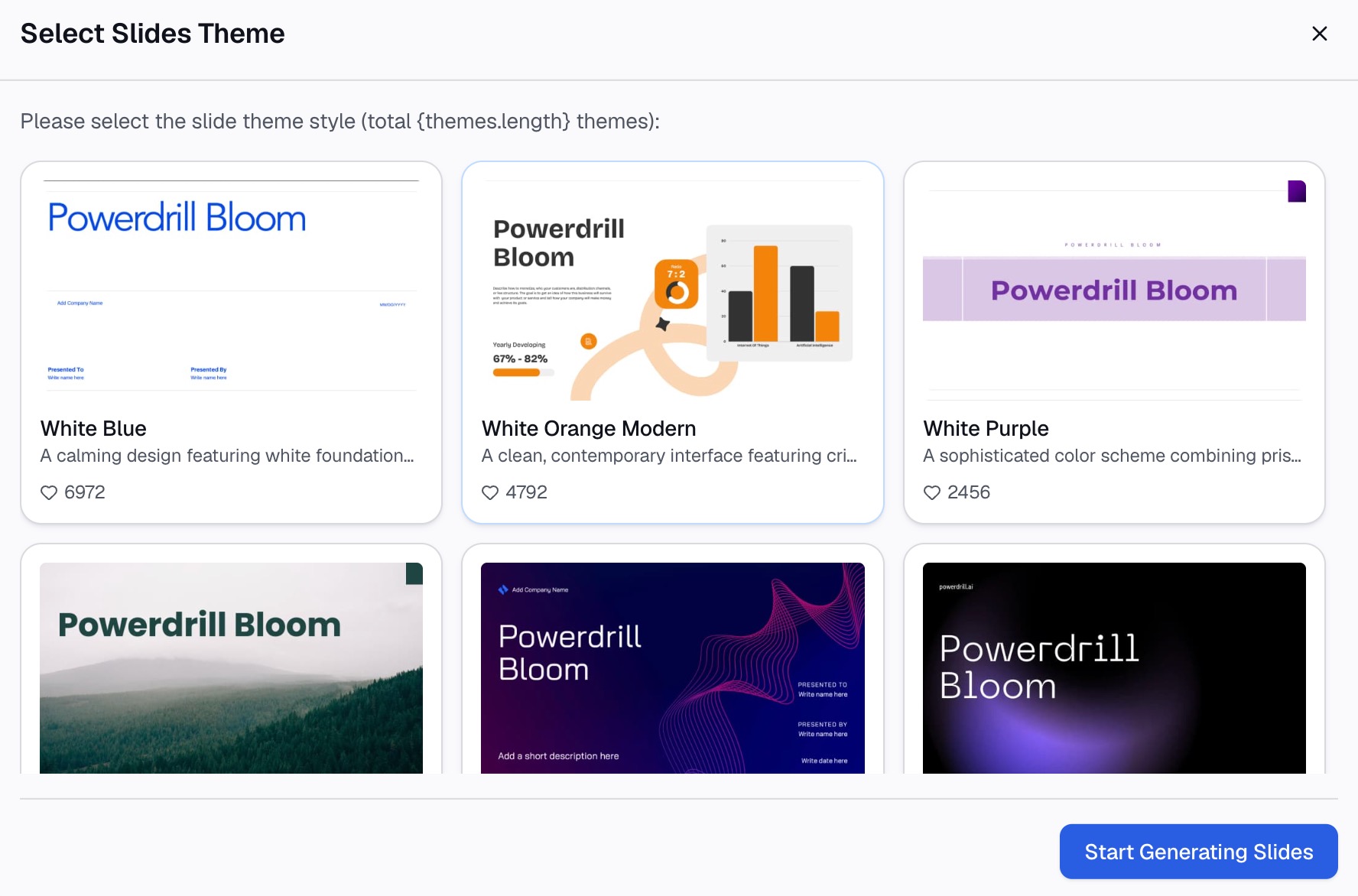
La parte lenta de un tablero rara vez es el dibujo. Es limpiar los datos, elegir las métricas y construir gráficos que coincidan. Una herramienta de AI puede hacer el primer borrador a partir de su hoja de cálculo.
Aquí está el método en tres pasos, usando Powerdrill Bloom.
Paso 1: Suba su hoja de cálculo
Exporte los datos que sustentan el tablero como Excel o CSV. La página de Excel a PPT indica que puede "Subir Excel, CSV o un PDF" y que Powerdrill Bloom "identifica patrones, secciones clave y puntos de datos".
Incluya los objetivos y las cifras del periodo anterior en el archivo. Las comparaciones son lo que hace que un tablero sea útil.

Paso 2: Describa la diapositiva del tablero en lenguaje natural
Diga qué mostrar y para quién. Por ejemplo: "Crea un tablero de una diapositiva del Q3 para la dirección con ingresos frente a objetivo, nuevos clientes, valor medio de pedido y tasa de devolución. Añade una tendencia de ingresos mensual".
Para cifras financieras, el AI Finance Dashboard Builder ofrece un "cuadro de mando para CFO" con "KPI financieros principales en un solo tablero para monitoreo diario".
Paso 3: Compruebe los números y exporte a PowerPoint
Compare cada KPI con su archivo fuente. Luego exporte. La página de Excel a PPT dice: "Elija una plantilla que le guste, ajústela según sea necesario y expórtela a PowerPoint con un solo clic".
Para gráficos individuales, el AI Graph Maker puede "generar gráficos de barras, sectores, líneas y dispersión en segundos".
Errores comunes a evitar
Estos problemas hacen que las diapositivas de tablero sean difíciles de leer.
- Demasiados números. Más de seis KPI convierten un tablero en un volcado de datos.
- Sin comparación. "$587,800" significa poco sin un objetivo o el periodo anterior.
- Gráficos decorativos. Los indicadores de aguja, los efectos 3D y los degradados pesados ralentizan al lector.
- Escalas inconsistentes. Dos gráficos de barras con ejes diferentes invitan a comparaciones erróneas.
- Pegar imágenes de gráficos. Una imagen no se puede actualizar, por lo que la diapositiva queda obsoleta.
- Texto diminuto. Si las etiquetas son difíciles de leer en una laptop, fallarán en un proyector.
- Cambiar el diseño cada mes. Mantenga la misma diapositiva para que los lectores aprendan dónde mirar.
Cuando esté listo para dejar de construir diapositivas de tablero a mano, pruebe Powerdrill Bloom con la hoja de cálculo de este trimestre.
Preguntas frecuentes
¿Se puede hacer un tablero en PowerPoint?
Sí. Use una diapositiva con tarjetas de KPI, algunos gráficos pequeños y una franja de notas. Cree los gráficos en Excel y péguelos con un enlace para que los números puedan actualizarse.
¿Cómo hago para que un tablero en PowerPoint se actualice automáticamente?
Copie cada gráfico de Excel, péguelo en PowerPoint y elija Usar tema de destino y vincular datos. El gráfico permanece vinculado a la hoja de trabajo original, según Microsoft.
¿Qué gráficos funcionan mejor en un tablero de PowerPoint?
Tarjetas de KPI para cifras principales, gráficos de líneas para tendencias y gráficos de barras para comparaciones. Use gráficos de sectores solo con tres a cinco porciones, y evite los indicadores de aguja y los gráficos 3D.
¿Cuántos KPI debe tener una diapositiva de tablero?
Entre cuatro y seis es un buen rango. Menos pueden funcionar para ejecutivos. Más de seis generalmente hace que la diapositiva sea difícil de leer en una reunión.
¿Debería crear un tablero en PowerPoint o en Excel?
Use PowerPoint para una instantánea que presente o envíe. Use Excel o una herramienta de BI cuando los lectores necesiten filtrar y explorar los datos por sí mismos.
Fuentes: Soporte de Microsoft, Usar tablas y gráficos en la presentación · Soporte de Microsoft, Copiar de Excel a otro programa de Office.