Cómo crear una diapositiva de fuentes de datos con IA: paso a paso

Una diapositiva de fuentes de datos es la página de una presentación de datos que indica de dónde proviene cada número. Enumera los archivos, el rango de fechas, las definiciones elegidas y las limitaciones conocidas. Créela nombrando cada fuente, detallando su cobertura y fijando una fecha de corte que no cambie de forma silenciosa.
Qué es y qué no es una diapositiva de fuentes de datos
Toda presentación de datos contiene afirmaciones. La diapositiva de fuentes es donde esas afirmaciones se vuelven verificables.
No es una bibliografía ni un descargo de responsabilidad legal. Responde a cuatro preguntas que un lector escéptico se hará a los diez segundos de dudar de su gráfico:
- ¿Qué archivo es este? No "nuestro CRM", sino la exportación específica, con su nombre y fecha de extracción.
- ¿Qué período cubre? Un gráfico intertrimestral basado en un trimestre parcial es un gráfico completamente diferente.
- ¿Qué decisiones tomó? Si se netean los reembolsos, qué campo de fecha define el período, cómo manejó las filas sin coincidencia.
- ¿Qué sabe de antemano que está mal? Regiones faltantes, una migración de sistema a mitad del período, una categoría que fue renombrada.
Los equipos suelen omitir esta diapositiva porque parece una tarea administrativa. Es todo lo contrario. Una presentación que no puede responder a esas cuatro preguntas se vuelve a debatir en la reunión en lugar de servir para tomar decisiones.
Qué debe incluir la diapositiva
No tiene que inventar la lista de campos. Las directrices publicadas por Google para describir un conjunto de datos ya mencionan las propiedades que lo identifican, y la mayoría de ellas se adaptan perfectamente a una diapositiva.
La documentación de datos estructurados de Dataset considera obligatorias dos propiedades. Una es name, definida como "un nombre descriptivo de un conjunto de datos". La otra es description, "un breve resumen que describe un conjunto de datos". El conjunto recomendado añade creador, licencia, cobertura temporal, cobertura espacial, formato de distribución y las variables medidas.
Traducido a filas de diapositiva:
| Campo en la diapositiva | De dónde proviene | Ejemplo |
|---|---|---|
| Nombre de la fuente | La exportación o sistema, nombrado específicamente | orders_2026Q2.csv, extraído del sistema de pedidos |
| Qué contiene | Una línea, no un párrafo | Pedidos a nivel de línea con SKU, cantidad e importe neto |
| Período cubierto | Inicio y fin, de forma explícita | 2026-04-01 a 2026-06-30 |
| Propietario | A quién preguntar si una cifra parece incorrecta | Operaciones de ingresos |
| Formato | Cómo llegó | Exportación CSV, 41 columnas |
| Definiciones aplicadas | Las decisiones de criterio que tomó | Período delimitado por fecha de factura; reembolsos neteados |
| Limitaciones conocidas | Qué debe tener en cuenta el lector | Dos regiones migraron de sistema en mayo |
Vale la pena adoptar directamente una de las directrices de esa documentación. Recomienda nombres únicos para conjuntos de datos distintos, utilizando "Espesor de la nieve en el hemisferio norte" en lugar de dos archivos llamados simplemente "Espesor de la nieve". Esta misma regla salva presentaciones. Que dos filas de su diapositiva digan "exportación de ventas" es la forma en que una cifra incorrecta sobrevive a la revisión.
Qué necesita antes de empezar
Tres cosas, y probablemente ya tenga dos de ellas.
- Los propios archivos, con sus nombres originales y la fecha en que se extrajo cada uno.
- Una nota de sus propias decisiones: qué campo de fecha, qué exclusiones, cómo se trataron los espacios en blanco.
- Las advertencias conocidas, que normalmente viven en la cabeza de alguien en lugar de en un documento.
La tercera es la razón por la que esta diapositiva es difícil de escribir a posteriori. Reconstruir tres semanas después por qué excluyó 40 filas es pura adivinación.
Cómo crear la diapositiva manualmente
La vía manual funciona bien. Solo que es fácil cometer errores sutiles.
Opción 1: Una tabla sencilla en una diapositiva. Inserte una tabla con las siete filas anteriores como columnas, una fila por fuente. Esta es la versión que la mayoría de las presentaciones deberían usar, y toma unos diez minutos si sus notas están al día.
Opción 2: Un enfoque de nota al pie por gráfico. Coloque una pequeña línea de fuente debajo de cada gráfico en lugar de reunirlas en una sola página. Esto se lee bien en una presentación corta. Escala mal, porque la misma fuente se repite cinco veces y las cinco declaraciones terminan difiriendo.
Opción 3: Una página de apéndice más una fecha en el pie de página. Mantenga los detalles al final y coloque la fecha de corte en el pie de página de la diapositiva para que aparezca en cada página.
Para la Opción 3, la mecánica está documentada. Las directrices de Microsoft indican que en PowerPoint se puede "agregar o quitar números de diapositiva automáticos, ocultar la numeración en la diapositiva de título y mover los números de diapositiva". Añade que también se puede colocar la fecha y la hora en las diapositivas.
Hay un ajuste que importa más de lo que parece. Al añadir la fecha, se elige entre Actualizar automáticamente y Fija. Microsoft ofrece una razón precisa para elegir Fija. Al hacerlo, "puede realizar fácilmente un seguimiento de la última vez que realizó cambios en ella".
Para una presentación de datos, Fija es casi siempre la respuesta correcta. Una fecha que se actualiza automáticamente le dice al lector cuándo abrió el archivo, no cuándo se extrajeron los datos. Son hechos diferentes, y confundirlos hace que la presentación sea menos confiable en lugar de más.
Cómo crear una diapositiva de fuentes de datos con IA
Paso 1: Suba los archivos sobre los que se basa la presentación
Suba las mismas exportaciones que analizó a Powerdrill Bloom; se aceptan Excel, CSV, PDF y documentos. El punto clave es que el agente lee los archivos reales. El recuento de filas, los nombres de las columnas y los rangos de fechas provienen de los datos reales y no de la memoria.

Paso 2: Solicite la diapositiva de fuentes en lenguaje natural
Describa lo que desea que indique la diapositiva. Por ejemplo: "Enumera cada archivo que subí con su recuento de filas, recuento de columnas y la fecha mínima y máxima en la columna de fecha. Luego, señala cualquier columna con valores faltantes superiores al 5%".
Esa última cláusula es la parte que vale la pena conservar. La fila de limitaciones conocidas es la que la gente suele dejar en blanco, y es precisamente la que el lector más desea ver.
Paso 3: Revise las advertencias y luego exporte
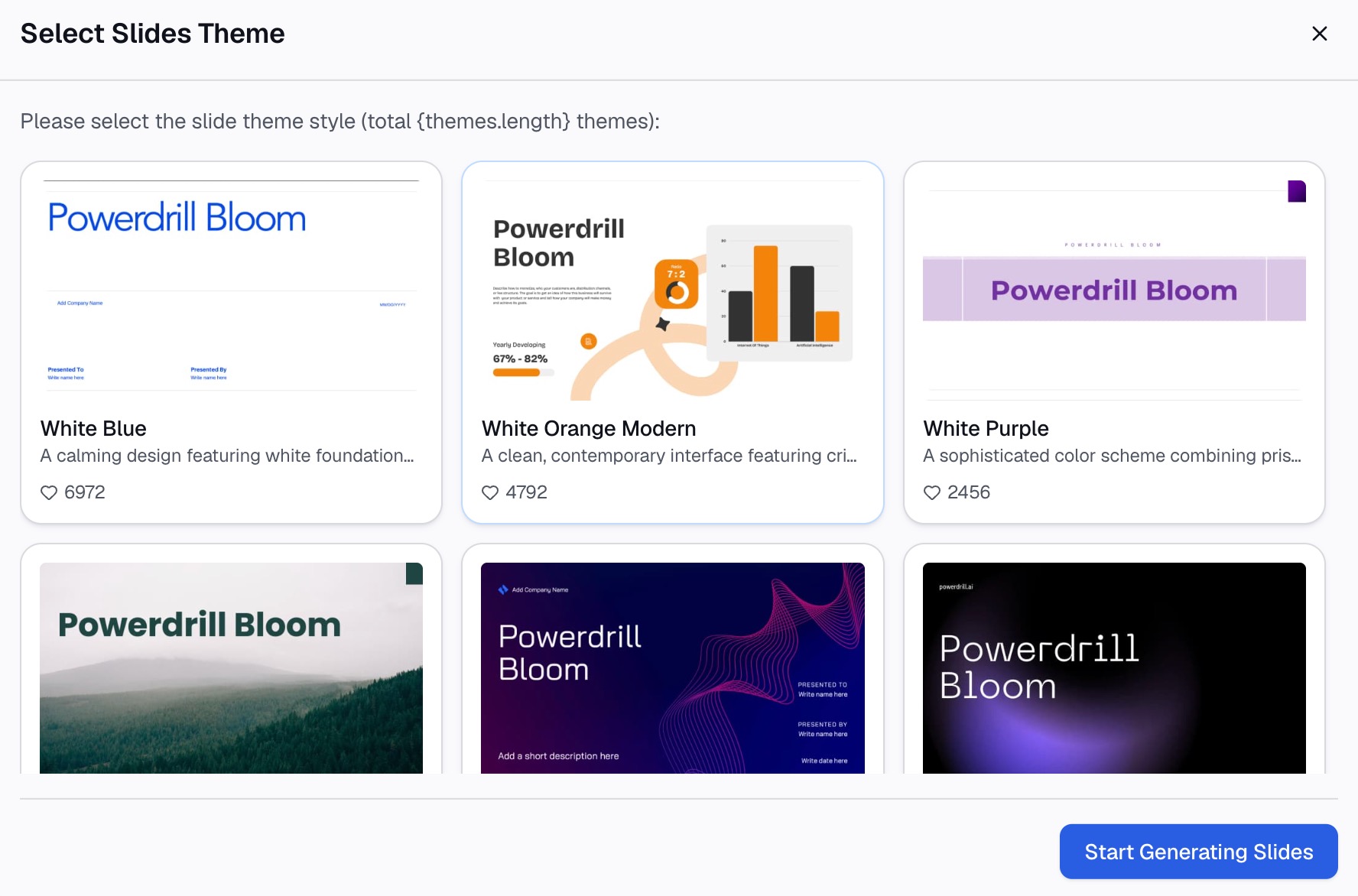
Lea las limitaciones generadas línea por línea y corrija cualquier detalle que solo usted conozca (una migración de sistema, una categoría renombrada, una exclusión deliberada). Luego, exporte la diapositiva junto con el resto de la presentación. Programe una tarea si esta presentación se reconstruye mensualmente, de modo que la fecha de corte y el recuento de filas se actualicen junto con los números.
Errores comunes
Escribir "datos internos" y nada más. Da la impresión de que prefiere no decirlo. Nombre la exportación.
Permitir que la fecha de corte se actualice automáticamente. Ya se mencionó anteriormente, y es el error más común en presentaciones que, por lo demás, están muy cuidadas.
Enumerar fuentes que en realidad no utilizó. Una fuente en la diapositiva que no aportó nada al análisis es ruido que invita a la pregunta equivocada.
Describir las limitaciones como fortalezas. "Los datos son orientativos" no es una advertencia, es una evasiva. Indique qué regiones faltan y en qué semanas.
Reconstruir la diapositiva a mano en cada ciclo. Si la presentación es mensual, la diapositiva de fuentes debería regenerarse a partir de los archivos en lugar de editarse directamente. Los números editados a mano terminan desviándose de los datos que describen.
Una diapositiva de fuentes respalda el resto de la presentación en lugar de reemplazar su elaboración. Si sus diapositivas son difíciles de leer antes de que alguien cuestione los números, solucione primero la legibilidad.
Conclusión
La diapositiva de fuentes es un seguro económico. Cuesta una página y unos diez minutos, y convierte cada "¿estás seguro de ese número?" en una mirada de dos segundos.
La razón por la que suele faltar es que escribirla a mano implica reconstruir datos sobre archivos que cerró hace días. En su lugar, genérela a partir de los archivos y dedique su tiempo a las advertencias que solo usted conoce.
Cree una a partir de las exportaciones que ya tiene. Pruebe Powerdrill Bloom gratis y obtenga el análisis, los gráficos y la página de fuentes con una sola carga. Para presentaciones recurrentes, Excel to PPT y el AI report generator cubren los mismos archivos.
Las directrices de Microsoft y Google citadas aquí se recuperaron el 2 de septiembre de 2026.
Preguntas frecuentes
¿Qué es una diapositiva de fuentes de datos?
Es una única diapositiva que enumera cada conjunto de datos detrás de una presentación. Se nombra cada fuente, se indica su período, se aplican las definiciones y se señalan las limitaciones conocidas. Permite verificar los números de la presentación sin necesidad de enviar un correo de seguimiento.
¿Dónde debe ir la diapositiva de fuentes de datos en una presentación?
Ya sea directamente después de la diapositiva de título o como la primera página del apéndice. Coloque la fecha de corte en el pie de página para que acompañe a cada diapositiva, y configure esa fecha como Fija en lugar de automática.
¿Cuál es la diferencia entre una diapositiva de fuentes y una diapositiva de metodología?
Una diapositiva de fuentes indica qué datos utilizó. Una diapositiva de metodología indica qué hizo con ellos. Las presentaciones cortas suelen combinarlas en una sola página con dos bloques.
¿Cuánto detalle es demasiado?
Una línea por campo es suficiente. Si una fila requiere un párrafo, ese párrafo pertenece a un apéndice y la diapositiva debería incluir una referencia a él en su lugar.
¿Puede la IA generar una diapositiva de fuentes de datos a partir de mis archivos?
Sí. Suba las exportaciones y luego solicite en lenguaje natural el recuento de filas de cada archivo, la lista de columnas, el rango de fechas y la tasa de valores faltantes. Revise usted mismo la sección de limitaciones, ya que un contexto como una migración de sistema a mitad del período no es visible en los datos.